

「昨日まで出ていたAIモードが、今日は見当たらない」「同僚のスマホでは使えるのに、自分の端末では表示されない」。Google の AI モードをめぐっては、そんな食い違いの声が絶えません。手順どおりに操作しても反応しないと、故障を疑いたくもなります。
ところが実際には、使えない原因の大半はアカウント・環境・提供段階の三つに集約されます。本記事では、多くの解説記事が一列に並べてしまう原因を「そもそも表示されない」「動くけれど邪魔」といった状況ごとに切り分け、日々検索と向き合う制作の現場から、対処の順番とWeb運営者が取るべき打ち手までお伝えします。
- 「AIモードが使えない」が指す三つの状況の違い
- 表示されない・エラーになる主な原因と、切り分けの手順
- 逆に「邪魔で消したい」ときに従来の検索へ戻す方法
- 使えない状況がWeb運営者に突きつける意味と、今やるべき打ち手
「AIモードが使えない」には、実は三つの状況がある
対処法を探す前に、まず自分がどの状況にいるのかを見極めることが、遠回りを避ける近道になります。ひとくちに「使えない」と言っても、その中身は大きく三つに分かれます。ここを混同したまま設定をいじると、直るはずのものも直りません。
- 状況A|入口が見当たらない … AIモードのタブやアイコンがそもそも表示されない
- 状況B|開くが動かない … 画面は出るのに、文字が打てない・エラーで回答が返らない
- 状況C|邪魔で消したい … 使えてはいるが、通常の検索結果を邪魔に感じて消したい
状況Aと状況Bは「使いたいのに使えない」不具合寄りの悩みで、原因の切り分けと対処が要ります。いっぽう状況Cは「使えるが要らない」という正反対の相談で、打ち手はまったく別物です。検索窓に打ち込む言葉は同じ「aiモード 使えない」でも、求めている答えは人によって逆を向いている、というわけです。
 Web担当者
自分がどれに当てはまるのか、正直あいまいなんです。見分けるコツはありますか。
 Writers-hub
編集部
まず「AIモードの画面までたどり着けているか」を確認してください。入口が見つからないならA、入口は開くのに反応しないならB、ちゃんと動くのに要らないならCです。AとBは環境やアカウントを疑い、Cは消し方を調べる、と入口の一点で分岐させると迷いません。
そもそもAIモードとは、使えないと感じる前に押さえたい前提
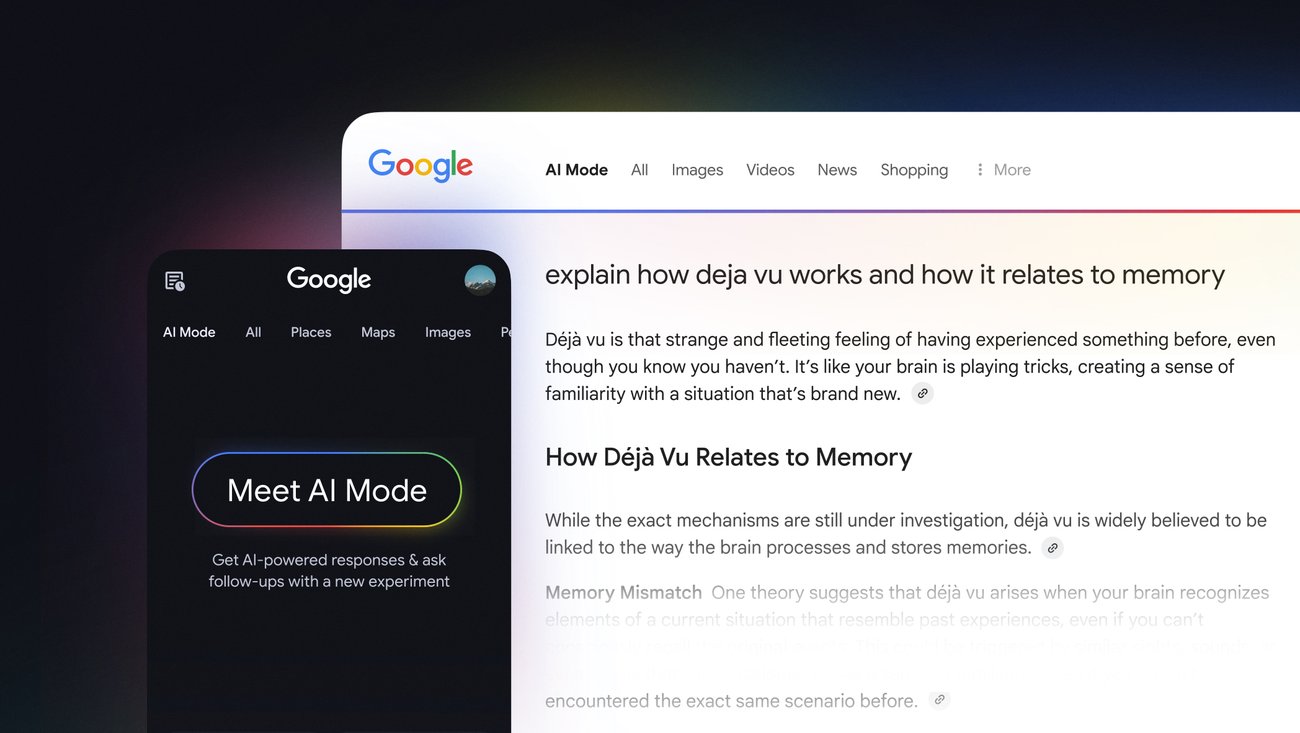
AI モードは、Google 検索のなかで生成AIが質問の意図をくみ取り、複数の情報をまとめて一つの回答として返す機能です。青いリンクが並ぶこれまでの結果ページとは別に、AIと会話するように調べられる検索体験だと考えると輪郭がつかめます。エンジンとして動いているのは、Google の生成AIである Gemini です。
ここでつまずきやすいのが、名前の似た機能との混同です。AIによる概要は検索結果の入口、AIモードは検索体験そのものという違いを押さえておくと、「どれが表示されないのか」を正しく言い表せるようになります。下の表で、混同しやすい三つを並べて整理します。
| AIによる概要 | AIモード | Gemini | |
|---|---|---|---|
| 現れる場所 | 通常の検索結果の上部 | 検索内の専用のタブや画面 | 独立したアプリやサイト |
| 体験のかたち | 結果に要約が添えられる | AIとの対話で検索が進む | チャットで対話する |
| 検索インデックス | 使う | 使う | 補助的に使う |
| 「使えない」の意味 | 要約が出ない | 入口が出ない・動かない | ログインや対応可否 |
つまり「AIモードが使えない」と感じているつもりで、実際は検索結果上部の「AIによる概要」が出ていないだけ、というケースも少なくありません。自分が探しているのが専用タブなのか、結果上部の要約なのかを区別しておくと、この後の原因探しがぐっと速くなります。
AIモードが表示されない・使えない主な原因
状況AとBの背景にある原因は、突き詰めると三系統に整理できます。アカウント側の制限、利用している環境の問題、そして提供状況です。順番に見ていきましょう。多くの場合、この三つのどれかに当てはまり、端末そのものの故障であることはむしろまれです。

アカウント側の制限で使えない
ログインしているGoogleアカウントに制限がかかっていると、AIモードの入口自体が現れないことがあります。とくに年齢に関する制限や、保護者管理の設定、組織で配布されたアカウントは、AI機能が意図的に絞られている場合があります。次のいずれかに心当たりがあれば、アカウント要因を第一に疑ってください。
- 未成年向けの年齢設定になっている、または保護者管理の対象になっている
- 会社や学校から配布された管理アカウントでログインしている
- 家族向けの管理サービスで利用範囲が制限されている
見分け方はシンプルです。いったんサインアウトした状態や、別の個人アカウントで検索してAIモードが現れるなら、原因はアカウント側にあると切り分けられます。仕事用の管理アカウントは、利用者本人ではなく管理者側の方針で機能が制限されていることが多く、個人の設定変更では動かせない点も覚えておくと、無駄な試行錯誤を減らせます。
利用環境の問題で使えない
アカウントに問題がなくても、使っている環境が条件を満たしていないと表示されません。古いアプリやブラウザのままだと、AIモードは現れないことがあります。とくにスマートフォンのGoogleアプリを長く更新していない場合や、対応が追いついていないブラウザを使っている場合に起こりがちです。
環境要因は、地域や言語の設定にも及びます。AIモードは提供される地域や表示言語によって、現れ方が変わります。海外向けの設定になっていたり、逆に日本語環境ではまだ順番が回ってきていなかったりすると、同じ操作でも結果が食い違うわけです。状況Bのように「画面は出るが文字が打てない」といった不具合は、特定のブラウザとの相性で起きることも報告されており、別のブラウザに変えるだけで解消する例もあります。
提供状況|順番待ちで使えない
三つ目の原因は、そもそも自分のアカウントにまだ機能が届いていない、という提供状況の問題です。Google の新機能は、全利用者へ一斉に配られるのではなく、段階的に範囲を広げていく形が一般的です。
新機能が段階的に広がる期間は、「同じ日本国内で、同じ端末を使っていても、アカウントによって使える人と使えない人が並存する」状態がしばらく続きます。周囲で使えている人がいても、自分の番がまだ来ていないだけ、という可能性は十分にあります。
この場合、設定をどういじっても表示されるようにはなりません。焦って設定を触るより、アプリを最新に保ちながら順番を待つのが結果的に近道です。順番待ちが原因かどうかは、後述の切り分けでアカウントと環境の両方を潰したうえで、消去法として判断するのが確実といえます。
AIモードが使えないときの対処法
原因の当たりがついたら、影響の小さい順に試していきます。いきなりアカウント設定を触るのではなく、まずは切り分けから始めるのが鉄則です。次の手順を上から順に進めてください。
まず、ふだんとは別のブラウザや、サインアウトした状態で検索してみます。ここでAIモードが現れれば原因はアカウントか特定ブラウザ、現れなければ環境か提供状況、と大きく二分できます。最初にこの一手を打つだけで、後の作業が半減します。
スマートフォンのGoogleアプリ、パソコンのブラウザを新しい版に更新します。更新から時間が経っているほど、これだけで解決する確率は上がります。更新後は一度アプリを閉じ切ってから開き直してください。
一時的な不具合は、たまったキャッシュが引き金になることがあります。ブラウザやアプリのキャッシュを削除し、再読み込みします。状況Bのように入力できないケースでは、この整理で直る例が比較的多く見られます。
検索の地域設定と表示言語が、意図しない設定になっていないか確認します。日本語・日本地域に整えることで、提供対象として認識されやすくなります。
ここまで試しても現れない場合、多くは提供の順番待ちです。設定を触り続けるより、アプリを新しい版に保って待つほうが賢明といえます。
なお、状況Bで「エラー表示が繰り返し出る」ときは、一時的なサーバー側の不具合という可能性もあります。時間を置いて再度試すと、何ごともなかったように動くことも珍しくありません。すべてを端末や設定のせいと決めつけないことも、遠回りを避けるコツです。
使えないときに、やりがちだが逆効果な対処
原因を切り分ける前に手を動かしすぎると、かえって遠回りになります。次の三つは、良かれと思ってやってしまいがちですが、避けたほうが賢明です。現場でつまずく人の多くは、対処そのものより「対処の順番」を誤っています。
- 切り分けをせずに設定を次々と初期化する。どの操作が効いたのか分からなくなり、再発したときに打つ手を見失います
- 出所のはっきりしない拡張機能やツールを入れて、無理に表示させようとする。アカウント情報が危険にさらされることがあります
- 本当は使いたいのに、あわてて「消し方」を実行してしまう。状況Cの対処は、AIモードを遠ざける逆方向の操作です
この三つを避けるだけでも、余計な手戻りは大きく減らせます。急がば回れで、まずは入口の切り分けから、という順番を守ってください。
「AIモードが邪魔」なときに従来の検索へ戻す方法
ここからは状況C、つまり「使えるけれど要らない」人向けの話です。AIの回答よりも、まずは自分でサイトを見比べたいという需要は根強くあります。ただし前提として、AIモードだけを消す公式の設定は、用意されていない場面が多いという点は押さえておいてください。
「AIモードを完全に無効化するスイッチ」を探しても、見つからないことがあります。現状は機能そのものを消すというより、従来の検索結果に寄せて表示する、という発想のほうが実用的です。過度な期待で設定を探し回るより、下の現実的な方法を試すのが近道になります。
現実的な回避策としては、検索結果のフィルターを「Web」に切り替えて従来型の一覧を表示する方法があります。パソコンでは、検索結果の上部にあるフィルターから「Web」を選ぶと、リンク中心の結果に戻せます。また、URLの末尾に `&udm=14` を付け足すと、AIの要素を省いた従来の検索結果に近づけられます。ブラウザにブックマークとして登録しておけば、毎回同じ結果画面をすぐ呼び出せて便利です。

こうした回避策は、あくまで表示を寄せる工夫であって、機能の恒久的なオフではありません。仕様の変更で挙動が変わることもあるため、「絶対に出さない設定」を求めるのではなく、「そのつど従来型に寄せる」くらいの構えでいるほうが、気持ちよく付き合えるはずです。
AIモードが使えない状況は、Web運営者に何を意味するか
ここまでは利用者としての悩みでしたが、サイトを運営する立場では、この「使えない・見え方が違う」という事実そのものが重い意味を持ちます。というのも、AIモードの見え方が人によって違うということは、自分の目に映る検索結果が、ユーザーの見ている画面とは限らないことを意味するからです。

自社サイトのアクセスを分析するとき、担当者は自分の環境で検索結果を確認しがちです。しかし提供状況やアカウントで見え方が割れる以上、その一枚の画面を基準に判断するのは危うい。AIが回答を組み立て、そこで完結してしまえば、これまで拾えていたクリックが減る場面も出てきます。
 経営者
経営者AIが答えを出してしまうなら、サイトへの流入は減る一方なのでしょうか。打ち手はあるのですか。
Writers-hub編集部
流入の質は変わりますが、打つ手はあります。鍵は「AIに回答の材料として引用される側になる」ことです。AIモードは複数の情報源を束ねて回答を作るため、信頼でき、構造の分かりやすいコンテンツは材料として選ばれやすくなります。消えるのを恐れるより、選ばれる中身を用意するほうが建設的です。
「消す」より「引用される側になる」へ発想を変える
利用者が「邪魔だから消したい」と考えるのは自由ですが、運営者が同じ発想で身構えても得るものはありません。これからの検索対策は、AIを避けることではなく、引用される側になることに軸足が移りつつあります。次の二つの構えを見比べると、向かうべき方向が見えてきます。
- AIの回答の材料に選ばれ、露出とブランド認知を保てる
- 一次情報や独自の知見が、そのまま差別化になる
- 構造化と分かりやすさへの投資が、検索とAIの両方に効く
- 表示を消す工夫に労力を割いても、流入は増えない
- 仕様変更のたびに振り回され、対応が後手に回る
- 情報源として選ばれず、競合に露出を譲ってしまう
具体的には、他社が触れていない一次情報や実体験を盛り込み、見出しと文章の構造を整え、質問に対して結論から答える書き方へ寄せていく作業になります。これは小手先の技術ではなく、コンテンツそのものの質を上げる話です。AI検索の時代においても、結局は「読者の問いにきちんと答えているか」という原則へ立ち返ることになります。
自社サイトが、AIに引用される中身になっているか気になったら
AIモードやAIによる概要が広がるなかで、「消す」ではなく「引用される側になる」ための土台づくりを、記事制作の現場からご支援します。検索流入の変化を踏まえた打ち手を、貴社の状況に合わせて整理します。
AIモードが使えないときのよくある質問
最後に、検索でよく寄せられる疑問をまとめて整理します。ここまでの内容と重なる部分は、要点だけ短くお答えします。
現時点では、利用そのものに追加の料金はかからない形で提供されています。Googleアカウントで検索する範囲で使えるため、有料契約を求められた場合はサービスを取り違えていないか確認してください。
Googleアプリやモバイルのブラウザで使える場合があります。アプリを最新版に更新し、地域と言語の設定を整えたうえで、それでも現れなければ提供の順番待ちと考えるのが妥当です。
英語圏が先行し、日本語や日本地域へは段階的に広がってきました。時期やアカウントによって差があるため、一律の開始日で語れないのが実情です。
アカウントや環境が原因なら、切り分けと更新で戻せることがあります。提供状況が原因の場合は設定では戻せず、順番が回ってくるのを待つことになります。
生成AIは事実と異なる内容を返すことがあります。重要な判断にかかわる情報は、回答に添えられた情報源や公式サイトで裏を取る習慣を持つと安心です。
参考として、AIによる概要とAIモードの公式の説明も挙げておきます。仕様は更新されるため、最新の挙動は一次情報での確認をおすすめします。

まとめ|使えない原因を切り分け、AI検索と付き合う
「AIモードが使えない」という一言の裏には、入口が出ない、開くが動かない、邪魔で消したい、という三つの異なる状況が隠れています。まずは自分がどこにいるのかを見極め、原因をアカウント・環境・提供状況に切り分ける。この順番を守るだけで、対処はぐっと楽になります。
そして運営者にとっての本質は、機能を消すかどうかではありません。検索の見え方が人によって割れる時代に、AIに選ばれる中身をどう用意するかという一点に尽きます。使えない不便さに振り回されるのではなく、その変化を自社コンテンツを見直すきっかけに変えていく。そんな前向きな構えが、これからの検索と長く付き合ううえで効いてきます。
私たち合同会社Writers-hubは、AI検索の広がりを踏まえたコンテンツ設計と記事制作を、日々現場で手がけています。AIモードやAIによる概要にどう向き合うべきか迷ったときは、ひとりで抱え込まず、答えの続きを一緒に描くところから始めてみてください。
AI検索の変化に、自社のコンテンツで追いつきたい方へ
検索の見え方が割れる時代に、消す工夫ではなく「引用される中身」をどう作るか。SEO記事制作の現場から、貴社の状況に合わせた打ち手を一緒に整理します。まずは今の課題をお聞かせください。