

検索したはずなのに、いつもの青いリンクではなく、AIがまとめた文章がずらりと返ってくる。Google検索の「AIモード」を初めて見たとき、便利そうだと感じた方もいれば、正直じゃまだと戸惑った方もいるはずです。使いこなしたい人と、元の検索に戻したい人。同じ機能に対して、まったく逆の需要が同時に生まれているのがAIモードのおもしろいところでもあります。
本記事では、AIモードの出し方と使い方をスマホ・PCそれぞれで整理したうえで、じゃまなときに消す方法、表示されない・使えないときの対処までをひととおり押さえます。あわせて、サイトを運営する立場から見たときに何が起きているのかも、SEO記事を日々つくる現場の目線でお伝えしていきます。
- スマホ・PCそれぞれでのAIモードの出し方と使い方
- じゃま・いらないときにAIモードを消して従来検索に戻す方法
- 表示されない・使えないときに考えられる原因と対処
- サイト運営者が押さえておきたい検索流入への影響
AIモードとは、検索結果に生成AIの回答が加わる新しい検索
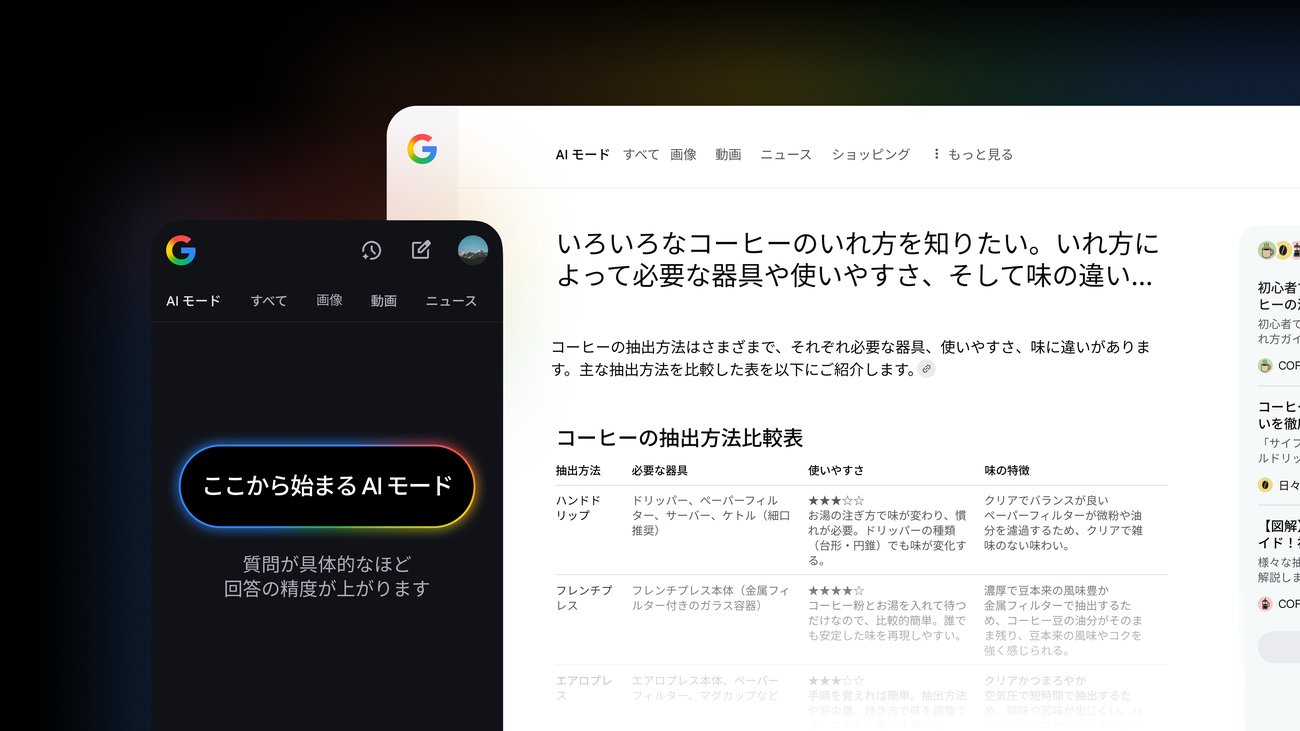
AIモードは、Google検索のなかで生成AIが質問の意図をくみ取り、複数の情報源をまとめて一つの回答として返してくれる機能です。キーワードを打ち込んで青いリンクの一覧から自分で答えを探す従来の検索とは違い、AIモードは、質問に生成AIが対話形式で答えるGoogle検索の新機能 だと押さえると輪郭がつかめます。エンジンとして動いているのはGoogleの生成AIであるGeminiで、独立したチャットアプリではなく検索の仕組みの上に組み込まれている点が特徴です。
ここでつまずきやすいのが、名前のよく似た「AIによる概要(AI Overviews)」との違いです。AIによる概要は通常の検索結果ページの上部に要約が差し込まれる機能で、AIモードは検索そのものを対話に置き換える専用の画面を指します。まずは三つを並べて整理しておきましょう。
| 従来の検索 | AIによる概要 | AIモード | |
|---|---|---|---|
| 表示のかたち | 青いリンクの一覧 | 結果の上部にAIの要約 | 専用タブでの対話 |
| 答えの探し方 | 自分でページを開く | 要約を読んで補う | AIが統合して回答 |
| 追加の質問 | 検索し直す | 基本は一往復 | 会話を続けて深掘り |
| 向いている場面 | 特定ページを見たい | 要点を素早く把握 | 条件が複雑な相談 |
三つは対立するものではなく、地続きの関係にあります。従来の検索が土台にあり、その入り口に要約を添えたのがAIによる概要、体験まるごとを対話に寄せたのがAIモード、という重なりで捉えると腑に落ちるはずです。
 Web担当者
違いは何となくわかりました。ただ、急に検索結果の見た目が変わって、正直じゃまに感じる場面もあるのですが……。
 Writers-hub
編集部
その感覚はまっとうですし、あなただけではありません。じっくり調べたいときには頼れる一方で、決まったサイトをさっと開きたいだけの場面ではむしろ回り道になります。だからこそ「使う」と「消す」の両方を知っておくのが実用的です。後半でどちらも具体的にお伝えします。

AIモードの出し方・使い方
使い方そのものは、身構えるほど複雑ではありません。基本は検索画面のタブを切り替え、あとは調べたいことを文章のまま入力するだけです。まずは出し方の流れを確認します。
スマホのGoogleアプリ、またはパソコンのブラウザでGoogle検索を開き、ふだん使っているGoogleアカウントでログインします。ログイン状態によって表示が変わることがあるためです。
検索結果の上部に並ぶタブのなかから「AIモード」を選びます。表示されない場合は、実験的な機能をまとめたSearch Labsから有効にできることがあります。
「京都で子ども連れでも入りやすい、夜おそくまで開いている和食の店」のように、条件をそのまま文章で投げます。回答が返ってきたら、続けて質問を重ねて深掘りできます。
スマホ(iPhone・Android)でもパソコンでも、基本の操作は共通しています。スマホではGoogleアプリからが最も迷いにくく、パソコンではブラウザでGoogle検索を開けばタブから切り替えられると覚えておけば十分です。表示のされ方は提供状況によって変わるため、タブが見当たらないときはSearch Labs側を確認します。
AIモードは、単語を並べる検索より、話し言葉の相談と相性が良い設計です。質問できるのはテキストだけでなく、音声で話しかけたり、写真を撮って「これは何か」と尋ねたりもできます。手元にあるのに名前のわからないものを調べたい場面で力を発揮します。
うまく使うコツは、最初の質問で完璧を狙わないことです。ざっくり尋ねて全体像をつかみ、返ってきた回答に対して「もっと安い選択肢は」「その場合の注意点は」と足していく。検索をやり直す手間なく、一つのテーマを対話しながら掘り下げられるのがAIモードならではの体験といえます。

AIモードがじゃま・いらないときの消し方
便利さの一方で、「決まったサイトを開きたいだけなのに回答が長い」「広告や要約で画面が埋まって見づらい」と感じる場面もあります。そんなときは、無理にAIモードを使い続ける必要はありません。従来検索に戻したいなら、まず「Web」フィルターへ 切り替えるのが、いちばん手早い方法です。
気になるキーワードで検索したあと、上部のタブにある「すべて」「画像」などの並びから「もっと見る」を選びます。
表示されたメニューから「Web」を選ぶと、AIの回答を挟まず、従来どおりの青いリンクだけの結果に切り替わります。
毎回切り替えるのが手間なら、Web表示の状態をブックマークしておくと、次回から従来検索の見た目で開けます。
このWebフィルターは、AIによる概要とAIモードのどちらが表示されている場合でも、従来の検索結果に近づけたいときの共通の受け皿になります。青いリンクの一覧に戻したいだけなら、まずここを試すのが確実です。
消したいと感じる場面を裏返すと、AIモードが向かない検索の輪郭も見えてきます。特定の公式サイトを開きたい、価格や在庫のように鮮度が命の情報を発表元で直接確かめたい。こうした「どのページを見るか」がすでに決まっている検索では、AIの要約はかえって遠回りになりがちです。逆に、条件が入り組んだ相談や、いくつかを比べて選びたい場面ではAIモードが効きます。すべてを一方に寄せず、検索の目的で使い分けるのが、結局いちばん快適な付き合い方になります。
Search Labsで実験的に提供されている段階では、その設定画面から機能自体をオフにできる場合もあります。ただし表示や設定の場所は更新されることがあり、環境によって見え方が異なります。画面が案内と違うときは、最新の表示に沿って操作してください。
なお、キーワードや検索URLに特定の文字列を足してAIを抑える方法が紹介されていることもありますが、こうした裏技は仕様変更で使えなくなりやすいものです。長く安定して使うなら、公式に用意された「Web」フィルターを軸に据えるほうが安心といえます。
AIモードが表示されない・使えないときの原因と対処
「出し方は分かったのに、そもそもタブが見当たらない」「昨日まで使えたのに消えた」という声も少なくありません。表示されない・使えないときは、次のような要因が重なっていることが多いです。
- Googleアカウントの設定や、年齢などの利用条件に引っかかっている
- 対応していないブラウザや、古いバージョンのアプリを使っている
- 提供対象の地域・言語からいったん外れている、または段階的な提供の途中
- ブラウザやアプリの一時的な不具合、キャッシュの影響
対処としては、まずGoogleアカウントにログインし直すか、シークレットモードで開いて挙動を見比べるのが手早い切り分けです。それでも変わらなければ、アプリを最新版に更新し、ブラウザのキャッシュを削除してから再度開きます。提供状況そのものが理由の場合は、こちらの操作では解決しないため、公式ヘルプで現時点の対象を確認するのが確実です。
切り分けのコツは、「はじめから出ない」のか「出ていたのに消えた」のかを分けて考えることにあります。はじめから出ないなら、提供対象かどうかや対応環境といった前提の問題である可能性が高いといえます。昨日まで使えていたのに急に消えたときは、アカウントの状態やアプリの更新、一時的な不具合を先に疑うと当たりをつけやすくなります。同じ「使えない」でも、入り口が違えば見るべき場所も変わってきます。

見落とされがちですが、AIモードはまだ広がっている途中の機能です。表示されないこと自体が不具合とは限らず、単に提供が届いていないだけ、というケースも一定あります。焦って設定をいじり回すより、環境と提供状況の二つを落ち着いて確認するほうが近道になります。
【Web担当者向け】AIモードが検索流入に与える影響
ここからは、サイトを運営している方に向けた話です。AIモードは一利用者にとって便利な機能であると同時に、Webサイトへの検索流入の前提を静かに変えつつあります。使い方や消し方の先にある、避けて通れないテーマです。
Web担当者AIが答えを全部まとめてしまったら、うちのサイトへのアクセスは減ってしまうのではないでしょうか。
Writers-hub編集部
回答のなかで完結してクリックに至らない検索が増えているのは事実です。ただ、流入の総量が減る話と、選ばれるサイトが入れ替わる話は分けて考えたほうがよいです。後者には、まだ打てる手が残っています。
AIモードやAIによる概要が回答を提示すると、利用者はその場で疑問を解消し、リンクを開かないまま離れることがあります。用語の意味を確かめるだけの検索ほど、この傾向は強く出ます。いわゆるゼロクリックの広がりであり、情報をまとめるだけの記事ほど影響を受けやすいのが実情です。
「〇〇とは」に一言で答えるだけの記事は、AIの回答にきれいに要約され、開かれる理由を失っていきます。まとめて終わる情報ではなく、続きを読みたくなる固有の価値があるかどうかが、これまで以上に問われます。
とはいえ、悲観一色で捉える話でもありません。AIモードの中核には、一つの質問を複数の検索に枝分かれさせて答えを組み立てる「クエリ ファンアウト」という仕組みがあります。評価軸は「順位を取る」から「引用される」へ移りつつある と言い換えられ、一位のページが総取りするのではなく、回答の材料として引かれるかどうかが露出の分かれ目になっていきます。実際、Googleは初期のAIモード利用者が従来の検索より2倍から3倍の長さの質問を投げていたと公式に説明しており、検索の入り口そのものが変わりつつあることがうかがえます。
※ 出典: Google公式ブログ「Google 検索の AI モードを日本語で提供開始します」
つまり、機能を追いかけて一喜一憂するより、AIに材料として選ばれる土台をつくるほうが報われます。まず必要なのは、自社のコンテンツがAIモードやAIによる概要のなかでどう扱われているかを把握することです。
AIモードの変化を、自社サイトの追い風に変えるために
検索結果の見え方が変わるいま、最初の一歩は「自社の情報がAIにどう扱われているか」を知ることです。Writers-hubのSEO・AI検索対策では、現状の可視化から改善の設計までを一緒に進めます。
サイト運営者が取るべき対策
対策そのものは、奇をてらった裏技ではありません。AIが読み解きやすいように情報を整えることと、AIには生成できない一次情報を仕込むこと。この二段構えに集約されます。前者で土俵に上がり、後者で選ばれる、と順番で捉えると打ち手の優先順位がぶれにくくなります。
- 読者の問いに一問一答で答えられる、明快な見出し構造にする
- 自社データ・体験・具体的な事例といった一次情報を必ず盛り込む
- 出典と書き手の専門性を明示し、根拠のある情報だと示す
- 見出しを、検索する人が実際に打ち込む問いの形に近づける
- 社名やブランドで思い出してもらう指名検索を、地道に育てる
とりわけ効くのが、一次情報と指名検索の二つです。一次情報と体験に裏打ちされた記事が選ばれる 流れは、AIが賢くなるほど強まると考えられます。他サイトの寄せ集めで書いた記事は、AIから見れば「別の情報源で足りる」ものとして扱われかねません。反対に、そのサイトにしか載っていない数字や手順、失敗の記録は、要約だけでは再現できないため、材料として引かれる価値が高まります。
打ち手を回したら、効き目を確かめる物差しも用意しておきたいところです。AIモード経由の露出は、順位を測るツールだけでは捉えきれません。現実的なのは、社名やサービス名で検索される指名検索の伸び、Google Search Consoleに表れるクリック率の変化、そして実際にAIモードで質問して自社が回答に登場するかを目視する。この三点を月単位で定点観測するやり方です。数字が動くには時間がかかるため、腰を据えて追う姿勢が欠かせません。

もっとも、こうした記事を狙うテーマの数だけ作り続ける負荷は、決して小さくありません。自社のリソースで走り切れるのか、外部の制作力を借りるのかは、早い段階で見極めておきたい論点です。
打ち手は見えた。では、その記事を誰が書き続けるのか
一次情報を織り込んだ記事を、必要な本数だけ継続してつくるのは簡単ではありません。Writers-hubは、AI検索時代に引用される品質のコンテンツを、企画から制作まで体制ごと支援します。まずは進め方から相談いただけます。
AIモードのよくある質問
最後に、AIモードをめぐってよく寄せられる疑問をまとめます。
AIモードはGoogle検索の機能として提供されており、基本的な利用に追加の費用はかかりません。ただし提供の形態は変わることがあるため、正確な条件は公式の案内で確認してください。
戻せます。検索結果の「もっと見る」から「Web」を選ぶと、AIの回答を挟まない従来どおりの一覧に切り替わります。実験的な提供の段階では、Search Labsの設定から機能自体をオフにできる場合もあります。
iPhone・Androidのどちらでも、GoogleアプリやブラウザからAIモードのタブを開いて利用できます。表示されないときは、アプリの更新やログイン状態、提供対象かどうかを確認してください。
アカウントの設定や利用条件、対応していないブラウザやアプリの古いバージョン、提供対象地域の問題、一時的な不具合などが考えられます。ログインし直しやキャッシュ削除で改善しない場合は、提供状況そのものが理由の可能性があります。
まとめ AIモードは検索の入口が増えたと捉える
AIモードは、Geminiを基盤にしたGoogle検索の対話型の検索機能です。使うときはタブを切り替えて文章のまま質問し、じゃまなときは「Web」フィルターで従来の一覧に戻す。表示されない・使えないときは、環境と提供状況の二つを落ち着いて確認する。この三つを押さえておけば、必要以上に振り回されずに付き合えます。
サイト運営の視点では、評価の軸が「順位を取る」から「AIに引用される」へと移りつつあります。鍵を握るのは、一次情報と体験に裏打ちされた固有の価値と、名前で思い出してもらうブランドの認知です。まとめて終わる情報ではなく、続きを読みたくなるコンテンツを積み上げることが、そのまま最良のAI検索対策になります。
検索の形が変わる局面は、これまで埋もれていたサイトにとっては順位を入れ替える好機でもあります。合同会社Writers-hubは、数多くのSEO記事を制作してきた立場から、AI検索時代に選ばれるコンテンツづくりを企画から執筆まで伴走します。何から手をつけるか迷う段階でも問題ありません。
AI検索の変化に、自社サイトをどう合わせるか一緒に考えませんか
現状の把握と優先順位づけから、着実に描いていきます。AIモードやAIによる概要に対応したコンテンツ戦略について、Writers-hubにお気軽にご相談ください。