「文章作成アプリは、評価の高いものを選んでおけば間違いないはず」。そう考えるのは自然なことで、アプリストアには星の数やダウンロード数が目立つ形で並び、上位にあるものほど良いという見え方になります。ただ、そうして選んだアプリで書き始めると、機能は揃っているのに書きにくい、という違和感が残ることがあります。
しかし、SEO記事や企業コンテンツの制作を数多く手がけてきた弊社の立場から言えるのは、選ぶ順番は、アプリ名ではなくタイプの見極めからということです。オフィス互換型、メモ・ノート型、縦書きの専門特化型、AI生成型では得意分野がまるで違い、書きたいものがどのタイプに当たるかを決めてから探しても遅くはありません。評判の良し悪しより、用途との合致のほうが書きやすさを左右します。
本記事では、文章作成アプリを4つのタイプに整理するところから、目的別のおすすめアプリ、スマホとパソコンの使い分けまで、記事制作会社の視点で順を追ってお伝えします。
- 文章作成アプリは大きく4つのタイプに分けられること
- 「何を書くか」で最適なアプリが変わる理由と、選び方の3つの軸
- スマホは下書き、パソコンは仕上げという役割分担の考え方
- 無料と有料の差は機能の多さではなく、共同編集や容量にあること
- 目的別のおすすめアプリと、AIで書くときに気をつけたいこと
文章作成アプリとは、まず4つのタイプで整理する
文章作成アプリと一口に言っても、得意分野はまるで違います。最初にざっくり4つのタイプへ分けておくと、以降の選択が驚くほど楽になります。
1つ目は、オフィス互換・汎用エディタ型です。GoogleドキュメントやマイクロソフトのWord、AppleのPagesがここに入ります。見出しや表、レイアウト、印刷まで一通りこなせて、共同編集にも強いのが持ち味です。文書全般の「本命」と考えて差し支えありません。
2つ目は、メモ・ノート型です。NotionやEvernote、スマホ標準のメモアプリが代表格になります。思いついた断片を素早く書き留め、あとから構造化したり検索したりする使い方に向いています。長く育てるドキュメントの置き場としても快適でしょう。
3つ目は、専門特化型です。縦書きに対応した「縦式」や「TATEditor」などが該当し、小説や脚本、手紙のように縦書きで没入して書きたい人に選ばれています。汎用アプリでは味わえない、書くことだけに集中できる静けさが魅力です。
4つ目が、AI文章生成型になります。ChatGPTやGemini、Copilotのように、下書きの自動生成や言い換え、要約を任せられるツールです。ゼロから書く負担を大きく減らせる一方で、使いこなしには少しコツが要ります。
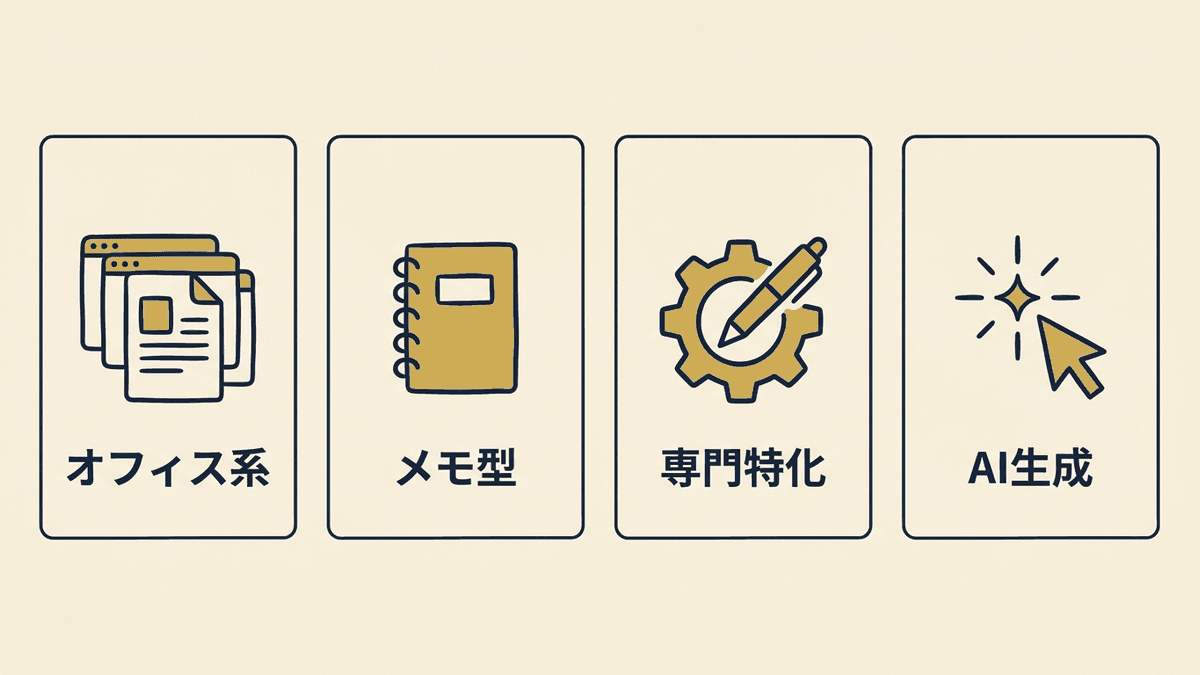
文章作成アプリ選びは、この4タイプの見極めから始まります。多くの比較記事はタイプを分けずにアプリを羅列しがちですが、自分の書くものがどのタイプに当てはまるかを先に決めるほうが、遠回りせずに済みます。
「高機能で評判のよいアプリ」を探すより、「自分の用途はどのタイプか」を決めるほうが先です。順番を逆にすると、多機能なのに使いこなせない、という定番のつまずきに陥りやすくなります。
関連記事:【2025年最新】AIでの記事作成完全ガイド|初心者でも使える実践ノウハウ
文章作成アプリの選び方は3つの軸で決まる
アプリのタイプがつかめたら、次は自分に合う一本を絞り込みます。判断の軸は突き詰めると3つ、「何を書くか」「どこで書くか」「誰と使うか」に集約されます。この順で考えるだけで、候補はぐっと減らせます。
何を書くかで、最適なアプリは変わる
買い物リストや短いメモなら、標準のメモアプリで十分に事足ります。見出しや表を含むレポートや企画書には、オフィス互換型が向いているでしょう。小説や手紙のように縦書きで書きたいなら専門特化型、アイデアを育てながら長く付き合うドキュメントなら、メモ・ノート型が快適です。用途とタイプがずれると、機能は揃っているのに使いにくいという妙な状態に陥ります。まず書くものを一つ思い浮かべ、そこから逆算するのが近道になります。
スマホかパソコンか、で入力の快適さが決まる
同じアプリでも、スマホとパソコンでは書き心地がまるで違います。スマホの武器は、思いついた瞬間にすぐ書ける即時性です。通勤中や待ち時間に、頭に浮かんだ一文を逃さず残せます。いっぽう数千文字を超える構成づくりや推敲になると、画面が広く物理キーボードの使えるパソコンが圧倒的に有利になります。
実際の制作現場でも、「スマホで断片を書き、パソコンで組み立てる」という分担はよく見られる形です。両者はクラウド同期でつないでおき、端末をまたいで続きから書けるようにしておくと、書く行為が途切れません。
 Web担当者
スマホだけで、ブログ記事みたいな長い文章まで仕上げられますか。通勤中に少しずつ書きたくて。
 Writers-hub
編集部
下書きまでならスマホで十分です。ただ、全体の構成を並べ替えたり細かく推敲したりする段階は、パソコンのほうが速く正確に進みます。スマホで書きため、パソコンで仕上げる。この分け方がいちばん現実的だと思います。
無料と有料の違いは、機能の多さではない
多くの人が誤解しやすいのが、有料版は機能が多い、という思い込みです。実のところ、文章を書くという中心の機能は無料アプリでもほぼ揃っています。有料で本当に差が出るのは、共同編集できる人数、バージョン履歴の保存、クラウド容量、広告の有無、そして業務利用時のサポートといった周辺の部分です。
つまり、無料か有料かは、機能表ではなく使う人数で選ぶのが実態に近いといえます。個人で書くだけなら無料で困りませんし、チームや業務で使うなら、有料の管理機能が効いてきます。
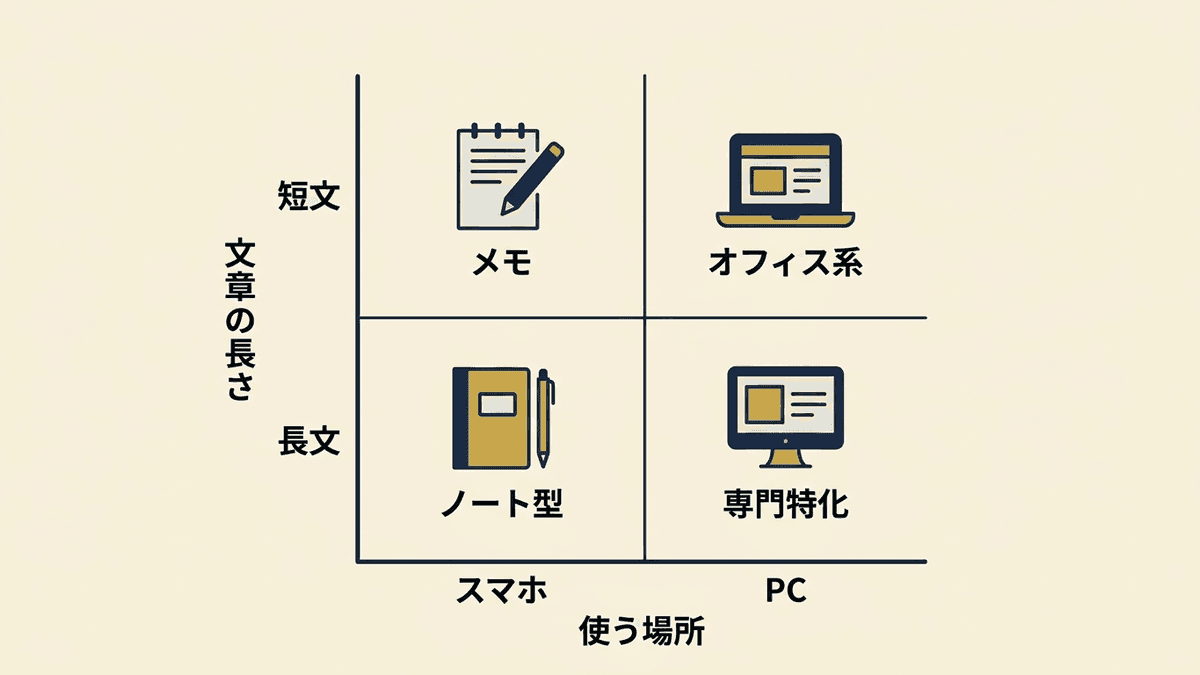
迷ったら、「何を・どこで・誰と」の順に答えを埋めてみてください。書くものが決まればタイプが決まり、書く場所が決まれば端末が決まり、使う人数が決まれば無料か有料かが決まります。3つ答えれば、候補はほぼ一つに絞れます。
目的別のおすすめ文章作成アプリ
ここからは、タイプごとの代表的なアプリを具体的に見ていきます。まずは主要なアプリを、料金や共同編集のしやすさなどの観点で並べてみましょう。
| 料金 | 共同編集 | オフライン | 縦書き | 向いている用途 | |
|---|---|---|---|---|---|
| Googleドキュメント | 無料 | ◎ | ○ | × | 共同編集・汎用文書 |
| Microsoft Word | 有料が中心 | ○ | ◎ | △ | 体裁重視・ビジネス文書 |
| Pages | 無料(Apple製品) | ○ | ◎ | △ | Apple利用者の文書全般 |
| Notion | 無料から | ◎ | △ | × | 情報整理・長期ドキュメント |
| Evernote | 無料から | ○ | ○ | × | メモや資料の蓄積 |
| 縦式・TATEditor | 無料から | × | ◎ | ◎ | 小説・手紙・縦書き |
| ChatGPT・Gemini | 無料から | × | × | ○ | 下書き生成・要約 |
表はあくまで目安です。同じ◎でも使い勝手は端末や好みで変わるため、最終的には気になった数本を実際に触ってみるのが確実になります。以下、タイプ別に補足していきます。
共同編集と汎用性なら、Googleドキュメント
Googleアカウントさえあれば無料で使え、スマホとパソコンの両方で同じ文書を開けるのが強みです。複数人が同時に編集してもリアルタイムで反映され、変更履歴もさかのぼれます。誰かと一緒に文書を作る場面では、まず候補に挙げたい一本でしょう。

※ 出典:Google ドキュメント公式ページ
体裁とビジネス文書なら、Microsoft Word
長年ビジネス文書の標準として使われてきただけあり、レイアウトや差し込み印刷、細かな書式の作り込みに強いのがWordです。取引先とファイルをやり取りする際、体裁が崩れにくい安心感も見逃せません。Microsoft 365の一部として提供され、スマホアプリも用意されています。

※ 出典:Microsoft Word 公式ページ
Apple製品を使うなら、Pages
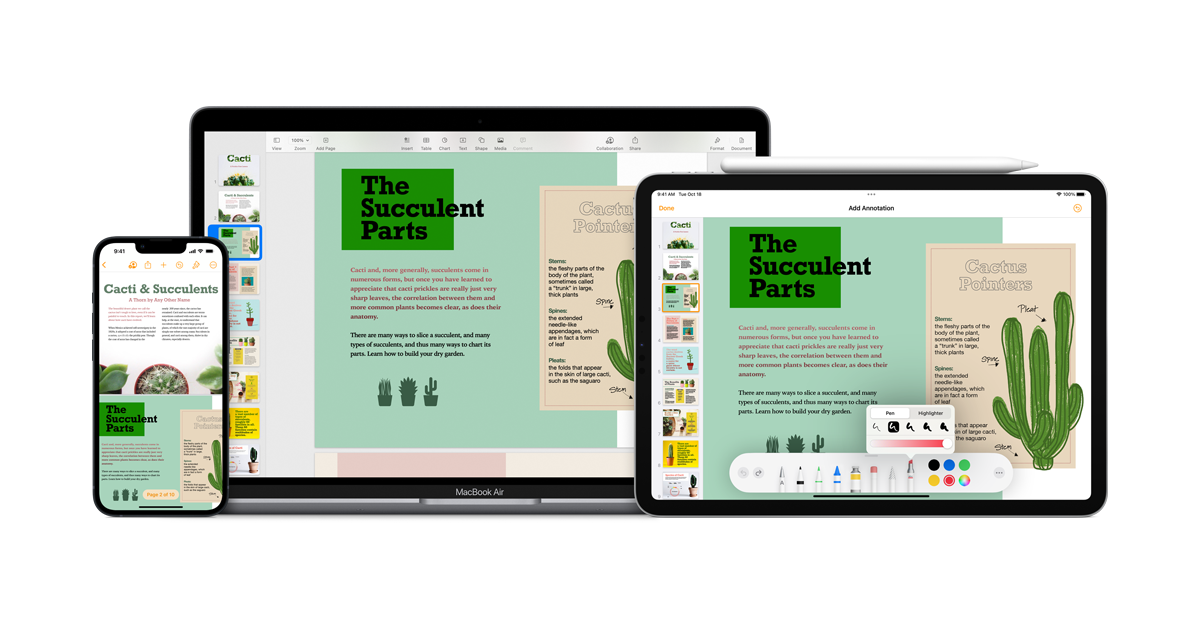
iPhoneやiPad、Macを使っているなら、無料で使えるPagesが有力な選択肢になります。美しいテンプレートが揃い、直感的な操作で見栄えのする文書を作れます。Apple製デバイス間の連携が滑らかで、端末を持ち替えても書きかけの続きにすぐ戻れるのも快適です。
※ 出典:Apple Pages 公式ページ
情報を整理しながら書くなら、NotionやEvernote
断片的なメモを集め、あとから構造を与えていく書き方には、NotionやEvernoteが向いています。調べた資料や着想を一箇所にため込み、検索で素早く引き出せるため、長い時間をかけて育てるドキュメントと相性が良いのです。企画のたたき台づくりから清書までを、同じ場所で完結させたい人に選ばれています。
小説や手紙の縦書きなら、専門特化型のエディタ
縦書きで書きたいなら、汎用アプリより専門特化型のほうが快適です。「縦式」や「TATEditor」は、原稿用紙のような感覚で書け、文字数の管理や集中しやすい画面設計に力を入れています。小説や脚本、あらたまった手紙など、縦書きが前提の文章では頼れる存在になります。
下書きを任せたいなら、AI文章生成ツール
ChatGPTやGemini、Copilotといったツールは、テーマを伝えるだけで下書きを一気に用意してくれます。ゼロから書き始める重さを取り除いてくれるのが最大の利点でしょう。ただし、出てくるのは素材であって完成品ではありません。この点は後ほど詳しく触れます。なお、AIで書くと自分らしさが消えるという悩みに応えるべく、書き手の文体を保ったまま生成する「Edico」のようなエディタも登場しています。
スマホで文章作成をはかどらせるコツ
スマホでの執筆は、少しの工夫で見違えるほど楽になります。ここでは、入力の速さと快適さを底上げする手順を紹介します。
よく使う挨拶文や見出しの型を定型文として登録しておくと、毎回ゼロから打つ必要がなくなります。書き出しの負担が減るだけで、着手のハードルはぐっと下がります。
考えを声に出して音声入力すれば、指で打つより速く初稿を用意できます。誤変換は後で直せばよいので、まずは勢いよく吐き出すことを優先しましょう。頭の中を空にする感覚で使うと効果的です。
本格的に長文を書くなら、折りたたみ式の外付けキーボードを一つ持っておくと安心です。画面のソフトキーボードで隠れる部分がなくなり、推敲もはかどります。
スマホで書いた下書きは、クラウド同期でパソコン側からも開けるようにしておきます。仕上げの工程を大きな画面へ引き継げば、書く流れが途切れません。
スマホは書き始めの速さ、パソコンは仕上げの精度。この役割分担を意識するだけで、限られた時間でも文章は着実に前へ進みます。
AI文章作成アプリを使うときに気をつけたいこと
AI文章生成ツールは、下書きの速さで群を抜いています。ところが、記事制作を仕事にしてきた立場から言うと、その便利さの裏に見落としやすい落とし穴がいくつか潜んでいます。導入する前に、3つの点を押さえておきたいところです。
まず一つ目が、文体の平均化です。AIは世の中にある大量の文章を学習し、その平均的な形を出力する仕組みで動いています。だからこそ誰が使っても似たような、当たり障りのない文章になりがちです。属人性が売りの個人ブログや、書き手の色で選ばれている発信では、この平均化がじわじわと個性を削っていきます。速く書けるほど、みんなと同じ顔になっていく。ここは構造上の弱点として理解しておく価値があります。
二つ目は、事実の誤りです。AIはもっともらしい嘘を、自信たっぷりに書いてしまうことがあります。数値や固有名詞、日付などは、そのまま信じずに一次情報へあたる姿勢が欠かせません。
AIの出力は、公開前の事実確認が前提です。生成された文章をそのまま公開するのは、裏の取れていない情報を発信するのと同じ行為にあたります。特に統計や引用は、必ず出典を確認してください。
三つ目が、著作権と情報漏洩への配慮になります。生成物が既存の表現に似ていないか、社外に出せない情報を入力していないか。業務で使うほど、この見極めは重くのしかかります。
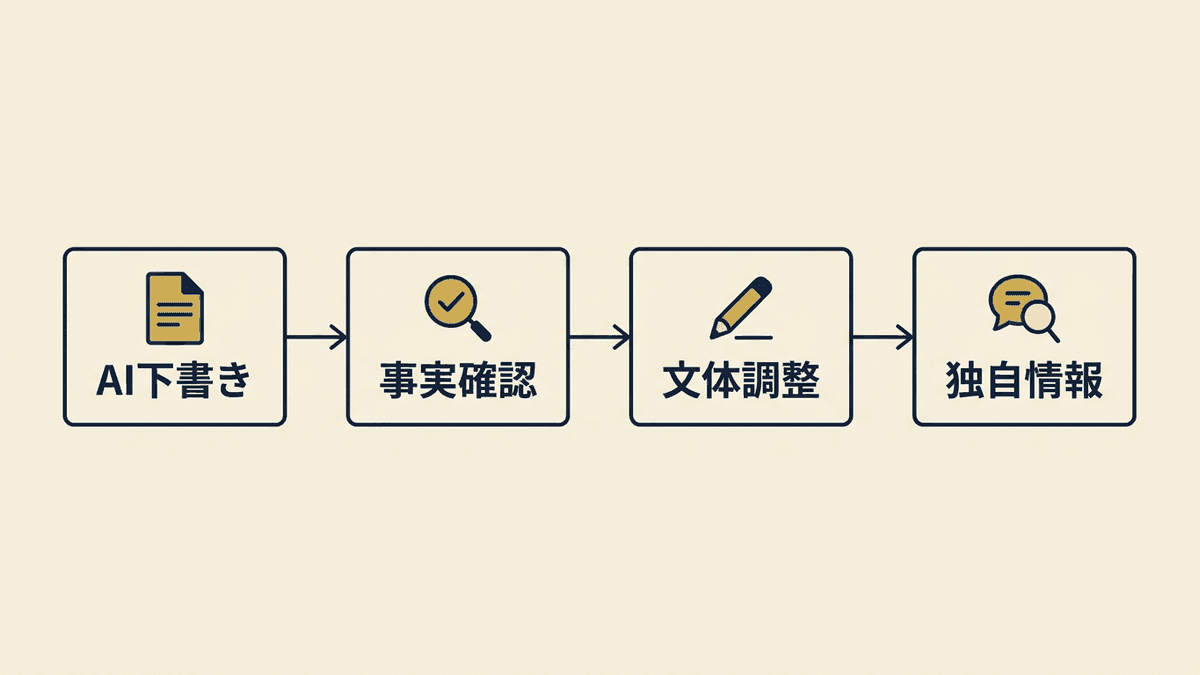
裏を返せば、AIを味方につける鍵は、生成された文章に人が何を足すかにあります。とりわけ文体の維持は悩ましく、自分らしい言葉づかいを保とうとするほど手直しが増えていきます。
AIで書くと、どうも自分らしさが消えてしまうと感じているなら
文体の平均化は、AIの仕組みそのものに理由があります。自分の言葉づかいやリズムを学習し、あなたらしさを保ったまま書けるAIエディタが「Edico」です。個性を武器にする発信ほど、書き味の違いがそのまま成果を左右します。
関連記事:文章作成AIの使い方と選び方|質の高い文章に仕上げる実務のコツ
たくさん書くなら、アプリ選びの先を考える
ここまでは「自分で書く」ための道具の話でした。ところが、ブログや企業のオウンドメディアのように、継続して量を出す場面になると、悩みの中心はアプリから別の場所へと移っていきます。
月に何本も記事を出す段階では、ボトルネックは入力の速さではありません。むしろ「何を書くか決める」「調べて裏を取る」「読者に届く形へ仕上げる」という、制作全体の設計に重みが移ります。入力を速くするアプリだけでは、この部分は埋まらないのです。AIで量産する道を選ぶ場合も、良い面と注意点の両方を見ておく必要があります。
- 下書きの生成が速く、着手のハードルが下がる
- 構成やパターンを再利用でき、本数を伸ばしやすい
- 時間帯を問わず、初稿をいつでも用意できる
- 検索意図の設計や一次情報の付与は、人が担う必要がある
- 無編集のまま出すと、品質と検索評価をともに落とす
- 量産の運用を設計し損ねると、修正に追われて逆に遅くなる
つまり、量を出す発信では「速く書く道具」の次に「書き続ける仕組み」が要ります。プロンプトを一から作り込まなくても、SEOを意識した記事づくりを一つの流れで回せるように整えたのが、私たちの提供する「一気通貫Pro」です。
書く道具は揃えた。次は、書き続ける仕組みが欲しいと思ったら
アプリで入力を速くする次の一手は、記事づくり全体を仕組みにすることです。キーワードの検討から構成、執筆までを一つの流れで回せるのが「一気通貫Pro」です。量を出しながら品質を保ちたい発信に向いています。
関連記事:記事作成ツールの選び方|工程別の種類と、プロが実践する使いこなし方
よくある質問
個人でメモや文書を書く範囲なら、無料アプリでほぼ困りません。有料が効いてくるのは、複数人での共同編集やバージョン管理、クラウド容量が必要になったときです。使う人数と用途で判断してください。
下書きまでは十分に可能です。ただ、数千文字を超える構成づくりや推敲は、画面の広いパソコンと物理キーボードのほうが速く正確に進みます。スマホで書きため、パソコンで仕上げる分担が現実的です。
おすすめしません。AIの下書きは、事実の誤りや表現の平均化を含みます。公開前に事実確認と、自分の視点や一次情報の追加を行うことで、はじめて読者に届く文章になります。
まとめ 目的から選べば、文章作成アプリ選びは迷わない
文章作成アプリは数が多く、比較記事を読むほど迷いがちです。けれど選び方の芯はいたってシンプルで、何を書くか・どこで書くか・誰と使うかの3つを決めれば、候補は自然に絞られていきます。
メモや短文なら標準アプリ、体裁の要る文書はオフィス互換型、縦書きは専門特化型、下書きの高速化にはAI生成型。スマホで書き始め、パソコンで仕上げる分担を軸に据え、無料か有料かは使う人数で決める。この順番で考えれば、道具選びで立ち止まる時間はぐっと減るはずです。
私たち合同会社Writers-hubは、SEO記事や企業コンテンツの制作を数多く手がけながら、自分の文体を保って書けるAIエディタ「Edico」や、記事づくりを一つの流れで回す「一気通貫Pro」を提供しています。道具選びの先で、書き続ける仕組みや品質の担保に悩んだときは、力になれる場面があるはずです。
どのサービスが合うか、まずは気軽に
文章制作の悩みを相談する