「ChatGPTへの指示は、会話を新しく開くたびに書き直すものだろう」。AIの使い方として紹介されてきたのは、その会話で何をどう打ち込むかという話が中心だったため、口調も前提も毎回書き足す進め方が身につきやすく、同じ前置きを打ち直す時間が少しずつ積み上がっていきます。
しかし、企業の生成AI活用を支援してきた弊社の立場から言えるのは、この設定が効くかどうかを分けるのは書き込む量ではなく、いつも変わらない前提だけに絞れているかだということです。カスタムインストラクションは会話ごとのやり取りとは層が違い、保存したあとの新しい会話すべてに自動で反映されます。それだけに条件を足しすぎると指示同士がぶつかり、AIはどちらを優先するか迷って、回答は平均的なところに落ち着きます。
本記事では、プロンプトとの違いと設定の進め方から、立場別にそのまま使える例文、指示が反映されないときに最初に確認することまで、AI活用の立ち上げを支援してきた現場の視点で順を追ってお伝えします。個人の設定をチームで活かすときの注意点も、後半で取り上げます。
- カスタムインストラクションとプロンプトの根本的な違い
- パソコンとスマートフォンでの設定手順と、2つの入力欄の使い分け
- 立場や用途ごとの、そのまま使えるおすすめ例文
- 指示が反映されないときに最初に確認すべきこと
- 個人利用を組織の標準へ広げるときの注意点
ChatGPTのカスタムインストラクションとは
カスタムインストラクションは、ChatGPTに自分の前提情報や希望する回答スタイルを登録しておき、以降のすべての新しい会話に自動で反映させる機能です。OpenAIが公式に提供する標準機能で、無料プランでも利用できます。
まずは、多くの方がつまずくポイントから整理します。
 Web担当者
カスタムインストラクションって、結局プロンプトを保存しておくだけの機能ではないのですか。
 Writers-hub
編集部
似ているようで、役割が違います。プロンプトが「その場の注文」だとすれば、カスタムインストラクションは「毎回お店に伝わっている常連客の好み」に近いものです。すべての会話の前提として、注文より先に効いています。

カスタムインストラクションとプロンプトの違い
プロンプトは、その会話一回限りの指示です。チャットを新しく開けばリセットされ、また一から書く必要があります。対してカスタムインストラクションは、登録した内容がすべての新しい会話に共通で効き続けます。
つまり両者は競合するものではなく、層が違います。カスタムインストラクションは会話ごとの指示ではなく、全会話に効く土台だと捉えると、使い分けが一気に明快になります。いつも同じように伝えている前提は土台へ、その場限りの細かな注文はプロンプトへ、と振り分けるわけです。
観点 | プロンプト | カスタムインストラクション |
|---|---|---|
効く範囲 | その会話だけ | 保存後の全ての新しい会話 |
入力の頻度 | 毎回 | 一度登録すれば継続 |
向いている内容 | その場限りの条件 | いつも変わらない前提や作法 |
登録して得られる3つのメリット
一度きちんと設定しておくと、日々のやり取りが目に見えて軽くなります。
- 入力の手間が消えるため、思考が中断されず本題に集中できます
- 回答のトーンや形式が安定するので、成果物の下地が揃います
- 前提説明を省けるぶん、やり取りの往復が減り、結論までが速くなります
とりわけ効くのは、資料作成やメール文面など、同じ体裁を繰り返し求める業務です。毎回「結論から書いて」「箇条書きは3点まで」と伝えていた方なら、その指示を土台に移すだけで体感が変わります。
関連記事:生成AIのビジネス活用完全ガイド|企業の活用事例と導入ポイントを徹底解説
カスタムインストラクションの設定方法
設定はどのプランでも数分で完了します。パソコンのWeb版を例に、手順を追います。
画面のアカウント名やアイコンをクリックし、メニューから「ChatGPTをカスタマイズする」または「カスタム指示」を選びます。
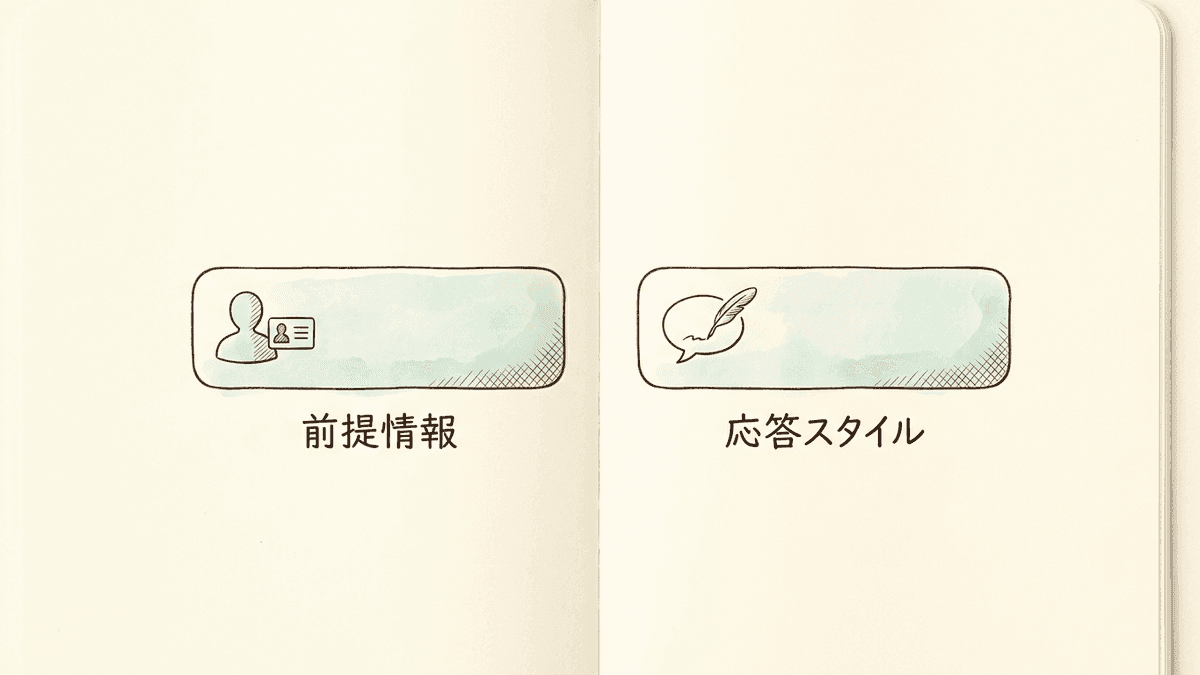
「あなたについて」と「どのように応答してほしいか」の2つの欄が表示されます。前者に職業や前提、後者に口調や出力形式を記入します。
保存を押したうえで、新しい会話を開いて反映を確認します。今開いている会話には遡って適用されない点だけ、覚えておいてください。
スマートフォンのアプリでも考え方は同じで、設定またはプロフィールの画面から「カスタム指示」を開きます。入力欄の役割はパソコン版と変わりません。
なお、OpenAIは画面の文言や項目を随時更新しており、呼び名や職業といった追加の入力欄が表示される場合もあります。細かな表示は変わっても、「前提を渡す欄」と「応答の作法を指定する欄」という基本構造は共通です。
反映されるのは、保存したあとに開いた新しいチャットだけです。設定を変えたら、必ず新規チャットで動作を確かめてください。

※ 有効化の手順や仕様の最新情報は、OpenAI公式ヘルプセンター「ChatGPT カスタム指示」を一次情報として確認してください。
2つの入力欄の使い分け
多くの人が惜しいのは、2つの欄に同じような内容を書いてしまうことです。役割を分けると、指示は格段に効きやすくなります。
「あなたについて」は、AIに渡す自己紹介です。職業、扱う分野、前提となる知識レベルなど、相手が知っていれば話が早い情報を置きます。一方「どのように応答してほしいか」は、アウトプットの作法を決める欄です。口調、文体、構成の順序、長さの目安などを指定します。前提は「あなたについて」、作法は「応答してほしいか」に分けると、指示同士が混ざらず、狙いどおりに働きます。
業務で使えるおすすめ例文
ここからは、立場や用途ごとに、そのまま貼り付けて調整できる例文を挙げます。いずれも「どのように応答してほしいか」の欄を中心に想定しています。自分の仕事に合わせて、一行ずつ足し引きしてください。
資料やメール作成が多い方向け
社外向けの文書を頻繁に扱う企画職や営業職には、体裁を固定する指示が効きます。
- 結論を先に述べ、その後に理由と具体策を続けてください。
- 社外文書として通用する、過度にくだけない文体でお願いします。
- 箇条書きは3項目から5項目までにまとめてください。
- 専門用語には、初出でかっこ書きの言い換えを添えてください。
コードの相談が多いエンジニア向け
技術的なやり取りでは、前置きを削って核心に寄せる指示が働きます。
- 回答は結論となるコードを先に示し、そのあとに要点だけ解説してください。
- 一般論や前置きは省き、実装に必要な情報に絞ってください。
- 確証のない部分は「未確認」と明記し、断定を避けてください。
情報収集や要約に使う方向け
調べものが中心の使い方では、事実と推測の切り分けが精度を左右します。
- 長い内容は、先に3行の要約を示してから詳細に入ってください。
- 事実と、あなたの推測を明確に分けて書いてください。
- 出典が思い当たる場合は、自分で確認するよう促す一言を添えてください。
文章・ライティング業務向け
文体の品質を安定させたい方には、語尾や表現のクセを抑える指示が向きます。
- 指定がない限り、ですます調で統一してください。
- 同じ語尾を3回以上続けないでください。
- 誇張表現や中身の薄い言い回しを避け、具体的に書いてください。
ただし、口調や語尾はカスタムインストラクションで整えられても、案件やブランドごとに文体を細かく切り替えるところまでは、毎回の指示で管理しきれないのが実際のところです。
AIに書かせると、自分の文体が消えていませんか
カスタムインストラクションで口調を指定しても、案件やブランドごとの細かな文体まで教え込むのは骨が折れます。自分やチームの文体を保ったままAIで書きたい方には、文体を学習して書けるエディタEdicoが助けになります。
関連記事:ChatGPTの具体的な使い方17選 ビジネスや日常での効率的な活用法
精度を落とさない書き方のコツ
例文をそのまま使うだけでも十分に役立ちますが、一段上の効き目を狙うなら、書き方そのものに勘所があります。ここは上位の記事があまり踏み込まない部分です。
第一に、指示は盛るほど良いという発想を捨てることです。条件を足し続けると、指示同士が静かに競合します。「簡潔に」と「詳しく」、「柔らかく」と「かっちり」が同居すれば、AIはどちらを優先すべきか迷い、結果として平均的な回答に落ち着きます。指示は盛るより絞る。常に真の前提だけを残すという原則を、まず握ってください。
第二に、抽象的な言葉で指示しないことです。「丁寧に」「分かりやすく」は、人によって解釈が割れます。「専門用語には言い換えを添える」「一文を短く区切る」のように、AIが実行できる動作の形で書くと、出力が安定します。指示は気持ちではなく、操作で書くわけです。
恒久的に真であるものだけを土台に入れてください。「今週は決算資料を作っている」といった一時的な条件は、プロンプト側で伝えるほうが向いています。カスタムインストラクションに一時情報を書くと、状況が変わったあとも古い前提が回答を歪めます。
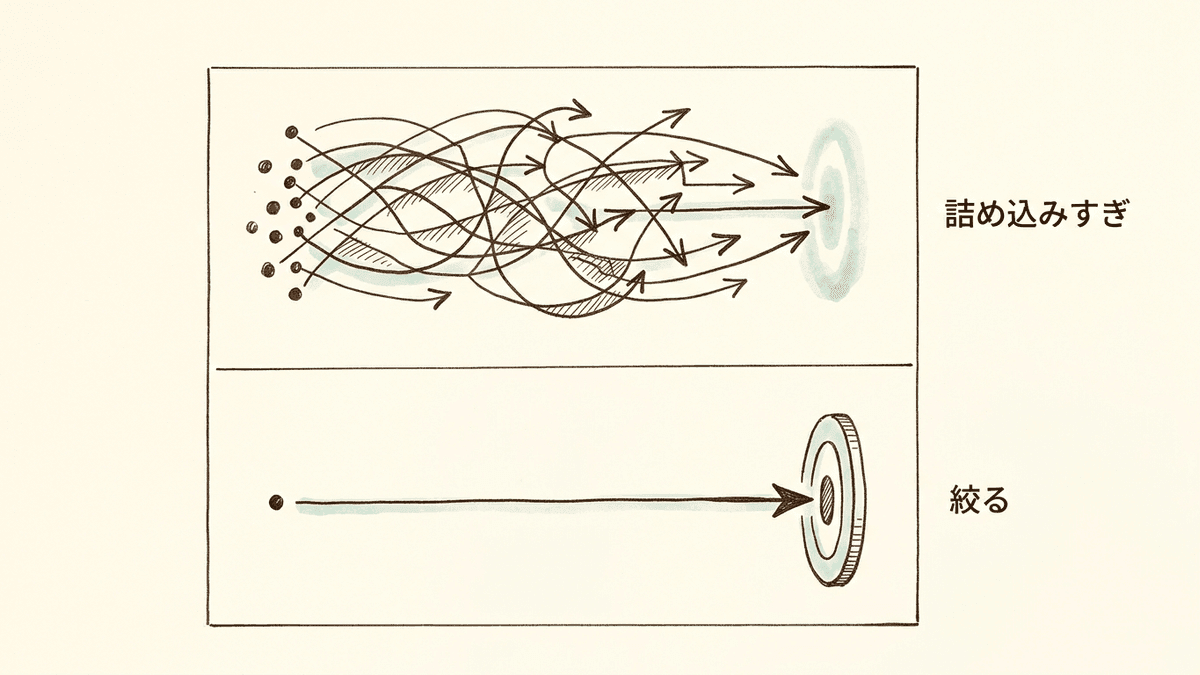
第三に、定期的に棚卸しする習慣を持つことです。役割や関心は時間とともに変わります。半年前の前提が残ったまま回答の質を下げているケースは珍しくありません。月に一度、設定を読み返して不要な行を削るだけで、土台は健全に保てます。
関連記事:ChatGPTのプロンプトとは?書き方の基本と目的別のコピペ例文
指示が反映されないときに確認すること
「設定したのに効かない」という声は、検索でもよく見かけます。原因のほとんどは、いくつかの定番に収まります。
- 今開いている既存のチャットで確認している(保存前から続く会話には効きません)
- 保存を押していない、またはスイッチがオフのまま
- 指示同士が矛盾していて、AIが判断を保留している
- 入力欄の上限を超えて盛り込み、後半の指示が効いていない
心当たりを一つずつ消していくと、多くの場合はすぐに直ります。まず試してほしいのは、次の手順です。
- 新しいチャットを開き直して、そこで挙動を確かめる
- 設定画面でスイッチが有効になっているか、保存済みかを確認する
- 指示を半分に減らし、競合していそうな行を一時的に外す
- それでも変わらなければ、少し時間をおいて再度読み込む
覚えておきたいのは、反映は保存後の新しいチャットから。既存には遡及しないという仕様です。ここを押さえるだけで、「効かない」の相談の大半は自己解決できます。
個人の設定を組織の標準に広げるには
ここまでは個人の使い方でした。では、チームで品質を揃えたいときはどうでしょうか。
注意したいのは、カスタムインストラクションが個人アカウントに紐づくという性質です。一人ひとりが工夫しても、その設定は本人の中だけで完結し、外からは見えません。優れた設定がメンバーの数だけ点在し、成果物の質はばらつきます。属人化しやすい機能だと言えます。
チームで使い方を共有したいなら、用途ごとに専用のアシスタントを作れるGPTsや、関連する会話をまとめて前提を共有できるプロジェクト機能のほうが向いています。目的に応じて、道具を選び分けるのが現実的です。
| 効く範囲 | チームでの共有* | |
|---|---|---|
| カスタムインストラクション | 自分の全会話 | × 本人のみ |
| GPTs | 作った用途に特化 | ○ 共有しやすい |
| プロジェクト機能 | まとめた会話群 | ○ 前提を束ねられる |
 経営者
経営者メンバーごとに設定がばらばらだと、成果物の品質も揃わないのではないですか。
Writers-hub編集部
まさにそこが分かれ目です。個人の工夫を組織の標準へ引き上げるには、設定を共有するだけでは足りません。使い方の型づくりと、現場に根づかせる支援がセットで要ります。
個人の工夫は、共有と型づくりで初めて組織の力になるというのが、支援の現場で繰り返し実感するところです。ツールの設定は入り口にすぎず、そこから先の定着こそが成果を分けます。
設定は整えた。次はチームで使いこなす段階へ
一人の工夫を組織の生産性に変えるには、ツールの設定だけでなく、使い方の型と定着の仕組みが要ります。合同会社Writers-hubは、社内でのAI活用の立ち上げと研修を支援しています。
よくある質問
利用できます。有料プラン専用の機能ではないため、無料の環境でも設定画面から登録できます。
各入力欄には文字数の上限があり、盛り込みすぎると後半の指示が効きにくくなります。正確な上限は変更される場合があるため、公式ヘルプで確認してください。
保存後に開いた新しいチャットから反映されます。すでに進行中の会話には遡って適用されません。
カスタムインストラクション自体は一組です。用途別に切り替えたい場合は、GPTsやプロジェクト機能を併用するのが実用的です。
使えます。設定を開く場所が異なるだけで、入力欄の役割や反映の仕組みはパソコン版と共通です。
まとめ
カスタムインストラクションは、毎回の指示という小さな負担を、一度の設定で肩代わりしてくれる機能です。プロンプトとの層の違いを理解し、常に真の前提だけを絞って入れることが、精度を落とさない使い方の核心でした。
反映されないときは、新しいチャットで確認し、矛盾した指示を減らす。この二点でほとんどが解決します。そして個人の工夫を組織へ広げる段では、設定の共有だけでなく、使い方の型づくりと定着支援が要ります。
合同会社Writers-hubは、記事制作からAI活用の立ち上げまでを一貫して支援しています。ChatGPTの設定を整えたその先、「自社のどこにAIを効かせるべきか」を整理したい方は、一度ご相談ください。
設定より先に、どこにAIを効かせるかを整理したい方へ
やみくもに設定を増やす前に、自社の業務のどこにAIを組み込めば効くのかを見極めることが、遠回りに見えて近道です。使いどころの棚卸しから、お手伝いします。