「良いテンプレートさえ見つかれば、コピペするだけで使える答えが返ってくるはず」。Geminiのプロンプトを探している方の多くは、そう考えて一覧を集めているのではないでしょうか。契約書や議事録のテンプレートは、そのまま貼り付ければ形が整うものばかりなので、プロンプトも同じ性質のものとして受け取られやすいのです。
しかし、記事制作の現場で日々AIを使いながら、業務ごとのプロンプトを設計し、社内で配って使ってもらうところまで支援してきた弊社の立場から言えるのは、テンプレートとして持ち歩けるのは役割、依頼内容、出力形式の3つまでで、答えの精度を左右する背景情報は他人のテンプレートには最初から入っていない、ということです。空欄のまま送信すれば、Geminiは判断材料を持たないまま、最も無難な一般論を返します。
本記事では、業務別にそのまま使える8つの型から、貼り付けたあとに書き足す3つの欄、自社の言葉に合わせて作り替える手順まで、記事制作会社の視点で順を追ってお伝えします。
- 業務別にそのまま使えるGeminiのプロンプトテンプレート8つ
- コピペしたテンプレートで精度が出ないときに書き足す3つの欄
- ChatGPT向けの型をそのまま持ち込むと損をする、Gemini固有の機能
- 自社の業務に合わせてテンプレートを作り替える4つの手順
Geminiのプロンプトテンプレートは「型」と「埋める中身」に分かれる
テンプレートという言葉から想像されるのは、穴埋め式の書式でしょう。プロンプトも同じで、毎回変わらない骨組みと、依頼のたびに変わる中身の二層でできています。ここを分けて考えられるかどうかで、集めたテンプレートが成果物の質につながるかどうかが決まります。
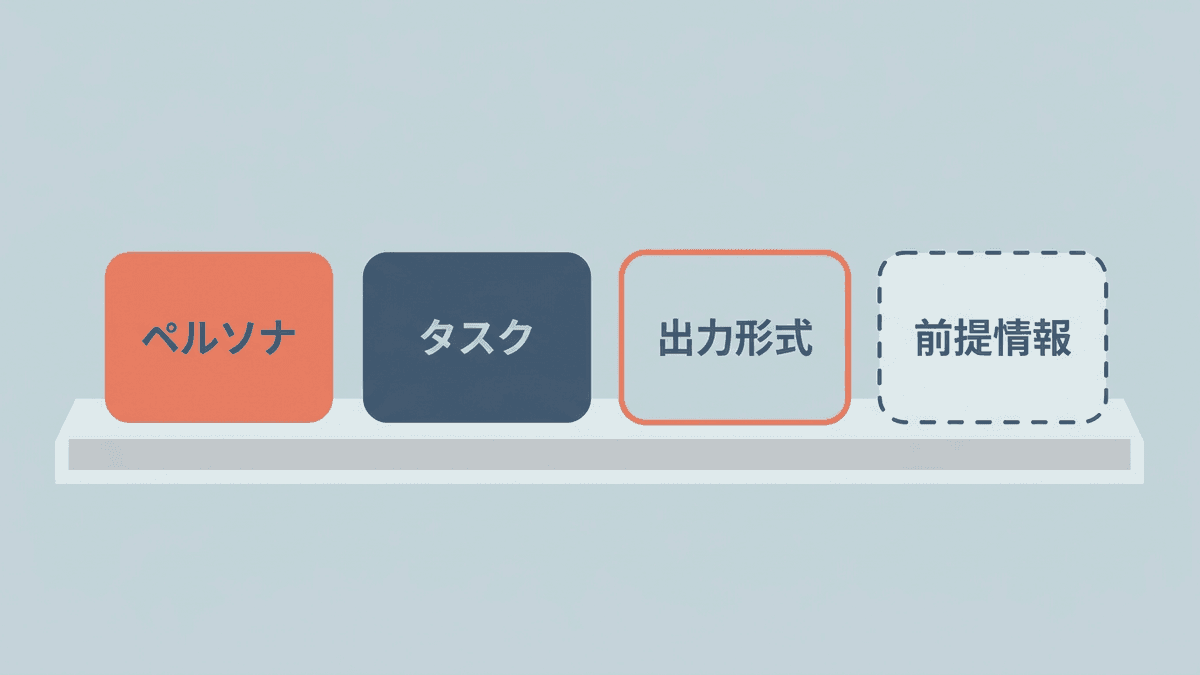
プロンプトの4要素のうち、型にできるのは3つ
Googleが公開しているプロンプトの手引きでは、効果的なプロンプトを書くために考慮したい主な要素として、ペルソナ(役割)、タスク(依頼内容)、背景情報(コンテキスト)、形式(出力の形)の4つが挙げられています。上位で解説されている型も、呼び名が違うだけで、おおむねこの4つに収まります。
注目したいのは、4つが同じ性質ではないという点です。
要素 | 中身の例 | テンプレート化 |
|---|---|---|
ペルソナ(役割) | 経験10年の広報担当として | できる |
タスク(依頼内容) | 400字のリリース文を書く | できる |
形式(出力の形) | 表で、列は4つ | できる |
背景情報(コンテキスト) | 誰に向けた、どういう場面の成果物か | 毎回書くしかない |
テンプレートで再利用できるのは、4要素のうち3つだけです。残る背景情報は自社の事情そのものなので、他人が書いたテンプレートには最初から入っていません。空欄のまま送信すれば、Geminiは判断材料を持たず、最も無難な一般論を返します。テンプレートを試して「思ったほどではなかった」となる原因の大半は、この空欄にあります。
※ 出典:Gemini for Workspace「ビジネスで効果を発揮する AI プロンプトの書き方」

空欄が埋まると、返ってくるものがどう変わるか
たとえば「展示会で名刺交換した相手へのお礼メールを書いて」と依頼すれば、Geminiはお礼メールらしい文章を返します。悪くはないものの、誰の会社からでも送れてしまう内容です。
ここに「相手はSaaSの情報システム部門の課長で、自社ブースでは請求書の処理時間について話した。今は売り込まず、来月の事例セミナーへの案内につなげたい」という前提を足すと、話題の選び方も締めの一文も変わります。文字数にすれば数十字の追加ですが、AIが選べる答えの範囲はここで大きく狭まるのです。
前提情報は、長く書くほど精度が上がるわけではありません。出力を変えるのは、書かなければAIが取り違える情報です。相手、場面、この成果物で達成したいこと。まずはこの3つだけ添えてみてください。
型として持ち歩ける部分と、その場で書くしかない部分。この線引きを頭に入れておくと、次章のテンプレートも「どこを自分で埋めるのか」が見えた状態で使えます。
この二層構造を踏まえると、テンプレートの集め方についてよく受ける相談にも答えが出ます。
 Web担当者
テンプレートを何個も集めたのに、出てくる文章の質があまり変わりません。集め方が悪いのでしょうか。
 Writers-hub
編集部
集める数より、1つを自分の仕事の言葉に書き換えるほうが出力は変わります。テンプレートは他社の前提が抜けた状態で配られているので、そのままでは誰にでも当てはまる答えしか返ってきません。まず1つ選んで、相手と場面を書き足すところから試してみてください。
関連記事:生成AIのビジネス活用完全ガイド|企業の活用事例と導入ポイントを徹底解説
業務別のGeminiプロンプトテンプレート8選
ここからは、実務で使う頻度が高い順に8つの型を挙げます。いずれも【 】の部分を自分の情報に置き換えて使ってください。行の並び順にも意味があり、Geminiは前に書かれた条件を前提として後ろの指示を解釈するため、前提を先、指示を中、出力形式を後ろに置くと解釈がぶれにくくなります。
【 】をそのまま送信すると、Geminiは空欄を自分で埋めて話を進めます。埋められない項目は、消すのではなく「該当なし」「未定」と書き残すほうが、勝手な想像を防げます。
メールの返信文を作る
返信は、書く内容より「書かない内容」の指定で品質が変わります。触れてほしくない社内事情を明示しておくと、余計な一文が混ざりません。
あなたは【業種】の営業担当です。以下のメールへの返信文を作成してください。

# 相手
【会社名・部署・役職/これまでの取引の有無】
# 伝えたいこと
【結論として伝える内容】
# 触れないこと
【まだ社外に出せない条件や社内事情】
# 条件
- 300字程度、件名も作成する
- 結論を先に置き、理由は後ろにまわす
- 相手が次に取る行動を最後の一文に書く

# 受信したメール
【本文を貼り付け】
会議の議事録を整理する
議事録づくりでAIが最も間違えるのは、話されていない結論を補ってしまうことです。禁止を明記しておくと、後の確認が楽になります。
以下の会議の文字起こしから、議事録を作成してください。

# 会議の目的
【何を決めるための会議だったか】
# 参加者と役割
【氏名または役職】
# 出力形式
- 決定事項(そう決めた理由を一言添える)
- 次のアクション(担当者と期限つき。期限が不明なものは「未定」と書く)
- 持ち越しになった論点
# 禁止
文字起こしに書かれていないことは補わず、「記載なし」と書く

# 文字起こし
【貼り付け】
長い資料の要点をつかむ
要約は「短くして」だけでは狙いが定まりません。誰の立場で読むのかを指定すると、拾う情報が変わります。
添付した資料を、【立場:例 予算を承認する部長】の視点で読み、要点をまとめてください。

# 知りたいこと
【この資料をもとに判断したいこと】
# 出力形式
- 結論を3行
- 判断に必要な数値を表で(何ページの記載かを添える)
- 資料に書かれておらず、別途確認が必要な点

書かれていない項目は推測せず、「資料に記載なし」と明記してください。
企画のアイデアを広げる
アイデア出しでは、除外条件が精度を決めます。すでに試して外した案を先に伝えておくと、同じ提案の繰り返しを避けられます。
【商品・サービスの説明】について、【目的:例 30代の新規顧客を増やす】ための施策案を出してください。

# 前提
- 使える予算【 】、動ける人数【 】、期間【 】
- すでに試して効果が出なかったこと【 】
# 出し方
1. まず10案を一行ずつ、説明なしで出す
2. そのうえで着手の手間が小さい順に3案を選び、選んだ理由と初日にやることを書く
提案資料の構成を作る
構成案は、枚数と1枚あたりの役割を先に決めるとぶれません。反論への備えを最初から含めておくのも実務的です。
【提案先】向けの提案資料の構成案を作成してください。

# 提案の内容
【何を提案するのか】
# 相手の状況
【相手が今困っていること/すでに使っている手段】
# ゴール
【読み終えた相手にどうなってほしいか】
# 出力形式
表で作成し、列は「スライド番号/見出し/その1枚で伝える一文/載せる図表」の4つ。全体は【10】枚以内。

相手が反論しそうな点に答える枚を、必ず1枚含めてください。
文章を校正する
校正では、本文の書き換え版を出させないことがコツです。指摘だけを受け取れば、どこを直したのか見落とさずに済みます。
以下の文章を校正してください。意味は変えず、書き換えは最小限にとどめます。

# 用途
【掲載先と読者】
# 表記ルール
【例:数字は半角、ですます調、社名は正式名称】
# 出力形式
表で、列は「該当箇所/問題/修正案/理由」の4つ。本文の書き換え版は出さない。

誤字脱字に加えて、根拠のない断定と、主語が抜けて二通りに読める箇所も指摘してください。

# 文章
【貼り付け】
日本語の文章を翻訳する
翻訳は、読み手と用途を伝えるだけで語調が整います。訳し分けの理由を添えさせると、自分で最終判断できる材料になります。
以下の日本語を【英語】に翻訳してください。

# 読み手
【相手の国・立場・こちらとの関係性】
# 用途
【メール/契約書/Webサイトの掲載文】
# 条件
- 直訳を避け、用途に合う言い回しにする
- 訳し方が分かれる表現は、複数案を並べて違いを説明する
- 固有名詞と数値は原文のまま扱う

訳文のあとに、意訳した箇所とその理由を添えてください。
資料に使う画像を生成する
画像生成では、被写体だけでなく「どこを空けるか」を指定すると使いやすい絵になります。文字を重ねる前提の指示は、そのまま作業時間の短縮につながります。
【用途:例 提案資料の扉ページの背景】に使う画像を作成してください。

# 被写体
【何が写っているか】
# 構図
【上下左右の配置。どこに余白を空けるか】
# 雰囲気
【明るさ、色の傾向】
# 制約
- 画像の中に文字は入れない
- 縦横比は【16:9】
- 中央に文字を重ねるため、中央付近は要素を減らす関連記事:Geminiで記事作成する方法|効率的な活用法と注意点を完全ガイド
貼り付けたあとに書き足したい3つの欄
8つの型を手に入れても、埋め方を知らなければ結果は変わりません。答えがずれたときに疑う順序として、次の3つを覚えておくと診断が速くなります。
相手と場面
最初に確認したいのはここです。成果物が誰の目に触れ、どういう場面で使われるのかを一文添えるだけで、語彙と情報量が変わります。社内共有向けの議事録と、顧客に見せる報告書とでは、同じ会議を扱っても書くべき粒度が違うはずです。
やってほしくないこと
見落とされがちなのが禁止の指定です。AIは足し算の指示には素直に従いますが、引き算は書かれない限り実行しません。「たとえ話を入れない」「まだ確定していない金額に触れない」「本文の書き換え版を出さない」。この種の一行が、手直しの量を目に見えて減らします。
合格ラインの見本
形容詞を並べるより、良い例を1つ見せるほうが速い場面が多くあります。過去に社内で通った文章を1本貼り付け、「この粒度と語調に合わせてください」と添えるだけで十分です。手元に見本がない場合は、まずGeminiに3案出させ、最も近いものを選んで「これを基準にする」と伝える進め方もあります。
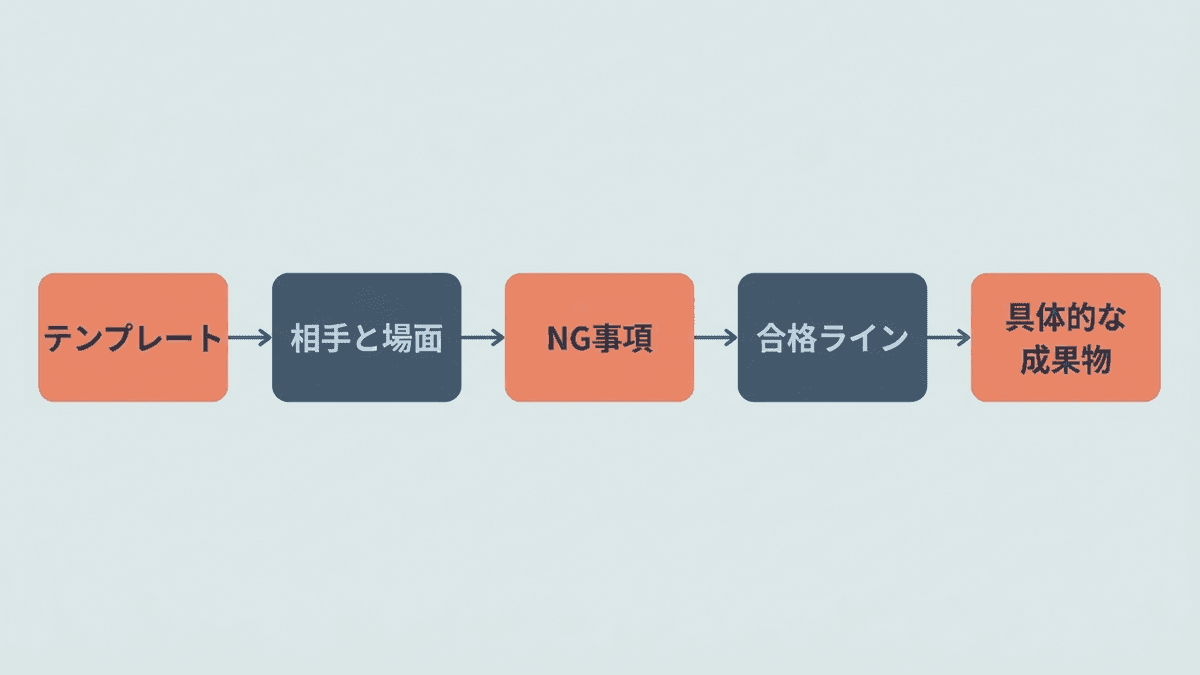
3つとも、書くのに数十秒しかかかりません。にもかかわらず埋まらないのは、多くの場合は面倒だからではなく、自分の頭の中では自明なので言語化する発想が生まれないためです。テンプレートに空欄として印刷されていることの価値は、そこにあります。
書き足す欄を、社内の誰もが同じ精度で埋められていますか
テンプレートを配っても、前提情報の書き方が人によって違えば、出てくる成果物の質はそろいません。合同会社Writers-hubでは、業務ごとにどの欄を埋めるべきかを決め、社内に定着するところまでを支援しています。
ChatGPT向けの型をそのまま持ち込まない
プロンプトの基本はどのAIでも共通ですが、Geminiには前提情報の渡し方に固有の事情があります。ここを知らずにChatGPT向けの型を流用すると、本来は書かなくてよい情報を毎回貼り付けることになりかねません。
まず、GeminiはGoogleのサービスと結びついています。GmailやGoogleドライブ、Googleドキュメントの中身を参照させられるため、資料を丸ごと貼り付ける代わりに、対象を指定して読ませる進め方が取れます。Geminiの強みは、前提情報を貼らずに参照させられる点にあります。
次に、繰り返し使う型は「Gem」と呼ばれる自分用のGeminiに保存できます。役割や口調、守ってほしい制約をあらかじめ設定しておけば、毎回テンプレートを貼る手間がなくなり、チーム内で同じ設定を配ることもできるのです。テンプレートを個人のメモ帳に貯めている状態から切り替えるなら、ここが保存先の候補になります。
調べ物についても、単発の質問より調査向けの機能に任せたほうが結果は安定します。複数の情報源をたどって整理する用途では、プロンプトの巧拙より、適した機能を選べているかどうかのほうが影響は大きいでしょう。
- 参照させたい資料は、貼り付ける前にGoogleドライブへ置く
- 毎週使う型は、Gemに保存してチームへ配る
- 調べ物は単発の質問ではなく、調査向けの機能に任せる
- 画像生成と文章生成を1つのプロンプトに混ぜない
利用できる機能は、個人アカウントか会社のGoogle Workspaceかによって差があり、更新も頻繁です。社内展開の前に、自社のアカウントで何が使えるのかを一度確認しておくと、後戻りを避けられます。Gemに何をどこまで書いておくべきかは、公式の解説にも整理されています。
※ 出典:Gemini アプリ ヘルプ「カスタム Gem 作成のヒント」

関連記事:Geminiのプロンプトの書き方|精度を上げる4つの要素と目的別の例文
自社で使い回せるテンプレートに育てる4ステップ
配布されたテンプレートは出発点にすぎません。実務で使えるのは、自社の業務と語彙が入ったものです。難しい作業ではなく、うまくいった一回を記録に残すところから始まります。
狙いどおりの出力が返ってきたら、そのとき送ったプロンプトを丸ごと保存します。記憶で再現しようとすると、効いていた一行が抜け落ちます。
保存したプロンプトを読み返し、次回も同じでよい箇所と、案件ごとに書き換える箇所を分けます。分けた時点で、それはもうテンプレートです。
空欄だけでは、使う人が何を書けばよいか迷います。【相手の役職:例 情報システム部門の課長】のように、記入例を1つ添えておくと迷いが消えます。
現場で書き足された一行にこそ、出力を変えた条件が含まれています。共有ドキュメントを1つ決め、直した内容と理由を追記できるようにしておきます。
テンプレートは作って終わりではなく、直した履歴が資産になります。4つ目を省くと、テンプレートは配布された時点の完成度のまま古びていきます。
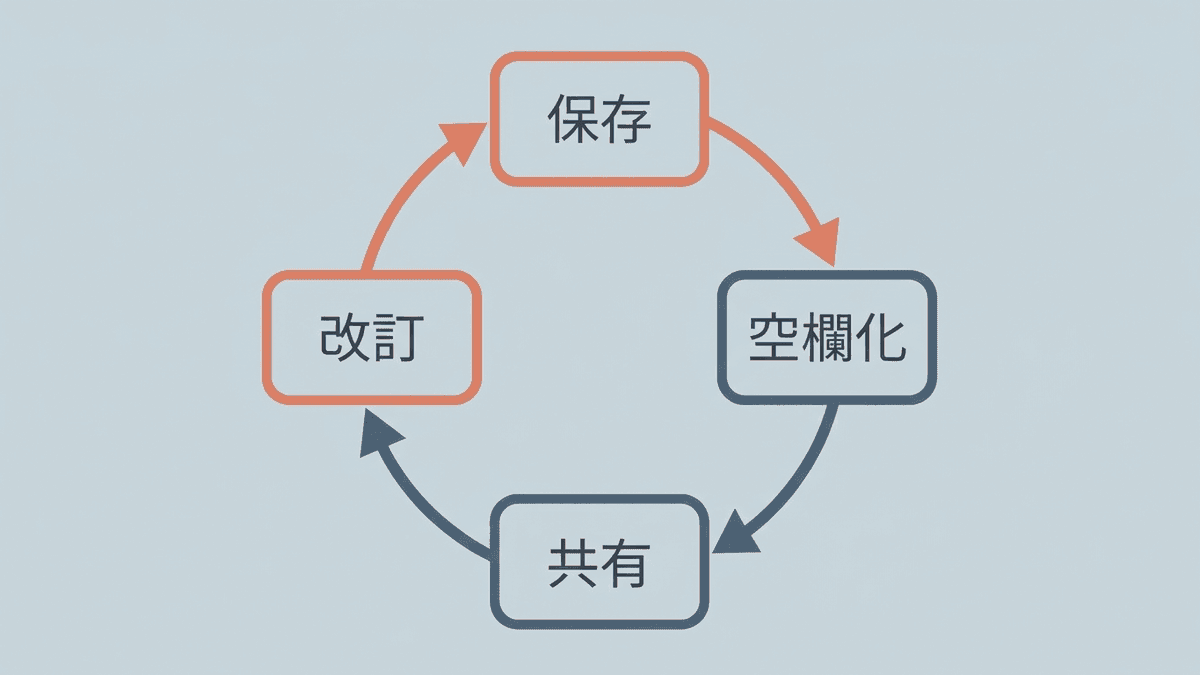
運用が続くと、次に別の問題が見えてきます。テンプレートが整うほど、その業務自体を人が毎回手作業で処理している事実がはっきりしてくるのです。
テンプレートを整えるより、その業務ごと減らしたくなっていませんか
プロンプトを整えるのは、同じ作業を繰り返している証拠でもあります。定型のやりとりや転記が多い業務は、テンプレートを配る前に、仕組みごと組み替えたほうが早い場合もあります。
Geminiにプロンプトを入力するときの注意点
便利さと引き換えに気をつけたい点もあります。とくに社内で配る立場なら、テンプレートの末尾に注意書きを入れておくと事故を防ぎやすくなります。
- 顧客名や個人情報を含む文面を、そのまま貼り付ける
- 出てきた数値や固有名詞を、裏取りせずに資料へ転記する
- 1つのプロンプトに、要約と翻訳と資料作成を同時に詰め込む
- 生成された文章を、既存の著作物と照合せずに公開する
機密情報については、社内規程で扱いが定められている場合が多いはずです。機密情報は、入力する前に消すのが唯一確実な対策です。会社名を伏せ字にする、金額を丸めるといった前処理を、テンプレートの手順に組み込んでおくとよいでしょう。
事実確認も同様に、人の手で行う工程として残す必要があります。Geminiは検索結果を参照できますが、参照した内容の要約が常に正しいとは限りません。数値、固有名詞、URLの3つは、公開前に必ず一次情報へ当たる。この一行を運用ルールに入れておくだけで、公開後の訂正はかなり減らせます。
複数の依頼を1つのプロンプトに詰め込むと、Geminiは優先順位を自分で判断し、後半の指示を軽く扱うことがあります。要約と翻訳のように別種の作業は、対話を分けて順番に頼むほうが結果は安定します。
Geminiのプロンプトテンプレートについてよくある質問
社内で説明していると、決まって同じ質問が出ます。判断に迷いやすい5つをまとめました。
長さと精度は比例しません。出力を変えるのは、書かなければGeminiが取り違える情報だけです。関係のない背景まで詰め込むと、かえってどの条件を優先すべきか伝わりにくくなります。まずは相手、場面、達成したいことの3つを埋め、それでも足りなければ制約を足す順序をおすすめします。
日本語で問題ありません。日本語の成果物を作るなら、指示も日本語で書くほうが語調のずれが起きにくくなります。英語で書く価値があるのは、英語圏向けの文章を作る場合や、専門用語の訳語を固定したい場合です。
役割、依頼、前提、出力形式という骨組みは共通なので、そのまま流用できます。ただし、GoogleドライブやGmailの内容を参照させる書き方や、Gemに設定を保存する使い方はGemini側の仕組みです。流用したあとに、貼り付けている情報を参照に置き換えられないか見直すと効率が上がります。
役に立ちます。ここで紹介した型は、特定の機能を前提にしていません。ただし利用できるモデルや連携機能はプランとアカウントの種類によって変わるため、社内展開の前に自社の環境で確認してください。
出力への不満を言葉にするところから始めます。内容が浅いなら前提が足りず、余計な話が混ざるなら禁止の指定が足りず、指示の一部が無視されるなら1回の依頼が大きすぎます。不満の種類ごとに直す欄が決まっているため、プロンプト全体を書き直す必要はありません。
まとめ
Geminiのプロンプトテンプレートは、探して集めるものというより、自社の前提を書き込んで初めて動き出すものです。要点を振り返ります。
- 型として再利用できるのは、役割、依頼、出力形式の3つ
- 背景情報(コンテキスト)は他人のテンプレートに入っていないため、自分で書く
- 答えがずれたら、相手と場面、やってほしくないこと、合格ラインの見本の順に疑う
- GoogleドライブやGemを使えば、前提情報を毎回貼り付ける手間そのものを減らせる
まずは業務別の8つから1つ選び、【 】を自社の言葉に置き換えて送信してみてください。1回で完成させる必要はなく、返ってきた出力を見ながら足りない欄を書き足していけば、そのまま自社用のテンプレートになります。
合同会社Writers-hubは、記事制作の現場で日々AIを使いながら、業務ごとのプロンプト設計と社内定着を支援してきました。どの業務から着手すべきかという整理の段階からご一緒できます。
どの業務のテンプレートから社内に配るか、決めきれていませんか
テンプレートは、効果が見えやすい業務から配ると社内に広がります。現在の業務の内訳をうかがったうえで、着手する順番と、最初に用意すべき型をご提案します。