「Geminiの情報漏洩を防ぐには、学習をオフにする設定さえしておけばいいはずだ」。設定画面には「アクティビティの保存」を止めるスイッチが一つ用意され、オフにすれば学習に使われないと案内されるため、そのスイッチを切れば入力した内容はどこにも残らないと受け取られがちです。
しかし、記事制作の現場で毎日生成AIを使い、預かった情報の扱いを手順として決めてきた弊社の立場から言えるのは、設定の話に入る前に、どこで使うかで結果が変わるということです。公式資料には保存をオフにしても72時間は残ると書かれており、共有リンクや連携アプリのように設定では止められない経路もあります。個人アカウントの設定から手を付ける会社もありますが、業務データを入れてよい環境を先に決めるほうが、現場は判断に詰まりません。
本記事では、Geminiで情報が外に出る経路とデータが残る期間から、学習をオフにして防げる範囲と防げない範囲、無料版とGoogle Workspace版の違いや社内ルールの組み立て方まで、日々の記事制作に生成AIを組み込んできた立場で順を追ってお伝えします。
- Geminiで情報が外に出る4つの経路と、実務で起きやすい順番
- 入力したデータがどこに、どれだけの期間残るのか
- 「学習させない設定」で防げること・防げないこと
- 無料版・個人向け有料プラン・Google Workspace版のデータの扱いの違い
- 社内ルールを禁止リストで終わらせないための組み立て方
Geminiの情報漏洩リスクは「学習される」だけではない
情報漏洩という言葉から多くの人が思い浮かべるのは、入力した文章がAIの学習に使われ、いつか他人の回答に出てくるという筋書きでしょう。たしかにそれも経路のひとつですが、実務で先に問題になるのは、もっと手前にある別の経路です。
Geminiで情報が組織の外へ出る道筋は、大きく4つに分けて考えると整理しやすくなります。ひとつめは入力データの保存と、それに伴う人間による確認。ふたつめは公開リンクやCanvasといった共有機能からの流出。3つめは接続済みアプリを介した外部サービスへの受け渡し。そして4つめが、業務端末で個人のGoogleアカウントにログインしたまま使ってしまう、アカウントの取り違えです。
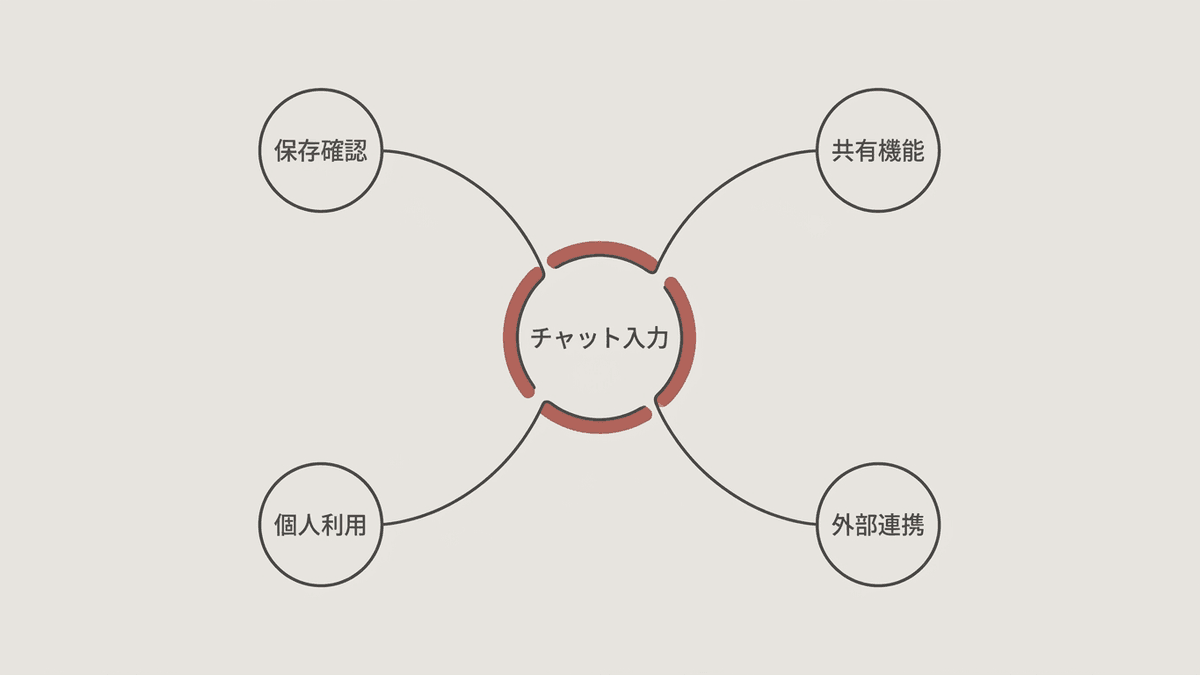
このうち3つめと4つめは、設定画面をいくら見ても防げません。前者は連携を許可した時点で外部サービスの規約が適用される話であり、後者は運用の問題だからです。Googleの資料にも、カスタムのサードパーティ製の接続済みアプリについては、同社がデータをモニタリングも保護もしないと明記されています。
共有機能から出ていく経路は、設定では止められない
Geminiには、やり取りした内容を公開リンクとして共有する機能があります。Canvasで作成したアプリも同じように共有でき、公式資料には、その公開リンクを知っているユーザーはアプリに保存されたデータを閲覧・編集できると書かれています。リンクが一度でも社外へ渡れば、アクティビティの設定とは無関係に中身が読める状態になるわけです。
社内で起きるのは、たいてい悪意のない取り違えです。関係者に見せるつもりで押したボタンが、URLを知る全員に開かれた状態を作る。ファイル共有サービスの公開リンクで長年繰り返されてきた事故が、AIの出力でも同じ形で起きると考えてください。
AIに読ませた先へ仕掛けが置かれている場合がある
もうひとつ、技術的な経路にも触れておきます。GeminiはブラウザのページコンテキストやURL、接続済みアプリからの情報を読み取って動作します。裏を返せば、読み込ませたWebページやファイルの側に指示文が仕込まれていた場合、AIがそれを利用者の依頼と取り違えて動く余地が生まれます。プロンプトインジェクションと呼ばれる手口です。
これは想像上の懸念ではありません。Google自身が資料のなかで、Geminiは誤った判断を下し、予期せぬ購入やサードパーティとのデータ共有を行う可能性があるとしたうえで、ブラウジングやタスクの実行を注意深く監視し、必要に応じて中断するよう利用者に求めています。AIに操作を任せる範囲が広がるほど、この点の重みは増していくでしょう。
そして現場の感覚でいえば、実際に起きやすいのはアカウントの取り違えのほうです。会社のパソコンでChromeのプロファイルが個人用のままだった、私物のスマートフォンで急ぎの資料を要約させた。設定の議論より先に、この足元を固める必要があります。
関連記事:AIの倫理的問題とは?主な論点と企業がとるべき対策を事例で解説
入力したデータはどこに、どれだけ残るのか
まず事実関係を押さえます。個人向けのGeminiアプリでは、Googleアカウントにログインした状態でやり取りした内容がGeminiアプリ アクティビティに保存されます。保存されるのはプロンプトだけではありません。共有したファイルや画像、質問対象として見せた画面、Gemini Liveでのやり取りの文字起こしと録音も対象に含まれます。
保存期間は自動削除の設定に従います。既定値は18か月で、3か月や36か月への変更、あるいは自動削除を行わない設定も選べます。18か月という長さを意識せずに使い続けている利用者は、おそらく少なくないでしょう。
もうひとつ、見落とされがちな記述があります。Googleは、収集したデータの一部を人間のレビュアーが確認することがあると明示したうえで、レビュアーに見られたくない機密情報は入力しないよう利用者に求めています。そして、人間が確認したチャットは、履歴を削除しても最長3年間残ると保持期間の項目に書かれています。
アクティビティを削除すれば記録がすべて消えると考えるのは正確ではありません。人間のレビュアーが確認したチャットは、言語やデバイスの種類、位置情報といった関連データとあわせて、アクティビティの削除後も最長3年間保存されると公式資料に記載があります。
つまり「あとから消せる」という前提で機密を入力する運用には、はじめから無理があります。入力の時点で判断するしかない、という当たり前の結論に戻ってくるわけです。

※ 出典:Google「Gemini アプリのプライバシー ハブ」(データの使用方法・データの保持期間の各項目)
「学習させない設定」で防げること・防げないこと
ここが本題です。Geminiアプリ アクティビティの「アクティビティの保存」をオフにすると、何が変わり、何が変わらないのか。公式のよくある質問に、かなり踏み込んだ記述があります。
- 以降のチャットが生成AIモデルの改良に使われなくなる
- チャットがアカウントに保存され続ける状態がなくなる
- 一時チャットの内容がモデルのトレーニングに回ることはない
- 一時チャットとオフ中のチャットは、72時間アカウントに保持される
- 応答の生成や不正利用の防止を目的とした人間による確認は残る
- フィードバックを送信した会話は、オフでも収集と確認の対象になる
- サービス改良のための匿名化データ作成には、この設定が適用されない
- Webとアプリのアクティビティなど、他のGoogleの設定は変わらない
順に補足します。72時間の保持については、過去24時間のチャットを文脈として使って回答するため、そしてシステム障害に備えるためだとGoogleは説明しています。短いとはいえゼロではありません。
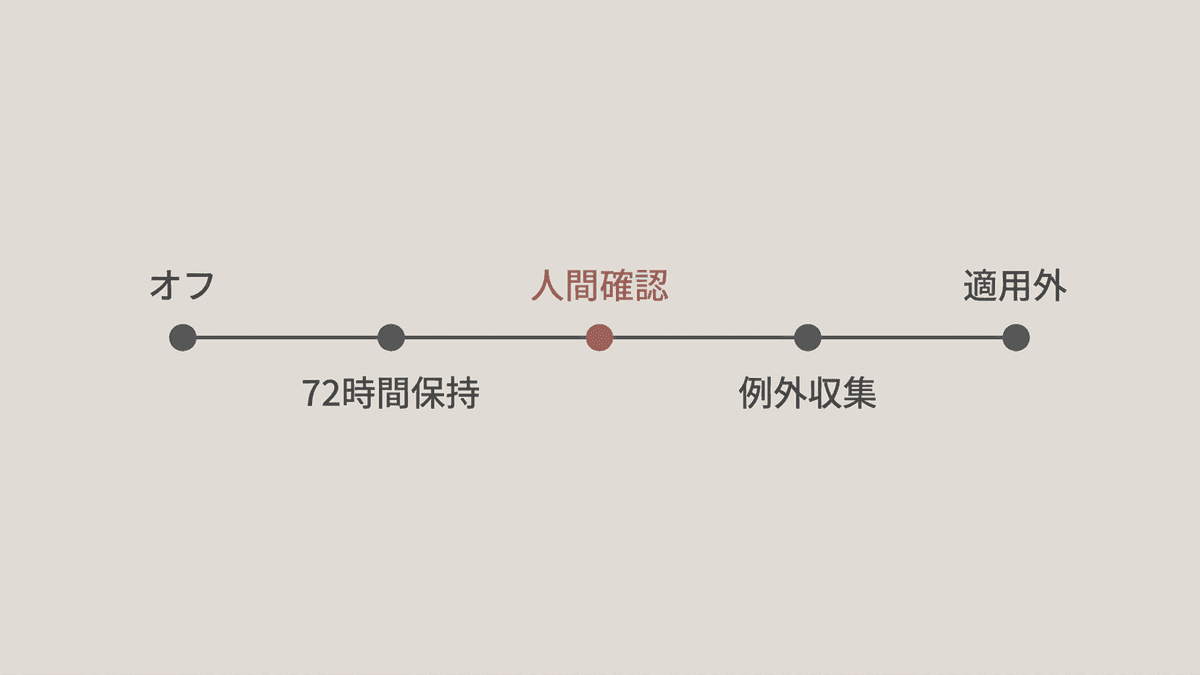
もっと注意したいのがフィードバックの扱いです。回答に対して評価や報告を送ると、設定がオフであっても、送信したフィードバック、それを理解するための直近24時間のチャット、さらにチャットに含まれるアップロードファイルや連携で集まったデータまでが収集され、専門のチームによる確認を受けます。良かれと思って押した評価ボタンが、オプトアウトの例外を作ってしまう構図です。
 経営者
経営者社内向けには「アクティビティをオフにすれば大丈夫」と説明してしまったのですが、これは修正が必要でしょうか。
 Writers-hub
編集部
修正をおすすめします。オフにする意味は確かにありますが、「学習されない」と「記録も確認も残らない」は別の話です。「学習されない」と「保存されない」は別の話という切り分けだけでも共有しておくと、現場の判断が変わります。
もうひとつ触れておきたいのが、匿名化に関する記述です。Googleサービス改良のための匿名化データ作成を目的としたチャット処理には、Geminiの設定が適用されないと明記されています。個人が特定されない形へ加工したうえでの利用は設定の対象外になる、という趣旨だと読めるでしょう。ここを厳密に扱いたい業種なら、個人アカウントでの業務利用そのものを見直す判断になります。
関連記事:Geminiに学習させない設定の手順|個人と法人の違い、オフでも残るリスク
無料版・個人向け有料プラン・Google Workspace版でデータの扱いはどう違うか
「有料プランに変えれば安全になりますか」という質問をよく受けます。答えは、どの有料かによって正反対に変わります。
個人向けの有料プランで変わるのは、使えるモデルや機能、利用量の上限です。データの扱いを定めている文書は無料版と同じGeminiアプリのプライバシーに関するお知らせのままで、人間による確認も保持期間の考え方も共通しています。業務利用の安全性は、設定ではなく契約で決まると考えたほうが実態に近いでしょう。
一方、Google Workspaceの対象エディションでGeminiを使う場合、前提が入れ替わります。同社の資料には、顧客のコンテンツは人間によってレビューされることも、許可なく顧客のドメイン外で生成AIモデルのトレーニングに使用されることもない、と明記されています。プロンプトはCloudのデータ処理に関する追加条項のもとで顧客データとして扱われ、契約上の裏づけを持つ点が、個人向けとの決定的な違いといえるでしょう。
| 無料のGeminiアプリ | 個人向け有料プラン | Google Workspace版 | |
|---|---|---|---|
| 入力内容のモデル改良への利用 | される(設定でオフ可) | される(設定でオフ可) | されない |
| 人間による内容の確認 | あり | あり | なし |
| 保存期間の管理者による制御 | × | × | ◎ |
| DLPなど組織側の情報保護の適用 | × | × | ◎ |
| 契約による守秘の裏づけ | × | × | ◎ |
| 業務データを扱う用途への適性 | △ | △ | ◎ |
管理者側でできることも増えます。会話の保存可否と自動削除期間は組織として設定でき、Geminiが生成した出力をGmailやドライブへ挿入する際には既存のDLPの制御が自動的に適用されます。さらにクライアントサイド暗号化を併用すれば、Googleのシステムや従業員が技術的にアクセスできない領域さえ作れるでしょう。
※ 出典:Google Workspace 管理者ヘルプ「Google Workspace の生成 AI に関するプライバシー ハブ」
社内で使う環境を決めきれていない段階なら、機能比較より先に「業務データを入れてよい環境がひとつでもあるか」を確認してください。そこが空欄のままだと、どれだけ設定を詰めても現場は個人アカウントに戻ります。
どこまでAIを使わせてよいのか、社内で決めきれていませんか
使ってよい環境と扱ってよい情報の線引きは、ツールの機能表からは決まりません。業務の実態を聞いたうえで、現場が迷わずに済む基準づくりと定着までを支援します。
Geminiのアクティビティをオフにして履歴を削除する手順
個人アカウントで使い続ける前提であれば、最低限やっておきたい設定があります。画面の表示名は更新されることがあるため、項目名そのものではなく、何を止める操作なのかで判断してください。
Googleアカウントにログインした状態で、Geminiアプリのアクティビティ管理画面を開きます。Geminiの設定メニューからも移動できます。
オフにすると、以降のチャットがアカウントに保存され続けることがなくなり、生成AIモデルの改良にも使われなくなります。オフにした時点より前の履歴は、この操作では消えません。
同じ画面から期間を指定して履歴を削除します。過去に機密を入力した心当たりがあるなら、設定変更より先にここへ着手してください。
保存を続ける運用にするなら、既定の18か月を3か月へ変更します。業務で使う端末であれば、短いほうが妥当でしょう。
一時チャットの内容はモデルのトレーニングに使われず、72時間で削除されます。ただしフィードバックを送信した場合は例外になる点だけ、覚えておいてください。
設定を変えたあとに戸惑いやすいのが、使い勝手の変化です。
アクティビティの保存をオフにすると、過去の会話を後から参照できなくなり、前回の続きから相談する使い方ができません。Geminiに覚えさせた情報やパーソナライズも働きにくくなります。制約を承知で個人アカウントを絞り込むより、業務データを扱ってよい環境を別に用意したほうが、結果として使いやすくなる場合が多いといえます。
なお、Geminiアプリの設定を変更しても、Webとアプリのアクティビティやロケーション履歴といった他のGoogleの設定は変わりません。Gemini側だけを見て「全部止めた」と判断しないよう気をつけてください。
業務でGeminiを使うときのルールの作り方
ここからは、公式資料には書かれていない運用の話です。私たちは記事制作の現場で日常的に生成AIを使う立場にあり、預かった情報をどう扱うかは死活問題として運用してきました。その経験から言えることがひとつあります。
「機密情報は入力しない」という禁止だけを配ったルールは、ほぼ守られません。 理由は単純で、その一文は判断を現場に丸投げしているからです。目の前の議事録が機密にあたるのか、取引先名を伏せれば公開情報として扱ってよいのか。手が止まるたびに考えさせられれば、人はいずれ考えるのをやめます。
有効なのは逆の書き方です。禁止リストではなく、入力してよい形を配る。たとえば固有名詞と金額を伏せ字に置き換えた状態なら入力してよい、公開済みの自社サイトの文章はそのまま入力してよい、という具合に、加工の型を先に決めてしまいます。判断ではなく作業に変えれば、現場は回ります。
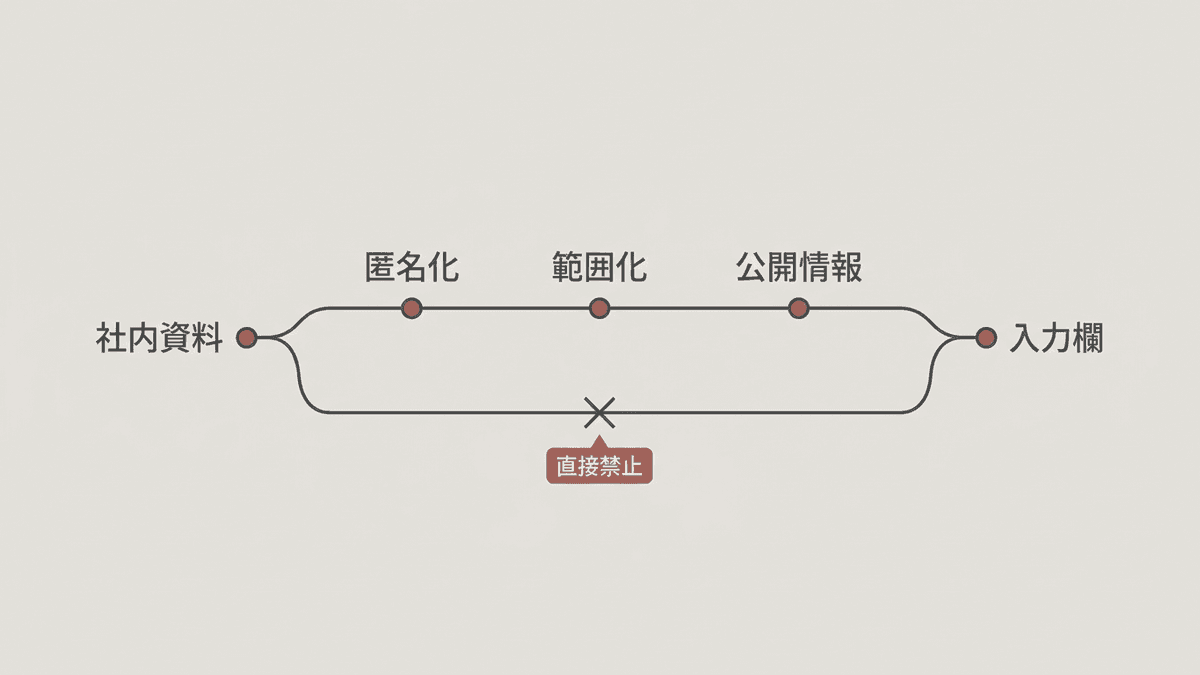
そのうえで、入力そのものを避けたい情報は明示しておきます。
- 取引先から預かった未公開の資料や見積もり
- 氏名や住所、電話番号など個人を特定できる情報
- 社内システムの認証情報やアクセスキー
- 公開前の人事や財務に関する数値
- 守秘義務の対象と契約で定められた文書の原文
社内ルールに書くべきなのは禁止事項だけではない
多くの社内ガイドラインは、禁止事項の列挙で終わっています。しかし実際に事故を防いでいるのは、使ってよい環境の指定と、迷ったときの相談先です。
- 業務で使うアカウントとプランの指定(個人アカウントの業務利用を認めるか)
- 入力してよい情報の形(伏せ字にする範囲を具体例つきで)
- 外部アプリとの連携を認める範囲と、追加するときの申請手順
- 公開リンクやCanvasの共有機能を使うときの承認の要否
- 生成物を社外に出す前に、誰が事実確認をするか
- 判断に迷ったときの相談先と、事故が起きたときの報告先
連携については、あらためて強調させてください。Geminiは接続済みアプリと双方向にデータをやり取りし、サードパーティ製のものについてGoogleはモニタリングも保護も行わないと明言しています。業務端末で連携の追加を申請制にするだけでも、想定外の受け渡しはかなり減らせるはずです。
最も多い事故の入口は、高度な攻撃ではなくアカウントの取り違えです。業務端末のブラウザで個人のGoogleアカウントにログインしたままGeminiを開けば、そのやり取りは個人向けの規約のもとで処理されます。プロファイルの分離とログイン状態の確認を、ルールの一行目に置いてください。
ルールを配ったあと、それが現場で動いているかを確かめる工程まで含めて設計できると、運用は安定します。禁止事項を増やすほど守られなくなるという逆説は、AIに限らずどの社内規程にも共通する話でしょう。
機密を渡さずに済む業務の形に、組み替えられませんか
そもそもAIに機密を渡さなくても回る工程は少なくありません。どの作業をAIに任せ、どこを人が持つのかを設計し直すところから、業務の効率化をご一緒します。
Geminiの情報漏洩に関するよくある質問
実際の相談でよく挙がる論点を、公式資料の記述と現場の運用の両面から整理しておきます。
モデルの改良に使われることは防げますが、それだけで漏洩の懸念がなくなるわけではありません。オフの状態でもチャットは72時間アカウントに保持され、応答の生成や不正利用の防止を目的とした人間による確認の対象になります。フィードバックを送信した場合は例外として収集と確認が行われるため、設定は補助的な手段と位置づけるのが実態に近いでしょう。
使えるモデルや機能は変わりますが、データの扱いを定めている文書は無料版と同じGeminiアプリのプライバシーに関するお知らせのままです。業務データを守る目的で費用をかけるなら、個人向けプランではなくGoogle Workspaceなど組織向けの契約が検討の対象になります。
Geminiアプリ アクティビティから該当する会話を削除できます。ただし人間のレビュアーが確認したチャットは、履歴を削除しても最長3年間保存されると明記されているため、削除ですべてが取り消されるわけではありません。まず削除し、そのうえで社内での影響範囲の確認へ進むのが順序として妥当です。
一律に禁じると、見えないところで使われるようになります。会社が用意した環境で使えるようにしたうえで、業務データを扱う作業はその環境に限る、という決め方のほうが現実的でしょう。禁止の範囲は狭く、代わりの手段は具体的に示してください。
連携したアプリの情報がGeminiに渡り、Gemini側の操作がそのアプリに及びます。サードパーティ製の接続済みアプリについては、Googleがデータをモニタリングも保護もしないと明記されています。業務端末では連携の追加を申請制にし、使わなくなった連携を定期的に外す運用にしておくと安全です。
まとめ|設定を直す前に、どこで使うかを決める
Geminiの情報漏洩を考えるとき、出発点を「設定」に置くと打ち手を見誤りかねません。アクティビティの保存をオフにすれば学習は止まりますが、72時間の保持も、保護を目的とした人間による確認も、フィードバック送信という例外も残ります。過去に人間が確認したチャットにいたっては、履歴を削除しても最長3年間保存されると公式資料に書かれているとおりです。
だからこそ順番は逆にしてください。まず業務データを扱ってよい環境を決め、次に入力してよい情報の形を配り、最後に個人アカウント側の設定を締める。この順で組み立てれば、現場が判断に詰まる場面はぐっと減ります。
私たち合同会社Writers-hubは、記事制作の現場で日々AIを使いながら、預かった情報の扱いを工程として運用してきました。社内でAIを使い始めたいが線引きが決まらない、ルールは配ったが現場で機能していない。そうした段階からのご相談にも、具体の運用に落として対応しています。
自社の状況に合わせて、使ってよい範囲を決めるところから
どの業務にどこまでAIを使わせるかは、業種や扱う情報によって答えが変わります。現状をうかがったうえで、無理なく守られるルールの形をご提案します。相談は無料です。