「学習をオフにしておけば、あとは何を入力しても大丈夫なはず」。Geminiの設定画面に用意されているのはオンとオフを切り替えるスイッチ一つなので、そこを切れば話が終わるように見えます。手順を紹介する解説も切り替え方までで区切られていることが多く、切った後に何が残るかは目に入りにくいところです。
しかし、企業の社内AI活用の立ち上げを支援してきた弊社の立場から言えるのは、この設定で止められるのは保存と学習への利用までで、入力した内容がGoogleに届くこと自体は止まらないということです。公式の説明には、匿名化を目的とした処理には設定が適用されないことも書かれています。設定を切ったかどうかより、顧客名や契約内容をそもそも入力しないと社内で決められているかどうかで、守れる範囲は変わります。
本記事では、アクティビティの保存をオフにする手順から、オフにしても残る例外、個人アカウントと法人契約でデータの扱いがどこから変わるかまで、社内のルール整備をお手伝いしてきた立場で順を追ってお伝えします。
- 「学習させない」設定で止まるものと、止まらないもの
- アクティビティの保存をオフにする手順と、自動削除期間の変え方
- オフにしていても学習の対象になってしまう例外的なケース
- 個人アカウントと法人契約で、データの扱いがどこから変わるか
- 自社サイトのコンテンツをGeminiの学習対象から外す方法
Geminiの「学習させない」で止まるもの、止まらないもの
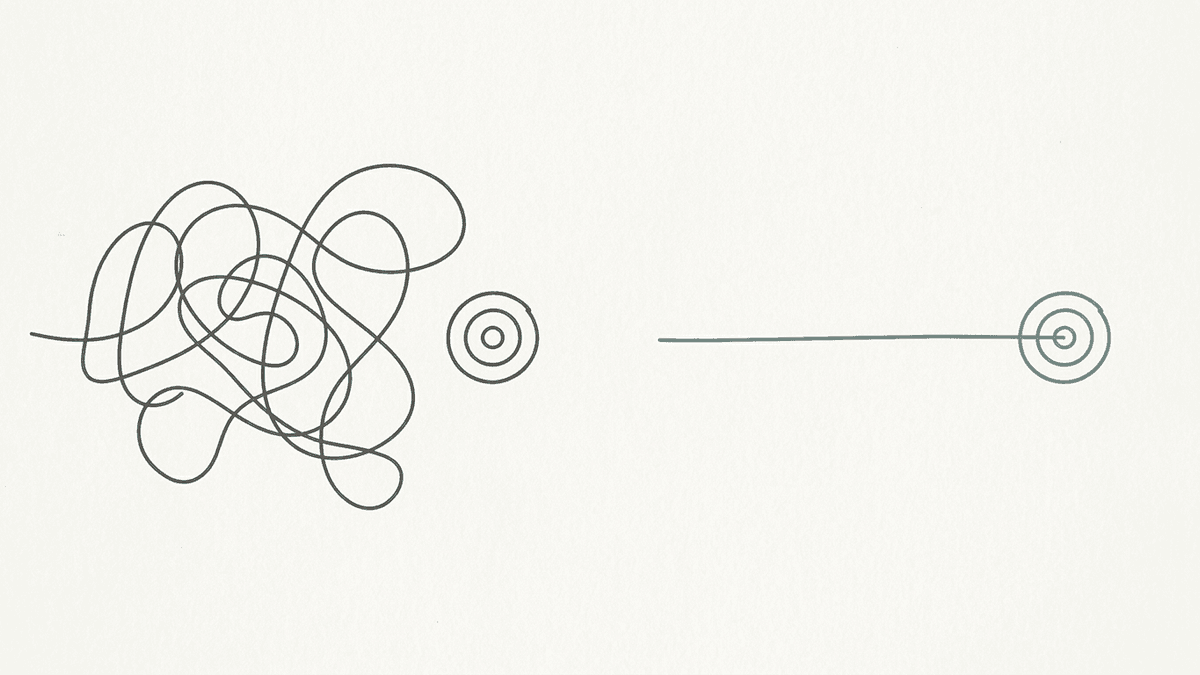
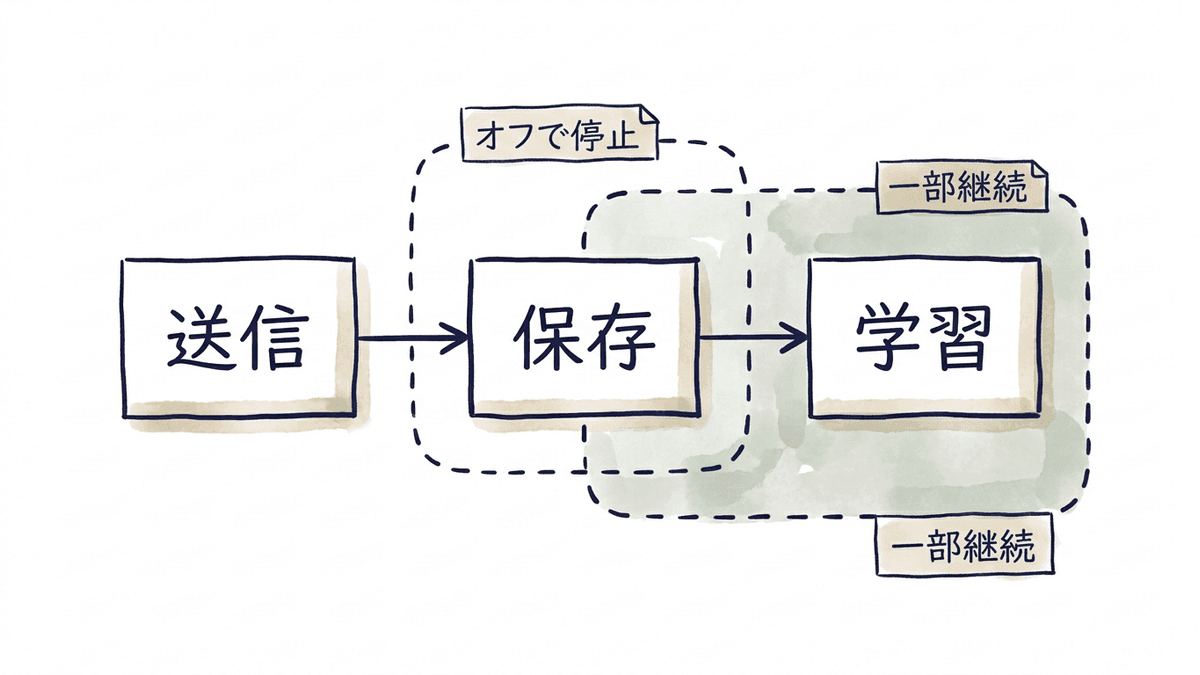
「学習させない」という一言のなかに、性質の違う三つの話が混ざったまま語られています。ひとつめは、入力した内容がGoogleのサーバーへ送信されること。ふたつめは、アカウントに履歴として保存されること。三つめが、モデルの改良や人によるレビューに使われることです。
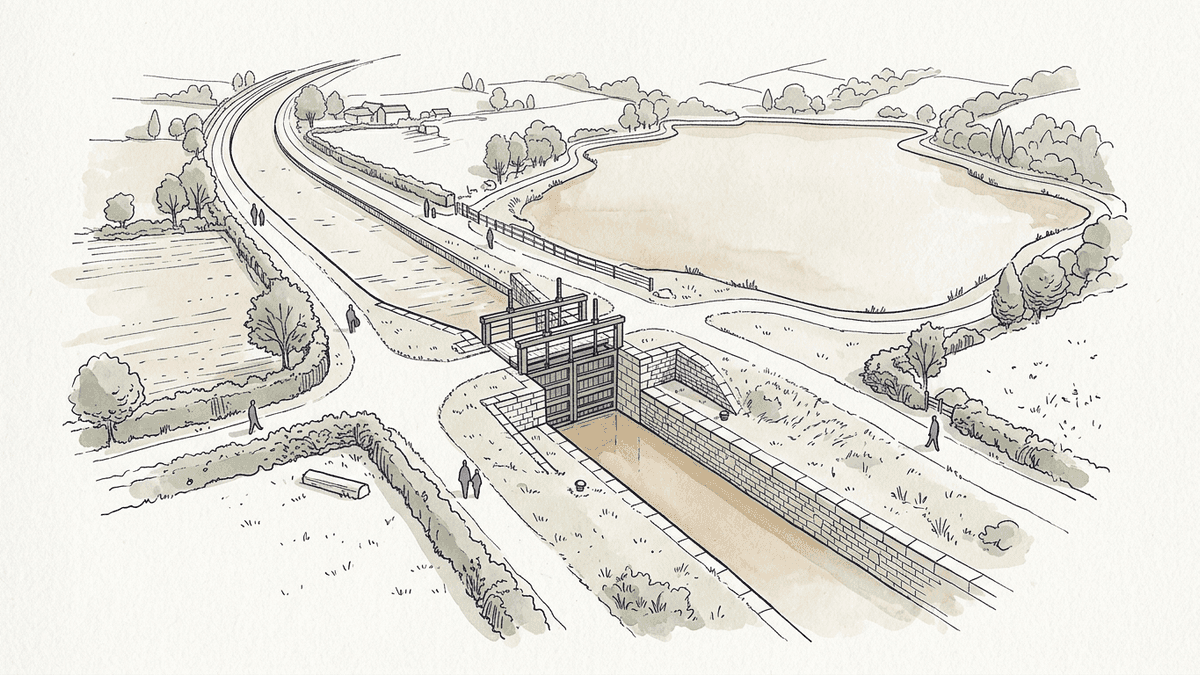
設定で操作できるのは、ふたつめと三つめだけ。ひとつめは止まりません。学習を止める設定は、送信そのものを止める設定ではありません。Geminiに何かを尋ねる以上、入力はGoogleのサーバーに届いて処理されます。届かなければ回答は返ってこないのですから、当然といえば当然の話。それでもこの前提が抜けたまま、「オフにしたから機密情報を入れても平気」という運用に流れてしまう例は珍しくありません。
保存されているのは、チャットの文面だけではない
学習の話をするとき、多くの人は入力した文章だけを思い浮かべます。ところがプライバシー ハブを読むと、アクティビティに保存される範囲はもっと広い。チャットに加えて、Geminiと共有したファイル、動画、画面、写真、さらに音声やGeminiでアクセスしたサイトの情報、プロダクトの使用状況、位置情報までが挙げられています。
実務で問題になりやすいのは、アップロードした資料と画面共有のほうです。文章では気をつけていても、スクリーンショットの端に顧客名が写り込む、共有した画面に別ウィンドウの受信メールが映る。送信前に文面だけを確認する運用では、こうした写り込みを見落とします。
位置情報については、Googleはおおよその現在地に曖昧化してから保存すると説明しています。少なくとも1,000人のユーザーが存在する3平方キロメートル以上の範囲にまとめる、という具体的な水準まで公開されている点は、社内で説明する際の材料になるでしょう。
設定の名前は「Gemini アプリ アクティビティ」から変わっている
解説記事の多くは「Gemini アプリ アクティビティをオフにする」と書いています。ところが画面を開くと、その名前のスイッチが見当たらずに戸惑う。現在の公式ヘルプでは、オンとオフを切り替える設定は「アクティビティの保存」と表記されており、「Gemini アプリ アクティビティ」のほうは保存されたデータを確認・削除する場所を指しています。
設定が見つからないときは、名称が変わった可能性を先に疑ってください。Googleは表記や画面構成を継続的に変えているため、手順書を社内に配って放置すると、半年後には案内どおりに進まなくなります。
オフにしても72時間は保持される
プライバシー ハブには、アクティビティの保存がオフのチャットと一時チャットについて、72時間アカウントに保持されると記載があります。目的は、目の前の質問への応答、フィードバックの処理、そしてシステム障害への備えです。
オフにする操作は、データを即座に消す操作ではありません。止まるのは「アクティビティとしての蓄積」と「モデルの改良への利用」であって、サービスを動かすための一時的な保持は残ります。この区別を押さえておくと、社内で根拠を問われたときに答えに詰まらずに済むはずです。
※ 保持期間および人間によるレビューの扱いは、Google公式「Gemini アプリのプライバシー ハブ」の記載に基づきます。

関連記事:AIの倫理的問題とは?主な論点と企業がとるべき対策を事例で解説
個人のGeminiで学習させない設定にする手順
操作そのものは短く終わります。無料か有料かを問わず、切り替えの回数にも制限はありません。
Geminiの設定メニューからアクティビティに関する項目に進みます。Googleアカウントのアクティビティ管理ページから「Gemini アプリ アクティビティ」を直接開いても同じ画面にたどり着けます。
オンとオフの切り替えはここです。オフにすると、以降のチャットはアクティビティに表示されず、AIモデルのトレーニングにも使われなくなります。
オフにする操作と、これまでに保存された分を消す操作は別物です。過去の入力にも手を打つなら、削除まで実行しておきます。
既定は18か月です。3か月に変更しておけば、消し忘れても一定期間で消えます。36か月や自動削除なしも選べますが、業務で使う端末なら短いほうを選ぶ理由のほうが多いでしょう。
この設定はGoogleアカウントに紐づきます。パソコンで切り替えれば、同じアカウントでログインしているスマートフォンのアプリにも適用されるため、端末ごとにやり直す必要はありません。デバイス別の手順を並べた解説を読むと端末ごとの作業が要るように思えてきますが、実際には一度で足ります。
もうひとつ、時間軸のずれに注意してください。設定が適用されるのは、切り替えた後のチャットだけです。
オフに切り替えても、それ以前に入力した内容がさかのぼって取り消されるわけではありません。すでに機密性の高い資料を貼り付けてしまった場合は、アクティビティの削除まで実行する必要があります。ただし人間のレビュアーが確認済みのチャットは、アクティビティを削除しても消えず、Googleアカウントと切り離された形で最長3年間保存されると公式に説明されています。
スマートフォンのアプリから設定する場合
iPhoneでもAndroidでも、考え方は変わりません。アプリの設定メニューからアクティビティに関する項目へ進み、同じ切り替えを行います。項目の並びが違うだけで、変更している対象はWeb版とまったく同じです。
アプリの画面構成は更新のたびに変わるため、社内向けに手順を残すなら、ブラウザからGoogleアカウントのアクティビティ管理ページを開いて「Gemini アプリ アクティビティ」にたどり着く経路を案内しておくほうが長持ちします。端末やアプリの版に左右されにくいためです。
この会話だけ残したくないときは、一時チャット
普段はオンのまま使いたい、けれどこの相談だけは残したくない。そうした場面で使えるのが一時チャットです。プライバシー ハブには、一時チャットがGoogleのAIモデルのトレーニングに使用されることはなく、サービス改良を目的として人間のレビュアーが目を通すこともないと記載されています。
とはいえ、痕跡がまったく残らないモードではありません。一時チャットもアクティビティの保存がオフのチャットと同じく、72時間はアカウントに保持されます。設定を切り替えずに済ませたい単発の相談には向きますが、機密性の高い資料を扱う言い訳には使えない、という理解が正確です。
オフにすると使えなくなるもの、変わらないもの
ご相談の場でよく聞かれるのが「オフにすると回答の質が落ちるのでは」という懸念です。ここは分けて考えたほうが判断を誤りません。
- 以降のチャットがAIモデルのトレーニングに使われない
- サービス改良を目的とした人間のレビューの対象から外れる
- アクティビティに会話が蓄積されない
- 過去のやり取りを後から読み返せない
- 過去のチャットを踏まえた回答が返ってこない
- 一部のアプリ連携が使えなくなる
回答を組み立てるモデルそのものが、自分のアカウントだけ性能の低いものに切り替わるわけではありません。変化するのはパーソナライズの精度です。過去の会話を参照して文脈を引き継ぐ動きが弱まるため、長い相談を何度も続ける使い方をしていた方は違いを感じるかもしれません。単発の質問に対する回答品質が落ちる、という話ではないのです。
実務で無視できないのは、むしろアプリ連携のほう。公式ヘルプは、アクティビティの保存がオフの状態では、現時点でGoogle Workspaceなど一部のアプリとの連携が利用できないと説明しています。GmailやドライブのファイルをGeminiに読ませる使い方をしていたなら、オフにした瞬間にその運用が止まります。設定を全社に案内する前に、誰がどの連携を使っているかは確認しておきたいところです。
 Web担当者
学習をオフにしていれば、社内資料を貼り付けても問題ないと考えていました。実際のところ、どこまで安全だと考えればよいのでしょうか。
 Writers-hub
編集部
学習に使われないことと、社外に出していないことは別だとお考えください。オフにしても入力はGoogleのサーバーへ届きますし、72時間は保持されます。判断の軸は「学習されるかどうか」ではなく、「その情報を社外のサービスに送ってよいと契約上言えるかどうか」です。
設定をしても残る例外と、入力前に引く線
ここからが、手順だけを並べた記事ではあまり触れられない部分です。公式ドキュメントを丁寧に読むと、オフにしていても学習の対象になりうるケースが書かれています。
フィードバックを送ると、その会話は例外になる
回答が的確だったときに親指マークを押す、あの操作です。プライバシー ハブには、アクティビティの保存がオフでも、ユーザー自身がフィードバックを送信することを選んだ場合は例外にあたると明記されています。さらに、レビュー済みのフィードバックとそれに付随する会話・関連データは、Googleアカウントとは切り離された形で最長3年間保存されるとも書かれています。
フィードバックを押した会話は、オフにしていても例外です
社内で「学習はオフにすること」と周知したところで、良い回答に反射的に高評価を押す習慣までは止められません。設定の徹底だけでは守り切れないと言えるのは、こうした抜け道が仕様として用意されているためです。
匿名化を目的とした処理には、設定が適用されない
もうひとつ、読み飛ばされがちな一文があります。プライバシー ハブは、Geminiの設定が「Google サービス改良のための匿名化データ作成を目的とするチャット処理には適用されません」と説明しています。個人が特定されない形に加工したうえでの処理は、オプトアウトの範囲外という整理です。
同じ趣旨として、アクティビティの保存がオフの状態でも、応答の生成やサービスの保護を目的として人間によるレビューを含む形でチャットが使われる場合があるとも記載されています。オフにすれば誰の目にも触れない、という理解は成り立ちません。
設定より先に決めるべきなのは、入れない情報のほう
企業での利用を前提にすると、優先順位はむしろ逆になります。オプトアウトはGoogleに対する学習利用の停止であって、取引先との守秘義務契約や個人情報保護法上の義務を免除するものではないからです。
顧客から預かった資料を外部サービスへ送信した時点で契約違反が成立する、という条項は珍しくありません。学習に使われたかどうかは、その判断にほとんど関係しない。ここを取り違えたまま「オフにしたから大丈夫」と全社に周知してしまうと、かえって危うい状態を作ることになります。
- 学習をオフにすれば、入力内容はGoogleに送信されなくなる
- 履歴を削除すれば、過去に学習された分もさかのぼって取り消される
- 有料プランなら、個人アカウントでも学習には使われない
- パソコンとスマートフォンで、それぞれ設定し直す必要がある
並べた四つは、いずれも実際の仕様と食い違う理解です。三つめについては、次の章で詳しく扱います。
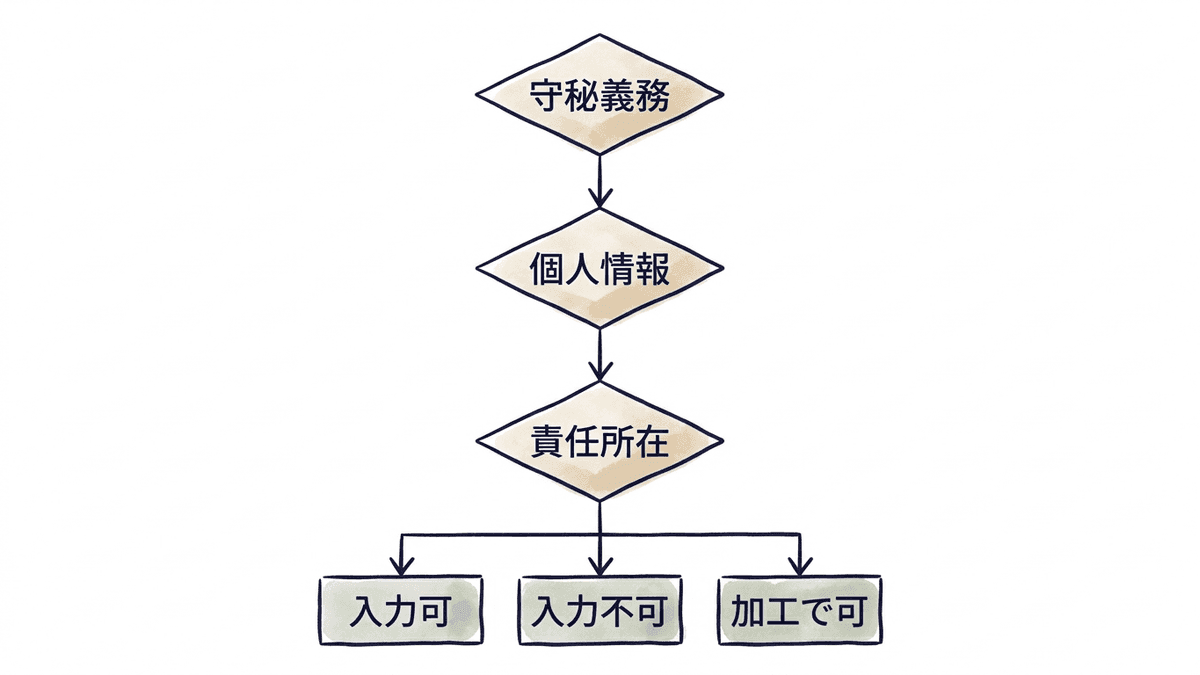
線引きの基準は、いま挙げた三つの問いに集約できます。ひとつでも該当するなら、設定の状態にかかわらず入力を避ける対象です。逆に言えば、この三つを通過した情報については、過度に神経質になる必要もありません。
入力してよい情報の線引き、社内で決まっていますか
設定手順を全社に案内しただけでは、現場は「この資料は貼ってよいのか」で毎回止まります。業務ごとに入力してよい情報の範囲を決め、禁止事項と同時に置き換え方まで書いたルールに落とし込むところから、扱う情報の種類に合わせて一緒に設計します。
関連記事:Geminiの情報漏洩リスクとは?学習オフで防げる範囲と防げない範囲を解説
業務利用の分かれ目は、有料かどうかではなくアカウントの種類
「有料版にすれば学習されない」。この理解は、半分正しく半分間違っています。分かれ目は、有料かどうかではなくアカウントの種類です。
Gemini アプリのプライバシー ハブが対象としているのは、個人のGoogleアカウントでログインして使うGeminiです。ここには有料サブスクリプションの利用者も含まれます。個人アカウントである限り、アクティビティの保存がオンなら、チャットは人間のレビューとモデル改良の対象になりうる。有料だから既定でオフになっている、ということはありません。
一方、Google Workspaceの契約下で使うGeminiは、前提がはっきり変わります。公式ヘルプは、Geminiアプリが多くのWorkspaceエディションでコアサービスになったこと、チャットとアップロードされたファイルは人間のレビュアーが確認することも、許可なくドメイン外で生成AIモデルのトレーニングに使用されることもないと明記しています。プロンプトは顧客データとして扱われ、事前の許可や指示がない限りモデルのトレーニングには使われないという、契約上のコミットメントです。
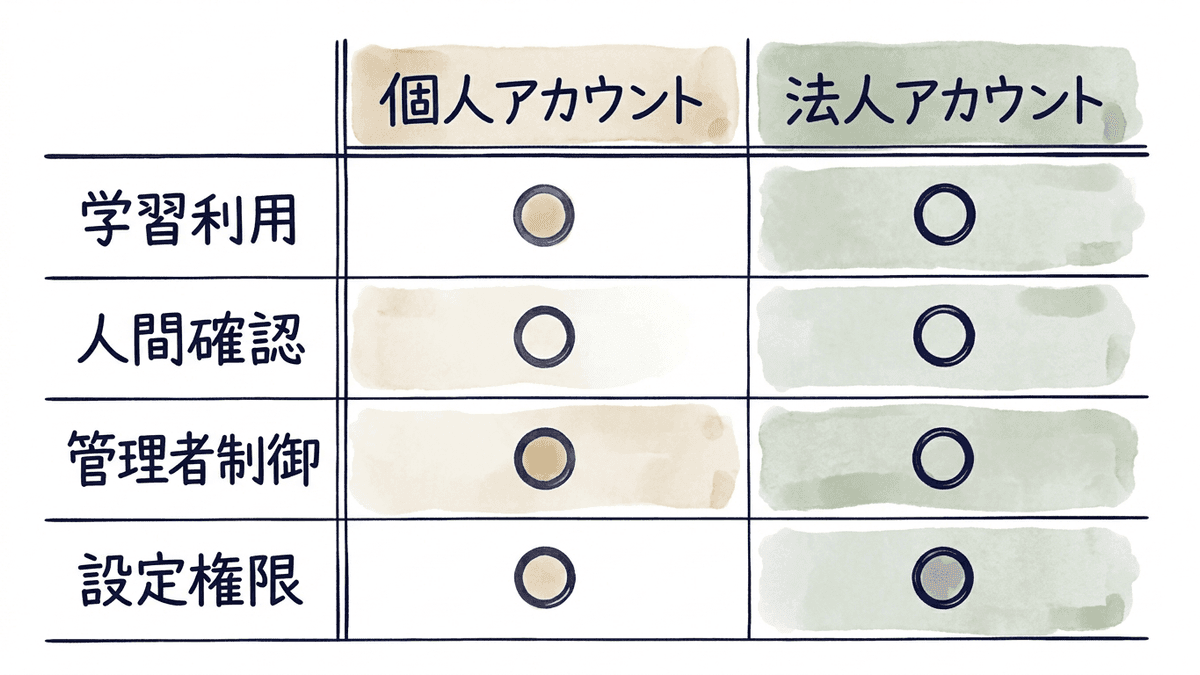
| 個人アカウント(無料) | 個人アカウント(有料サブスク) | Google Workspace(法人契約) | |
|---|---|---|---|
| 既定でモデル改良に使われるか | 使われる(設定でオフ可) | 使われる(設定でオフ可) | 使われない |
| 人間のレビュアーによる確認 | 対象になりうる | 対象になりうる | 対象外 |
| 管理者による一括の制御 | × | × | ◎ |
| 誰が使っているかの把握 | × | × | ○ |
| 向いている使い方 | 個人の調べもの | 個人の調べもの | 組織での業務利用 |
表にすると、無料と有料のあいだに線はなく、個人と組織のあいだに線があると分かります。法人契約を社内稟議に通したいとき、説明の軸をここに置くと話が早く進みます。「学習に使われないから」ではなく、「個人アカウントの寄せ集めでは、誰がオフにしているかを管理側から確認する手段がないから」。後者のほうが、決裁する側にとって判断しやすい論点です。
※ 法人契約でのデータの扱いは、Google公式「Google Workspace の生成 AI に関するプライバシー ハブ」の記載に基づきます。
設定を全社に配る前に決めておくこと
法人契約に切り替えても、管理の外へ出る経路は残ります。社員が自分の個人アカウントでGeminiを開いてしまえば、その利用は組織の契約下にないためです。急ぎの仕事を前にすると、人は使い慣れた環境を選びます。
 経営者
経営者全社にオプトアウトの手順を配ろうと思っています。まずはそれで一通り足りるでしょうか。
Writers-hub編集部
手順だけを配ると、たいてい形だけ守られて終わります。設定は個人アカウントに紐づくため、誰が実行したのかを管理側から確認できません。先に決めておきたいのは、どの業務でどのアカウントを使うか、そして貼ってよい情報の範囲です。手順の周知は、その後で構いません。
現場を見てきて確信しているのは、禁止事項を並べただけのガイドラインは機能しないということ。「顧客名を入力しない」と書かれていても、目の前に締切があれば人は抜け道を探します。機能するルールには、必ず代替手段が併記されています。顧客名はA社と置き換える、金額は桁だけ残して伏せる、契約書の条文は要旨に言い換えてから貼る。禁止と同時に「ではどうするか」を示しておくと、守られる割合は目に見えて変わります。
- 業務で使うアカウントを、組織の契約下のものに限定している
- 入力してよい情報の範囲を、業務の具体例つきで書いている
- 禁止事項ごとに、置き換え方を添えている
- 判断に迷ったときの相談先を、部署名まで明記している
- 画面表記の変更を前提に、手順書を更新する担当を決めている
最後の項目は見落とされがちです。先に触れたとおり、Geminiの設定名は変わりました。手順書を一度作ったきり放置すると、案内どおりの項目が画面に存在しない状態が生まれ、現場は「うちのルールは古い」と判断します。更新の担当者を決めておくだけで、その形骸化はかなり防げるはずです。
もうひとつの「学習させない」、自社サイトを対象から外す
ここまでは、自分が入力する側の話でした。オウンドメディアを運営している立場なら、もうひとつの「学習させない」が視野に入ってきます。自社が公開している記事を、Geminiの学習材料として使わせるかどうかという論点です。
Googleはこの制御のために、Google-Extendedというrobots.txtのユーザーエージェントトークンを用意しています。公式ドキュメントによれば、Google-Extendedを拒否した場合、クロールされた自社サイトのコンテンツは、Geminiモデルのトレーニングにも、Geminiアプリでのグラウンディング、つまり回答を組み立てる際にGoogleの検索インデックスからモデルへコンテンツを渡す処理にも使われなくなります。
見落とされやすいのは後者です。学習を止めると、Geminiで引用される機会も同時に手放します
Google-Extendedの設定が、Google検索でのサイトの登録に影響したり、検索のランキングシグナルとして使われたりすることはないと公式に明記されています。順位への影響を心配してためらう必要はありません。判断すべきなのは、学習への提供とAIの回答での露出を、どちらも手放すかどうかです。
どちらを選ぶかは、サイトの性質によって変わります。有料コンテンツや独自に積み上げたデータベースを抱えているなら、拒否する理由は十分にあるでしょう。一方、集客のためにオウンドメディアを運用しているのであれば、AIの回答に引用されること自体が新しい接点になります。弊社がクライアントに提案する場合、後者であればGoogle-Extendedは開けたままにするのが基本方針です。
※ Google-Extendedの仕様は、Google検索セントラル「Google の一般的なクローラー」の記載に基づきます。
AIの回答に引用されるサイトと、されないサイトの差
学習を拒否するかどうかは、AI検索でどう露出したいかとセットで決める話です。どのページを引用されたい情報として整え、どこは閉じておくのか。検索とAIの回答の両方を見据えたコンテンツ設計を、サイトの現状を確認したうえでご提案します。
Geminiに学習させない設定についてよくある質問
できます。個人のGoogleアカウントであれば、無料か有料かにかかわらず同じ画面から切り替えられます。有料サブスクリプションだから既定でオフになっている、ということはありません。
回答を組み立てるモデルそのものが切り替わるわけではありません。弱まるのは、過去のやり取りを踏まえたパーソナライズの部分です。単発の質問に対する回答品質が下がるという意味ではないとお考えください。
必要ありません。設定はGoogleアカウントに紐づくため、同じアカウントでログインしていれば、どの端末からの利用にも適用されます。
止まりません。削除は保存済みのデータを消す操作、オフにするのは今後の提供を止める操作で、目的が違います。加えて、人間のレビュアーが確認済みのチャットは、削除してもアカウントと切り離された形で最長3年間保存されると公式に説明されています。
サービス改良を目的としたレビューの対象からは外れます。一方でプライバシー ハブには、オフの状態でも、応答の生成やサービスの保護を目的として人間によるレビューを含む形でチャットが使われる場合があると記載されています。誰の目にも触れない状態にはなりません。
Workspace契約下のGeminiは、既定で人間のレビューとドメイン外でのモデルトレーニングの対象外です。個人向けの設定を重ねて行う必要はありませんが、会話履歴の扱いや機能の利用範囲を管理コンソール側で制御する項目は別に用意されています。管理者と確認しておくとよいでしょう。
まず、探している名称が古い可能性を疑ってください。現在の公式ヘルプでは、切り替えの設定は「アクティビティの保存」と表記されています。それでも見当たらない場合は、ログインしているアカウントが会社や学校の管理対象になっていないかを確認します。管理下では、Geminiの利用可否や会話履歴の扱いを管理者側が制御していることがあり、利用者の画面から変更できない項目が出てきます。
アクティビティの削除は可能です。ただし、すでにレビュー済みのチャットは削除の対象外で、最長3年間保存されます。完全に取り消せる前提で運用を組み立てないでください。
設定の話に区切りをつけたところで、最後に運用へ話を戻します。ここまで読んで「自社の場合はどこに線を引けばよいのか」が残ったのであれば、その問いこそが本題です。
AIを業務に入れたいが、情報の扱いで止まっている方へ
どこまでAIに任せ、どこから人が持つのか。答えは扱う情報の種類と契約の内容で変わります。自社の状況をお聞きしたうえで、設定と運用のどちらから手をつけるべきかを整理するところから、まずはお話しさせてください。
まとめ
Geminiに学習させない設定そのものは、アクティビティの保存をオフにするだけで終わります。難しいのは、その先の判断のほうです。
オフにしても72時間は保持されること。フィードバックを送れば例外が生まれること。人間のレビューを経たチャットは、削除しても最長3年残ること。そして、個人アカウントと組織の契約とではデータの扱いが根本から違うこと。この四つを押さえたうえで、業務では「そもそも何を入力しないか」を先に決める。設定にかかるのは1分、時間がかかるのは入力前の線引きです。
合同会社Writers-hubでは、社内AI活用の立ち上げ支援として、入力してよい情報の線引きからガイドラインの整備、現場が使いこなすための研修までを一貫してお手伝いしています。オウンドメディア側の設計を含めて相談したい場合も、まとめてお受けできます。ルール作りの段階で止まっているのであれば、遠慮なくお声がけください。