
「GA4を使えるようになるには、まず画面とメニューを一通り覚えないといけないのだろう」。Webサイトの担当を引き継いだばかりだと、そう考えがちです。公式のヘルプも入門向けの解説も機能を項目ごとに並べる構成になっているため、全体を把握してからでないと運用を始められないように見えてしまいます。
しかし、GA4は覚える順番を逆にしたほうが、早く使えるようになります。見る数字を先に決めてから、その数字がある画面を開くという進め方なら、残りの画面は必要になってから覚えても間に合います。
本記事では、どの画面で何が分かるのかと導入直後に決めておきたい設定から、毎週見る3つの数字、他のツールと数字が合わないときに疑う原因まで、順を追ってお伝えします。
- GA4がUAと何を変えたのか、数える単位の違いから理解する道筋
- ホーム、レポート、探索、広告、管理という5つの画面の役割
- 導入直後に変えておかないと、あとから取り返せなくなる4つの設定
- 毎週見るべき数字を3つに絞る手順と、それぞれの確認場所
- 以前のアナリティクスと数字が合わないときに疑う3つの原因
GA4とは行動を1件ずつ記録するアクセス解析ツール
GA4(Googleアナリティクス4)は、Googleが無料で提供しているアクセス解析ツールです。2020年10月に登場し、旧バージョンのUAは2023年7月1日に標準プロパティでのデータ収集を停止しました。これからサイトの数字を見ようとするなら、選択肢は実質的にGA4のみになります。
名前が変わっただけと受け取られがちですが、内部の設計はUAと別物です。UAが「1回の訪問でいくつのページが見られたか」を数えていたのに対し、GA4ではページの表示もクリックも、すべて1件のイベントとして記録します。この設計変更が、メニューの並びと指標の名前をまとめて塗り替えた原因になっています。
UAとの違いは数える単位が「訪問」から「行動」に変わったこと
UAの中心にあったのは、セッション、つまり1回の訪問という単位でした。何ページ見られたか、どのページで離脱したか。すべてが訪問という箱のなかで集計されていたわけです。
GA4はその箱を外しました。ページを開いた、25パーセントまでスクロールした、外部リンクをクリックした、ファイルをダウンロードした。ひとつひとつの行動がイベントとして並列に記録され、あとから「どのイベントを何件」という形で集計されます。
観点 | UA | GA4 |
|---|---|---|
集計の単位 | セッション(1回の訪問) | イベント(1件の行動) |
Webとアプリ | 別プロパティで分離 | 同じプロパティで合算 |
成果の登録名 | 目標(ゴール) | キーイベント |
主な離脱の指標 | 直帰率 | エンゲージメント率 |
大規模な生データ出力 | 有料版のみ | 無料版でもBigQueryへ出力可 |
表の右側だけを覚えれば足ります。UAを使っていた方は、頭のなかの「セッション」という単位を「行動の集まり」に置き換えると、レポートの読み方が急に通じるようになるはずです。
直帰率の代わりにエンゲージメント率が入った理由
UAの直帰率は「1ページだけ見て帰った訪問の割合」でした。ただ、この定義には無理があります。記事を最後まで読んで満足して帰った読者も、開いた瞬間に閉じた人も、同じ「直帰」として数えられていたためです。
GA4はここを、エンゲージメントのあったセッションという考え方に置き換えました。10秒を超えて滞在した、キーイベントが発生した、2ページ以上を見た。このいずれかを満たした訪問を「関与があった」とみなし、その割合をエンゲージメント率と呼びます。
読み替えのコツは単純で、エンゲージメント率が高いほど良い、直帰率が高いほど悪い、と向きが逆になっている点だけ押さえておけば混乱しません。
関連記事:【2025年最新版】初心者でもできるSEOのやり方完全ガイド | 上位表示するための具体的な方法を徹底解説
GA4の画面構成5つとそれぞれの役割
GA4の左メニューは、ホーム、レポート、探索、広告、管理という5つに分かれています。名前だけ見ると用途の見当がつきにくいのですが、それぞれ役割ははっきり分かれており、日常的に開くのは実質2つだけです。

順に、どの画面で何が分かるのかを見ていきます。
ホームで直近の状況をひと目で確認する
ログインして最初に表示される画面です。過去7日間のユーザー数やセッション数、リアルタイムの利用者数などが自動で並びます。項目を自分で選ぶことはできませんが、「今週は先週より人が来ているか」を数秒で確かめる用途には十分でしょう。
レポートで定型の集計をそのまま読む
日々の運用でいちばん開くことになる画面です。ユーザーの属性、流入元、閲覧されたページ、発生したイベントといった集計が、あらかじめ形の決まったレポートとして並んでいます。設定不要ですぐ数字が読めるのが利点でしょう。
探索で自分の条件を組み立てて分析する
レポートで答えが出ないときに使う画面です。見たい切り口(ディメンション)と数えたい数値(指標)を自分で選び、表やグラフを組み立てられます。ただし何を知りたいのかが決まっていないと、自由度の高さがかえって手を止めてしまいかねません。
広告でGoogle広告経由の成果を確認する
Google広告と連携している場合に、広告からの流入がどれだけ成果につながったかを確認する画面です。広告を出稿していないサイトでは、ほとんど使いません。
管理から各種の設定を変更する
プロパティの設定、データストリーム、キーイベントの登録、ユーザー権限の付与など、設定作業はすべて左下の歯車から入るこの画面で行います。日常的に開く場所ではありませんが、導入直後だけは集中的に触ることになります。
 Web担当者
5つもあると聞くと、全部覚えないと使いこなせない気がしてしまいます。
 Writers-hub
編集部
覚える必要があるのは、レポートと管理の2つだけです。探索は「レポートで答えが出なかったとき」に初めて開けば足りますし、広告は出稿していなければ一度も触りません。
関連記事:GA4のPV数はどこにある?表示回数の見方と記事ごとの数え方
GA4の導入手順と最初に変える4つの設定
まだGA4を入れていない、あるいは前任者が入れたきり設定を確認していないという場合は、ここから読み進めてください。導入そのものは30分ほどで終わりますが、初期設定を飛ばすと数か月後に困ることになります。
Googleアカウントがあれば、追加の申し込みは不要です。すでに社内で誰かが管理しているなら、新規作成ではなく既存アカウントへの招待を依頼してください。
アカウントは会社や組織の単位、プロパティは計測対象のサイト単位で作ります。プロパティ作成時にタイムゾーンと通貨を聞かれるので、日本国内向けのサイトなら日本と日本円を選びます。
計測するのがWebサイトかアプリかを選び、Webの場合はURLとストリーム名を入力します。作成が完了すると、Gから始まる測定IDが発行されます。
サイトの全ページのhead内にタグを設置します。Googleタグマネージャーを使っている場合は、GA4設定タグに測定IDを入れて公開する方法が管理しやすいでしょう。WordPressならプラグインやテーマの設定欄から測定IDを入れる方法もあります。
設置後、自分のスマートフォンなどからサイトを開き、レポートのリアルタイムに自分の動きが表示されるかを見ます。ここに何も出ないなら、タグが正しく入っていません。
タイムゾーンと通貨は、あとから変更しても過去のデータには遡って適用されません。作成時に確定させておくことをおすすめします。
タグを二重に設置すると、ページビューもセッションも実際の倍近い数字になります。テーマの設定欄とタグマネージャーの両方に測定IDを入れてしまう事故が典型例です。リアルタイムレポートで自分1人の閲覧が2件として記録されていないか、設置直後に必ず確認してください。
設定画面の細かい項目名は更新されることがあります。手順の一次情報はGoogleの公式ヘルプで確認するのが確実です。

導入直後に変えておきたい4つの設定
タグを入れて数字が動き始めたら、続けて次の4つを済ませてください。いずれも、後回しにするとデータそのものが失われるか、あとから作り直せなくなる項目です。
- データ保持期間を14か月に変更する。既定は2か月のままで、変更しないと前年同月との比較ができなくなります
- 自社と社内からのアクセスを内部トラフィックとして除外する。担当者が毎日確認する小規模サイトほど、数字への影響が大きくなります
- 問い合わせ完了や資料請求の到達をキーイベントとして登録する。登録しない限り、成果の件数はどのレポートにも出てきません
- Search Consoleと連携する。どの検索キーワードで表示され、クリックされたのかをGA4側で合わせて見られるようになります
データ保持期間の設定は、とりわけ見落とされがちです。既定の2か月のまま1年運用すると、探索レポートで昨年の同じ月を呼び出そうとした時点で、データが残っていないと気づくことになります。標準レポートの集計値には影響しませんが、探索での期間比較はできません。
関連記事:302リダイレクトとは?301との使い分けと設定・エラー対処を解説
最初に見る数字を3つに絞る使い方
ここが本記事のいちばんの要点です。GA4には数十種類の指標がありますが、最初に見る数字は、流入元とページとキーイベントの3つで足ります。
なぜ3つで足りるのか。サイトの改善は結局「人を増やす」「読まれる内容にする」「成果につなげる」の3方向にしか進まないためです。指標を増やすほど網羅した気分にはなりますが、次の行動が決まらない数字は見ても意味がありません。

以下の3つを、毎週同じ曜日に同じ順番で開いてみてください。3週目あたりから、平常時と違う動きに自分で気づけるようになります。
誰が来たのかを見る(トラフィック獲得)
レポートからライフサイクル、集客と進み、トラフィック獲得を開きます。ここには、自然検索、有料広告、SNS、他サイトからのリンク、直接アクセスといった流入元ごとのセッション数が並びます。
見るのは順位ではなく、前の期間と比べた増減です。自然検索が落ちているならコンテンツか検索順位の問題、直接アクセスだけが伸びているならメールや名刺からの誘導が効いている、といった具合に、次に調べる方向が決まります。
何が読まれたのかを見る(ページとスクリーン)
同じくエンゲージメントの配下にある、ページとスクリーンを開きます。ページごとの表示回数と平均エンゲージメント時間が確認できる場所です。
表示回数の多い順に並べたあと、上位10件のうちエンゲージメント時間が極端に短いページを探してください。人は来ているのに読まれていないページであり、書き直しの優先度がもっとも高い候補になります。
成果につながったのかを見る(キーイベント)
レポートのイベント、またはキーイベントの画面で、登録済みのキーイベントの発生件数を確認します。問い合わせ完了、資料請求、電話タップなど、事前に登録したものだけが表示されます。
件数そのものより、流入元別に分けて見るほうが判断に使えます。トラフィック獲得のレポートには、セッション数と並んでキーイベント数の列があるため、どの流入元が成果まで届いているかを1画面で比べられるでしょう。
見る数字は決まったのに、次に何を書くかが決まらないときは
流入元とページ別の数字を並べたあとにつまずきやすいのが、「では、どのページを増やせばよいのか」という判断です。弊社では、既存ページの数字と検索需要を突き合わせて、次に作るページの優先順位を設計するところから支援しています。
標準レポートの見方と基本の操作手順
前の章で開いた3つのレポートは、いずれも標準レポートと呼ばれる定型の集計です。操作の作法はどのレポートでも共通しているので、一度覚えれば使い回せます。
期間の指定は右上のカレンダーから行いましょう。直近28日や先月といった候補が並んでいますが、実務でいちばん役立つのは日付の下にある「比較」のチェックだと感じています。オンにすると前の期間や前年同期の数値が併記され、増減が一目で分かります。
数字を単独で見ても判断はできません。「先月の問い合わせは12件でした」だけでは多いのか少ないのか決まらないためです。期間比較を常にオンにしておくと、報告のたびに前月の数字を探し直す手間もなくなります。
トラフィック獲得で流入元の内訳を確認する
既定では「セッションのデフォルトチャネルグループ」という切り口で表示されます。Organic Searchが自然検索、Paid Searchが検索連動型広告、Referralが他サイトからのリンク、Directが直接アクセスです。
表の左上にあるプルダウンから、切り口を「セッションの参照元」に変えると、googleやyahooといった具体的なサービス名まで分解できます。SNSの内訳を知りたいときも同じ操作で確認可能です。
ページとスクリーンでページ別の数字を確認する
既定ではページのタイトルで並びますが、同じタイトルのページが複数あるサイトでは判別しづらくなります。プルダウンで「ページパス」に切り替えると、URLの階層で表示されるため、どのページなのかが確定します。
さらに表の上にある検索窓にディレクトリ名を入力すれば、たとえばブログ配下だけの集計に絞り込めます。カテゴリごとの成績を比べたいときに使う操作です。
ランディングページで入口になったページを確認する
ページとスクリーンが「見られたページ」であるのに対し、ランディングページは「最初に開かれたページ」を集計します。検索から入ってくる入口がどこなのかを知りたいときは、こちらを開いてください。
記事を増やしているサイトでは、この画面の顔ぶれが月ごとに入れ替わります。上位に入ってきた新しいページと、下がってしまった過去のページの両方を見ておくと、次のリライト対象が絞り込めます。
探索レポートを使うのは標準レポートで足りないとき
探索は自由度が高いぶん、最初から触ると迷います。標準レポートで答えが出なかったときに開く道具だと考えて差し支えありません。
具体的には、2つ以上の切り口を掛け合わせたいとき、標準レポートに用意されていない組み合わせを見たいとき、ページの遷移順を追いたいときに使います。逆に言えば、単一の切り口で足りる集計をわざわざ探索で作る必要はないわけです。
指標とディメンションの関係を先に押さえる
探索を組み立てる前に、この2語だけは区別しておいてください。ディメンションは「切り口」、指標は「数える対象」です。
「デバイスカテゴリ別のセッション数」なら、デバイスカテゴリがディメンション、セッション数が指標にあたります。国、参照元、ページパス、ランディングページはすべてディメンション。表示回数、ユーザー数、キーイベント数、平均エンゲージメント時間はすべて指標です。
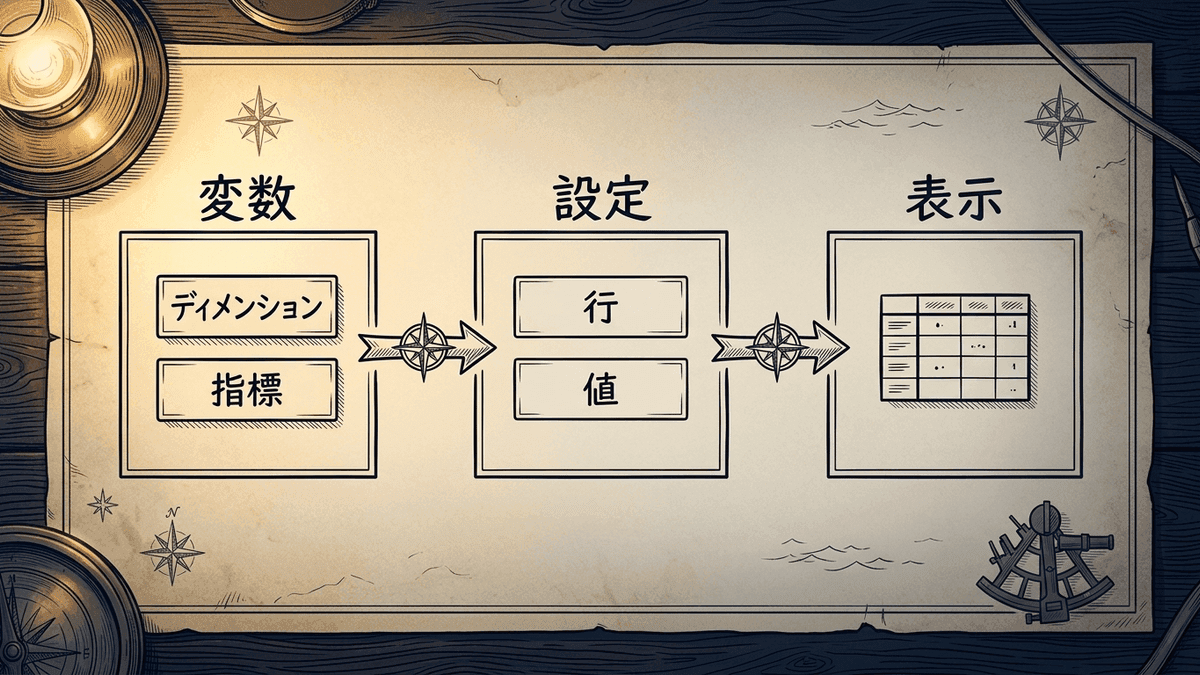
この区別が付いていれば、探索の画面に並ぶ枠にどちらを入れるべきかで迷わなくなります。
自由形式で表を組み立てる手順
もっとも使う頻度が高いのが、表形式で自由に組み合わせる自由形式です。作り方は4つの操作で完結します。
新しいデータ探索の一覧が出るので、空白を選ぶと何も入っていない状態から作れます。
左端の変数という列にある、ディメンションと指標それぞれのプラス記号から、使いたい項目を検索して読み込みます。ここで読み込んだ項目だけが、あとで使える候補になります。
中央のタブの設定にある「行」にディメンションを、「値」に指標をドラッグします。行にランディングページ、値にセッション数とキーイベント数を入れれば、入口ページ別の成果一覧ができあがります。
左上の日付で期間を決めます。特定の条件に絞りたい場合は、変数のセグメントから条件を作って適用してください。
慣れてしまえば1分程度で組めます。よく使う組み合わせは、作った探索に名前を付けて保存しておくと、翌月は期間を変えるだけで再利用できるでしょう。
経路データ探索で次に見られたページを追う
もうひとつ実務で出番が多いのが、経路データ探索です。あるページを見た人が次にどこへ移動したのかを、分岐図の形で追いかけられます。
記事から料金ページに進んだ人が何割いるのか、それとも大半が離脱しているのか。標準レポートでは分からない遷移を確かめたいときに開いてください。開始点をページタイトルで指定し、ステップを順に展開していく操作になります。
探索レポートは、管理画面で設定したデータ保持期間の影響を受けます。既定の2か月のままだと、それより前の期間を指定しても結果が出ません。標準レポートは保持期間を過ぎても集計値が残るため、「標準レポートには出るのに探索では出ない」という現象が起きたら、まず保持期間の設定を疑ってください。
数字が合わないときに疑う3つの原因
GA4を運用していると、どこかの時点で「他のツールと数字が違う」という話が必ず出てきます。広告管理画面のコンバージョン数と合わない、フォームの受信件数と合わない、以前のUAより明らかに少ない。
結論から言えば、数字が合わないのは故障ではなく、数え方が違うためです。原因のほとんどは次の3つに収まります。

セッションの区切り方が変わっている
UAでは、日付をまたいだ時点、および参照元が変わった時点でセッションが区切られていました。検索から入り、いったん離れ、広告から戻ってきた場合は2セッションと数えられていたわけです。
GA4は参照元が変わってもセッションを区切りません。30分間操作がなければ終了、という条件だけで区切ります。同じ訪問でも数え方が違うため、UA時代の数値と単純比較すると、GA4のほうがセッション数は少なく出やすくなります。
しきい値でデータが隠れている
Googleシグナルを有効にしていて、かつ対象のユーザー数が少ない場合、年齢や性別といったユーザー属性のデータが非表示になることがあります。個人が特定される可能性を避けるための仕組みで、レポートの上部に該当する旨のアイコンが表示されます。
合計値だけを見ると数字が減ったように見えますが、実際に減っているのは表示されている行の数です。細かく分解するほど発生しやすくなるため、期間を広げるか、切り口を粗くすると解消する場合があります。
同意設定や広告ブロッカーで計測されていない
Cookie同意バナーを導入しているサイトでは、同意しなかった訪問者の行動は計測されません。広告ブロッカーを使っている訪問者も同様に、タグそのものが読み込まれないため記録に残りません。
つまり、GA4の数字はサイトに来た全員ではなく「計測できた人」の集計です。サーバーのアクセスログやフォームの受信件数と一致しないのは、当然と言えます。実務では絶対値を他ツールと突き合わせるより、GA4の中での前月比や流入元別の差を見るほうが判断に使えるでしょう。
※ セッションの区切りやしきい値の条件は仕様変更が入る場合があります。判断に迷うときはGoogleアナリティクスのヘルプで最新の記載を確認してください。
弱いページは見つかったが、書き直す人手が足りていない場合
GA4で「人は来ているのに読まれていないページ」が特定できても、書き直しに手が回らないまま数か月が過ぎてしまうことがあります。弊社は構成の設計から執筆までを引き受け、既存記事のリライトにも対応しています。
GA4の運用が止まる場面と避け方
導入から数か月経つと、開かなくなるサイトが一定数出てきます。原因は操作の難しさよりも、運用の設計にあることがほとんどです。
- 毎回ちがう画面を開き、前回どこを見たのか思い出せないまま時間だけが過ぎる
- 指標をすべて理解してから運用しようとして、着手そのものが先送りになる
- 担当者ひとりだけがGA4を見ており、異動と同時に誰も開かなくなる
- レポートを作ることが目的になり、数字を見て何を変えるかが決まらない
- 社内共有の資料を毎月手作業で作り、更新作業だけで時間が終わる
避け方は、見る項目と順番を固定してしまうことに尽きます。前章の3つの数字を、毎週同じ曜日に同じ順番で開く。それだけで、前回との差に気づけるようになります。
社内共有については、Looker Studioにつないでレポートを一度作っておく方法が現実的でしょう。GA4のデータをそのまま参照できるため、毎月の作業は期間の指定だけで済みます。属人化を避ける意味でも、見る手順を文書にして2人以上が触れる状態にしておくことをおすすめします。
Web担当者毎週見る時間が取れるか、正直あまり自信がありません。
Writers-hub編集部
毎日は必要ありません。日次だと変動が大きく、判断を誤りやすくなります。週に1回15分と決めて、3つの数字だけを見る運用のほうが続きますし、変化にも気づきやすくなります。
GA4の使い方に関するよくある質問
GA4の使い方についてよくある質問を、5つにまとめました。
使えます。標準的な機能はすべて無料で、費用が発生するのは大規模サイト向けのGoogleアナリティクス360を契約する場合に限られます。中小規模のコーポレートサイトやオウンドメディアであれば、無料版で不足することはまずありません。
引き継げません。GA4は計測を開始した日から新しくデータを蓄積する仕組みで、UA時代の数値をGA4側で参照する方法はありません。過去との比較が必要であれば、当時の数値を手元の表計算ソフトなどに残しておく必要があります。
レポートのリアルタイムであれば数分で反映されます。標準レポートに確定値として反映されるまでは、24時間から48時間ほど見ておいてください。前日の数字が少なく見えるのは、処理が終わっていないだけの場合があります。
見ている場所が違います。GA4が扱うのはサイトに来たあとの行動、Search Consoleが扱うのは検索結果での表示回数、クリック数、掲載順位、検索キーワードといったクリック前の情報になります。片方だけを見ていても、検索から成果までは一本の線でつながりません。
呼び名が変わっただけで、意味はほぼ同じです。GA4では成果として数えたい行動をキーイベントと呼びます。以前のコンバージョンにあたるものだと考えて問題ありません。
以前のアナリティクスを使っていた方ほど、操作そのものより、UAとの読み替えでつまずきやすくなります。定義の違いを一度整理してしまえば、迷う場面はかなり減るでしょう。
まとめ|GA4は画面より先に見る数字を決める
GA4の使い方を、画面構成から数字が合わない場合の原因まで順に見てきました。要点を整理します。
- GA4はページ単位ではなく、行動1件ごとをイベントとして記録するツール
- 日常的に開くのはレポートと管理の2つで、探索は必要が生じてからで間に合う
- 導入直後に、データ保持期間、内部トラフィック除外、キーイベント、Search Console連携の4つを設定する
- 毎週見るのは、流入元とページ別の閲覧数とキーイベント数の3つに絞る
- 他ツールと数字が合わないのは、セッションの区切り方、しきい値、同意設定のいずれかによることが多い
改めてお伝えしたいのは、画面を覚えるより、見る数字を先に決めるほうが早いということです。GA4のすべての指標を理解してから運用を始めようとすると、着手が遅れるばかりで数字は貯まっていきません。3つだけ決めて週に1度開く。その状態を数週間続けたほうが、結果として読み方は身につきます。
私たち合同会社Writers-hubは、SEO記事の制作とサイトの検索流入の改善を支援しています。GA4で課題の場所が見えたあと、どのページから手を付けるかの順番作りと、実際の制作までをまとめてお引き受けする形です。
関連記事:Googleアナリティクスの使い方|導入から改善につなげる4段階
関連記事:LookerStudioでできること|無料の範囲と最初に作る1枚
関連記事:GTMの仕組みと使い方|タグ・トリガー・変数の関係から設定手順まで
数字は読めるようになったが、改善が進まないままの方へ
GA4で弱いページが分かっても、検索順位を上げるための書き直しや、新しいページの追加にかける時間が取れないこともあるでしょう。検索とAI検索の両方を前提に、着手する順番の設計から制作の実行までを担当しています。