「学習をオフにしておけば、業務で使っても入力した内容がAIの学習に使われることはないだろう」。そう受け取ってしまうのは、データコントロールの画面にあるのが切り替えスイッチひとつで、押せば表示がすぐ変わり、それ以上にやることが見当たらない作りだからです。
しかし、企業の社内AI活用の立ち上げを支援してきた弊社の立場から言えるのは、守れる範囲を決めるのは設定ではなく入力の線引きだということです。学習の停止が効くのは切り替えたあとの会話で、それ以前に入力した分までさかのぼりません。回答に高評価や低評価を送ればその会話は例外になりますし、取引先との守秘義務は学習に使われたかどうかとは別に問われます。入力してよい情報の範囲を決めてから設定に進んでも遅くありません。
本記事では、学習と履歴の違いを整理したうえでの設定手順から、オフにしても学習の対象になる例外、そして業務で情報を守る社内ルールのつくり方まで、ガイドライン整備の現場に立ち会ってきた立場で順を追ってお伝えします。
- ChatGPTの「学習」と「履歴」がまったく別の設定である理由
- Web版・スマホ・未ログイン状態それぞれの学習オフの手順
- オプトアウトしても学習の対象になってしまう例外的なケース
- 個人アカウント任せでは組織の情報管理が成り立たない理由
ChatGPTの「学習」は、どこまでを指すのか
ChatGPTが学習すると言うとき、まったく違う二つの話が混ざったまま語られがちです。ひとつは、入力した内容がOpenAIのモデルそのものを改良する材料として使われること。もうひとつは、過去の会話やメモリを参照して、その人向けに回答を調整することです。止めたいのは前者なのに、手をつけたのは後者だった。ご相談の場で最も多い取り違えが、この混同にあたります。
履歴に残ることと、学習に使われることは別
以前のChatGPTには履歴と学習をひとつのスイッチでまとめて切り替える時期があり、その記憶のまま「履歴をオフにすれば学習も止まる」と理解している方が今も少なくありません。現在の仕様は分かれています。OpenAIの公式FAQは、モデルの学習をオフにした場合について、会話は履歴に残り続けるがChatGPTの学習には使われない、と明記しています。
履歴に残ることと、学習に使われることは別物です。裏を返せば、会話を削除しても学習の設定は変わりません。消したから安心、という理解は成り立たないわけです。
学習を止めたいなら操作するのは「Data Controls(データコントロール)」の中にある学習のトグルであり、履歴の削除ではありません。削除は画面から会話を消す操作、オプトアウトは今後の提供を止める操作。目的が違うため、どちらか一方では足りない場面が出てきます。
学習をオフにすると回答の質は落ちるのか
「オフにすると使い勝手が悪くなるのでは」という質問をよく受けます。ここは切り分けて考えてください。モデル改善への提供を止めることと、目の前の質問に対して回答が組み立てられる仕組みは、そもそも別の層の話です。オフにしたからといって、あなたのアカウントだけ性能の低いモデルに切り替わるわけではありません。
回答のパーソナライズに影響するのはメモリや個人設定の機能であって、モデル改善のトグルではないのです。この二つを混ぜて「オフにすると不便になる」と説明している解説記事は少なくないため、注意して読み分けたいところ。
関連記事:ChatGPTの学習とは?させない設定と自社データを学習させる方法を解説
ChatGPTに学習させない設定の手順
実際の操作に入ります。所要時間はごくわずかで、有料版か無料版かを問わず、また回数の制限もなく、いつでも切り替えられます。
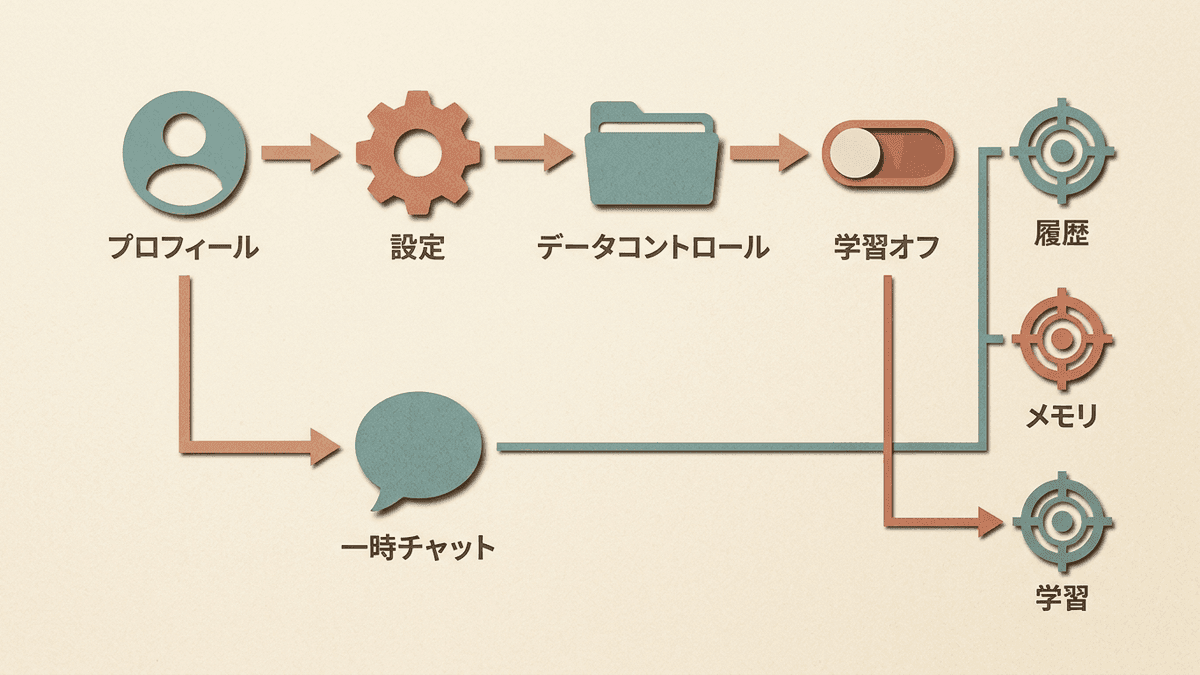
Web版の画面でプロフィールアイコンをクリックします。ログインしていない状態で使っている場合は、画面右下にある「?」のアイコンから同じ設定に進めます。
メニューから設定を開きます。日本語表示にしている場合は「設定」と表示されます。
設定内の「Data Controls(データコントロール)」を開きます。学習に関する項目はここに集約されています。
「Improve the model for everyone」のトグルをオフに切り替えれば完了です。以降の会話は、ChatGPTの学習には使われません。
設定後も会話は履歴に残ります。画面上の見た目が変わらないため「本当に切り替わったのか」と不安になりますが、履歴が残ることと学習に使われないことは両立します。反映されたかどうかを確かめたいときは、同じデータコントロールの画面をもう一度開き、トグルがオフのままになっているかを見てください。完了を知らせる通知やメールは届かないため、確認の手段はこの再表示になります。
スマホと未ログイン時に設定する場所
iPhoneやAndroidのアプリでは、サイドバーのメニューを開き、プロフィールアイコンからデータコントロールに進んで同じトグルをオフにします。項目の並びが違うだけで、設定の中身はWeb版と共通です。
ここで押さえておきたいのが、この設定がアカウント単位で効くという点。OpenAIの公式FAQは、学習をオフにすると設定がアカウント全体に適用され、どの端末から使っているかは関係ないと明言しています。パソコンで設定したあとにスマホでも設定し直す必要はありません。デバイス別の手順を並べた解説を読むと端末ごとの作業が必要に思えてきますが、実際には一度で足ります。
一時チャットで、その会話だけ対象から外す
普段は学習をオンのまま使いたい、けれどこの会話だけは残したくない。そんなときに使えるのが一時チャットです。新しいチャットを開き、画面右上にある「Temporary」と書かれたボタンを押すと切り替わります。
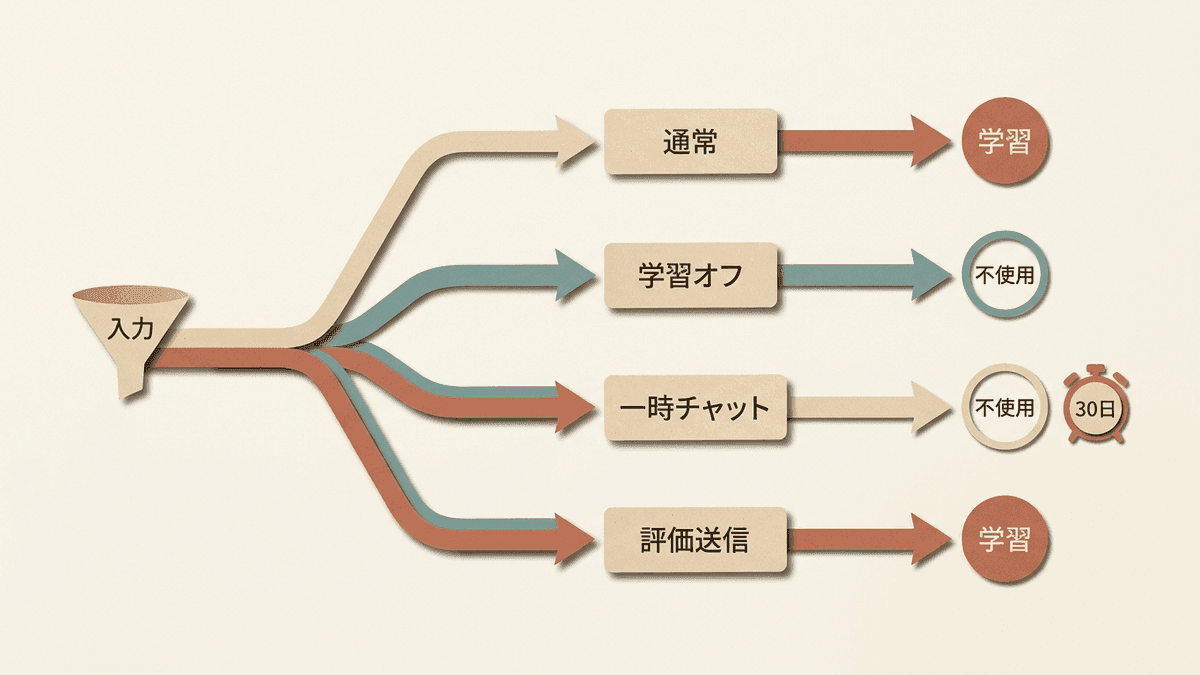
一時チャットの会話は履歴に表示されず、メモリの作成や参照も行われず、学習にも使われません。ただし安全確認の目的で、最大30日間はコピーが保持されると公式に説明されています。「痕跡がまったく残らないモード」ではない点は、正しく理解しておきたいところです。
※ 設定手順および同期の仕様は、OpenAI公式ヘルプセンターの「Data Controls FAQ」に基づきます。

設定をオフにしても残る、三つの落とし穴
ここからが本題です。オプトアウトは有効な手段ですが、万能ではありません。公式ドキュメントを丁寧に読むと、設定をオフにしていても学習の対象になりうるケースや、対象外でもデータが残るケースが書かれています。上位の解説記事でもあまり触れられていない部分なので、順に見ていきましょう。
効くのは、設定したあとの会話だけ
OpenAIは、オプトアウト後は「新しい会話」が学習に使われなくなると説明しています。言い換えれば、効くのは設定より後の会話だけです。設定前に入力した内容がさかのぼって取り消されるわけではありません。
すでに機密性の高い情報を入力してしまった場合、トグルをオフにするだけでは手当てとして不十分ということになります。過去の分にまで手を打つ方法は次の章で扱いますが、まずはこの時間軸のずれを頭に入れておいてください。
高評価や低評価を押すと、その会話は例外になる
これが実務で最も見落とされている点かもしれません。OpenAIの公式ドキュメントには、学習をオプトアウトしていても、回答に対するフィードバックを送った場合には、そのフィードバックに紐づく会話全体が学習に使われることがありますと書かれています。
回答が的確だったときに親指マークを押す動作は、多くの人にとって無意識の習慣です。社内で「学習はオフにすること」と周知しても、この一押しによって例外が生まれる可能性が残る。設定だけで守り切れないと言えるのは、こうした抜け道が仕様として存在するからです。
一時チャットや外部連携でも、データはゼロにならない
一時チャットは学習に使われませんが、先に触れたとおり最大30日のコピーが残ります。さらに、GPTsのアクション機能を通じて外部サービスへデータが渡った場合、その先での扱いは受け取った側のプライバシーポリシーに従うため、30日を超えて保持されることも別の目的に使われることもありうると公式に説明されています。
- 履歴を削除すれば、過去に学習された分も取り消される
- 学習をオフにすれば、データはOpenAIに一切送信されなくなる
- 一時チャットなら、どこにも記録が残らない
- パソコンとスマホで、それぞれ設定し直す必要がある
上に並べたものは、いずれも実際の仕様とは食い違う理解です。ここを正確に押さえておくと、社内で説明する際の説得力がまるで変わってきます。
こうした仕様を説明すると、ほとんどの方が同じところでつまずきます。実際にご相談の場で交わした会話を、そのまま載せておきます。
 Web担当者
学習をオフにしていれば、機密情報を入力しても問題ないと考えていました。実際のところ、どこまで安全と考えればよいのでしょうか。
 Writers-hub
編集部
学習に使われないことと、送信されないことは別物とお考えください。オフにしても入力内容はOpenAIのサーバーへ届き、一定期間は保持されます。安全性を判断する軸は「学習されるかどうか」ではなく、「その情報を社外のサービスに送ってよいのかどうか」です。
※ フィードバック送信時の扱い、一時チャットの保持期間、外部連携時のデータの扱いは、OpenAI公式ヘルプセンターの「How your data is used to improve model performance」および「Temporary Chat FAQ」に基づきます。
関連記事:ChatGPT情報漏洩の事例5件|原因を4つに分けて企業が取るべき対策を解説
過去の入力分まで手を打つなら、プライバシーポータル
設定画面のトグル以外に、OpenAIのプライバシーポータルから申請する方法も公式に用意されています。ポータル内の「do not train on my content(自分のコンテンツを学習に使わない)」を選ぶことで、同じくオプトアウトの意思表示ができると案内されています。
過去にサポート窓口へ連絡してオプトアウトを申請したことがある場合も、その申請は引き続き有効として扱われる、と公式FAQに明記されています。以前に手続きしたきり不安が残っている方は、この点を確認しておくと安心でしょう。
どの経路から申請しても、すでに学習に使われた分をさかのぼって取り消す仕組みではない点は共通しています。過去のデータについては、削除や開示に関する請求としてプライバシーポータルから手続きすることになります。「申請すればなかったことにできる」という期待で運用を組み立てないでください。
申請の窓口となるプライバシーポータルは、次のページから開けます。学習の停止だけでなく、個人データに関する各種の請求もここに集約されています。

業務で使うなら、設定より「何を入れないか」が先
ここまで設定の話を続けてきましたが、企業での利用を前提にすると、優先順位はむしろ逆になります。入れない情報を決めるほうが、設定より先です。理由は単純で、オプトアウトはOpenAIに対する学習利用の停止であって、取引先との守秘義務契約や個人情報保護法上の義務を免除するものではないからです。
顧客から預かった資料を外部サービスに送信した時点で契約違反が成立する、という契約は珍しくありません。学習に使われたかどうかは、その判断にほとんど関係しない。ここを取り違えたまま「オフにしたから大丈夫」と全社に周知してしまうと、かえって危険な状態を作り出します。
入れてよい情報と、入れてはいけない情報を線引きする
線引きの基準は、次の三つの問いで整理できます。第三者との契約で守秘義務を負っている情報か。本人の同意なく社外に出せない個人情報か。仮に外部へ流出したとき、責任を負うのは誰か。ひとつでも該当するなら、設定の有無にかかわらず入力を避ける対象になります。
なお、生成AIサービスの利用については、個人情報保護委員会が令和5年6月2日付で注意喚起を公表しています。社内ルールを作る際の裏づけとして参照しておくと、説明の根拠が固まります。
※ 個人情報保護委員会「生成AIサービスの利用に関する注意喚起等について(令和5年6月2日)」
禁止事項だけのルールは、まず守られない
現場を見てきて確信しているのは、禁止事項を並べただけのガイドラインは形骸化するということです。「顧客名を入力しない」と書かれていても、目の前に急ぎの仕事があれば、人は抜け道を探します。
機能するルールには、必ず代替手段が併記されています。顧客名はA社と置き換える、金額は桁だけ残して伏せる、契約書の条文は要旨に言い換えてから貼る。禁止と同時に「ではどうするか」を示しておくと、遵守率は目に見えて上がります。
- 入力してよい情報の範囲を、業務の具体例つきで書いている
- 禁止事項ごとに、代替となる書き換え方法を添えている
- 判断に迷ったときの相談先を、部署名まで明記している
- 新しく入った社員が最初の1週間で読める分量に収めている
個人アカウント任せでは、組織として統制できない
もうひとつ、法人利用で決定的に効いてくる論点があります。学習の設定はアカウント単位で保存されるため、社員それぞれが自分の個人アカウントで使っている限り、誰がオフにして誰がオンのままかを管理側から確認する手段がありません。
法人向けプランを検討すべき本当の理由は、実はここにあります。学習に使われないという一点だけを見れば設定で足りますが、管理者が一括して統制し、利用状況を確認できるかどうかは、個人アカウントの寄せ集めでは埋めようがない差です。この観点を提案書に書き込めるかどうかで、社内稟議の通りやすさもかなり変わってきます。
 経営者
経営者社内にAIを広げたいのですが、情報の扱いをどう決めればよいか分からず止まっています。ルールを作るところから相談できるものでしょうか。
Writers-hub編集部
むしろ、そこから始めるほうが定着は早いです。ツールの導入だけ先に進めると、現場は「使ってよいか分からない」まま様子見に入ります。入力してよい情報の線引きと、業務ごとの使いどころをセットで設計すると、使われるAIになります。
線引きの基準もガイドラインの粒度も、扱う情報の種類によって変わります。自社に合う形が見えないまま止まっているのであれば、設計から一緒に進める選択肢もあります。
社内ルールから作れば、AI活用は止まらない
入力してよい情報の線引き、代替手段まで書き込んだガイドライン、そして現場が実際に手を動かせる研修まで。禁止事項を配って終わりにしない立ち上げ方を、業務内容に合わせて一緒に設計します。
関連記事:AIの倫理的問題とは?主な論点と企業がとるべき対策を事例で解説
プラン別に見る、データの扱いの違い
個人向けと法人向けでは、初期状態からして前提が違います。OpenAIは法人向けのプランおよびAPIについて、業務データを既定では学習に使わないと明言しています。設定でオフにするのではなく、最初からオフになっているという整理です。
| 無料版・Plus(個人向け) | Business・Enterprise・Edu(法人向け) | API・開発利用 | |
|---|---|---|---|
| 初期状態で学習に使われるか | 使われる(設定でオフ可) | 使われない | 使われない |
| 管理者による一括の統制 | × | ◎ | ○ |
| 保持期間のコントロール | × | ○ | ○ |
| 利用状況の把握 | × | ◎ | △ |
| 向いている使い方 | 個人の下調べ | 組織での業務利用 | 自社サービスへの組み込み |
保持期間を自社で制御できる範囲はプランによって差があり、OpenAIはEnterpriseやEduなどを挙げています。法人向けであれば一律に同じ、というわけではないため、契約前に確認しておきたい部分です。
API利用についても補足を。既定では学習に使われませんが、Playgroundでのフィードバック提供など、明示的に同意した場合はデータが共有される仕組みが用意されています。組織は初期状態でデータ共有をしない側に置かれる、と公式に説明されています。
開発者向けの注意点として、Codexは学習に関する設定が独立しています。ChatGPTの画面やプライバシーポータルで設定を変えても、Codexの環境全体に関する設定には反映されません。開発部門を含めて展開する場合は、この違いを見落とさないようにしてください。
三つの利用形態を並べると、どこで初期状態が変わり、どこから管理側の関与が効いてくるのかが見えてきます。
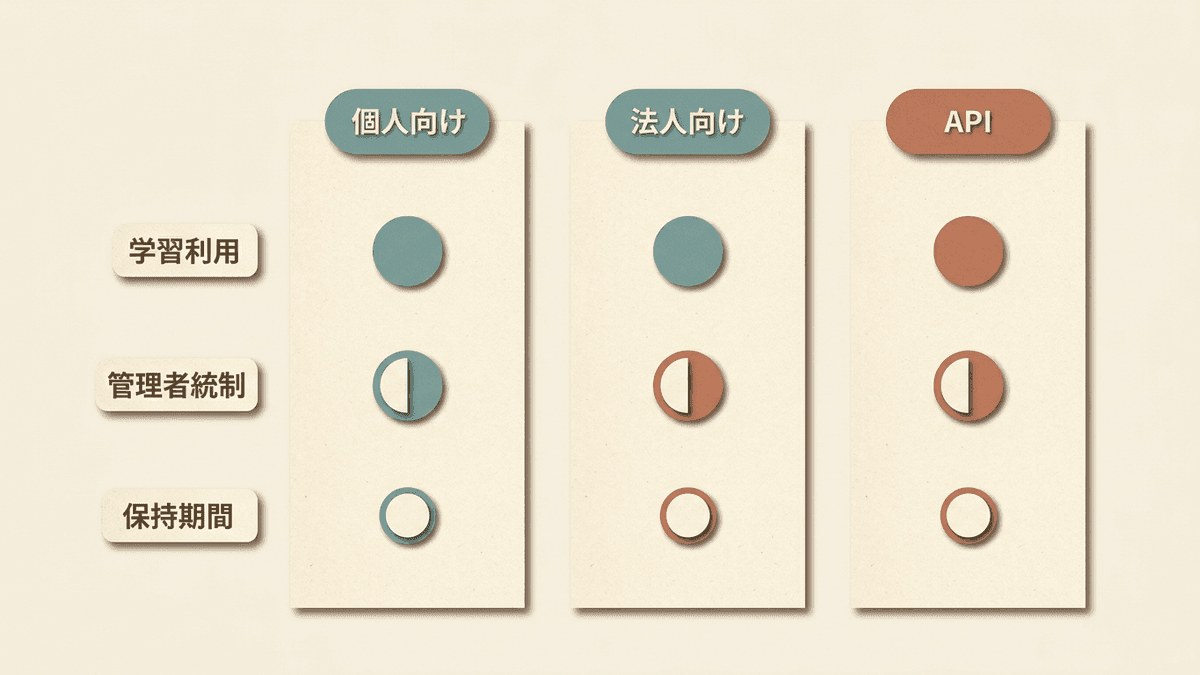
※ 法人向けプランおよびAPIのデータの扱いは、OpenAI「Enterprise privacy at OpenAI」に基づきます。

ChatGPTに学習させない設定についてよくある質問
できます。学習をオフにする設定は無料版と有料版で共通しており、切り替えの回数にも制限は設けられていません。いつでもオンとオフを行き来できます。
可能です。未ログインの場合は画面右下の「?」アイコンから設定を開き、同じトグルをオフにします。ただしアカウントに紐づかないため、環境が変われば再度の設定が必要になります。
必要ありません。ログインした状態で学習をオフにすると、その設定はアカウント全体に適用されます。どの端末から利用しているかは関係しない、と公式に説明されています。
止まりません。履歴の削除と学習の停止は別の操作です。削除しても、それ以前に学習へ提供された分がさかのぼって取り消されるわけではないため、両方を使い分ける必要があります。
モデル改善への提供を止める設定であり、回答を組み立てる仕組みそのものを制限するものではありません。パーソナライズに関わるのはメモリなど別の機能です。
アップロードした画像やファイルも会話の内容として扱われるため、学習に関する設定は同じように適用されます。一方で、設定をオフにしてもデータが送信されること自体は変わりません。顔写真や社外秘の資料は、設定の状態にかかわらずアップロードを避けるのが安全です。
設定の話に区切りをつけたところで、最後に運用面へ話を戻します。ここまで読んで「自社の場合はどう線を引けばよいのか」が残ったのであれば、その問いこそが本題です。
AIを業務に入れたいが、情報の扱いで止まっている方へ
設定の徹底だけでは越えられない線引きの問題は、業務内容によって答えが変わります。何をAIに任せ、何を人が持つのか。自社の状況に合わせた整理の仕方を、まずはお話を伺うところから一緒に考えます。
まとめ
ChatGPTに学習させない設定そのものは、データコントロールからトグルをひとつ切り替えるだけで終わります。難しいのは、その先の判断です。
効くのは設定した後の会話だけであること、フィードバックを送れば例外が生まれること、学習に使われないこととデータが送信されないことは別だということ。この三つを押さえたうえで、業務では「そもそも何を入れないか」を先に決める。設定は入り口にすぎず、運用の設計まで含めて初めて情報を守る仕組みになります。
合同会社Writers-hubでは、社内AI活用の立ち上げ支援として、入力してよい情報の線引きからガイドラインの整備、現場が使いこなすための研修までを一貫してお手伝いしています。ルール作りで足踏みしている段階でも、遠慮なくご相談ください。