
「GA4のコンバージョン設定は、どこかのメニューの奥にあるはずだ。見つからないのは自分の探し方が悪いのだろうか」。手順を調べようとした入口で、そう感じて止まってしまうことがあります。UAの目標設定では到達ページや滞在時間を条件としてそのまま登録できたため、成果の設定は独立したメニューとして用意されているという感覚が残りやすいからです。
しかし、探していたメニューは2024年に「キーイベント」へ名前が変わっただけで、機能そのものはGA4に残っています。設定がうまくいかないときも、画面をやみくもに変え直すのではなく、イベントが届いていないのか印が付いていないのかを先に見分けたほうが、原因まで早くたどり着けます。
本記事では、名称が変わった今のGA4でキーイベントを設定する管理画面とGTMそれぞれの手順から、設定後に見る3つの確認画面、数字が0のまま増えないときの切り分けまで、順を追ってお伝えします。
- GA4のコンバージョンが「キーイベント」に変わった経緯と、探すべきメニューの場所
- 管理画面だけで設定できるケースと、GTMが必要になるケースの分かれ目
- サンクスページ到達とボタンのクリックを数える具体的な設定手順
- キーイベント数が0のまま増えないときに、上から順に見ていく切り分け
- 上限30個の枠を、後から困らないように配分する考え方
GA4にコンバージョン設定の画面がない理由
結論から言えば、探しているメニューは名前が変わっただけで、機能そのものは残っています。GA4のコンバージョンは2024年に「キーイベント」という名称へ変更され、管理画面の表記も入れ替わりました。
 経営者
経営者GA4の管理画面を見ても、コンバージョンという項目が見当たりません。プロパティの権限が足りないのでしょうか。
 Writers-hub
編集部
権限は関係ありません。GA4のコンバージョンはキーイベントへ名称が変わり、メニューの表記も入れ替わっています。探しているのは、管理の「データの表示」の中にある「キーイベント」です。設定の考え方そのものは変わっていないため、名前さえ分かれば迷わなくなります。
コンバージョンは「キーイベント」に名前が変わった
キーイベントとは、ビジネスの成果にとって特に重要なアクションを測定するイベントのことです。収集したどのイベントでもキーイベントにできる、という点が設計の要になっています。
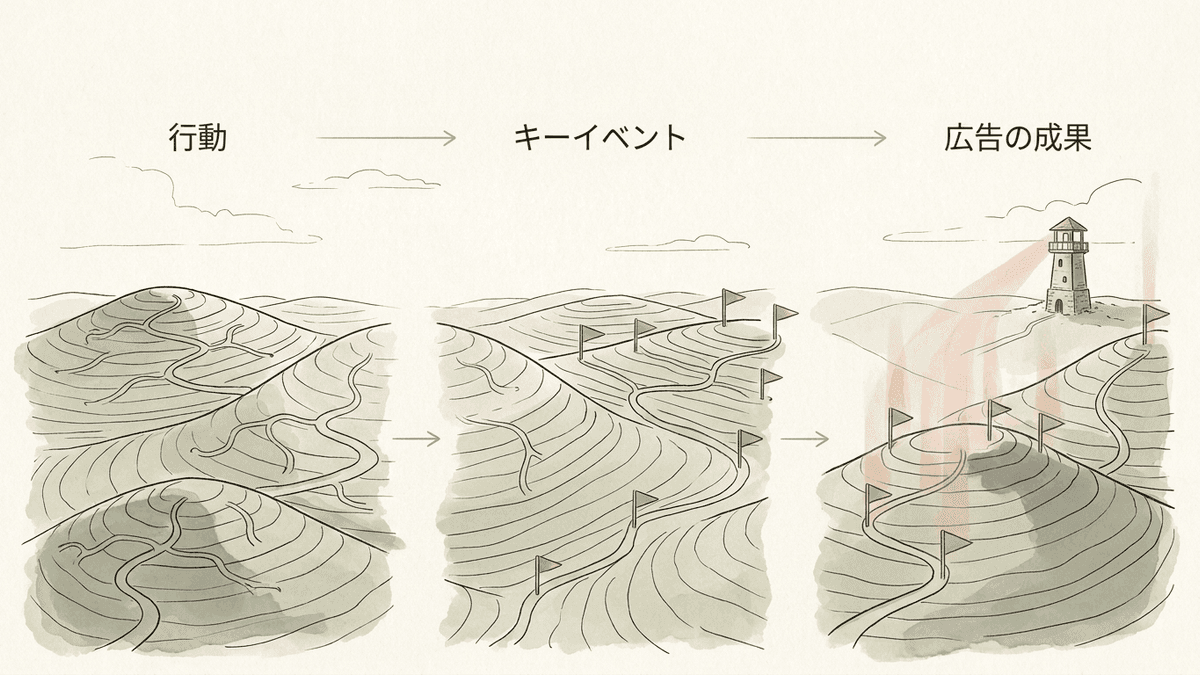
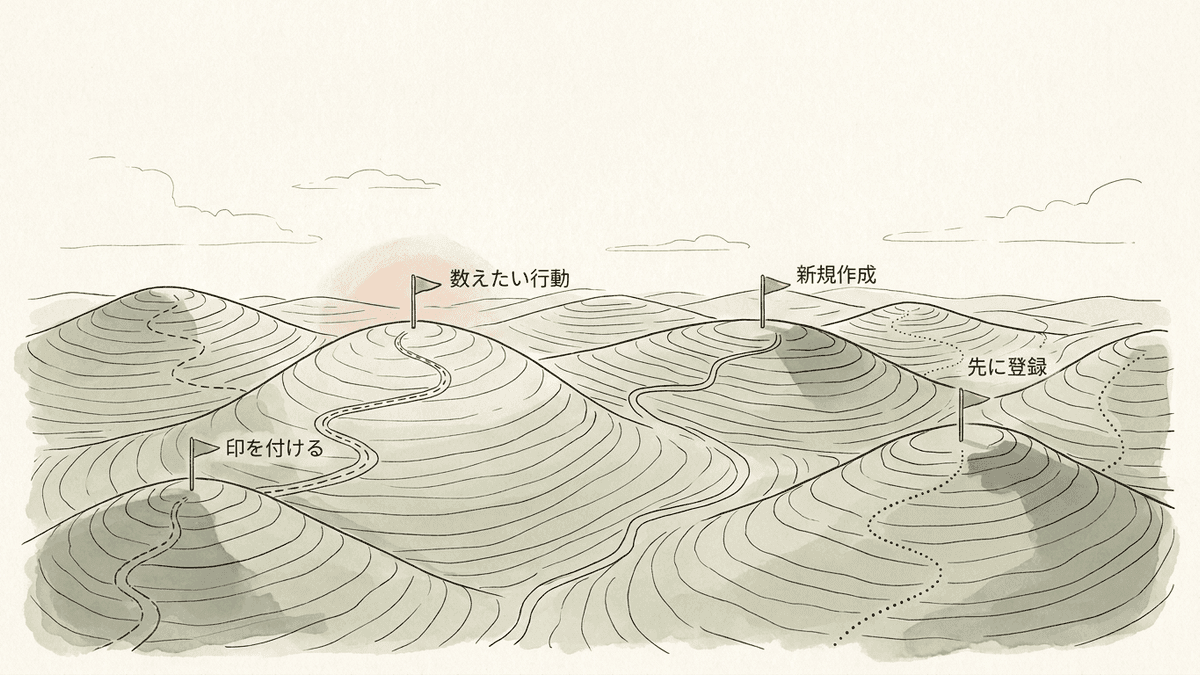
つまりGA4では、「コンバージョン設定」という独立した作業があるわけではありません。まず数えたい行動をイベントとして記録できる状態にして、そのイベントにキーイベントの印を付ける。この2段階です。GA4の設定は「イベントを作る」と「印を付ける」の2段構えだと理解しておくと、以降の手順がすべて素直につながります。
UAの「目標設定」に相当する画面を探している方は、ここで一度その記憶を手放してください。UAは到達ページや滞在時間といった条件を目標として直接登録する仕組みでしたが、GA4は行動をいったんイベントに変換してから選び直す構造になっています。
GA4のキーイベントとGoogle広告のコンバージョンは別物
もうひとつ、名称変更にともなって整理された点があります。現在の「コンバージョン」という言葉は、Google広告側の指標を指すものとして使い分けられています。
GA4のキーイベントを使ってGoogle広告のコンバージョンを作ることはできますが、両者は同じ数字ではありません。Googleの公式ヘルプにも、Google広告のコンバージョンはGoogleアナリティクスの標準レポートには表示されないと明記されています。広告の管理画面とGA4のレポートを並べて数が合わないと悩む方は多いのですが、そもそも表示される場所が違うのです。ずれの中身は記事の後半で扱います。
関連記事:【2025年最新版】初心者でもできるSEOのやり方完全ガイド | 上位表示するための具体的な方法を徹底解説
キーイベント設定の前に決める2つのこと
手順書を開く前に決めておくことが2つあります。ここを曖昧にしたまま設定を始めると、後から作り直しになりがちです。
数えたい行動をページ単位か操作単位かで分ける
最初に決めるのは、何をもって成果とするかです。判断を早くするには、その行動が「特定のページに到達したかどうか」で判定できるものか、「ページの中の操作」で判定するものかに振り分けてください。
- 問い合わせ完了、購入完了、予約完了、資料請求完了は、送信後にサンクスページへ遷移するならページ単位で判定できます
- 電話番号のタップ、資料ファイルのダウンロード、外部予約サービスへのボタン遷移は、ページが変わらないため操作単位の判定になります
この振り分けが、そのまま次の「GA4だけで足りるか、GTMが要るか」の答えになります。
GA4の管理画面で足りるケースとGTMが要るケース
2つの設定経路には、それぞれ向き不向きがあります。どちらが優れているという話ではなく、数えたい行動の性質で決まります。
- 追加のツール導入や公開作業が不要で、閲覧者以上の権限があれば設定できる
- サンクスページへの到達を数えるだけなら、これで完結する
- 設定を変更したときの影響範囲がGA4の中に閉じる
- ボタンのクリックやフォーム送信など、ページ遷移をともなわない行動を数えられる
- 送信する値や条件を細かく制御できるため、金額や商品名を一緒に渡せる
- タグの公開作業が必要で、公開前のプレビュー確認を挟む手間がかかる
サンクスページがあるサイトなら、まずはGA4の管理画面だけで試してください。GTMを先に入れると、切り分けるべき箇所が2つのツールにまたがって原因追及が難しくなります。
関連記事:canonicalタグとは何か|URL正規化の書き方と、指定が反映されないときの確認手順
GA4管理画面でのキーイベント設定手順
ここからは実際の操作です。状況によって入口が3つに分かれるので、自分がどれに当てはまるかを確かめながら進めてください。
すでに発生しているイベントに印を付ける
いちばん簡単なのは、GA4がすでに記録しているイベントをそのままキーイベントに指定するパターンです。拡張計測機能で自動的に取得されるファイルのダウンロードや外部リンクのクリックは、この方法で数えられます。
GA4の「管理」を開き、「データの表示」の中にある「イベント」をクリックします。プロパティに記録されているイベント名の一覧が表示されます。
一覧から、数えたい行動に対応するイベント名を探します。ファイルのダウンロードならfile_download、外部サイトへのリンククリックならclickというイベント名が該当します。
該当行の右側にある「キーイベントとしてマークを付ける」のスイッチをオンにします。この操作だけで登録は完了します。
「データの表示」の中の「キーイベント」を開き、いま印を付けたイベント名が並んでいることを確認します。
一覧に目当てのイベント名が見つからない場合は、そのイベントがまだ一度も発生していないか、そもそも記録されていない可能性があります。次の手順に進んでください。
サンクスページへの到達を数えるイベントを作る
問い合わせ完了ページのように、特定のURLに到達したことを成果とする場合は、新しいイベントを自分で作ります。すべてのページビューをそのまま成果にはできないため、条件付きのイベントを一段挟む形です。
「管理」の「データの表示」で「イベント」を開き、「イベントを作成」をクリックします。
分かりやすい名前を半角英数字で入力します。問い合わせ完了ならcontact_completeのように、後から見て何の行動か判別できる名前にしてください。
「キーイベントとしてマークを付ける」のスイッチをオンにし、「デフォルトのキーイベント値」と「カウント方法」を選びます。カウント方法はイベントごととセッションごとから選択できます。
「イベントの作成方法の選択」でコードを使わない方式を選び、元になるイベント名としてpage_viewを指定したうえで、サンクスページのURLを条件に入力します。
作成すると、そのイベントはカスタムイベントの表に並びます。ただし実際にイベントが処理されるまで、最近のイベントの表には現れません。
条件のURLを入力するときに、完全一致で指定しないほうが安全です。広告経由の流入ではURLの末尾に計測用のパラメータが付きますし、フォームによっては送信IDが付くこともあります。「等しい」ではなく「含む」を選び、パラメータが変わっても外れない部分だけを条件にしてください。ここを完全一致にしたせいで、広告からの問い合わせだけ数字に乗らないという事故は実際に起こります。
既存のイベントを「変更」する機能と混同しないでください。変更を使うと元のイベントが上書きされます。とくにpage_viewを変更すると、サイトの他のページのページビューデータが収集されなくなります。サンクスページを数えたいときは、変更ではなく作成を選んでください。

まだ一度も発生していない行動を先に登録する
公開直後のサイトや、これから作るフォームの成果を数えたい場合、対象のイベントはまだ一度も発生していません。イベントの一覧に出てこないため、印を付けようがない状態です。
このときは「キーイベント」の画面から新しいキーイベントを作り、これから使うイベント名を直接入力して先に登録しておきます。イベントが初めて発生した時点から、そのまま集計が始まります。フォームの公開日と計測開始日をそろえたいときに使う手です。
関連記事:GA4でコンテンツの成果を計測する方法——記事ごとのCV貢献を可視化する設定
GTMを使うキーイベント設定の手順
ページが切り替わらない操作を数えるときは、Googleタグマネージャーの出番です。電話番号のタップや、ページ内で完結するフォーム送信が代表例になります。
作業の流れは、GTMでイベントを送る仕組みを作り、そのイベントがGA4に届いたことを確認してから、GA4側で印を付けるという3段階です。
GTMの管理画面で新しいタグを作り、タグの種類にGoogleアナリティクスのGA4イベントを選びます。設定タグには、すでに設置しているGA4の測定IDを指定します。
イベント名に、GA4側で識別するための名前を入力します。金額や商品名を一緒に送りたい場合は、valueとcurrencyのパラメータを追加してください。currencyは日本円ならJPYのように、ISO 4217の形式で指定します。
どの操作でタグを動かすかを決めます。電話番号のタップならリンクのクリックトリガーを作り、リンク先がtelで始まるものに絞り込みます。
GTMのプレビューモードを開き、実際に対象の操作をしてタグが動いたかを確認します。ここで動かなければ、公開しても数字は増えません。
GTMを公開し、GA4のイベント一覧に該当のイベント名が現れるのを待ってから、キーイベントとしてマークを付けます。
ここで見落とされがちなのが、最後の一手です。GTMで作れるのはイベントまで、印はGA4側で付けます。GTMの公開が終わった時点で設定完了だと思い込むと、いつまで経ってもキーイベント数は増えません。GTMは行動をイベントとして送り出す役割までを担い、そのイベントを成果として扱うかどうかの判断はGA4に残されています。
設定後に見るべき3つの確認画面
設定が終わったら、公開前に必ず確認します。GA4には性質の違う確認手段が3つあり、見る順番を間違えると無駄に待つことになります。
| 見えるもの | 反映の速さ | 使いどころ | |
|---|---|---|---|
| DebugView | 自分の操作1回ずつのイベントとパラメータ | 数秒 | ◎ 設定直後の動作確認 |
| リアルタイムレポート | 過去30分間のイベント数 | 数分 | ○ 公開後の初動確認 |
| 標準レポートのキーイベント列 | 集計済みのキーイベント数 | 半日から翌日 | △ 日次の実績確認 |
最初に見るのはDebugViewです。自分がボタンを押した操作が、どのイベント名で、どんなパラメータを伴って届いているかを1件ずつ追えます。設定が合っているかどうかの答えは、ほぼここで出ます。
DebugViewに自分の操作を映すには、デバッグモードを有効にする必要があります。GTMのプレビューモードを開いている間は自動的に有効になるほか、Chrome拡張機能のGoogle Analytics Debuggerを使う方法もあります。何もせずにDebugViewを開いても、自分の行動は表示されません。
リアルタイムレポートは、過去30分間に収集されたイベントを名前ごとに見られる画面です。DebugViewで確認できたら、実際の公開環境で同じ操作をして、リアルタイムにも数字が乗るかを見ておくと安心できます。標準レポートのキーイベント列に数字が出そろうのは、そのさらに後です。
キーイベントが計測されないときの切り分け
数字が0のまま動かないとき、闇雲に設定を変え直すのはおすすめしません。原因は層になっているので、上から順に潰していくほうが早く終わります。
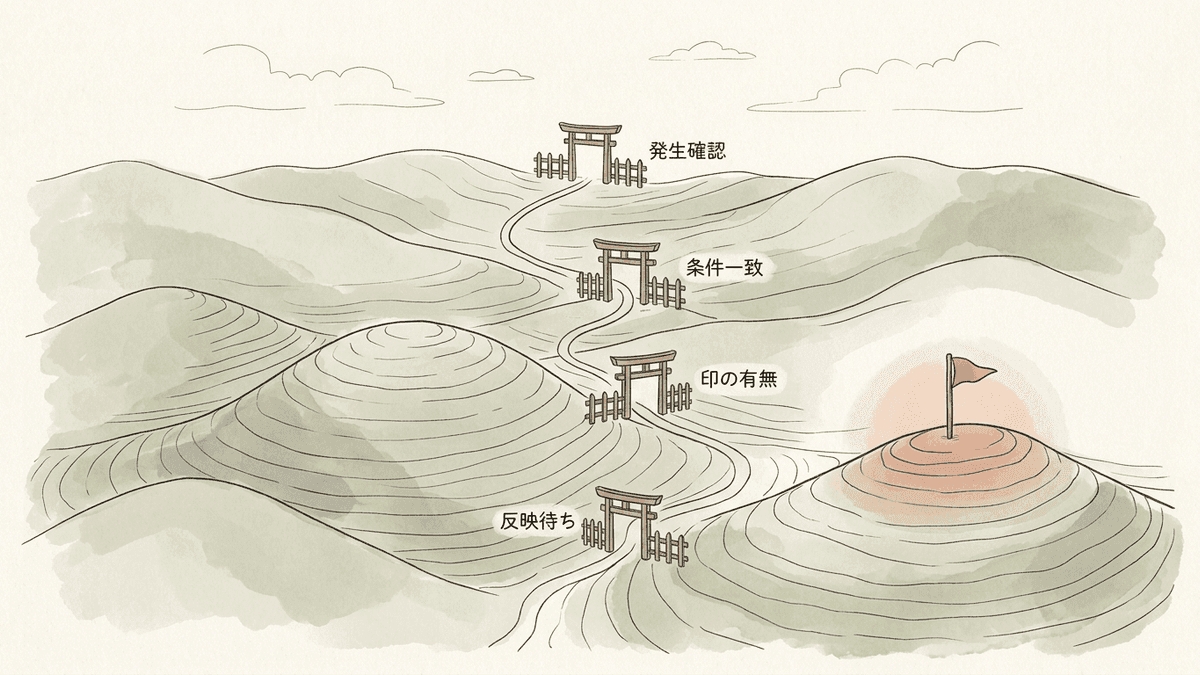
- イベントそのものが発生していない。DebugViewに該当のイベント名が出ていないなら、設定画面ではなくタグやトリガー側の問題です
- 条件のURLが一致していない。完全一致を選んでいて、パラメータ付きのURLで外れているパターンがよくあります
- イベントは届いているがキーイベントの印が付いていない。GTMの公開だけで終わっている場合に起こります
- 自分のアクセスが内部トラフィックとして除外されている。テスト時にデータフィルタの設定を忘れがちです
- 印を付ける前の期間を見ている。過去にさかのぼって集計されることはありません
 Web担当者
DebugViewではイベントが出ているのに、レポートのキーイベント数がずっと0のままです。設定を間違えているのでしょうか。
Writers-hub編集部
設定そのものは合っている可能性が高いです。印を付ける前のデータはキーイベントとして集計されません。印を付けた日時を控えて、その後の期間だけで見直してみてください。それでも増えないなら、次は内部トラフィックの除外設定を確認する順番になります。
もうひとつ、Reactなどで作られたサイトで見落としやすい点があります。画面が切り替わっても実際にはページの読み込みが起きない作りの場合、page_viewが送られないためURL条件のイベントは動きません。この構成では、GTMの履歴の変更トリガーを使うか、サイト側からイベントを送る実装が必要になります。サンクスページのURLが表示されているのにDebugViewが無反応なら、まずこの可能性を疑ってください。
計測は動いた。では、その数字をどう増やしますか
キーイベントが取れるようになると、次に出てくるのは「どのページを直せば件数が増えるのか」という問いです。弊社は検索経由の流入設計から記事の改善まで、数字を見ながら手を動かす形で伴走しています。計測データを前に手が止まっている段階でも構いません。
キーイベント30個の枠の使い分け
キーイベントとして登録できる数には上限があります。標準のプロパティで30個、アナリティクス360では50個までです。
「30もあれば足りる」と考えて、取れるものから順に印を付けていく。これが後から効いてくる失敗です。理由は上限に達するからではなく、レポートが読めなくなるからです。
標準レポートに表示されるキーイベント列は、登録したすべてのキーイベントの合計値です。スクロール率90%到達や動画の再生開始まで印を付けると、その合計は問い合わせ件数とはかけ離れた数字になります。特定のキーイベントだけを見るには、レポートを開くたびにメニューから対象を選び直す操作が必要です。枠は30個。マイクロな行動まで入れると合計値が読めなくなります。
- 事業の売上に直結する行動を2個から4個。問い合わせ完了、購入完了、来店予約など
- 商談の手前にある行動を3個から6個。資料ダウンロード、電話タップ、見積り依頼など
- 残りは将来の追加分として空けておく。キャンペーンごとの専用イベントは期間限定で使い、終わったら印を外す
スクロール率や動画再生は、キーイベントにしなくても探索レポートでイベント数として分析できます。キーイベントの枠は「合計しても意味がある行動」だけに使うという基準で運用すると、レポートを開いた瞬間に判断できる状態を保てます。
枠が埋まった状態では、新しいイベントに印を付けられません。使わなくなったキーイベントの印を外して空きを作る必要があります。印を外しても、それまでに集計されたデータが消えることはありません。
※ 上限の数値は Googleアナリティクス360の比較表(アナリティクス ヘルプ) に記載されている標準プロパティと360プロパティの値によります。
GA4と広告でコンバージョン数が合わない理由
キーイベントが取れるようになると、次はGoogle広告の管理画面と数字が合わないという悩みが出てきます。結論を先に言えば、合わないのが正常です。
3つの数字は、それぞれ違う質問に答えています。GA4のキーイベント数は「サイト上でその行動が何回起きたか」、Google広告のコンバージョン数は「広告のクリックからその行動につながったのが何件か」、そして実際に受信した問い合わせメールの件数は「業務として処理すべき案件が何件か」です。
ずれが生まれる要因は、主に3つあります。1つ目は集計日の基準で、Google広告のコンバージョンは広告のクリックが発生した日にさかのぼって計上されるため、同じ日付で並べると必ず食い違います。2つ目は評価の起点の違いで、広告側は広告への接触を出発点に成果を割り当てるのに対し、GA4の標準レポートはサイト内で発生したイベントをそのまま数えています。3つ目が二重計上で、フォーム送信後にページがリロードされる作りだと同じイベントが2回送られ、カウント方法をイベントごとにしていると2件として記録されます。
どうしても件数を一致させたい場合は、カウント方法をセッションごとに変えるところから試してください。1回のセッション内で何度送信されても1件として数えられるため、リロードによる二重計上を抑えられます。ただし、同一人物が別日に2回問い合わせた場合は2件になります。
実務で持つべき姿勢は、数字を合わせにいくことではありません。3つの数字を一致させず、同じ定義の数字を時系列で比べます。先月のGA4キーイベント数と今月のGA4キーイベント数を比べる。この使い方であれば、多少の取りこぼしがあっても増減の傾向は正しく読めます。数字を突き合わせて一致させる作業に時間を使うより、増減の原因を探すほうが成果につながるはずです。
キーイベントは増えているのに、問い合わせが伸びていないなら
計測が整うと、流入はあるのに成果につながらないページが具体的に見えてきます。弊社は検索意図の分析からキーワードの割り当て、記事構成の設計までを一貫して組み立てています。今あるデータを持ち込んでいただければ、どこから手を付けるかの優先順位を一緒に整理できます。
GA4のコンバージョン設定でよくある質問
設定作業でよくある質問をまとめます。
反映されません。印を付けた時点以降に発生したイベントだけが集計対象になります。過去分を確認したい場合は、そのイベント自体が記録されていれば、探索レポートでイベント数として数えられます。
消えません。印を外した後の期間が集計されなくなるだけで、それまでに記録された分はレポートに残ります。
設定できます。サンクスページへの到達を数えるだけなら、GA4の管理画面だけで完結します。GTMが必要になるのは、ページ遷移をともなわないボタンのクリックやフォーム送信を数えたい場合です。
セッションのキーイベント率という指標を使います。探索レポートで指標として追加すると、流入元別やページ別に分けて確認できます。
新しいイベントに印を付けられなくなります。使っていないキーイベントの印を外して枠を空けてから、あらためて設定してください。
まとめ|コンバージョン設定は3層に分けて考える
GA4のコンバージョン設定は、名前が変わったことで難しくなったわけではありません。整理すると、やることは3層に分かれます。数えたい行動をイベントとして記録できる状態にする層、そのイベントにキーイベントの印を付ける層、そして数え方と枠の配分を決める層です。
つまずいたときは、この3層のどこで止まっているかを先に特定してください。DebugViewにイベントが出ていなければ1層目、出ているのに数字が増えなければ2層目、数字は出るのに判断に使えなければ3層目の問題です。設定画面を何度も開き直すより、ずっと早く原因にたどり着けます。
私たち合同会社Writers-hubは、自社と取引先のサイトで毎日記事を公開しています。計測の設計から、その数字をもとにどのコンテンツを作り直すかまでを一続きで考える立場から、GA4の数字が動き出した後の打ち手をご提案しています。
計測は整った。次に何を作るかで迷っていませんか
キーイベントの推移を見ながら、どのページを改善し、どんな記事を追加するかを決めていく段階になったら、一度お話を聞かせてください。今の数字とこれまでの取り組みを伺ったうえで、次に着手すべきところをお伝えします。