
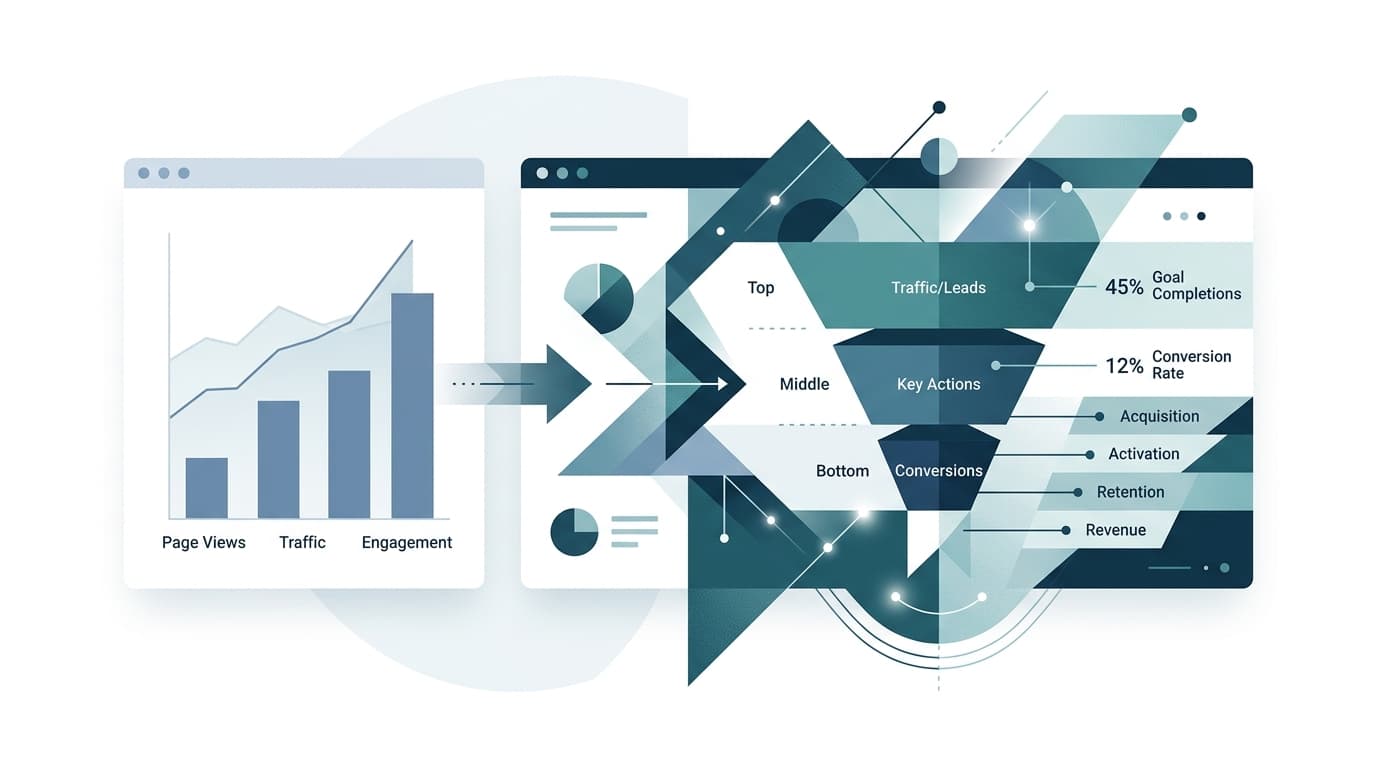
「GA4でPV数がいちばん多い記事が、いちばん成果を出している記事だろう」。GA4で記事ごとの数字を開くと最初に目に入るのが表示回数なので、PV数で記事の良し悪しを決めてしまいがちです。ところが、PV数は記事が表示された回数で、CV数は自分で成果と決めたイベントの回数なので、CVを記事と結び付けて数えないかぎり、どの記事が問い合わせにつながったかは分かりません。
本記事では、GA4でのPV数とCV数の数え方の違いから、記事ごとのCVを計測する設定と探索レポートの作り方まで、記事制作会社の視点で順を追ってお伝えします。
- GA4のPV数は自動で数える「表示回数」、CV数は自分で指定した「キーイベント」の回数で、指定する前の分は数えられない
- キーイベントはフォームの送信完了ページなどイベントが起きたページに付くため、記事の貢献は記事の中の行動をイベントにして測る
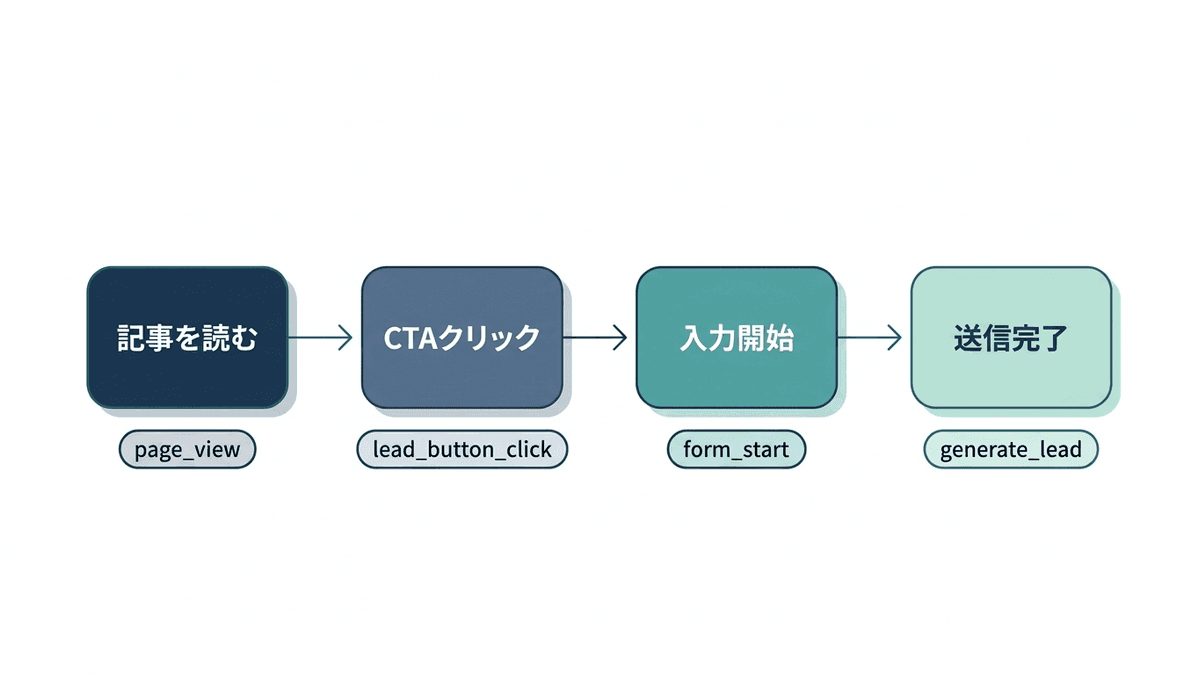
- CVを送信完了だけでなく、CTAのクリックやフォームの入力開始まで3つの段階に分けると、記事ごとの差が見える
- 探索レポートで記事ごとに表示回数とイベント数を並べ、表示回数に対する発生率で記事を比べる
GA4のPV数とCV数の違い
GA4のPV数とCV数の違いは、PV数が初期設定のまま数えられるページの表示回数なのに対し、CV数は自分で成果と決めたイベントの回数で、指定するまで数えられない点にあります。GA4の画面では、PV数は「表示回数」、CV数は「キーイベント」という名前で表示されます。
比べる点 | PV数 | CV数 |
|---|---|---|
GA4での名前 | 表示回数 | キーイベント |
数えるもの | ページが表示されるたびに記録される page_view イベントの数 | キーイベントに指定したイベントが起きた回数 |
初期設定での計測 | 自動で数える | 問い合わせなどは指定するまで数えない |
同じ人が繰り返したとき | 表示されるたびに数える | 新しく指定したものはイベントごとに数え、セッションごとに1回にも変えられる |
キーイベントは、以前のGA4で「コンバージョン」と呼ばれていた指標です。キーイベントに指定しても、指定する前のデータには遡りません。記事を比べ始める前に、CVにするイベントを指定しておきましょう。

記事ごとのPV数とCV数は、[レポート]>[エンゲージメント]>[ページとスクリーン]で、表示回数とキーイベントの列に並びます。月間PVを知りたいときは、期間を1か月に設定し、表示回数の合計を見れば確かめられます。
初期設定のGA4で記事ごとのCVが見えない理由
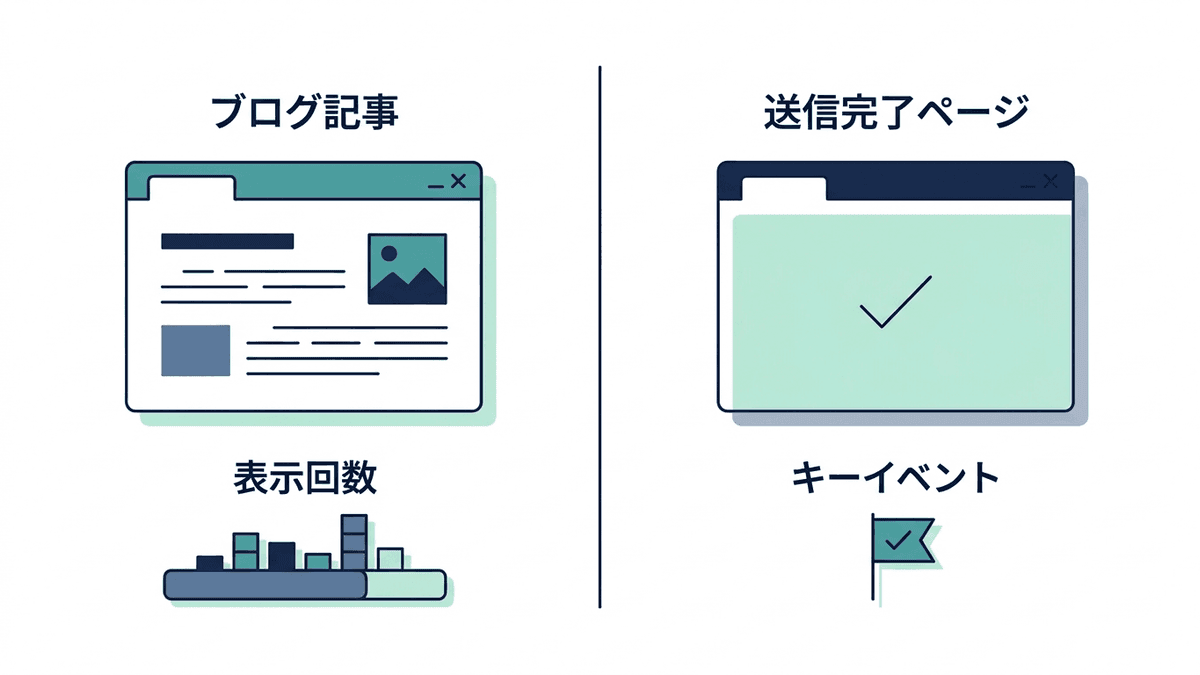
初期設定のGA4で記事の成果が見えないのは、キーイベントが記事ではなく、フォームの送信完了ページのようにイベントが起きたページに数えられるからです。ページとスクリーンのレポートでは、記事を読んで問い合わせた人がいても、CVは送信完了ページの行に付き、記事の行は0のままになります。
ランディングページのレポートなら、セッションの最初に開いたページごとにキーイベントが数えられるので、記事から入ってそのまま問い合わせたセッションは記事の行に付きます。ただし、別の訪問で読まれた記事は見落とされがちです。1回目と2回目の訪問で記事を読み、3回目にトップページから入って問い合わせた場合、記事にはCVが1件も付きません。
PV数の多い記事が、CV数の多い記事とはかぎりません。情報を集める段階の記事は、PV数が多くてもCVに直結しにくい一方で、比較検討の段階の記事は、PV数が少なくてもCV率が高いことがあります。
 Web担当者
PV数がいちばん多い記事が、いちばん問い合わせにつながっている記事ではないんですか?
 Writers-hub
編集部
表示回数が多い記事は、よく読まれている記事です。ただ、問い合わせにつながったかどうかは、記事の中のボタンのクリックをイベントにして、記事ごとに数えてみないと分かりません。
関連記事:【2025年最新版】初心者でもできるSEOのやり方完全ガイド | 上位表示するための具体的な方法を徹底解説
CVにするイベントの3つの段階
記事ごとの差を見るには、CVを送信完了の1つだけにせず、記事の中の行動まで3つの段階に分けてイベントにします。送信完了だけを数えると、月間CVが50件で記事が100本のサイトでは1記事あたり0.5件になり、どの記事がCVにつながっているかを判断できません。
段階 | 行動の例 | イベント名の例 |
|---|---|---|
マイクロCV | CTAの表示、記事内リンクのクリック | cta_view、internal_link_click |
ミドルCV | 資料請求ボタンのクリック、フォームの入力開始 | lead_button_click、form_start |
マクロCV | フォームの送信完了、購入の完了 | generate_lead、purchase |
generate_lead と purchase は、Googleが名前と送る場面を決めている推奨イベントです。purchase は初期設定のままキーイベントに指定されています。form_start は、拡張計測機能の「フォームの操作」をオンにすると自動で記録されます。cta_view などの残りの名前は自社で決めるものです。
キーイベントに指定するのは、マクロCVとミドルCVまでにします。マイクロCVまで指定すると、キーイベントの列に問い合わせ以外の数が混ざり、成果の件数として読めなくなるためです。マイクロCVは通常のイベントのまま、記事どうしを比べる材料に使います。
GTMでCTAのクリックを計測する手順
記事の中のCTAのクリックは、GTM(Googleタグマネージャー)でクリックのトリガーとGA4のイベントタグを作ると計測できます。GA4の測定IDを入れたGoogle タグがGTMで公開されていて、CTAのボタンに cta-button のような共通のクラス名が付いていることが前提です。
[変数]の組み込み変数の設定で、Click Classes と Click Text にチェックを入れます。
トリガーのタイプを「クリック - すべての要素」にし、Click Classes に cta-button を含むクリックだけで発生させます。
タグの種類に「Google アナリティクス: GA4 イベント」を選び、測定IDとイベント名 lead_button_click を入れます。パラメータ button_text の値を {{Click Text}} にして、作ったクリックのトリガーを付けます。
プレビューでCTAを押し、タグが1回だけ発生したことを確かめてから公開します。
GA4の[管理]>[データの表示]>[カスタム定義]で「カスタム ディメンションを作成」を選び、範囲を「イベント」、イベントパラメータを button_text にして保存します。レポートで使えるのは24〜48時間後からです。
データが届いた後、[管理]>[データの表示]>[イベント]で、lead_button_click の横の星のアイコンを押します。
GA4は、ページのURLとタイトルをすべてのイベントに自動で付けて送ります。どの記事でクリックされたかは、パラメータを足さなくても分かります。button_text を送るのは、1本の記事にCTAが複数あるときに、どのボタンが押されたかを分けるためです。
記事ごとのPV数とCV数を並べる探索レポート
記事ごとのPV数とCV数は、GA4の探索で、行に記事のページパス、列にイベント名を置いた表を作ると1枚で比べられます。
左のメニューの[探索]で「空白」を選びます。
ディメンションに「ページパス + クエリ文字列」と「イベント名」、指標に「イベント数」を追加します。
タブの設定で、行に「ページパス + クエリ文字列」、列に「イベント名」、値に「イベント数」を置きます。
フィルタで、「ページパス + クエリ文字列」に /blog/ を含む行だけを残します。
表の page_view の列が記事の表示回数で、lead_button_click などの列が記事の中で起きた行動の数です。見るのは、表示回数に対するイベントの発生率です。表示回数が1,000でCTAのクリックが3回の記事は0.3%、表示回数が200でクリックが10回の記事は5%です。表示回数の少ない記事のほうが、問い合わせにつながるクリックを多く生んでいることになります。
CTAが押される記事の傾向を、次に書く記事に生かせていますか
記事コンテンツの制作支援のキーワード戦略設計では、どのキーワードの記事から優先して書くかの順番を設計します。どの記事のCTAが押されているかを手がかりに、次に書く記事の相談から始められます。
まとめ|PVの多さとCVへの貢献は別の数字
GA4のPV数は記事が表示された回数で、CV数は自分で成果と決めたイベントの回数です。何をCVとして測るかを決めることは、記事の目的を決めることでもあります。
イベントを20個設定しても、どの数字を見て次に書く記事を決めるかを先に決めていなければ、レポートを開いても書く記事は決まりません。最初にやるのは、CVにするイベントを3つの段階で決めることと、記事の中のCTAのクリックを計測することの2つです。残りの設定は、最初の計測結果を見てから足しても間に合います。
私たち合同会社Writers-hubは、累計8,000記事以上を制作してきました。記事コンテンツの制作支援では、キーワード戦略設計から、編集者・ライター・監修者のチーム編成、品質管理フローの構築までをお手伝いしています。
関連記事:GA4でIPアドレスを除外する設定手順|反映されない原因と確認方法
関連記事:GA4のクロスドメイン設定|手順と計測できない原因を3層で切り分ける
関連記事:302リダイレクトとは?301との使い分けと設定・エラー対処を解説
関連記事:CMS選びでSEOが割れるのは『タグ出力の差』じゃない——運用で見えた本当の分岐点
関連記事:CMS別・SEOに強い記事入稿設定——WordPress/PayloadCMS/LeadGridの違いと最適化
記事ごとの数字を見ても、次に何を書くか決めきれずにいませんか
記事コンテンツの制作支援では、オンラインの無料相談を30分ほどで受け付けており、費用はかかりません。記事制作の体制づくりの相談からでもかまわないので、検討を始めたばかりの段階でもお申し込みください。