

「PayloadにもYoast SEOのようなプラグインがあるから、入れればSEOの設定は終わりそう」。公式のSEOプラグインの説明にも、Yoast SEOのようなものを使ったことがあれば、なじみがあると感じるかもしれないと書かれているため、WordPressと同じ感覚で考えられがちです。ところが、公式のSEOプラグインが足すのは管理画面の入力欄だけで、titleタグやmeta descriptionをページのHTMLに書き出すのは、Next.jsなどのフロントのコードです。
本記事では、PayloadCMSのSEO設定を、公式プラグインの導入からNext.jsでの出力、公開の前後の確認まで、自社のサイトをPayloadCMSで運用している記事制作会社の視点で順を追ってお伝えします。
- 公式のSEOプラグインが足すのは入力欄だけで、タグはフロントのコードが出力する
- Next.jsではgenerateMetadataで出力し、入力欄が空のときに使う値も決めておく
- 日本語のタイトルから自動で作ったslugは、日本語の部分が消える
- 本文のエディタは初期設定ではH1を選べるので、H2〜H4に絞る
- 管理画面ではなく、公開したページのソースでタグが出ているかを確かめる
PayloadCMSのSEO設定はどこで行うか
PayloadCMSのSEO設定は、管理画面の入力欄と、Next.jsなどのフロントのコードの2か所で行います。PayloadCMSが受け持つのは、記事のデータを保存して管理画面とAPIで扱うところまでで、公開ページのHTMLを組み立てるのはフロントのコードだからです。
管理画面の入力欄は、記事ごとのSEOタイトル・説明文・OGP画像を入れる場所で、公式のSEOプラグインで足すか、フィールドを自分で定義して作ります。フロントのコードは、入力欄の値を読み、titleタグやmeta descriptionとしてページのHTMLに書き出します。入力欄だけを作っても、HTMLにタグは出ません。
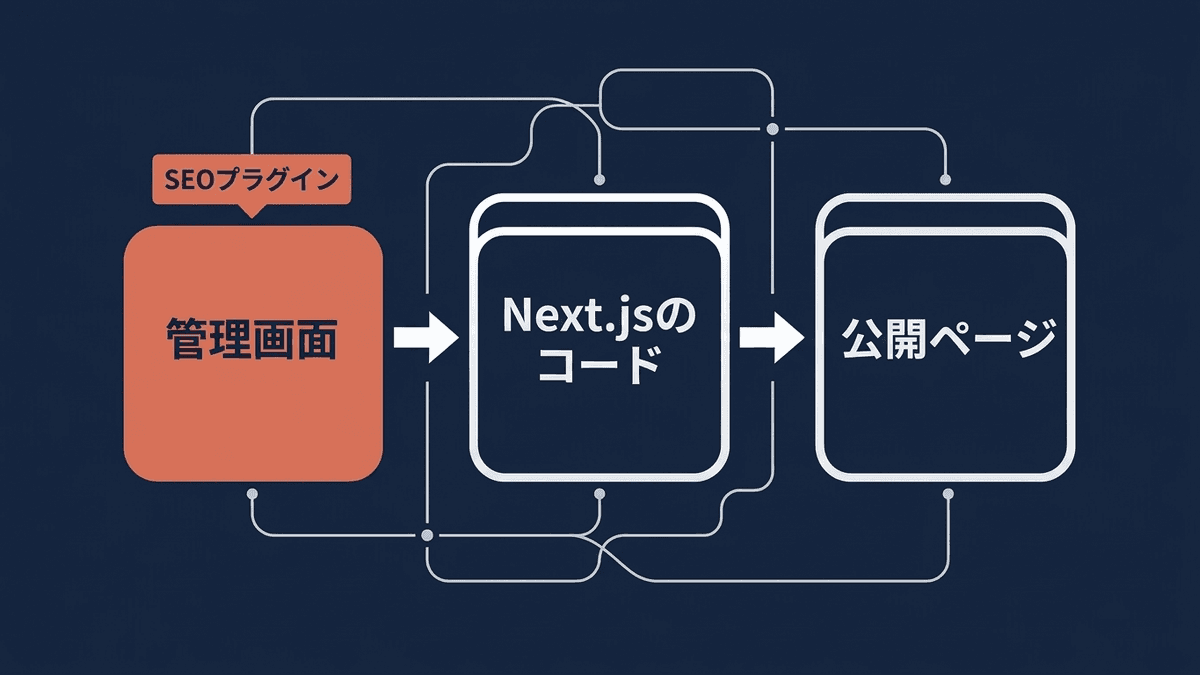
弊社のサイトもPayloadCMSで動いており、プラグインを使わずに、SEOタイトル・説明文・OGP画像の3つの入力欄を自分で定義しています。プラグインを使うと文字数の目安や自動生成のボタンなどが付きますが、フロントで出力するコードが要る点は変わりません。
公式SEOプラグインの導入手順
PayloadCMSの公式SEOプラグイン(@payloadcms/plugin-seo)は、次の3つの手順で導入します。
pnpm add @payloadcms/plugin-seoで入れます。プラグインのバージョンは、PayloadCMS本体と同じ番号にそろえてください。
pluginsの配列にseoPluginを足し、SEOの入力欄を付けるコレクションと、OGP画像を選ぶメディアのコレクションを指定します。
記事の編集画面に、タイトル・説明文・画像の入力欄と、検索結果での見え方のプレビューが出ていれば完了です。
payload.config.tsの設定は、次のように書きます。generateTitleとgenerateDescriptionは、編集画面の「自動生成」のボタンを押したときに、入力欄へ入る値を決める関数です。
// payload.config.ts(抜粋)
import { buildConfig } from 'payload'
import { seoPlugin } from '@payloadcms/plugin-seo'

export default buildConfig({
  // collections などの設定は省略
  plugins: [
    seoPlugin({
      collections: ['posts'],
      uploadsCollection: 'media',
      tabbedUI: true,
      generateTitle: ({ doc }) => `${doc?.title}|会社名`,
      generateDescription: ({ doc }) => doc?.excerpt,
    }),
  ],
})
tabbedUIをtrueにすると、SEOの入力欄が本文とは別のタブにまとまります。
日本語の記事では、プラグインが入力欄の下に表示する文字数の目安も、書き換えが必要です。
プラグインの初期設定は、タイトルが50〜60字、説明文が100〜150字のときに「良い」と表示する値で、30字の日本語のタイトルには「短すぎる」と表示されます。目安は、MetaTitleFieldなどの入力欄を直接置き、overridesでminLengthとmaxLengthを指定すると変えられます。指定した字数は保存のときの入力チェックにも使われ、範囲を外れた値は保存できません。
Next.jsでメタタグを出力する方法
PayloadCMSの入力欄の値をNext.jsでメタタグとして出力するのは、記事ページのファイルに書くgenerateMetadataという関数です。関数が返したタイトルや説明文から、Next.jsがtitleタグやmeta descriptionを作ってページに入れます。
// app/(frontend)/posts/[slug]/page.tsx(抜粋)
import type { Metadata } from 'next'

export async function generateMetadata({
  params,
}: {
  params: Promise<{ slug: string }>
}): Promise<Metadata> {
  const { slug } = await params
  const post = await getPost(slug) // PayloadCMSから記事を1件取る自作の関数
  if (!post) return {}

  const title = post.meta?.title || post.title
  const description = post.meta?.description || post.excerpt

  return {
    title,
    description,
    alternates: { canonical: `https://example.com/posts/${slug}` },
    openGraph: { title, description, type: 'article' },
  }
}
generateMetadataは、サーバーコンポーネントのファイルでしか使えません。ページのファイルの先頭に「use client」を書いていると関数をエクスポートできないため、ブラウザで動かす部分は別のファイルに分けます。
入力欄が空のときに使う値
入力欄が空のときに使う値は、generateMetadataの中で決めておきます。上のコードでは、SEOタイトルが空なら記事のタイトルを、説明文が空なら記事の抜粋を使います。弊社のサイトも同じ形にしていて、入稿の担当者がSEOの入力欄を埋め忘れても、titleタグは空になりません。
とりわけ見落とされがちなのが、公式のWebsiteテンプレートの初期値です。テンプレートのgenerateMetaという関数は、SEOタイトルが空のページのtitleタグを「Payload Website Template」にし、入力のあるページでもタイトルの後ろにこの文字列を付けます。テンプレートから作ったサイトでは、「Payload Website Template」をサイト名に書き換えます。
titleとdescription以外に書く項目
titleタグとmeta description以外のSEOの項目でも、PayloadCMSの側でデータを持ち、Next.jsの側で出力する分け方は変わりません。主な4つの項目を、どちらで何を用意するかで分けると、次の表になります。
項目 | PayloadCMSで用意するもの | Next.jsで書くもの |
|---|---|---|
canonical | 記事のslug | generateMetadataのalternates.canonical |
構造化データ | 著者・公開日・更新日のフィールド | ページに置くJSON-LDのscriptタグ |
XMLサイトマップ | 公開済みの記事の一覧 | app/sitemap.tsなどのファイル |
プレビューのページ | 下書きとプレビューのURLの設定 | robotsのindexをfalseにする設定 |
slug・H1・リダイレクトの3つの注意点
PayloadCMSを初期設定のまま使ったときに、日本語のサイトで失敗につながりやすいのは、slugの自動生成・本文のH1・リダイレクトの3つです。
日本語が消えるslugの自動生成
PayloadCMSの3系(3.59.0以降)にあるslugFieldは、タイトルからslugを自動で作るフィールドで、公式のWebsiteテンプレートでも使われています。ただし、初期設定の変換は、半角スペースをハイフンに置き換えたうえで、英数字・アンダースコア・ハイフン以外の文字を消します。たとえば「PayloadCMSのSEO設定」というタイトルから作られるslugは、日本語が抜けた「payloadcmsseo」です。
日本語のサイトでは、slugを英数字で手入力するのが確実です。自動で作りたいときは、3.66.0以降なら、slugFieldのslugifyという設定に、自社で決めた変換の関数を渡せます。公開した後にslugを変えるとURLが変わるため、古いURLからの転送が要ります。
本文に入れられるH1
PayloadCMSのリッチテキストエディタ(Lexical)の見出しの機能は、初期設定ではH1からH6までを選べます。公式のWebsiteテンプレートも、記事のタイトルをH1で出力したうえで、本文でH1を選べる設定です。入稿の担当者が本文にH1を使うと、1ページにH1が2つできます。
本文で選べる見出しは、HeadingFeatureのenabledHeadingSizesにh2・h3・h4の3つだけを指定すると、H2からH4までに絞れます。弊社のサイトもこの設定にしていて、本文にはH1を入れられません。
自動では転送されないリダイレクト
公式のRedirectsプラグイン(@payloadcms/plugin-redirects)は、転送元と転送先のURLを管理画面で登録するためのプラグインです。公式ドキュメントにも、Redirectsプラグインは管理画面とデータベースでリダイレクトを管理するだけで、転送そのものは行わないと書かれています。
転送を行うのは、Next.jsのnext.configのredirectsか、登録した内容を読んで転送するコードです。slugを変えた記事や、WordPressから移した記事の古いURLは、恒久的な転送(301か308)で新しいURLへ送ります。
公開した記事に、入力したtitleやdescriptionは出ていますか
公開中の記事のURLと、SEOの入力欄を付けたコレクションの設定を見せていただければ、titleタグやcanonical、H1、slugがページにどう出ているかを一緒に確かめます。
WordPressとのSEO設定の違い
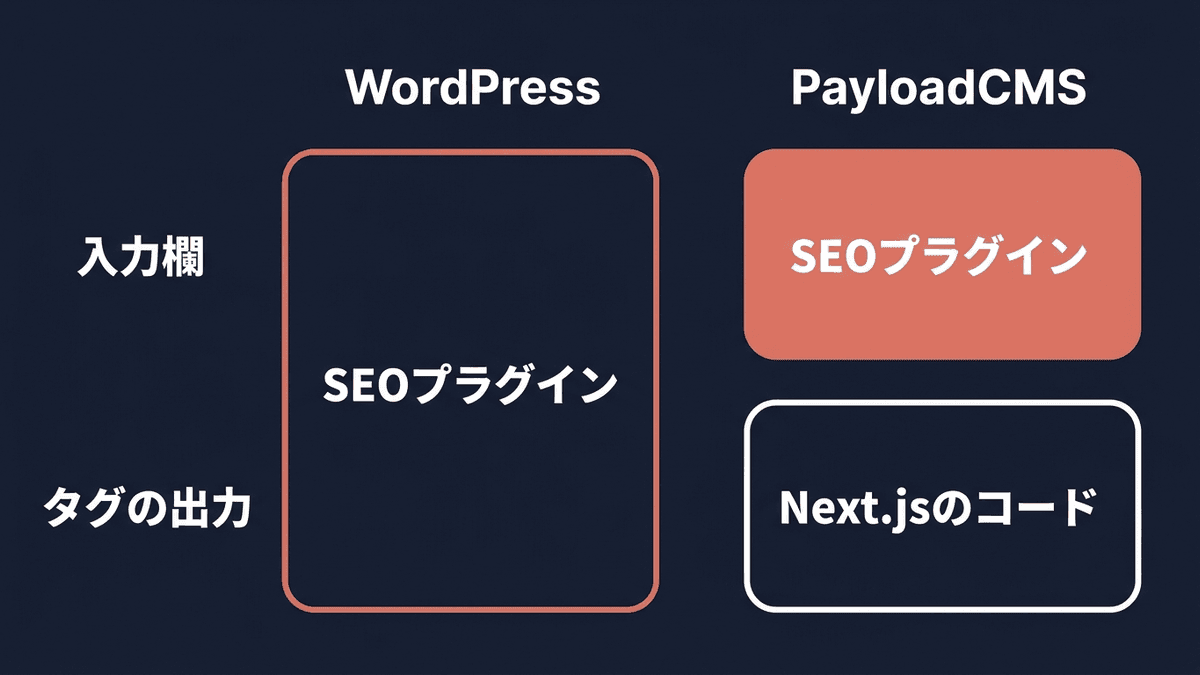
WordPressとPayloadCMSでは、titleタグやslugなどのSEO設定でできることはほぼ同じで、違うのは、設定を受け持つ場所と、設定を用意する人です。設定項目ごとに並べると、次の表になります。
設定項目 | WordPress | PayloadCMS |
|---|---|---|
titleタグ・meta description・OGP | Yoast SEOなどのSEOプラグインで、入力欄とタグの出力がそろう | 入力欄はSEOプラグインかフィールドの定義で作り、出力はフロントのコードで書く |
slug | 投稿のタイトルから作られ、日本語のタイトルでは日本語のURLになる | slugFieldは日本語を消すので、英数字で手入力する |
H1 | 多くのテーマが投稿のタイトルをH1で出力する | フロントのコードがタイトルをH1で出力し、本文で選べる見出しは設定で絞る |
構造化データ | SEOプラグインやテーマが出力する | フロントのコードでJSON-LDを書く |
リダイレクト | プラグインやサーバーの設定で転送する | Redirectsプラグインで登録し、転送はフロントのコードで行う |
WordPressでは、プラグインを入れた時点で、入稿の担当者が使う入力欄がそろいます。PayloadCMSでは、入力欄も出力のコードも開発者が書くため、入稿の担当者が使える入力欄は、開発者が作った分だけです。WordPressから移すときや新しく作るときは、SEOタイトルや説明文、OGP画像、slug、canonicalなど、記事の担当者が入れたい項目を、作り始める前に開発者へ伝えておきます。
関連記事:【2025年最新版】初心者でもできるSEOのやり方完全ガイド | 上位表示するための具体的な方法を徹底解説
公開の前後に確かめるSEOの項目
公開の前後に確かめるSEOの項目は、次の7つです。slugと画像のaltは公開前に管理画面で、残りの5つは公開した直後にページのソースで確かめます。
- slug:英数字で、記事の中身が分かる綴りになっている
- 画像のalt:主な画像に、画像の中身を表す文が入っている
- titleタグ:入力したSEOタイトルが、ページのソースのtitleタグに出ている
- meta description:入力した説明文が出ていて、空になっていない
- canonical:記事自身のURLを指している
- H1:ページの中に1つだけある
- OGP:og:title・og:description・og:imageが出ている
ページのソースは、ブラウザで記事を開き、右クリックのメニューから「ページのソースを表示」を選ぶと見られます。
 Web担当者
SEOプラグインでmeta descriptionを入れたのに、Googleの検索結果の説明文が変わりません。
 Writers-hub
編集部
まず、記事のページのソースに、meta descriptionのタグがあるかを見てください。タグが無ければ、フロントのコードがまだ入力欄の値を読んでいません。タグがあるなら、Googleが説明文にページの本文を使っています。
Googleの資料にも、検索結果の説明文は主にページの本文から作られ、meta descriptionはページをより正確に説明できる場合に使われることがある、と書かれています。meta descriptionを入れても、説明文が必ずその文になるわけではありません。

まとめ|プラグインだけでは終わらないSEO設定
PayloadCMSのSEO設定は、公式のSEOプラグインやフィールドの定義で入力欄を作り、Next.jsのgenerateMetadataでタグを出力して、はじめてページのHTMLに反映されます。日本語のサイトでは、slugの自動生成と本文のH1、プラグインの文字数の目安を、初期設定のまま使わないことも欠かせません。
WordPressとPayloadCMSのどちらでも、設定できる中身はほぼ同じです。差が出るのは、入力欄と出力のコードを漏れなくそろえたかどうかでしょう。
私たち合同会社Writers-hubは、累計8,000記事以上を制作してきた記事制作会社で、自社のサイトもPayloadCMSで運用しています。PayloadCMSで記事を増やすときは、入稿の担当者が入れる項目と、公開後に確かめる項目を、制作の手順に組み込んでおくことをおすすめします。
関連記事:WordPressのSEO対策|初期設定5つと記事ごとの設定を解説
関連記事:descriptionとは|英語の意味とSEOでの役割・文字数の目安
関連記事:301リダイレクトの設定方法|.htaccess・WordPress・Next.jsでの書き方
関連記事:GA4でコンテンツの成果を計測する方法——記事ごとのCV貢献を可視化する設定
関連記事:CMS選びでSEOが割れるのは『タグ出力の差』じゃない——運用で見えた本当の分岐点
記事を増やす前に、入稿と確認の手順を決めていますか
記事コンテンツの制作支援では、狙うKWを決めるKW戦略設計から、編集者・ライターのチーム編成、レギュレーションと品質管理の流れまでを、御社で回せる形で一緒に作ります。