「WordPressはSEOに強いから、テーマとプラグインをそろえれば検索で上位に出る」。レンタルサーバーやテーマの紹介ページで「SEOに強い」という言葉を何度も目にするため、設定さえ整えれば順位は後から付いてくると考える方は多いでしょう。ところが、設定をひと通り終えて記事を公開しても、検索結果に自分のページがなかなか出てこないことがあります。
弊社はこれまで、WordPressで運営されている企業のオウンドメディアに向けて、記事の制作から入稿までを数多く手がけてきました。その経験から言えるのは、WordPressの設定は順位を上げる作業ではなく、下げないための作業だということです。順位の差は、設定を済ませた後に何を書き、どう直すかで付きます。
本記事では、最初に一度だけ済ませる初期設定から、記事を投稿するたびに決める項目、順位を落とす設定の失敗まで、記事の入稿を担ってきた制作会社の視点で順を追ってお伝えします。
- WordPressを使うだけでは順位は上がらず、設定は検索エンジンにページを正しく読ませるための作業
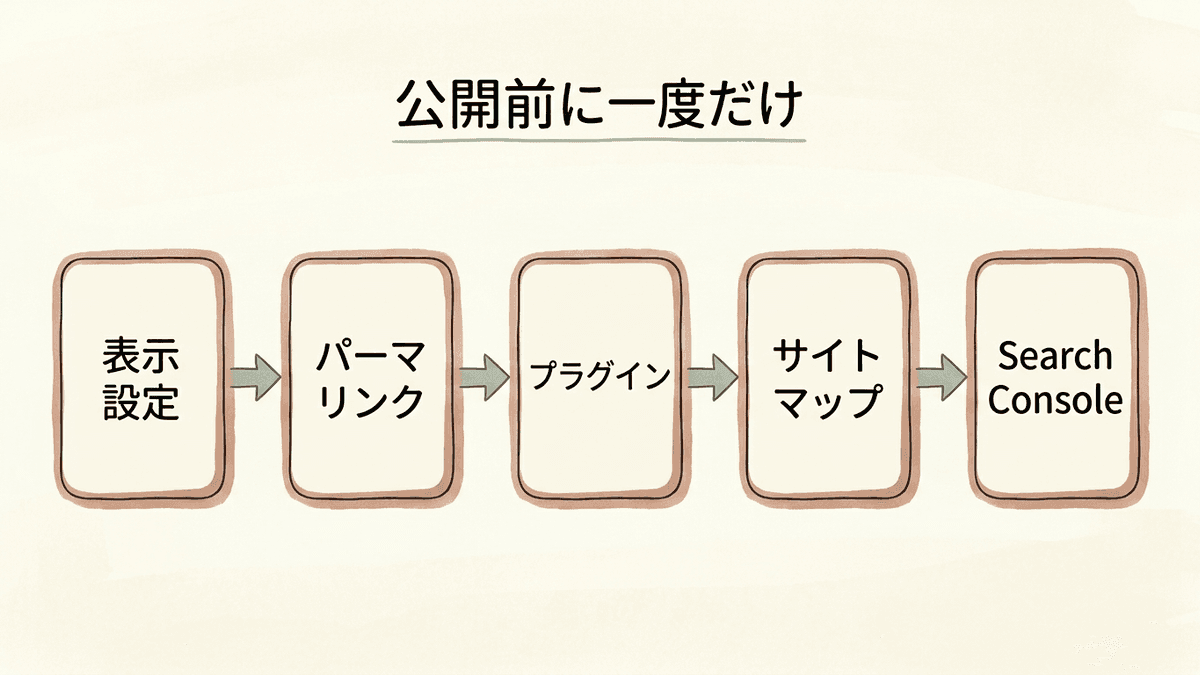
- 初期設定は、検索エンジンでの表示、パーマリンク、SEOプラグイン、サイトマップ、Search Consoleの5つ
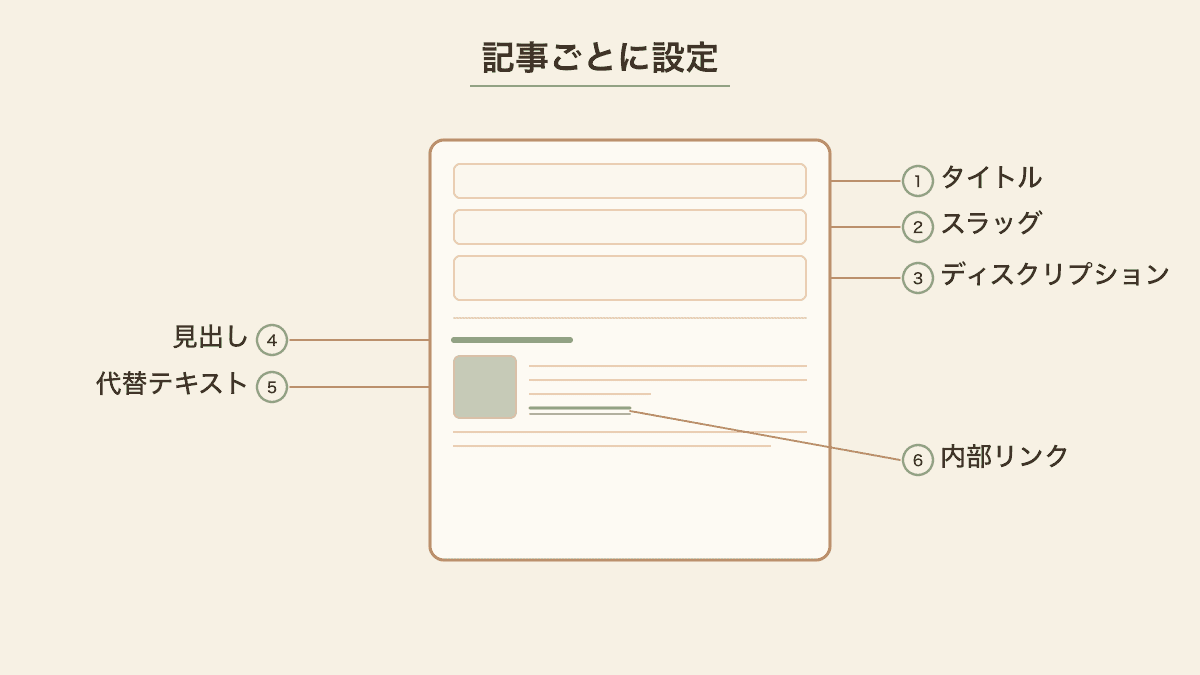
- 記事ごとに決めるのは、タイトル、スラッグ、ディスクリプション、見出し、画像の代替テキスト、内部リンク
- 開発中の非公開設定の残り、タグの二重出力、パーマリンクの途中変更は順位を落とす
WordPressはSEOに強いのか
WordPressを使うこと自体で、検索順位が上がることはありません。Googleが評価するのは公開されたページの中身と、検索エンジンが読み取るHTMLの状態であり、どのCMSでページを作ったかではないからです。
WordPressが「SEOに強い」と言われるのは、検索エンジン向けの設定を管理画面から変えやすく、記事の追加や修正にコードの知識が要らないためです。SEOの作業を楽にする道具ではあっても、作業を代わりに済ませてくれる仕組みではありません。
- URLの形や検索エンジンへの公開・非公開を管理画面で切り替えられる
- サイトマップが自動で作られる(WordPress 5.5以降)
- SEOプラグインで、タイトルやディスクリプションを記事ごとに入力できる
- 記事の追加や修正を、コードを書かずに進められる
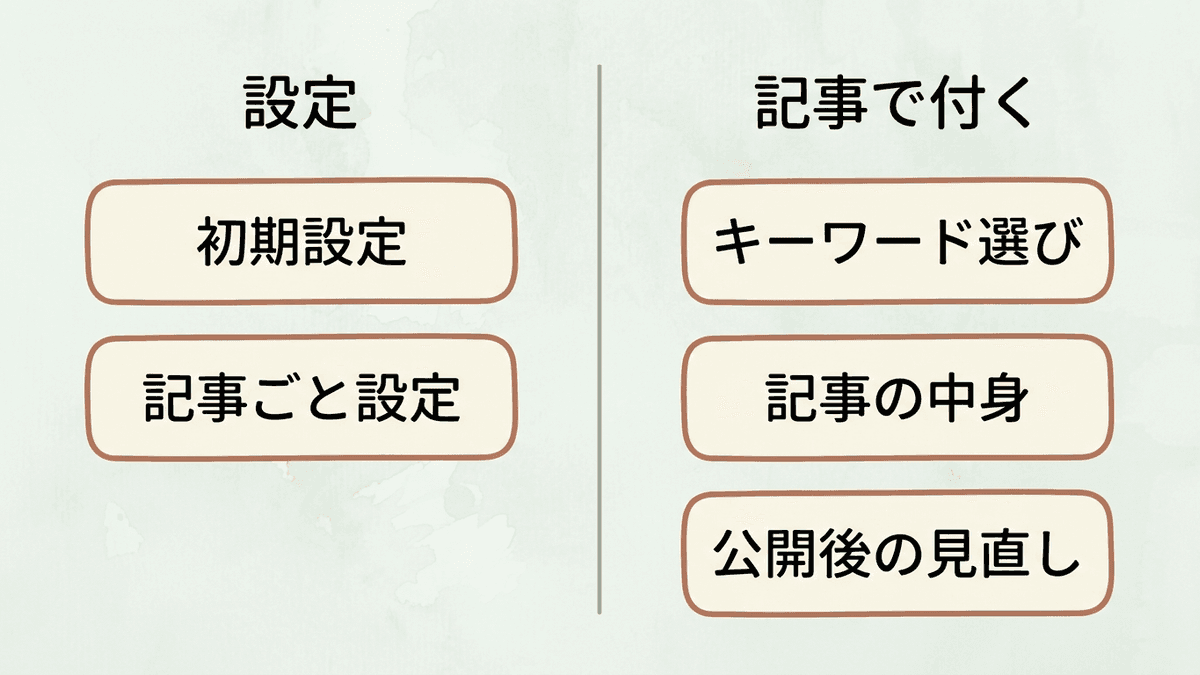
- どのキーワードで記事を書くかを決めること
- 検索した人の疑問に答える記事の中身
- 公開後に順位を見て記事を直すこと
キーワード選び、記事の中身、公開後の見直しは、どのCMSを選んでも運営する人が行う仕事です。WordPressで楽になるのは設定と更新の手間なので、設定は早めに済ませ、時間は記事に使います。
最初に一度だけ済ませる初期設定5つ
WordPressで最初に済ませるSEOの初期設定は、検索エンジンでの表示、パーマリンク、SEOプラグイン、サイトマップ、Search Consoleの5つです。どれも記事を公開する前に一度行えば、運営中に触る機会はほとんどありません。
「設定」→「表示設定」を開き、「検索エンジンでの表示」の「検索エンジンがサイトをインデックスしないようにする」にチェックが入っていないかを確かめます。チェックが入っていると、ページに検索結果へ載せないよう求める指示が付き、記事を何本書いても検索に出ません。
パーマリンクは記事ごとのURLの形のことで、「設定」→「パーマリンク」で「投稿名」を選ぶと、記事のURLが「ドメイン/記事ごとに決めた英語の文字列/」の形になります。日付入りの形は、URLを見ただけでは記事の中身が分からず、URLも長くなります。
WordPress本体は、ディスクリプション(検索結果でタイトルの下に出る説明文)を出力する機能を持っていません。SEOプラグインを1つ入れると、記事ごとのタイトルやディスクリプション、検索結果に載せないページの指定を管理画面から入力できます。
WordPress 5.5以降は、サイトのURLの末尾に「/wp-sitemap.xml」を付けたページに、サイト内のページの一覧であるサイトマップが自動で作られます。SEOプラグインを入れるとプラグインのサイトマップに置き換わり、URLが変わることがあるため、プラグインの設定画面に出るURLを控えます。
Googleが無料で提供するSearch Consoleにサイトを登録し、「サイトマップ」の画面で控えたURLを送信します。登録後は「ページ」の画面で、サイトのページのうちどれが検索に載り、どれが載っていないかと、その理由を確かめられます。
パーマリンクは、記事が増えてから変えると古いURLに付いた評価の引き継ぎが必要になるため、1本目を公開する前に決めておきます。検索エンジンでの表示は、制作会社がテスト環境で作ったサイトを本番に移したときに、チェックが入ったまま公開されることがあるので、公開日に必ず開いてください。
WordPress本体のサイトマップ機能は、WordPressの開発チームが5.5の公開前に出した告知で仕様を確かめられます。
SEOプラグインとテーマの選び方
SEOプラグインは、国内でよく使われるYoast SEO、All in One SEO、SEO SIMPLE PACKのどれを選んでも、検索順位の差にはなりません。3つとも、タイトルやディスクリプションを記事ごとに出力するという基本の役割は同じで、違いは設定項目の多さと、記事を書く画面に出る機能です。
| Yoast SEO | All in One SEO | SEO SIMPLE PACK | |
|---|---|---|---|
| 設定項目の量 | 多い | 多い | 少ない |
| 記事を書く画面に出る機能 | キーワードと読みやすさの判定 | キーワードの判定 | 入力欄のみ |
| 開発元 | 海外 | 海外 | 国内 |
プラグインを選ぶ前に確かめたいのが、使っているテーマ自体にSEOの機能があるかです。テーマの中には、ディスクリプションやSNSで共有されたときの表示を出力する機能を持つものがあり、同じ機能を持つプラグインと併用すると、ページに同じタグが2つ出ます。テーマの公式サイトで推奨されているSEOプラグインがあれば、それを選ぶのが最も衝突しにくい選び方です。
テーマは、順位の差を生むものではなく、スマートフォンで崩れずに表示されるか、開発元の更新が続いているかで選びます。更新が止まったテーマは、WordPress本体の更新に合わせた修正が入らず、表示の不具合や安全面の問題が残るからです。
記事を投稿するたびに決めるSEOの設定
記事を投稿するたびに決めるSEOの設定は、タイトル、スラッグ、ディスクリプション、見出し、画像の代替テキスト、内部リンクの6つです。初期設定と違い、記事ごとに中身が変わるので、入稿の手順に組み込まないと抜けます。
- タイトル:狙うキーワードを前半に入れ、検索結果で切れにくい30字前後に収める
- スラッグ(URLの末尾に付く記事ごとの文字列):記事の中身を表す短い英単語に書き換える
- ディスクリプション:記事で答える内容を120字前後で書く
- 見出し:見出しブロックでH2から始め、H3はH2の中の小分けに使う
- 画像の代替テキスト:画像に写っている内容を1文で書く
- 内部リンク:関連する自サイトの記事へ、本文の中からリンクを張る
スラッグは、書き換えないと日本語のタイトルから自動で作られます。日本語のURLは共有されたときに「%E3%83…」のような長い文字列に変わるため、記事を公開する前に英単語へ書き換えます。
見出しをH2から始めるのは、多くのテーマが記事のタイトルをH1として出力するからです。本文の中にH1を置くとページにH1が2つ並び、どちらが記事の主題か読み取りにくくなります。文字を大きくしたいだけの行に見出しブロックを使うのも、同じ理由で避けます。
ディスクリプションは、Googleが検索結果の説明文としてそのまま使うとは限りません。検索した言葉に対してページの本文のほうが合うと判断されると、本文の一部が表示されます。それでも、記事で何に答えるかを先に書いておくと、表示されたときにクリックするかを読者が判断しやすくなります。
内部リンクは、読者が次に読みたくなる記事へ張ります。同じキーワードを狙う記事が2本あると、どちらを検索結果に出すかが定まらず、両方の順位が伸びにくくなるため、リンクを張る段階で重なっている記事がないかも確かめます。
WordPressで順位を落とす設定の失敗
WordPressで順位を落とす設定の失敗は、記事の中身ではなく管理画面の設定から起きます。順位が伸びないサイトでは、記事を見直す前に次の4点を確かめます。
- 公開後も「検索エンジンがサイトをインデックスしないようにする」にチェックが入っている
- テーマとSEOプラグインが、ディスクリプションなどのタグを二重に出力している
- 記事が増えた後にパーマリンクの形を変え、古いURLの転送を確かめていない
- 1回しか使わないタグを量産し、中身のほとんど無いページが増えている
とりわけ見落とされがちなのが、タグの二重出力です。画面上の見た目は変わらないため、ブラウザでページのソースを表示し、「description」で検索して2件出てこないかを確かめない限り気づけません。
パーマリンクの形を変えるときは、古いURLから新しいURLへ301リダイレクト(ページが恒久的に移ったことを伝える転送)を設定し、古いURLを開いて新しいURLへ移るかを確かめます。WordPressが自動で転送する場合もありますが、変更前後の形の組み合わせによっては転送されず、ページが見つからない表示になります。設定の方法は301リダイレクトの設定方法で解説しています。
タグは、付けるたびにそのタグの記事一覧ページが作られます。1記事にしか付いていないタグのページは、中身が記事1本へのリンクだけになるため、タグは複数の記事で使うものに絞るか、SEOプラグインでタグの一覧ページを検索結果に載せない設定にします。WordPress 6.4より前に作ったサイトでは、アップロードした画像ごとに添付ファイルのページが公開されている場合もあり、Yoast SEOなどのSEOプラグインの設定で止められます。
SEOプラグインを別のプラグインに乗り換えると、記事ごとに入力したディスクリプションや、検索結果に載せないページの指定が引き継がれないことがあります。乗り換え前に設定を書き出し、乗り換え後に主要な記事のソースを表示して出力を確かめてください。
4つの失敗は、どれも管理画面の設定で直せます。ただ、公開から時間が経ったサイトでは、どの設定をいつ変えたかの記録が残っていないことがあり、その場合は原因を絞り込むまでに時間がかかります。
自社のWordPressで、設定が順位を下げていないか気になりませんか
Writers-hubのSEO・AI検索対策では、検索エンジンでの表示、タグの出力、URLの転送といった設定と、公開済みの記事の両方を確かめ、順位に影響している箇所から直す順番を決めます。
設定の後で検索順位を分ける記事の作り方
初期設定と記事ごとの設定を済ませた後、検索順位を分けるのは、どのキーワードで何を書くかです。設定はどのサイトも同じ内容に行き着くため、同じキーワードを狙う他社のサイトとの差にはなりません。
 Web担当者
初期設定もプラグインも入れて、記事も20本ほど書きました。それでも検索結果の上位に出てきません。何か設定が足りないのでしょうか。
 Writers-hub
編集部
設定で確かめる点は、初期設定の5つと、順位を落とす4つの失敗です。どれにも当てはまらなければ、次に見るのは記事のほうです。Search Consoleで、記事ごとにどんな言葉で検索結果に表示されているかを見ると、狙ったキーワードと実際に表示されている言葉のずれが分かります。
記事の中身を直すときは、Search Consoleの「検索パフォーマンス」で記事ごとの検索クエリ(検索した人が打った言葉)と掲載順位を確かめるところから始めます。狙ったキーワードで表示されていない記事は、キーワードに対して答えている内容が足りないか、同じキーワードを狙う自サイトの別記事と重なっている可能性があります。
新しく書く記事は、書く前にキーワードと、そのキーワードで検索した人が知りたいことを決めます。検索順位を分けるのは、設定ではなく何を書くかの判断です。
Googleが公開しているSEOスターターガイドにも、魅力的で役立つコンテンツを作ることが、ガイドで説明している他のどの方法よりも検索結果での存在感を高めるうえで有効だと書かれています。
キーワードを決める作業では、自社のサービスに問い合わせが来る言葉と、その言葉が検索される回数の両方を見ます。記事を書く作業とは別の調べものが要るため、入稿や執筆に追われる担当者の方ほど後回しになりがちです。
何を書けば検索順位が上がるのか、決めきれていませんか
Writers-hubのSEOキーワード戦略設計では、御社のサービスに問い合わせが来るキーワードを洗い出し、どの順番で記事にするかを計画します。WordPressの設定が済んだ後の、次に書く記事を決める段階から支援します。
WordPressのSEOでよくある質問
WordPressの投稿画面にあるキーワードやディスクリプションの入力欄は、WordPress本体ではなく、テーマかSEOプラグインが加えたものです。
WordPress本体にはキーワードを設定する欄がありません。ページにキーワードを書き込むmeta keywordsというタグもありますが、Google検索はこのタグを利用していません。Yoast SEOなどにあるキーワードの入力欄は、記事を書く画面で判定を出すためのもので、検索エンジンには送られません。
テーマがディスクリプションや検索結果に載せないページの指定を出力できるなら、入れなくても構いません。テーマに機能が無い場合、WordPress本体だけではディスクリプションを出力できないので、プラグインを1つ入れます。
無料のテーマでも上位に表示されます。テーマで見るべきなのは、スマートフォンで崩れずに表示されるかと、開発元の更新が続いているかです。
効果は上がりません。同じタグが二重に出力されたり、サイトマップが2種類作られたりするため、SEOプラグインは1つに絞ります。
まとめ|WordPressのSEOは設定より記事で差が付く
WordPressのSEOは、最初に一度だけ済ませる初期設定5つと、記事を投稿するたびに決める6つの項目でできています。どちらも一度手順にしてしまえば、毎回迷う作業ではありません。
設定は順位を下げないための作業で、順位の差は記事で付きます。設定を見直しても順位が動かないときは、Search Consoleで記事ごとの検索クエリを確かめ、狙うキーワードと記事の中身を見直してください。
私たち合同会社Writers-hubは、WordPressで運営される企業のオウンドメディアに向けて、キーワードの計画から記事の制作、入稿までを支援しています。設定を済ませた後に何を書けばよいか決めかねている方は、いまのサイトの状況をお聞かせください。
設定は済んだのに、記事の計画が止まっていませんか
Writers-hubでは、公開済みの記事とSearch Consoleの数字を拝見したうえで、直す記事と新しく書く記事の順番を一緒に決めます。どのサービスが合うか分からない段階でもご相談いただけます。