
「画像SEOは、alt属性に説明文を入れておけば済む」。記事を書いている方から、そうした受け止め方をよく聞きます。CMSの画像アップロード画面には代替テキストやファイル名の入力欄が並んでいて、そこを埋めた時点で作業が終わったように見えるからでしょう。ところが、欄をすべて埋めた記事が画像検索にも通常の検索にも出てこない、という相談は途切れません。
しかし、SEO記事を数多く制作し、そこに載せる図解も自分たちで作ってきた弊社の立場から言えるのは、差がついているのは入力欄の中身ではなく、その手前にある「何を描いた画像を、記事のどこに置くか」の判断だということです。alt属性やファイル名は、説明する中身のある画像にだけ効きます。
本記事では、画像が検索結果に表示される仕組みから、画像の選び方、6つの設定項目、alt属性の書き分け、効果の確かめ方まで、記事制作会社の視点で順に整理しました。記事を出し続けても画像の質が落ちない進め方にも触れます。
- 画像SEOで整える対象と、検索エンジンが画像を読み取るときの手がかり
- 画像が表示される3つの場所と、そこから何が増えるのか
- alt属性より先に決めるべき「何を描いた画像を置くか」の判断基準
- ファイル名、alt属性、容量、ファイル形式など6つの設定項目の具体的な書き方
- 記事本数が増えても画像の質を落とさない制作の型と、効果の確かめ方
画像SEOとは検索エンジンに中身を伝える施策
画像SEOとは、ページに載せた画像の中身を検索エンジンが読み取れる形に整え、画像検索や通常の検索結果から見つけてもらえるようにする一連の施策です。
検索エンジンは、画像を人と同じようには見ていません。画像認識の精度は上がり、写っているものはある程度まで判別できるようになりました。それでも、その画像が何を説明するために置かれているのかまでは、画像データだけから決めきれないでしょう。だからGoogleは、ファイル名、alt属性、キャプション、画像の前後にある文章、ページのタイトルと説明といった周辺のテキストを手がかりにしていると説明しています。
ここが出発点になります。説明する中身を持った画像を用意することが画像SEOの起点であり、設定項目はそのあとに続く作業だと考えてください。
一般的なSEOが「ページの内容を検索エンジンに理解させる」取り組みだとすれば、画像SEOはその中で「テキスト以外の情報を理解させる」部分を担っています。別の施策ではなく、同じ取り組みの一部です。そのため、画像だけを最適化しても記事本体の内容が薄ければ成果にはつながりません。逆に、内容の良い記事ほど、画像を整えたときの伸びしろが残っています。
関連記事:【2025年最新版】初心者でもできるSEOのやり方完全ガイド | 上位表示するための具体的な方法を徹底解説
画像が検索結果に出てくる3つの場所
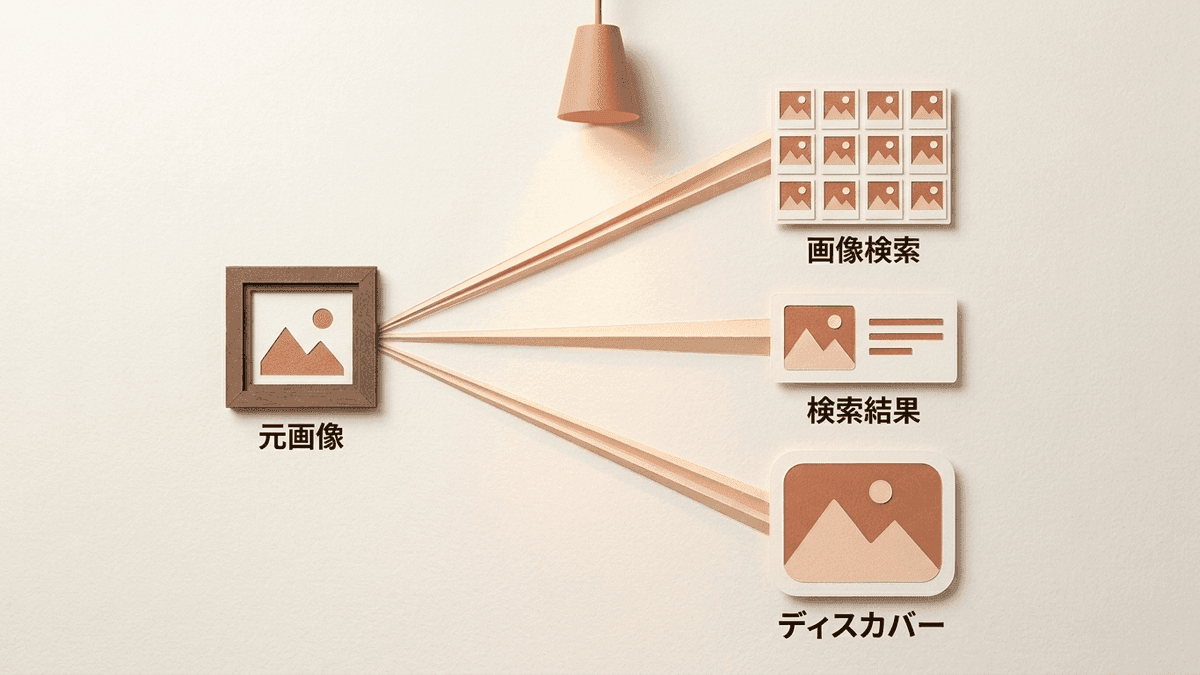
整えた画像がどこに出るのかを知っておくと、力の入れどころが決めやすくなります。露出する場所は大きく3つです。
Google画像検索
もっとも分かりやすいのが、Google画像検索のタブに並ぶ一覧です。ここは画像そのものが主役で、クリックするとサムネイルとともにページへの導線が示されます。
料理、間取り、ファッション、図解、作業手順など、見て判断したい対象ほど画像検索が使われます。逆に、抽象的な概念の解説記事では画像検索からの流入をあまり期待できません。テーマによって期待値が大きく違う点は、最初に押さえておきたいところです。
通常の検索結果のサムネイル
通常の検索結果でも、ページのタイトルの横や上に小さな画像が添えられることがあります。とくにスマートフォンでは、サムネイルの有無で一覧の中での目立ち方が変わってきました。どの画像が選ばれるかは自動で決まり、指定はできません。ただし、記事の主題を表す横長の画像が冒頭付近にあるページのほうが選ばれやすい傾向はあります。
Google Discover
スマートフォンのGoogleアプリなどに表示されるDiscoverでは、大きな画像がカードの主役になります。表示の候補に入るには高品質で大きな画像が求められるため、小さな画像しか用意していないページは不利でしょう。狙って出せるものではありませんが、画像を整えておけば候補には残ります。
関連記事:h1タグとは?SEO効果と複数使用や画像設定の判断基準を解説
画像SEOで変わる3つのこと
画像を整えると、具体的に何が変わるのか。実務で確認できる変化は3つに分けられます。
画像検索からの流入
1つ目は、画像検索の一覧経由で記事にたどり着く読者が増えることです。テキスト検索とは別の入口が加わると考えてください。ただし、画像検索が全体の流入に占める割合は、テキスト検索と比べればかなり小さいのが通例です。ここだけを目標に置くと、労力に対して数字が動かず、取り組み自体が続かなくなりがちです。
記事そのものの伝わりやすさ
2つ目は、記事の読まれ方が変わることです。手順や構造を図にすると、読者は文章を読み返さずに理解できます。検索エンジンがこの変化をどう評価しているかまでは断定できません。それでも、読者が最後まで読んで満足している状態が、長い目で見て評価につながらないとは考えにくいでしょう。
引用や紹介のされやすさ
3つ目は、自分たちで作った図が他のサイトやSNSで引用されることです。ここで見落とされがちなのが、引用されるのは写真ではなく図解だという点でしょう。フリー素材は誰でも使えるため借りる理由がなく、自社で作った図だけが「この図を使わせてほしい」の対象になります。出典として記事のURLが添えられれば、言及やリンクも自然に増えていきます。
 Web担当者
画像を増やせば増やすほど、評価は上がっていくものなのでしょうか。
 Writers-hub
編集部
枚数と評価は比例しません。説明のいらない場所に画像を足すと、表示速度が落ちて読者を待たせるぶん、むしろ不利になります。増やす前に「この画像がないと説明が足りない箇所はどこか」を先に決めてください。
関連記事:SEOのCVとは?増えない原因と検討段階別の改善手順を解説
設定より先に決めたい「何を描くか」
ここからは、上位の解説記事ではあまり踏み込まれない部分に入ります。画像SEOの相談を受けたとき、まず見るのは入力欄ではなく、記事に載っている画像そのものです。
記事に置かれる画像は、役割で2種類に分かれます。一方は説明役の画像で、手順図、構造図、比較表を画像にしたもの、操作画面のスクリーンショット、自社で撮影した写真などが当てはまります。もう一方は、文章の切れ目に置いて間を持たせる画像です。握手をしているビジネスパーソン、パソコンに向かう人物、デスクの俯瞰といったフリー素材が典型でしょう。
後者が悪いわけではありません。ただ、間を持たせる画像は検索エンジンにも読者にも渡せる情報を持っていないため、alt属性に何を書いても「情報のない画像に説明を付ける」作業にしかならないのです。
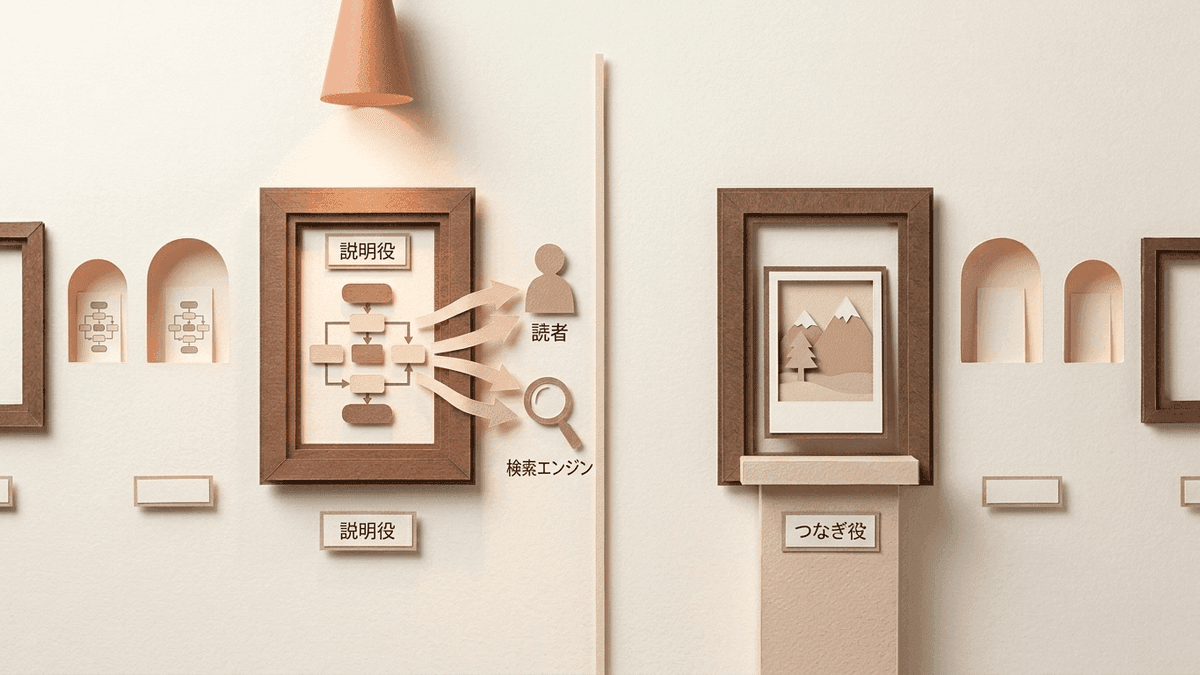
判断はひとつの問いで足ります。その画像を外したとき、記事の説明が足りなくなるかどうか。足りなくならないなら、その画像は雰囲気づくりの役割であり、画像SEOの対象ではありません。
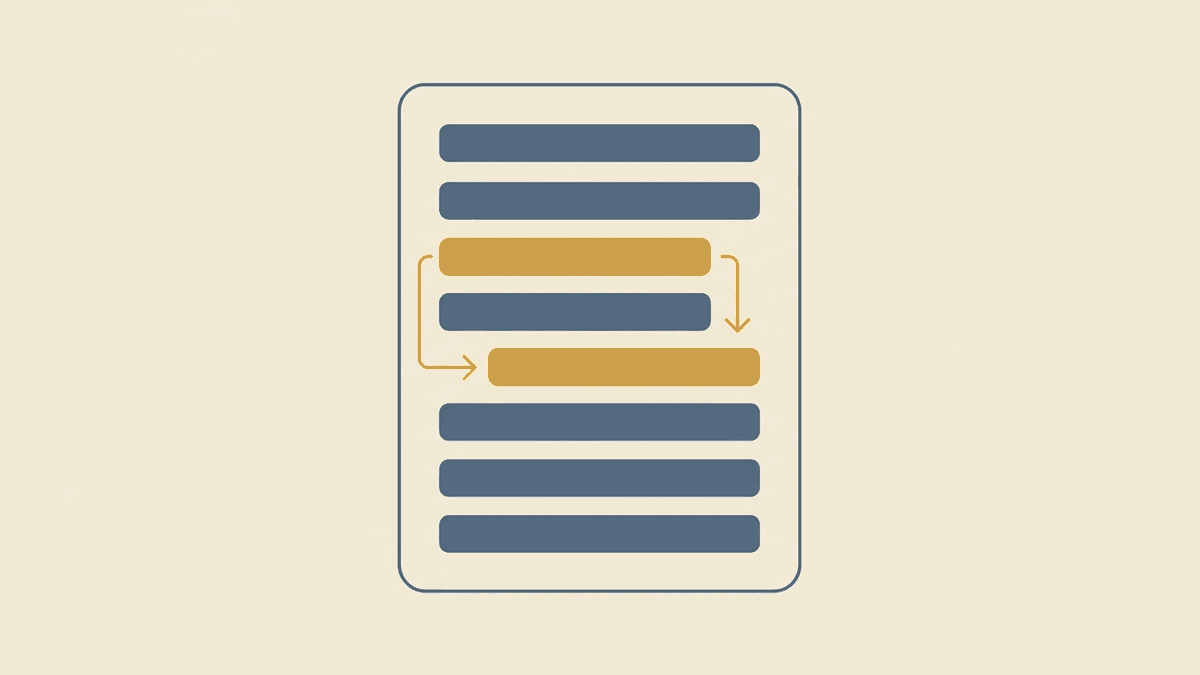
図にしやすいのは3つの型です。順番のあるもの(手順・工程・年表)、関係のあるもの(構造・階層・体制)、違いのあるもの(比較・変化前後・分類)。記事構成を作る段階で、この3つに当てはまる箇所へ先に印を付けておくと、図解の候補が自然に出てきます。
とりわけ見落とされがちなのが、画像を用意する順番です。本文を書き上げてから画像を探しに行くと、作業は「素材探し」に変わります。いま書いた文章に合う素材を探す行為には終わりがなく、しかも見つかるのは誰かが作った汎用の写真です。構成の段階で「ここは図にする」と決めておけば、同じ時間が「図を作る」側に使われます。
もう一点、画像で伝えたい情報が文章にも書かれているかを確かめてください。図の中の文字は、検索エンジンにとって読み取りが難しい情報です。図に書いた要点は本文でも一度触れる。この重複は冗長ではなく、機械と読者の両方に届けるための必要な重複だと考えています。
図まで含めて記事を作りたいけれど、社内に作り手がいないときは
構成の段階で図解を設計し、作図から本文の執筆までを一括で引き受けています。ライターと作図担当を別々に手配する手間がなくなるため、担当者の作業は方向性の確認だけで済みます。
画像を検索エンジンに読ませる6つの設定
描く中身が決まったら、機械が読める形に整えます。作業としては6項目で、慣れれば1枚あたり十数分で終わるはずです。
ファイル名の付け方
ファイル名は、画像の中身を短い英数字で表します。カメラやスクリーンショットが自動で付けた文字列のままでは、何が写っているかを伝える情報がありません。
単語はハイフンでつなぎ、アンダースコアは避けます。たとえば手順を説明した図なら、記事のテーマと図の内容を組み合わせて image-seo-workflow のように付けてください。キーワードを詰め込む必要はありません。
alt属性の書き方
alt属性(代替テキスト)は、画像が表示できないときに代わりに読まれるテキストであり、音声読み上げが読み上げる文章でもあります。画像を見ずにその文章だけを聞いた人が、何が描かれているかを思い浮かべられるかを基準に書いてください。
長さは文にして1つぶん、おおむね30文字から80文字程度が扱いやすい範囲です。短すぎると内容が伝わらず、長すぎると読み上げの邪魔になります。
キャプションと画像まわりの文章
キャプションは画像のすぐ下に添える短い説明で、読者が本文より先に読むことの多い要素です。alt属性が機械と読み上げ向けだとすれば、キャプションは目で読む人向けの説明だと整理すると使い分けに迷いません。
画像の前後にある本文も手がかりとして扱われます。図を貼るだけで前後が無関係な話題になっていると、その画像が何の図なのか判断されにくくなってしまいます。図の直前で「次の図に整理しました」と触れ、直後で図の要点を一文で受ける。この形を守るだけで、周辺テキストは自然に整います。
表示サイズと読み込みの指定
画像には幅と高さを指定しておきます。指定がないと、読み込みが終わるまでブラウザが表示領域を確保できず、画像が出た瞬間に文章が下へずれる現象が起きます。読んでいる最中に行が動くと、読者は読む位置を見失うでしょう。
画面幅に応じて別の画像を配信する仕組み(srcsetやpicture要素)を使うと、スマートフォンに大きすぎる画像を送らずに済みます。WordPressなど主要なCMSは標準で備えているため、多くの場合は特別な作業が要りません。
加えて、最初の画面に映らない画像は遅延読み込みにします。ただし記事冒頭のアイキャッチのように最初から見える画像に指定すると、表示が遅れて逆効果になる点には注意してください。
ファイル形式と容量の選び方
Googleは、JPEG、PNG、WebP、AVIF、GIF、BMP、SVGといった一般的な形式をインデックスの対象として挙げています。実務での選び方はおおむね次の通りです。
形式 | 向いている画像 | 補足 |
|---|---|---|
WebP | 写真・図解の両方 | 同じ画質で容量を抑えやすく、現行の主要ブラウザが対応 |
AVIF | 写真 | WebPよりさらに軽いが、生成に対応した環境が要る |
JPEG | 写真 | 互換性が最優先の場面で選ぶ |
PNG | 透過が必要な画像・図 | 写真に使うと容量が膨らみやすい |
SVG | ロゴ・アイコン・線画の図 | 拡大しても劣化せず、容量も小さい |
容量は、記事内に埋め込む画像で1枚あたり100KBから200KB程度に収まっていれば、表示速度の面で問題になりにくいという感触があります。数MBのまま載せると、スマートフォンの通信環境では読み込みに数秒かかり、読者が待ちきれずに離れてしまいます。
※ 上の容量は弊社が制作するメディアでの実務上の目安です。画像の寸法、サイト全体の画像点数、使用しているサーバーの環境によって適正値は変わります。
img要素での設置と画像サイトマップ
見落としやすいのが、画像の置き方です。背景画像としてCSSで指定した画像は、検索エンジンが記事内の画像として認識できません。装飾なら問題ありませんが、内容を伝えたい画像は必ずHTMLのimg要素(またはpicture要素)で本文に置いてください。
ページ数が多いサイトでは、画像サイトマップを用意すると発見されやすくなります。とはいえ、数十記事の規模であれば通常のサイトマップと内部リンクで足りることがほとんどです。優先順位としては後ろのほうで構いません。
alt属性の書き方で迷う3つの場面
6項目の中でも、判断が分かれるのがalt属性です。実際に迷いやすい3つの場面に分けて整理します。
画像の種類 | altに書く内容 | 書き方の例 |
|---|---|---|
装飾だけの画像 | 空にする | alt=""(属性は残して中身を空にする) |
図やグラフ | 図が示している結論 | 記事制作を構成・執筆・校正の3工程に分けた流れ図 |
リンクになっている画像 | リンク先で何が起きるか | 資料請求フォームへ進む |
装飾だけの画像
区切り線や飾りのアイコンなど、内容を持たない画像は、属性ごと削除するのではなく中身だけを空にします。意味のない画像に説明を付けると、音声読み上げの利用者に不要な情報が読まれてしまうからです。書かないという選択も設定のひとつだと考えてください。
図やグラフ
図の場合は、見た目の描写ではなく、その図が示している結論を書きます。「棒グラフの画像」では何も伝わりません。何を比べた図で、何が分かるのかを言葉にしてください。なお、グラフの数値をすべて書き写す必要はありません。詳しい数値が重要なら、本文か表で別に示すほうが読者にも検索エンジンにも届きます。
リンクやボタンになっている画像
画像自体がリンクになっている場合、alt属性はリンクのテキストとして扱われます。画像の描写ではなく、押した先で何が起きるかを書いてください。バナー画像のalt属性が「バナー」になっているケースは珍しくありませんが、これでは読み上げの利用者はリンク先を判断できません。
 経営者
経営者alt属性に狙っているキーワードを入れておくのは、やはり有効なのでしょうか。
Writers-hub編集部
画像の説明として自然に入るなら問題ありません。ただ、説明と関係のない語を並べると、読み上げの利用者に意味の通らない文章が読まれることになります。判断に迷ったら、その文章を声に出して読んでみてください。日本語として不自然なら入れすぎです。
画像SEOで避けたい5つの扱い
やるべきことの裏返しとして、避けたい扱いも挙げておきます。どれも実際の運用でよく見かけるものです。
- 伝えたい情報を画像の中の文字だけで見せる
- 他サイトや検索結果からコピーした画像をそのまま載せる
- 数MBの画像を圧縮せずにアップロードする
- alt属性に狙っているキーワードを並べる
- 記事の内容と関係のない画像で枚数だけ増やす
とくに1つ目は影響が大きく、料金表や比較表を画像1枚で作っているページでは、そこに書かれた情報がほぼ伝わらないまま埋もれています。表はHTMLの表として組み、図にするのは構造や流れだけにとどめてください。
フリー素材を使うこと自体は、規約を守っていれば問題ありません。ただし配布サイトの利用規約は、商用利用の可否、クレジット表記の要否、加工の可否がそれぞれ異なります。使う前に確認する習慣を持っておきたいところです。
画像の質を保ったまま記事を出し続ける型
1本目の記事なら、時間をかけて図を作れます。問題は10本目からで、更新が続くほど画像は「とりあえず1枚」へ寄っていくでしょう。ここを乗り越えるには、個人の頑張りではなく作業の型が要ります。
順番、関係、違いの3つに対応する型を用意します。毎回ゼロから考えず、当てはめて中身を差し替える形にすると、作図時間は大きく縮みます。
ファイル名の付け方、alt属性の長さと書き方、容量の上限を短い社内ルールにしておきます。担当者が交代しても品質が落ちない状態を作るのが目的です。
執筆前に「どの見出しに、何を描いた図を入れるか」を書き出します。あとから素材を探す流れを断ち切れます。
ファイル名、alt属性、容量、幅と高さの指定、img要素での設置。この5つを公開前に見るだけで、設定漏れはほぼ防げます。
4つのうち効き目が大きいのは、構成の段階で画像を決めておく3番目です。図の中身が先に決まっていれば、執筆と作図を並行して進められるため、公開までの日数も縮みます。
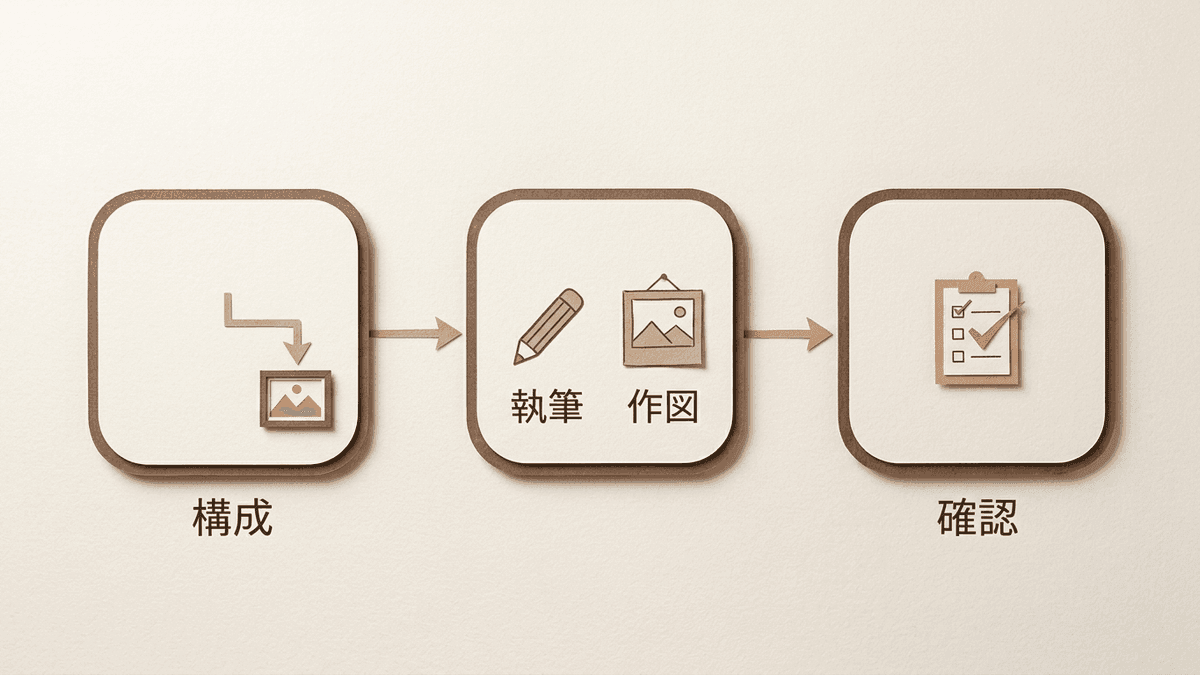
ここで、記事を作ってきた立場から本音を言えば、画像の工程を最後に付け足そうとするほど、質は落ちていきます。画像は仕上げの装飾ではなく、構成の一部だからです。構成を作る人が図の中身まで決めておけば、作図する人が迷う時間もなくなります。
記事の本数は増やしたい。でも図解まで手が回らないなら
構成、執筆、作図、公開前チェックまでを一続きの工程として引き受けています。図解の型を決めてから量産へ移るため、本数が増えても記事ごとの質がばらつきません。
画像SEOの効果を確かめる方法
設定を整えたあとは、数字で確かめます。Search Consoleの検索パフォーマンスを開き、検索タイプを「ウェブ」から「画像」に切り替えてください。画像検索での表示回数、クリック数、どのクエリで表示されているかが確認できます。
見るのは3点だけで十分です。画像検索の表示回数が増えているか、クリックされている画像がどの記事のものか、そして記事全体の検索順位に変化があるか。画像検索の数字だけを追いかけると、流入の絶対量が小さいために「効果がない」と判断してしまいがちです。
効果が出るまでには時間がかかります。画像がインデックスされ、画像検索に並ぶまで数週間かかることも珍しくありません。設定を変えた翌週に数字を見て判断するのは早すぎるでしょう。月単位で比較してください。
画像SEOについてよくある質問
最後に、制作の現場で実際に受けることの多い質問をまとめました。
枚数の正解はありません。説明が必要な箇所の数で決まります。目安としては大見出しごとに1枚までとし、順番・関係・違いを説明する場所にだけ入れる形が扱いやすいでしょう。枚数を目標にすると、説明のいらない場所に画像が増えて表示速度だけが落ちます。
下がりません。規約を守って使うぶんには問題ないと考えてよいでしょう。ただし、多くのサイトが同じ素材を使っているため画像検索で選ばれにくく、引用もされにくくなります。記事の要点を説明する箇所だけは、自分たちで作った図に置き換える価値があります。
表示や読み込みに支障はありません。ただしURLに変換されると長い文字列に置き換わり、共有したときに読みにくくなります。運用の手間を考えると、英数字とハイフンで統一しておくほうが扱いやすいはずです。
全記事をさかのぼる必要はありません。検索からの流入が多い記事と、これから伸ばしたい記事から手を付けてください。とくに容量の大きい画像と、alt属性が空のままの図は、表示速度と理解のしやすさに直結するため優先度が高めです。
まとめ|画像SEOは設定より中身の設計から
画像SEOは、alt属性やファイル名を埋める作業だと受け取られがちです。けれど実際に成果を分けているのは、その手前にある「何を描いた画像を、記事のどこに置くか」の判断でした。設定は、説明する中身のある画像を用意してから初めて効きます。
進め方をもう一度並べておきます。記事構成の段階で図にする箇所を決め、順番・関係・違いの型に当てはめて作図する。できた画像にファイル名、alt属性、容量、幅と高さ、img要素での設置という5点を整える。公開後はSearch Consoleの検索タイプを画像に切り替え、月単位で表示回数を追う。この流れを型にできれば、記事の本数が増えても画像の質は保てます。
今日から始めるなら、直近で流入の多い記事を1本選び、そこに入っている画像を「外したら説明が足りなくなるか」で見直すところからで十分です。1本で型ができれば、次からは構成の段階で図が決まります。
私たち合同会社Writers-hubは、SEO記事の構成から執筆、図解の作成、公開前のチェックまでを一続きの工程として制作しています。画像まで含めて記事を仕上げる体制をどう作るかでお困りでしたら、現在の進め方を伺ったうえで、どこから整えるかを一緒に考えます。
自社の記事に足りないのが設計か、作り手か、判断がつかないときは
公開済みの記事を拝見し、画像の使い方で先に直すべき箇所と、体制として補うべき役割を切り分けてお伝えします。制作の依頼が前提ではありませんので、方針を決める材料としてお使いください。