
「サイトマップを送信すれば、新しい記事もすぐ検索結果に載るはず」。WordPressなどのCMSがsitemap.xmlを自動で作り、Search Consoleにも送信欄が用意されているため、作って送れば終わる作業だと受け止める方は多いはずです。実際、送信の操作そのものは数分で済みます。
しかし、弊社はこれまで多くのSEO記事を制作し、公開した記事が検索結果に出ない原因を調べてきました。その経験から言えるのは、サイトマップの効き目は、載せるURLを選ぶ作業で決まるということです。Search Consoleのヘルプにも、サイトマップ内のすべてのURLがクロールされるとは限らないと明記されています。
本記事では、サイトマップの意味と必要なサイトの条件から、sitemap.xmlの書き方、Search Consoleでの送信と送信後の確認までを、記事の公開後の状況を見届けてきた制作会社の視点で順を追ってお伝えします。
- 「サイトマップ」は3つの意味で使われ、SEOで言うのは主にXMLサイトマップ
- ページ数がおよそ500以下で内部リンクが行き届いたサイトは、なくても困らない場合がある
- Googleはpriorityとchangefreqを使わないため、正しく書くべきはlocとlastmod
- 送信はSearch Consoleかrobots.txtで行い、以前のpingは使えない
- noindexやリダイレクトのURLを除くと、送信後のレポートで問題のページを見つけやすくなる
サイトマップ(sitemap)とは?種類の違い
サイトマップとは、サイトにどんなページがあり、どうつながっているかを一覧にしたものです。Googleは、サイト上のページや動画などのファイルの情報と、各ファイルの関係を伝えるファイルと説明しています。
ただし、Web制作の現場では同じ言葉が3つの意味で使われます。
| XMLサイトマップ | HTMLサイトマップ | 設計用のサイトマップ | |
|---|---|---|---|
| 読む相手 | 検索エンジン | サイトの訪問者 | 制作チームと発注者 |
| 形式 | sitemap.xmlなどのファイル | サイト内の1ページ | 図や表の資料 |
| 主な目的 | URLの存在と更新日を伝える | 目的のページへ案内する | ページの構成を決める |
| SEOとの関係 | ◎ | △ | ○ |
「サイトマップを作ってください」と言われたら、誰が読むものかを先に確かめましょう。SEOの文脈で送信や設置が話題になるのは、XMLサイトマップです。設計用のサイトマップはページ構成を決める段階の資料で、完成後のサイトには載りません。

XMLサイトマップが必要なサイトの条件
XMLサイトマップは、どのサイトにも欠かせないわけではありません。Googleは、次のいずれかに当てはまるサイトで役立つと説明しています。
- ページ数が多く、新しいページや更新したページが見落とされやすい
- 公開して間もなく、ほかのサイトからのリンクがまだ少ない
- 動画や画像が多く、それらも検索結果に出したい
反対に、ページ数がおよそ500以下で、どのページにも内部リンクで行き着けるサイトは、なくても困らない可能性があるとされています。
※ 出典:Google 検索セントラル「サイトマップについて」

とはいえ、CMSが自動で作ってくれるなら、置いておいて損はありません。問題になるのは、中身を見ないまま送信し、不要なURLまで一覧に入っているケースです。記事を月に何本も公開するオウンドメディアでは、ページ数が500を超える前から用意しておくほうが、新しい記事の見落としを減らせるでしょう。
sitemap.xmlの書き方とタグの意味
XMLサイトマップは、決まった書式で書かれたテキストファイルです。書式はsitemaps.orgで公開されている共通の規格に沿っており、最小限の形は次のとおりです。
<?xml version="1.0" encoding="UTF-8"?>
<urlset xmlns="http://www.sitemaps.org/schemas/sitemap/0.9">
  <url>
    <loc>https://www.example.com/blog/sitemap-guide/</loc>
    <lastmod>2026-09-01</lastmod>
  </url>
</urlset>
1つの`<url>`が1ページ分で、ページの数だけ繰り返します。よく目にするタグは4つですが、Googleが使うのはそのうち2つだけです。
タグ | 書く内容 | Googleの扱い |
|---|---|---|
loc | ページのURL | 必須。https から始まる完全なURLで書く |
lastmod | 最終更新日 | 更新日が正確だと確認できるサイトでのみ使う |
changefreq | 更新の頻度 | 使わない |
priority | サイト内での優先度 | 使わない |
※ 出典:Google 検索セントラル「サイトマップの作成と送信」
lastmodは、本文や構造化データを変えたときだけ更新するのが原則です。デザインの調整やフッターの変更でも日付が変わる設定だと、Googleがその日付を信用しなくなるおそれがあります。
1つのファイルに載せられるのは50,000件まで、容量は圧縮前で50MBまでです。超える場合はファイルを分け、それらをまとめるサイトマップインデックスを作ります。文字コードはUTF-8で保存してください。
サイトマップの3つの作り方
sitemap.xmlの作り方は、サイトを何で作っているかで選びます。手で書く方法もありますが、ページが増えるたびに書き足すのは現実的ではありません。
| CMSの機能・プラグイン | 生成ツール | プログラムで自動生成 | |
|---|---|---|---|
| 向いているサイト | WordPressなどのCMSで作ったサイト | HTMLで作った小規模なサイト | フレームワークで作ったサイト |
| 記事の追加時 | 自動で反映される | 作り直してアップロードする | 自動で反映される |
| 必要な知識 | 管理画面の操作 | ファイルのアップロード | プログラミング |
CMSの標準機能やプラグインで作る
WordPressはバージョン5.5から標準でサイトマップを出力し、`/wp-sitemap.xml`で確認できます。Yoast SEOなどのSEOプラグインを入れると、プラグイン側のサイトマップに切り替わるものもあります。
どちらを使う場合も、実際に出力されているURLを一度開いて中身を読むことが欠かせません。タグページや添付ファイルのページまで載っていることがあるためです。
生成ツールで作る
HTMLで作った静的なサイトなら、URLを入力するとサイト内を巡回してsitemap.xmlを書き出す無料ツールが使えます。書き出したファイルをサーバーのルートディレクトリにアップロードすれば完成です。
ただし、ページを追加するたびに作り直す手間が残ります。更新が月に数回を超えるサイトでは、CMSへの移行も含めて考えたほうがよいかもしれません。
プログラムで自動生成する
Next.jsなどのフレームワークで作ったサイトでは、データベースの記事一覧からサイトマップを組み立てるコードを書くのが一般的です。記事の公開と同時にURLが加わり、公開日や更新日もデータから入ります。
Search Consoleで送信する手順
sitemap.xmlを置いたら、Googleに場所を知らせます。最も確実なのは、Search Consoleのサイトマップレポートから送信する方法です。
設置したURLを開き、XMLの一覧が表示されるか確かめます。ログインしないと見られない状態や、404エラーでは送信しても読み込まれません。
対象のサイトを選び、左側のメニューから「サイトマップ」を開きます。
「新しいサイトマップの追加」の欄にURLを入れ、送信を押します。
送信した一覧にステータスが表示されます。「成功しました」になっていれば読み込みは完了です。
もう一つの方法が、robots.txtへの記載です。`Sitemap: https://www.example.com/sitemap.xml`の1行を加えると、Google以外の検索エンジンにも場所を伝えられます。
以前使われていたpingでの通知は、現在サポートされていません。古い解説記事の手順を見かけても、Search Consoleかrobots.txtで伝えれば足ります。
サイトマップに載せるURLと除くURL
ここで見落とされがちなのが、サイトマップに載せたURLは正規URLの候補としてGoogleに扱われる点です。各ページで指定したnoindexやcanonicalと食い違うURLを載せると、Googleに矛盾した指示を渡すことになります。
サイトマップには、検索結果に出したいURLだけを載せる。載せる基準はこの一文に尽きます。
サイトマップから除くURL
記事の公開後に原因を調べてきた経験では、自動生成のまま次のURLが混ざっている例をよく見かけます。
- noindexを指定したページ
- 301リダイレクトで別のURLへ転送しているURL
- 404などのエラーを返すURL
- canonicalで別のページを正規URLに指定しているページ
- 並べ替えや絞り込みのパラメーターが付いた重複URL
- robots.txtでクロールを禁止しているURL
混ざったURLはそれ自体が大きな害になるとは限りません。ただ、送信後のレポートにエラーや除外の件数として積み上がり、本当に直すべきページがその中に埋もれます。

自動生成のまま送信してよいか
除く作業は、CMSやプラグインの設定で種類ごとに外すのが基本です。1件ずつ手で消すと、次に自動生成されたときに元へ戻ってしまいます。
 Web担当者
WordPressが自動で作ったサイトマップを、そのまま送信しておけば十分ではないでしょうか。
 Writers-hub
編集部
送信の第一歩としては十分です。ただ、自動生成は「公開されているページ」を並べるだけで、検索結果に出したいかどうかまでは判断しません。送信前に一度ファイルを開き、タグページや添付ファイルのページ、noindexにした記事が入っていないかを見てください。入っていたら、プラグインの設定でその種類を外せることが多いです。
サイトマップの中身を読む作業は、各ページのnoindexやcanonicalの設定を確かめる作業と同じです。自社だけで判断がつかないURLが残るなら、設定の履歴を知る制作担当者と一緒に一覧を見直しましょう。
サイトマップに何を載せるべきか、自社サイトでは判断がつかないままですか
Writers-hubのSEO・AI検索対策では、Search Consoleのデータとサイトマップの中身を照らし合わせ、除くべきURLと、インデックスされない原因を直すべきページの切り分けからご相談いただけます。
送信後に確認する2つのレポート
サイトマップは送信して終わりではありません。送信から数日たったら、Search Consoleの2つのレポートで結果を確かめましょう。
サイトマップレポートのステータス
サイトマップレポートでは、ファイルごとに読み込みの結果が表示されます。
ステータス | 意味 | 次にすること |
|---|---|---|
成功しました | エラーなく処理された | インデックス登録レポートへ進む |
取得できませんでした | ファイル自体を読めなかった | URLの誤りやアクセス制限を確かめる |
エラーがあります | 読めたが書式などに誤りがある | 詳細を開き、該当する行を直す |
※ 出典:Search Console ヘルプ「サイトマップ レポート」

ページのインデックス登録レポート
ページのインデックス登録レポートは、表示する範囲をサイトマップで送信したURLだけに絞り込めます。絞り込んだうえで未登録の理由を読むと、サイトマップに載せたのに検索結果に出ていないページが分かります。
とりわけ注意して見たいのが、「クロール済み - インデックス未登録」です。Googleがページを読んだうえで登録を見送った状態のため、サイトマップを送り直しても変わりません。ほかのページと内容が重なっていないか、検索した人の疑問に答えているかを見直すことになります。
「検出 - インデックス未登録」は、URLは知られているものの、まだクロールされていない状態です。公開直後の記事なら、数日から数週間待ってから判断しても遅くありません。
HTMLサイトマップと設計用のサイトマップ
XMLサイトマップ以外の2つも、目的が合えば役に立ちます。どちらも検索エンジンに送信するものではありません。
HTMLサイトマップ
HTMLサイトマップは、サイト内の主なページへのリンクを1ページに並べたものです。ページ数が多いコーポレートサイトや、メニューから目的のページを探しにくいサイトで、訪問者の迷子を減らします。
ページ数が数十ほどで、グローバルメニューとフッターからすべてのページに行けるなら、作らなくても支障はないでしょう。
設計用のサイトマップ
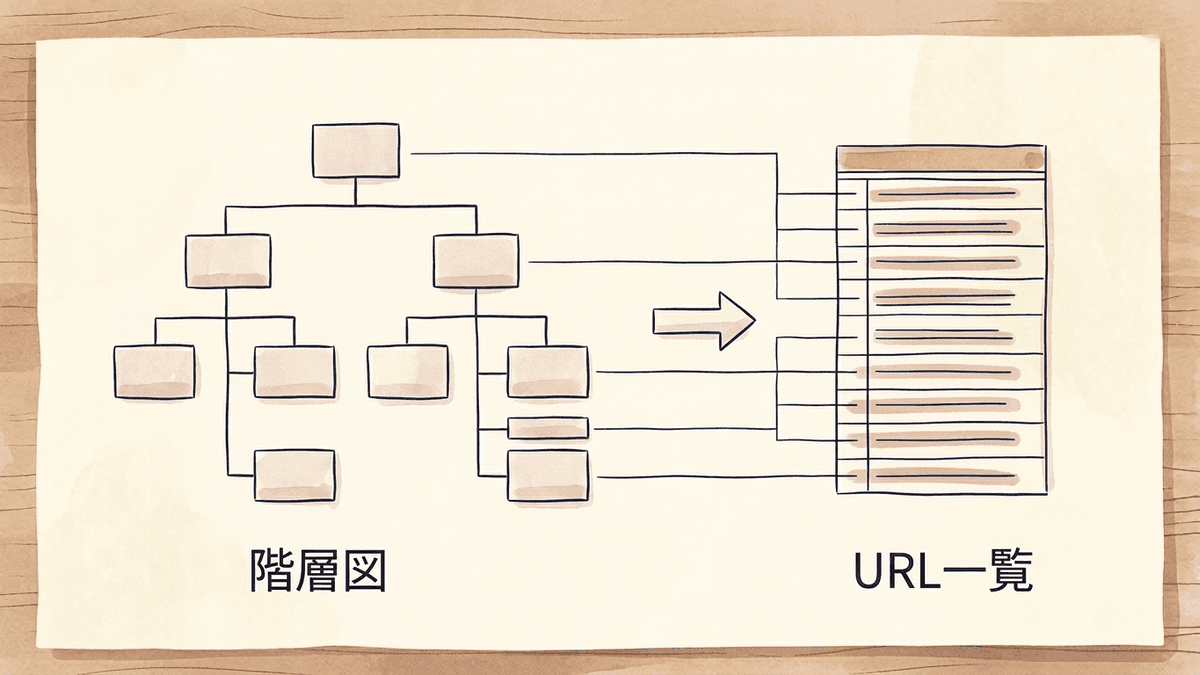
設計用のサイトマップは、サイトを新しく作るときやリニューアルのときに、ページの階層を図や表にまとめた資料です。制作会社と発注者が「どのページを作るか」を合意するために使います。
設計段階でページを整理すると、XMLサイトマップに載せるURLも決まる。重複したページを作らずに済むため、公開後に除くURLが少なくなります。
サイトマップのよくある質問
サイトマップについて、制作の現場でよく受ける質問をまとめました。
上がりません。Googleはサイトマップを、クロールを効率よく進めるためのファイルと説明しています。検索結果に出るかどうかと順位は、ページの内容で決まります。
サイトのルートディレクトリに置くのが基本です。Search Consoleを使わずに伝える場合、サイトマップを置いたディレクトリより下の階層のURLしか対象になりません。
画像や動画を検索結果に出すことが目的のサイトなら検討する価値があります。Googleは画像・動画・ニュース用の書き方を用意しています。記事が中心のサイトなら、通常のサイトマップだけで足りることが多いでしょう。
複数のファイルをまとめるサイトマップインデックスを作り、そのURLを送信します。インデックスファイルには最大50,000件のサイトマップを載せられます。
まとめ|サイトマップは「載せるURL」で決まる
XMLサイトマップは、Googleに見てほしいURLを伝える一覧です。作成そのものはCMSやツールが引き受けてくれるため、人が手をかけるべきなのは中身の確認です。
- sitemap.xmlをブラウザで開き、中身を読む
- noindex、リダイレクト、エラーのURLを除く
- lastmodが本文の更新日と合っているか確かめる
- Search Consoleで送信し、ステータスを確認する
- 送信したURLに絞ってインデックス登録レポートを読む
送信したのに登録されないページが残るなら、次に見直すのはサイトマップではなくページの中身です。私たち合同会社Writers-hubは、記事の制作から公開後の検索対策まで、読者の疑問に答えるページづくりを支援しています。
サイトマップを整えても、登録されない記事が残っていませんか
「クロール済み - インデックス未登録」の記事は、内容の重なりや答えの浅さを直さない限り状況が変わりません。Writers-hubのSEO記事コンテンツ作成では、検索する人の疑問を調べ直したうえで、記事の書き直しや新しい記事の制作をお引き受けします。