「サイトマップは、無料の作成ツールにサイトのURLを入れて、書き出されたファイルを置けば作れる」。URLを入れるだけでsitemap.xmlを書き出せる作成ツールもあるので、作業はそれで終わるように見えます。ところが、ツールが書き出すのは作った時点でリンクをたどれたページの一覧で、あとからページを足しても中身は増えません。サイトマップの作成は、ページが増えたときに書き換わる作り方を選ぶことから始まり、Search Consoleで送信して登録の状況を確かめるところで終わります。
本記事では、サイトの作りに合うサイトマップの作り方から、Search Consoleでの送信と送信後の確認まで、毎日記事を公開するサイトを運用している記事制作会社の視点で順を追ってお伝えします。
- WordPressやWixなどで作ったサイトは、CMSやサービスが出しているサイトマップを探して使う
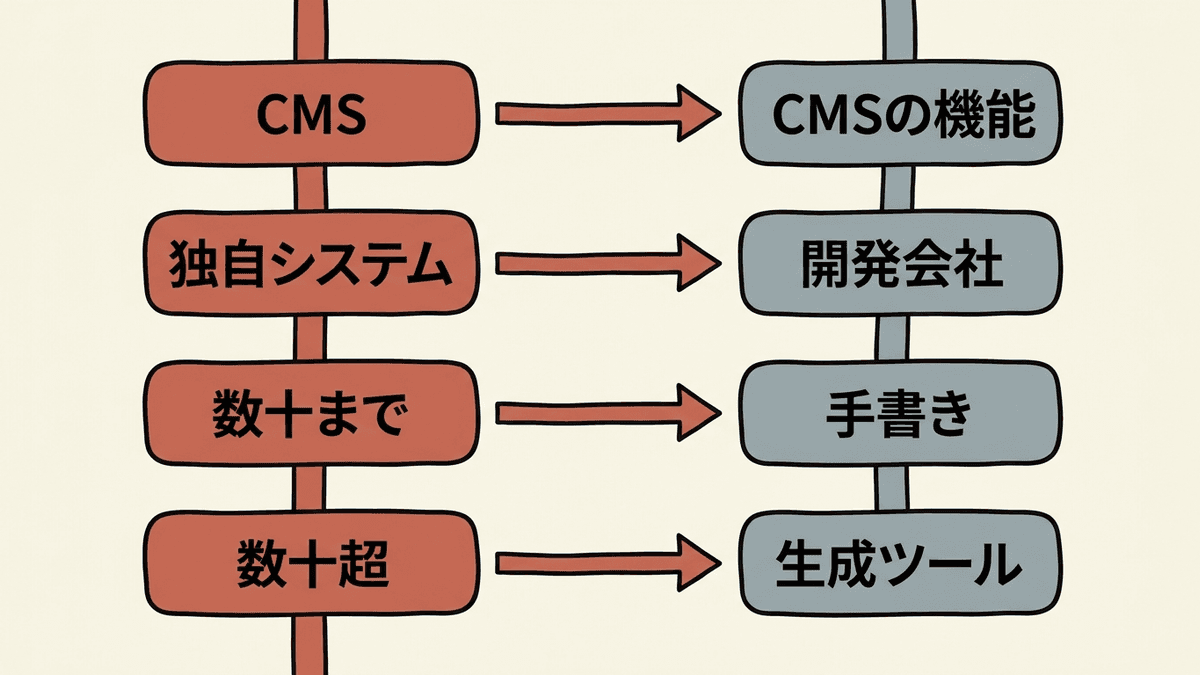
- CMSのないサイトは、URLが数十までなら手書き、それより多ければ生成ツールか開発会社に書き出しを頼む方法で作る
- 生成ツールや手書きで作ったサイトマップは、ページを足すたびに作り直して置き直す
- 送信した後は、ステータスが「成功」か、検出されたページ数がサイトのページ数と合うかを見る
サイトマップの4つの作り方
サイトマップの作り方は、サイトを作った仕組みと、サイトマップに載せるURLの数で、次の4つから選びます。Google検索セントラルのサイトマップの作成と送信にも、載せるURLを決めたら、サイトの構造と大きさに合わせて作り方を選ぶよう書かれています。
| CMSの機能 | 生成ツール | 手書き | 開発会社に書き出しを頼む方法 | |
|---|---|---|---|---|
| 向くサイト | WordPressなどのCMSや、Wixなどのホームページ作成サービスで作ったサイト | CMSを使わず、URLが数十を超えるサイト | CMSを使わず、URLが数十に満たないサイト | 独自のシステムで動くサイト |
| ページを足したとき | 自動で書き換わる | 作り直して置き直す | 書き足して置き直す | 自動で書き換わる |
| 担当者がすること | 出ているサイトマップのURLを探す | ツールで書き出し、サーバーに置く | テキストエディタで書き、サーバーに置く | URLを書き出す仕組みを開発会社に頼む |
Googleの同じページでも、配布されている生成ツールより、サイトを動かしているソフトウェアでサイトマップを自動で作ることが勧められています。
CMSの機能で作る方法
CMSの機能で作る方法は、CMSがすでに出しているサイトマップを探し、そのURLを送信に使うやり方です。Google検索セントラルにも、ほとんどのCMSはサイトマップを自動で生成すると書かれています。
WordPressは、バージョン5.5から、サイトのURLの後ろに「/wp-sitemap.xml」を付けたURLに、投稿や固定ページなどのサイトマップをまとめたサイトマップ インデックスを出しています。WordPressの開発チームの告知によると、WordPressが出すrobots.txtにも、このサイトマップの場所が書き込まれます。
ただし、「設定」の「表示設定」で「検索エンジンがサイトをインデックスしないようにする」にチェックを入れていると、このサイトマップは出ません。SEOのプラグインを入れたWordPressでの確かめ方は、「WordPressでサイトマップを作る方法|確認と送信の手順も解説」で扱っています。
WixやSquarespaceのようなホームページ作成サービスを使っているなら、サイトマップはおそらくサービスが管理しているので、自分で作る必要はないとSearch Consoleのヘルプに書かれています。サイトマップのURLは、使っているサービスのヘルプで確かめます。
生成ツールで作る方法
生成ツールで作る方法は、トップページのURLを入れてツールにサイトを巡回させ、見つかったURLをsitemap.xmlのファイルに書き出すやり方です。巡回型のツールはリンクをたどってURLを集めるので、どのページからもリンクされていないページはサイトマップに載りません。
たとえばsitemap.xml Editorの注意書きには、1回の作成で取得できるのは最大1,000URLで、nofollowの付いたリンクの先のURLは取得しないと書かれています。
書き出したファイルはテキストエディタで開いて載せたいページが入っているかを確かめ、サーバーのルート、つまりトップページと同じ階層にアップロードします。
 Web担当者
無料のツールで書き出したsitemap.xmlを、サーバーに置きました。これでサイトマップの作成は終わりですよね?
 Writers-hub
編集部
置いて送信するところまでは、そのファイルで進められます。ただ、書き出したのは作った日にリンクをたどれたページの一覧なので、記事やページを足した日には、作り直して置き直す作業が続きます。記事を定期的に足すサイトなら、CMSの機能か開発会社に書き出しを頼む方法に切り替えると、作り直しの手間がなくなります。
手書きで作る方法
手書きで作る方法は、URLが数十に満たないサイトで、テキストエディタにXMLを書いてサーバーに置くやり方です。Google検索セントラルでも、URLが数十程度なら手書きも有効とされ、Windowsのメモ帳のようなテキストエディタで作れます。
最小限の形は、次のとおりです。URLは、実際のサイトと同じ「https://」などのスキームとホスト名から始まる絶対URLで書き、URLに「&」が入るときは「&」に置き換えます。
<?xml version="1.0" encoding="UTF-8"?>
<urlset xmlns="http://www.sitemaps.org/schemas/sitemap/0.9">
  <url>
    <loc>https://www.example.com/</loc>
  </url>
  <url>
    <loc>https://www.example.com/service/</loc>
    <lastmod>2026-10-01</lastmod>
  </url>
</urlset>ファイルはUTF-8で保存します。上の例のタグのうち、lastmod以外は省けません。タグの決まりはsitemaps.orgのプロトコルに書かれています。lastmodを書くなら、ファイルを作った日ではなく、ページの本文・構造化データ・リンクなどを最後に大きく更新した日を入れます。
Googleは、サイトマップのpriorityとchangefreqの値を読みません。手書きで作るときは、この2つのタグは書かなくてかまいません。
URLだけを1行に1つずつ並べたテキストファイルも、拡張子を「.txt」にすれば、サイトマップとして送信できます。
開発会社に書き出しを頼む方法
開発会社に書き出しを頼む方法は、サイトのデータベースから公開中のページのURLを取り出し、サイトマップとして自動で出力する仕組みを作ってもらうやり方です。Google検索セントラルにも、具体的な作り方は開発者やサーバーの管理者に相談するよう書かれています。
たとえばNext.jsのApp Routerで作ったサイトなら、Next.jsの公式ドキュメントのとおり、URLの一覧を返すsitemap.tsをappフォルダに置くと、「/sitemap.xml」にサイトマップが出力されます。
頼むときは、次の3つをすべて伝えます。
- 検索結果に出したいページのURLだけを載せ、同じ内容のページが複数のURLにあるときは1つに絞る
- 1つのファイルはURL5万件、圧縮前で50MBまでにし、超えたら分けてサイトマップ インデックスでまとめる
- lastmodには、ページの本文などを最後に大きく更新した日を出す
ページが数千を超えるサイトでの分け方は、「サイトマップのSEO効果とは?XMLとHTMLの違いと大規模サイトの扱い」で扱っています。
関連記事:【2025年最新版】初心者でもできるSEOのやり方完全ガイド | 上位表示するための具体的な方法を徹底解説
送信前に確かめる3つのポイント
サイトマップを送信する前に、ブラウザでサイトマップのURLを開き、次の3つのポイントをすべて確かめます。1つでも外れていると、送信後のステータスが「取得できませんでした」になるか、エラーが出ます。
- ログインを求められず、XMLの中身が表示される
- 載っているURLが、サイトマップと同じスキーム(「https://」など)とホスト名で始まっている
- robots.txtで、サイトマップと載せたURLのクロールを止めていない
とりわけ見落とされがちなのが、wwwの有無の食い違いです。サイトマップが「https://www.example.com/sitemap.xml」にあるのに、載っているURLが「https://example.com/」で始まっていると、Search Consoleではパスの不一致のエラーになります。
関連記事:Google for Jobsの掲載方法|項目の埋め方と表示されない原因
Search Consoleでの送信手順
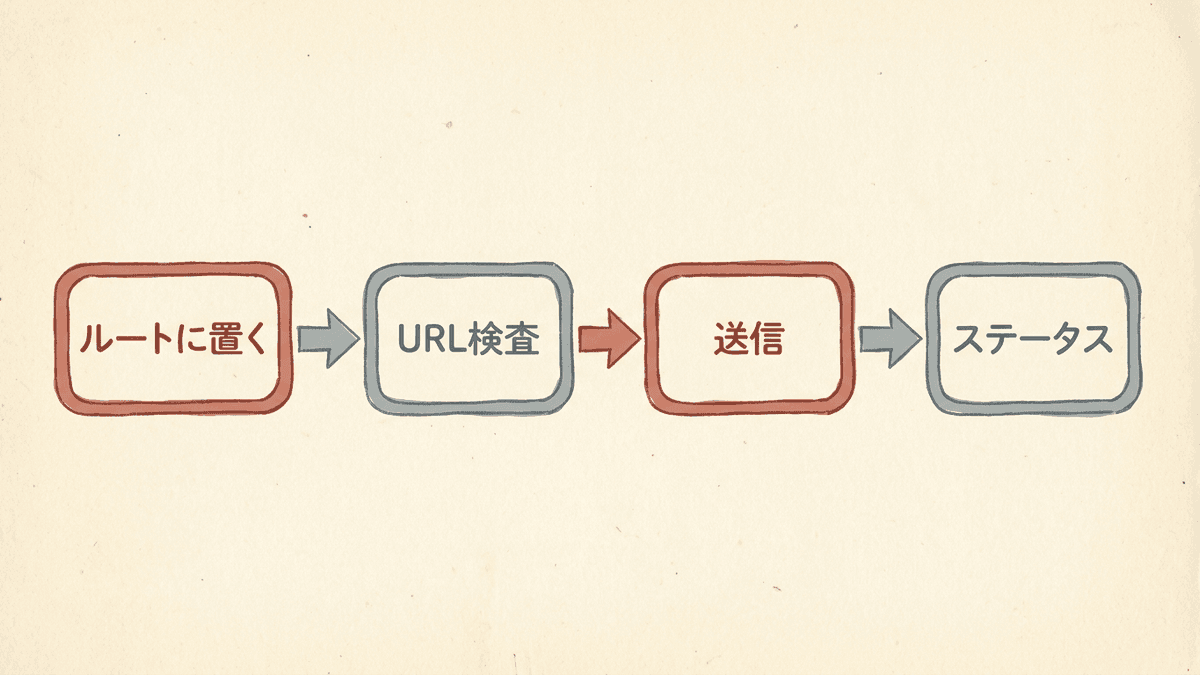
Search Consoleでの送信は、サイトマップを置いた場所をGoogleに知らせる作業で、プロパティのオーナー権限があれば3つの手順で終わります。送信はサイトマップの場所を知らせるだけで、載せたURLがクロールされることや、検索結果に出ることまでは保証されません。
送信前の確認でブラウザに開いたサイトマップのURLを、アドレスバーからコピーします。WordPressの標準のサイトマップなら、「/wp-sitemap.xml」で終わるURLです。
Search ConsoleのURL検査ツールにサイトマップのURLを貼り付け、ライブテストを行います。「ページの可用性」で「クロールを許可?」が「はい」、「ページの取得」が「成功」になっていれば、Googleはサイトマップを取得できます。
「サイトマップ」レポートを開き、「新しいサイトマップの追加」の欄にURLを貼り付けて「送信」を押します。
送信すると、レポートの表に送信したサイトマップが出ます。表に出てこないときは、httpとhttps、wwwの有無が違う別のプロパティで送っていないかを見ます。
オーナー権限がないときは、robots.txtの好きな場所に次の1行を書いても、サイトマップの場所をGoogleに知らせられます。
Sitemap: https://www.example.com/sitemap.xmlただし、robots.txtで知らせたサイトマップは、「サイトマップ」レポートの表に出ません。ステータスを見るには、オーナー権限のある人にレポートから送信してもらいます。

送信後に見るステータスと検出されたページ数
送信したサイトマップは、「サイトマップ」レポートの表で、ステータスと検出されたページ数の2つを見ます。ステータスはGoogleがファイルを読めたかを、検出されたページ数はGoogleがサイトマップから見つけたURLの数を示します。
ステータスの見方
ステータスは、Googleがサイトマップを最後に取得したときの結果で、次の3つのどれかが出ます。
ステータス | 意味 | すること |
|---|---|---|
成功 | エラーなく読み込まれ、すべてのURLがクロールの対象に加わった | 検出されたページ数を見る |
エラーがあります | 取得はできたが、1つ以上のエラーがある。エラーのないURLはクロールの対象に加わる | 表の行を押してエラーの一覧を開き、直して再送信する |
取得できませんでした | サイトマップのファイル自体を取得できなかった | ブラウザでURLを開き、404やrobots.txtでのブロックがないかを見る |
取得できない状態が続くと、Googleは数日再試行した後に、サイトマップの取得をやめます。直したら、同じ欄から再送信します。エラーごとの直し方は、「XMLサイトマップとは?書き方と作り方、送信と確認の手順を解説」の「サイトマップを取得できないときの対処」で扱っています。
検出されたページ数の見方
検出されたページ数は、検索結果に表示したい公開中のページの数と比べて見ます。重複するURLは1回しか数えられず、検索結果に出さないページはサイトマップから外すので、公開中の全ページの数とは一致しないことがあります。少ないときは、生成ツールがリンクをたどれなかったページや、CMSの設定でサイトマップから外れたページを探します。
多いときは、タグの一覧やパラメータの付いたURLのように、検索結果に出さなくてよいURLが載っていないかを見ます。載せるURLの選び方は、「サイトマップとは?sitemap.xmlの作り方と送信方法を解説」で扱っています。
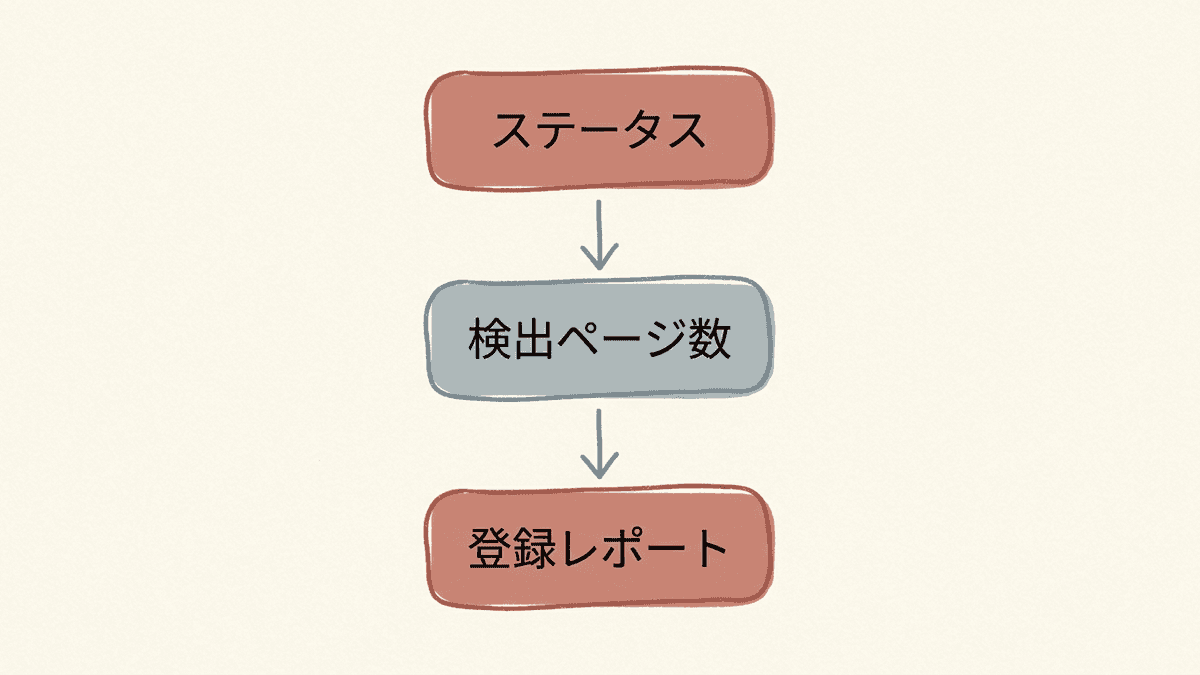
検出されたページ数は、登録されたページの数ではありません。Googleに登録されたかは、ページのインデックス登録レポートをサイトマップで絞り込んで確かめます。
検出されたページ数が、サイトのページ数と合っていますか
Search Consoleの「サイトマップ」レポートの画面と、CMSの投稿一覧かサイトのページの一覧を見せてください。サイトマップに載っていないページと載せなくてよいURLを洗い出し、原因がサイト内のリンクかサイトマップの作り方かを一緒に確かめます。
サイトマップの作成でよくある質問
サイトマップの作成について、よくある3つの質問に答えます。
ファイル名はsitemap.xmlでないとだめ?
ファイル名は、sitemap.xmlでなくてもかまいません。Google検索セントラルには、サイトマップのファイル名は、URLに使える文字なら自由に決めてよいと書かれています。置く場所はサイトのルートが勧められていて、ほかのフォルダに置くと、Search Consoleで送信しない限り、そのフォルダより下のURLしか伝わりません。
ページを足したら送信し直す?
ページを足すたびに送信し直す必要はありません。Googleは、一度読めたサイトマップを定期的に読み直すためです。サイトマップを大きく変えたときや、重要な更新をすぐに処理してほしいときは、「サイトマップ」レポートから再送信します。生成ツールや手書きで作ったサイトマップは、ページを足した日に作り直し、同じURLに上書きして置きます。
サイトマップは複数送信していい?
複数のサイトマップを送信してもかまいません。1つのサイトマップに載せられるのはURL5万件、圧縮前で50MBまでで、超えるときは分けて、まとめたサイトマップ インデックスのファイルだけを送ることもできます。ブログと商品ページのように分けて送ると、Search Consoleでサイトマップごとに数字を追えます。
まとめ|サイトマップは作り方で更新の手間が決まる
サイトマップの作成は、ファイルを書き出す作業より、ページが増えたときに誰が書き換えるかを決める作業です。CMSの機能や開発会社に書き出しを頼む方法で作れば自動で書き換わり、生成ツールや手書きで作れば、ページを足すたびに作り直します。
どの作り方でも、Search Consoleで送信した後に、ステータスが「成功」になっているかと、検出されたページ数がサイトのページ数と合うかを確かめて仕上げます。
私たち合同会社Writers-hubは、累計8,000記事以上を制作し、自社ブログでも毎日記事を公開している記事制作会社です。
自社のサイトに合うサイトマップの作り方、決められていますか
サイトのURLと、サイトを作った仕組み、月に増えるページの数を教えてください。CMSの機能で足りるか、開発会社に書き出しを頼むならどんな条件を伝えるかを、一緒に決めます。