「GTMは、サイトに貼るタグをまとめて管理するためのツール」。導入を検討し始めた方の多くが、まずこの説明にたどり着きます。広告媒体の管理画面や計測ツールの案内で「タグの一元管理」という言葉を繰り返し目にするため、GTMの役割はタグの保管庫のようなものだと受け取られがちです。
しかし、押さえておきたいのは、GTMが管理しているのはタグではなく、タグを出す条件だということです。同じ計測タグでも、どのページで、どの操作が起きたときに動かすかを決めているのは別の設定にあたります。ここを押さえないまま設定を進めると、数字が二重に増えたり、測りたかった操作だけが記録に残らなかったりします。
本記事では、GTMを構成する用語どうしの関係から、アカウント作成後の設定の流れ、導入したあとに計測が狂う原因、そして自社に本当に必要かどうかの見分け方まで、記事制作会社の視点で順にお伝えします。
- GTMが引き受けている仕事と、GA4やGoogle広告との役割の違い
- タグ・トリガー・変数がそれぞれ何を決めているのかという分担
- アカウント作成からサイトへの設置、公開までの実際の手順
- 二重計測・公開漏れ・コンテナ違いという、計測が狂う3つの原因
- 導入して効果が出るサイトの条件と、急がなくてよいサイトの条件
GTMが引き受けているのはタグの出し入れ
GTM(Googleタグマネージャー)は、Webサイトやアプリに設置する各種タグを一か所に登録し、決めた条件を満たしたときだけ動かすためのツールです。Googleが無料で提供しており、アクセス解析や広告の効果測定の現場で広く使われています。
そもそもタグとは、ページが読み込まれたときにブラウザ側で動く短いプログラムのことを指します。GA4の計測タグ、Google広告のコンバージョンタグ、SNS広告の計測用コード、ヒートマップツールの読み込みコード。名前も提供元も違いますが、いずれも「ページで起きたことを外部のサービスへ送る」という点は共通しています。
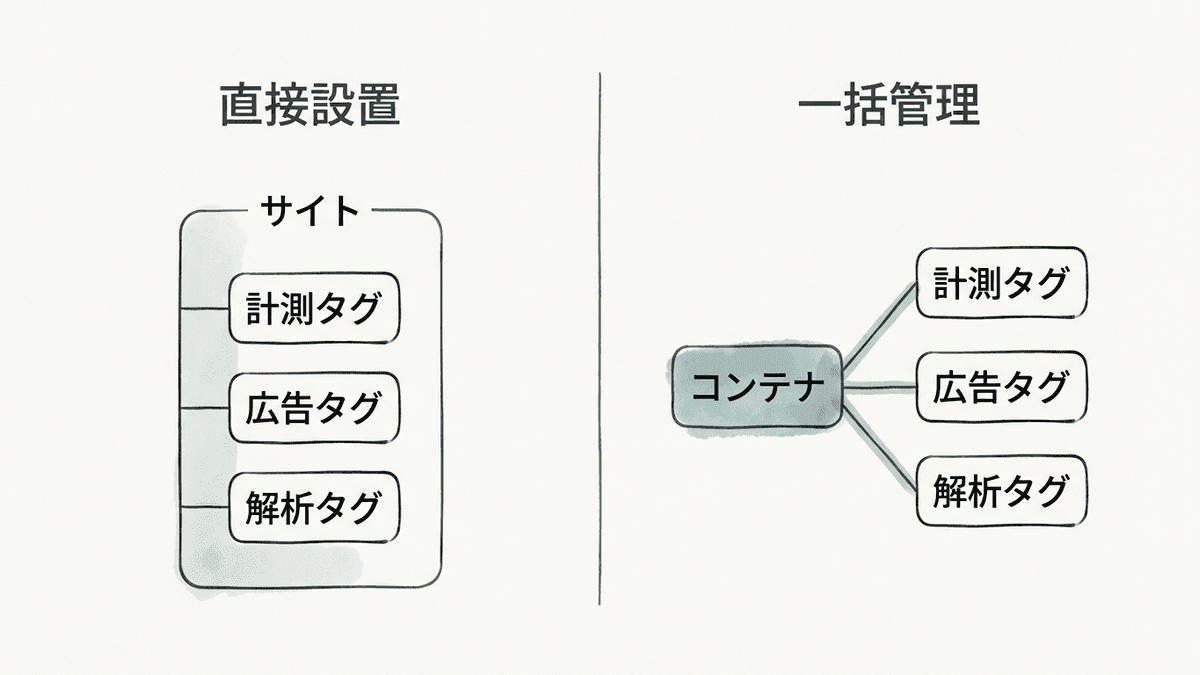
GTMを使わない場合、これらのタグはサイトのHTMLに1つずつ直接書き込むことになります。タグが増えるたびにファイルを編集し、検証し、公開する。この一連の作業が発生するため、計測を1つ増やすだけでも制作会社や社内エンジニアの手を借りる必要が出てきます。
サイトに埋めるコードが1本で済む理由
GTMを導入すると、サイトに設置するコードはGTM自身のコンテナタグ1本だけになります。通常はhead要素内の上部と、body要素の開始直後の2か所に貼り付けます。
この1本が読み込まれると、GTMは管理画面に登録された設定をブラウザへ渡し、条件に合うタグだけを順に動かします。つまりHTMLに書かれているのはGTMを呼び出す命令だけで、実際に何のタグを動かすかという中身は、後からいくらでも差し替えられる状態になるわけです。
ここが導入の判断で一番効いてくる部分です。新しい広告媒体を試すときも、ヒートマップを一時的に入れるときも、サイトのファイルには手を触れずに済みます。逆に言えば、タグを追加する予定が当面ないサイトでは、この身軽さを活かす場面がほとんど訪れません。
GA4やGoogle広告との役割の違い
GTMとGA4を混同したまま話が進み、あとから食い違いに気づくケースは珍しくありません。両者は並ぶものではなく、役割が縦に分かれています。
ツール | 担当する仕事 | 単体でできないこと |
|---|---|---|
GTM | タグを保管し、条件に合ったときに動かす | データを貯める・レポートを見る |
GA4 | 送られてきたデータを貯め、分析画面で見せる | タグの追加や条件の変更を画面上で細かく組む |
Google広告 | 広告を配信し、成果を集計する | 広告以外の行動を計測する |
GTMはデータの通り道であり、集めた数字を保管する場所を持ちません。GTMの管理画面を開いてもアクセス数は表示されず、そこにあるのはタグと条件の一覧だけです。したがってGA4を導入せずGTMだけを入れても、レポートは何も増えません。
一方でGA4だけでも基本的な計測は始められます。GTMが必要になるのは、標準では取れない操作を測りたくなったときや、複数の媒体のタグをまとめて扱いたくなったときです。
GA4は測った結果を見る場所、GTMは何をどの条件で測るかを決める場所。導入の順番としては、GA4のプロパティを先に用意し、そこへ送る仕組みとしてGTMを組むのが自然な流れになります。
関連記事:【2025年最新版】初心者でもできるSEOのやり方完全ガイド | 上位表示するための具体的な方法を徹底解説
GTMを動かす5つの用語
GTMの管理画面を初めて開くと、聞き慣れない言葉が並びます。ただし覚えるべき用語は多くありません。次の5つの関係が理解できれば、画面のどこで何をしているのかが追えるようになります。
アカウントとコンテナ
アカウントは、GTMを使う組織の単位です。企業に1つ作るのが基本で、その配下に複数のコンテナを持てます。
コンテナは、計測対象となるサイトやアプリの単位です。コーポレートサイトとオウンドメディアが別ドメインで動いているなら、通常はコンテナも分けます。コンテナを作成すると「GTM-」で始まる固有のIDが発行され、サイトに貼るコードにもこのIDが含まれます。
コンテナの区切り方は、後から変えるのに手間がかかる部分です。ドメイン単位で分けるのか、事業部単位でまとめるのか、最初に決めておくと運用が楽になります。
タグ
タグは、外部サービスへ何を送るかを定義した設定です。GA4のイベントを送るタグ、Google広告のコンバージョンを送るタグ、といった具合に、送り先と送る内容の組み合わせで作ります。
GTMには主要な媒体のタグが最初から用意されており、多くの場合は測定IDやコンバージョンIDを入力するだけで完成します。用意されていない媒体でも、カスタムHTMLタグとして計測コードを貼り付ければ動かせます。
トリガー
トリガーは、タグをいつ動かすかを決める条件です。ページが表示されたとき、特定のボタンがクリックされたとき、フォームが送信されたとき、ページの一定の割合までスクロールされたとき。こうした出来事をきっかけに指定できます。
条件はさらに絞り込めます。「すべてのページ」ではなく「URLに /thanks を含むページ」と限定すれば、資料請求の完了ページだけでタグが動く状態を作れるわけです。
変数
変数は、タグやトリガーの中で使う値を入れる箱にあたります。ページのURL、クリックされた要素のID、フォームに入力された商品の金額など、そのときどきで中身が変わる情報を扱います。
たとえば購入金額をGA4へ送る場合、金額は注文ごとに違います。固定の数字を書くわけにいかないため、変数を使って「そのページに表示されている金額」を拾って送ります。初めのうちは組み込み変数だけで足りることがほとんどなので、深く踏み込むのは必要になってからで問題ありません。
ワークスペースとバージョン
ワークスペースは作業中の下書き置き場、バージョンは公開した時点の設定を保存したものです。設定を変更してもワークスペースにいる間は実サイトに反映されず、公開の操作をして初めてバージョンとして記録され、サイト側の挙動が変わります。
過去のバージョンはいつでも呼び出せます。計測がおかしくなった際に、変更前の状態へ戻すという選択肢を常に持てるのは、直接HTMLを書き換える運用にはない安心材料です。

関連記事:GA4の使い方|画面の見方から最初に見る3つの数字まで解説
タグ・トリガー・変数は何を・いつ・どの値での分業
用語を1つずつ覚えるより、3つの関係で捉えたほうが設定は早く身につきます。ここが本記事でいちばんお伝えしたい部分です。
タグは何を送るか、トリガーはいつ送るか、変数は何の値を送るかを担当しています。3つのうちどれか1つでも欠けると、計測は成立しません。逆に言えば、うまく数字が取れないときは、この3つのどこで止まっているかを順に確かめれば原因にたどり着けます。
具体的な場面で当てはめてみましょう。資料ダウンロードの件数をGA4で数えたい、というよくある要望を例に取ります。
- タグ:GA4へ「download」というイベント名を送る設定
- トリガー:ダウンロード完了ページ(URLに /download-complete を含む)が表示されたとき
- 変数:ダウンロードされた資料名を、ページ内のタイトル要素から拾って一緒に送る
タグだけ作ってトリガーを付け忘れると、タグは一度も動きません。トリガーを「すべてのページ」にしてしまえば、資料と関係ないページでもダウンロード件数が加算されます。変数を使わなければ件数は取れても、どの資料が読まれたのかは分かりません。
 経営者
経営者タグを作れば計測が始まると思っていましたが、実際に見ると数字が0のままなんです。設定を間違えているのでしょうか。
 Writers-hub
編集部
タグ自体は正しく作れていることが多いです。確認していただきたいのはトリガーの側で、条件が厳しすぎて一度も当てはまっていないケースがよくあります。プレビューモードでそのページを開き、タグが「Fired」の欄に入っているかを見てください。「Not Fired」に入っていれば、条件の書き方を見直す段階です。
この3分業の考え方は、GTM以外のタグ管理ツールでも共通しています。名前は違っても、送る中身・動くきっかけ・可変の値という3つの分け方はほぼ変わりません。GTMで一度慣れておくと、別のツールへ移る際の学び直しも短く済みます。
関連記事:GA4の設定方法を4つの層で解説|つまずく原因と確認手順まで
GTMを入れて変わる4つのこと
ここまでの仕組みを踏まえると、導入で何が変わるのかが具体的に見えてきます。ツールの案内ページでは「効率化」とまとめられがちな部分を、実際の作業に置き換えて整理します。
コードを触らずタグを追加・停止できる
新しい広告媒体を試す、期間限定でヒートマップを入れる、使わなくなった計測を止める。いずれもGTMの管理画面で完結します。サイトのファイルを編集しないため、公開作業に伴う表示崩れのリスクも避けられます。
制作会社にサイトを預けている企業では、タグ追加の依頼から反映まで数日かかることも珍しくありません。その待ち時間がなくなるのは、広告の出稿タイミングが読みにくい業種ほど効いてきます。
公開前に動作を確認できる
GTMにはプレビューモードが用意されています。管理画面から起動すると、自分のブラウザだけが編集中の設定を読み込んだ状態でサイトを開き、どのタグが動いたかを一覧で確認できます。
この確認が実サイトに影響を与えないという点が重要です。設定を試しに公開して様子を見る、という運び方をしなくて済むため、本番のデータを汚さずに検証を終えられます。
誰がいつ何を変えたか残る
公開のたびにバージョンが作られ、変更した人と日時、変更内容が記録されます。担当者が複数いる場合や、代理店と社内で分担している場合に、この履歴が食い違いを解消してくれます。
「先週から数字の傾向が変わった」というとき、まずバージョン履歴を見るのが確認の入口になります。同じ日に設定変更があれば、そこを疑う。無ければ計測以外の要因を探す。切り分けの時間がはっきり短くなる部分です。
使わなくなったタグを片付けられる
HTMLに直接書き込む運用を続けると、誰が何のために入れたのか分からないコードが少しずつ溜まっていきます。消してよいか判断がつかず、そのまま残り続けるという状態です。
GTMなら一覧で全タグを見渡せ、最後に公開された日付も分かります。不要と判断したタグは一時停止という形で残せるため、消すか残すかの判断を先送りしながら動作だけを止める、という進め方も取れます。
タグを整えたあと、その数字をどう記事づくりに返すか決まっていますか
計測の環境が整うと、どのページで読者が離れ、どの記事から問い合わせにつながっているかが見えるようになります。その数字を次に書くテーマや既存記事の手直しへつなげる部分まで含めて、検索経由の流入を伸ばす順番を一緒に整理しています。
GTMの導入から公開までの手順
実際の設定は、大きく6つの工程に分かれます。初回はコンテナの作成とコードの設置に時間がかかりますが、2つ目以降のタグ追加は数分で終わるようになります。
GoogleタグマネージャーにGoogleアカウントでログインし、アカウント名(会社名など)と国を入力します。続けてコンテナ名にサイトのドメインを入れ、ターゲットプラットフォームで「ウェブ」を選択します。利用規約に同意すると、コンテナIDと設置用のコードが表示されます。
表示された2種類のコードを、全ページのhead要素内のできるだけ上部と、body要素の開始直後に貼り付けます。WordPressならテーマのheader.phpを編集するか、GTM設置に対応したプラグインを使う方法があります。設置後は、サイトを開いてソースにコンテナIDが含まれているかを確認してください。
組み込み変数の設定画面で、使う予定の変数にチェックを入れます。最初は「Page URL」「Page Path」「Click Element」「Click Text」あたりを有効にしておくと、多くの計測に対応できます。
先に条件を決めます。全ページの表示を測るなら「ページビュー」、特定のボタンなら「クリック」を選び、絞り込み条件にURLや要素の情報を指定します。条件は後から編集できるので、まずは広めに作って動作を見るほうが早く進みます。
タグの種類を選び、GA4なら測定ID、広告ならコンバージョンIDを入力します。最後に、先ほど作ったトリガーを割り当てます。ここで割り当てを忘れるとタグは動かないため、保存前に必ず確認してください。
プレビューモードを起動し、対象のページを開いて意図したタグが動いているかを見ます。問題がなければ管理画面右上の「公開」を押します。この操作をして初めて、設定が実サイトへ反映されます。
設定の詳細な仕様や、サーバーサイドでの計測など発展的な使い方は、Googleの開発者向けドキュメントに一次情報がまとまっています。

※ 管理画面のメニュー名や項目の並びは更新されることがあります。手順どおりの表示にならない場合は、公式のヘルプで最新の名称を確認しながら進めてください。
導入後に計測が狂う3つの原因
GTMの設定でつまずく箇所は、驚くほど決まっています。その大半は次の3つのいずれかで、しかも設定画面の中ではなく、その手前や後ろの工程で起きています。
同じタグが二重に動く
最も多いのが、GA4のタグをGTM経由とHTML直書きの両方で読み込んでいる状態です。以前サイトに直接埋め込んだ計測コードが残ったまま、GTMでも同じタグを作ってしまうと、1回のページ表示が2回として記録されます。
見分け方はシンプルです。GA4のリアルタイムレポートで自分1人がアクセスし、ページビューが2件計上されるなら二重計測を疑ってください。GTMのプレビューモードでも、同じ測定IDのタグが2回動いていれば画面上で確認できます。
公開ボタンを押していない
計測が狂う原因の多くは、設定ミスより公開の作業漏れです。GTMは編集内容を自動で反映しません。プレビューモードで動作を確認できてしまうぶん、そこで作業が終わったと感じてしまうのだろうと見ています。
プレビューで動いていたのに翌日データが増えないときは、まず公開状態を確認します。管理画面のワークスペースに「変更あり」の表示が残っていれば、公開が済んでいません。
コンテナを取り違える
複数サイトを運用していると、アカウント切り替えのプルダウンを見落としたまま設定を進めてしまうことがあります。別サイトのコンテナに正しいタグを作り、正しく公開しても、計測したいサイトでは何も起きません。
対策としては、コンテナ名にドメインをそのまま入れておくのが確実です。「コーポレート」「メディア」といった呼び名だと、担当者が変わった時点で対応関係が分からなくなります。
公開前に必ず見るのは、画面右上のコンテナIDが対象サイトのものと一致しているかという1点です。プレビューで動いたという事実は、正しいコンテナで作業している証明にはなりません。
GTMを入れるべきサイトと、急がなくてよいサイト
ここで正直にお伝えすべきことがあります。GTMはすべてのサイトに必要なツールではありません。導入すること自体が目的になり、タグを1つ作っただけで管理画面が放置されてしまうこともあります。
GTMが効くのは、計測を変える回数が多いサイトです。逆に、計測の内容が半年以上変わらないサイトでは、管理画面を開く機会がないまま運用が続きます。
- 広告を複数の媒体で運用している、または今後増やす予定がある
- 資料請求やフォーム送信など、ページ表示以外の操作を測りたい
- サイトのファイルを触れる人が社内にいない、または依頼に時間がかかる
- 計測の担当者と制作の担当者が分かれている
- 複数のサイトやドメインで、同じ計測の考え方を揃えたい
上のうち2つ以上当てはまるなら、導入を検討する段階にあると考えてよいでしょう。特に3つ目に該当する場合、GTMを入れるかどうかで計測の柔軟さが大きく変わります。
一方で、次のような状況では急ぐ必要がありません。
- サイトが数ページで、当面ページ数を増やす予定がない
- 計測しているのがGA4の基本的なページビューだけ
- 広告を出しておらず、コンバージョンの計測対象がない
- サイトの更新を自社で行っており、コード編集がすぐできる
こうしたサイトでは、GA4のタグを直接設置するほうが構成はシンプルに保てます。将来タグが増えたときに移行すればよく、先回りで導入しても管理の手間が1段増えるだけです。
計測の環境と記事づくり、どちらから手をつけるか迷っていませんか
GTMの導入が先か、記事の本数を増やすのが先かは、サイトの規模や今の流入量によって答えが変わります。現在のGA4のレポートと記事の状況をうかがったうえで、優先順位の付け方をお伝えします。
記事サイトでGTMを使うなら何を測るか
コーポレートサイトやECサイトでの使い方は各所で解説されていますが、オウンドメディアのような記事中心のサイトでどう使うかは、あまり整理されていない部分です。記事を作る側の視点から、優先して設定したい計測を挙げます。
記事サイトの難しさは、ページビューが増えても事業への貢献が見えにくい点にあります。読まれた回数だけでは、記事が役割を果たしたのかどうか判断できません。そこで、読者が記事の中で取った行動を計測対象に加えます。
| 分かること | 設定の目安 | |
|---|---|---|
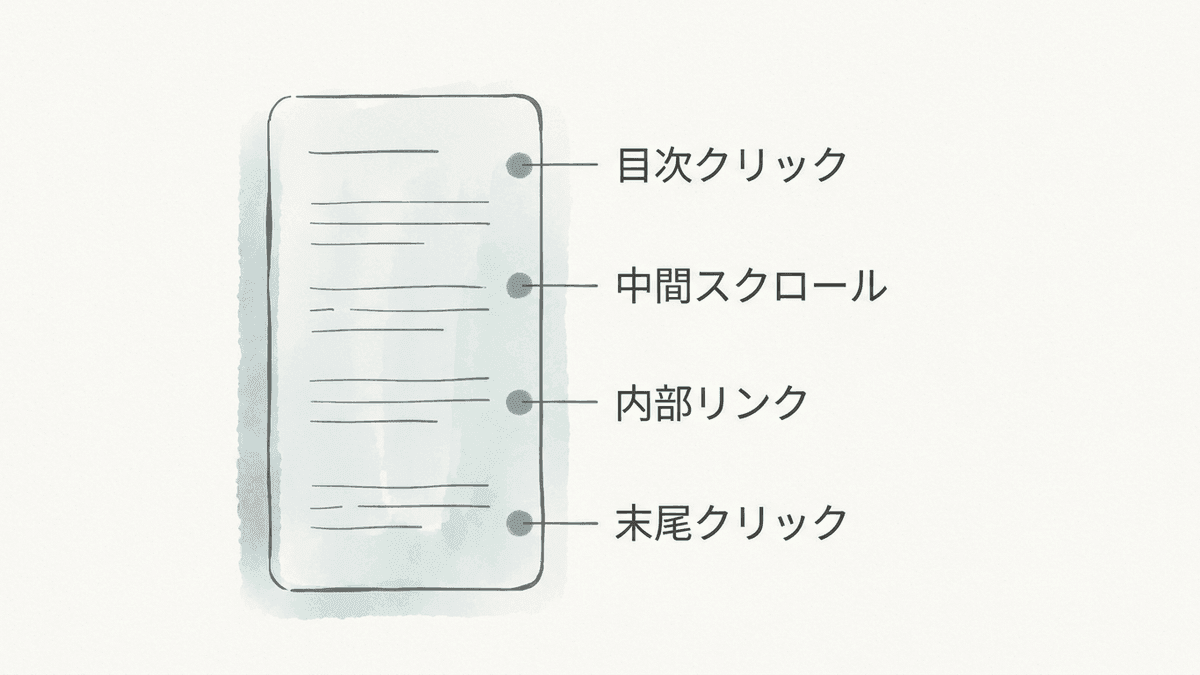
| *記事内CTAのクリック | どの記事が次の行動を生んでいるか | クリックトリガーで要素を指定 |
| スクロール到達率 | 記事のどこで離脱しているか | スクロール距離トリガーで50%と90% |
| 内部リンクのクリック | 回遊の起点になっている記事はどれか | クリックトリガーでリンク先URLを条件に |
| 目次のクリック | 読者が本当に読みたい見出しはどこか | クリックトリガーで目次の要素を指定 |
このうち最初に設定したいのは記事内CTAのクリックです。ページビューが少なくても、読者を次の行動へ動かしている記事は確かに存在します。ページビューの順位だけで記事を評価していると、そうした記事の手直しが後回しになってしまいます。
スクロール到達率も、リライトの判断材料として使いやすい指標です。50%に届かない記事は、導入部か前半の構成に読者が離れる理由があります。90%まで読まれているのにCTAが押されていないなら、問題は本文ではなく誘導の文言にある。原因の切り分けが1段細かくできるようになります。
ここで注意したいのは、測れるからといって全部を設定しないことです。見るつもりのないデータを集めても、レポートの項目が増えて判断が遅くなるだけ。まずCTAのクリックだけを設定し、その数字を月に一度見る習慣ができてから次を足す。この順番のほうが、結果的に長く続きます。
よくある質問
無料で使えます。大企業向けの有料版としてタグマネージャー360が用意されていますが、一般的なサイトの計測であれば無料版で機能は足ります。有料版が必要になるのは、ワークスペースの同時利用数やサポート体制が要件になる規模のときです。
タグの読み込み自体は発生するため、影響がまったく無いとは言えません。ただしGTMは登録されたタグを非同期で読み込むため、HTMLに直接書き込むより表示への影響は抑えられる場合が多いです。むしろ問題になりやすいのは、使っていないタグを消さずに溜め込むことのほうです。
基本的なタグの設置だけなら、管理画面の入力で完結します。ただしボタンのクリックを計測する段階になると、対象の要素をIDやクラス名で指定する必要が出てきます。head要素とbody要素の違い、IDとクラスの見分け方が分かる程度の知識があると、設定の幅が広がります。
今後タグを増やす予定があるなら移行を検討する価値があります。移行の際は、必ず既存の直接設置したコードを削除してから公開してください。両方が残ると二重計測になり、過去のデータとの比較ができなくなります。
プレビューモードを起動し、対象ページで該当タグが「Fired」に入っているかを確認します。「Not Fired」なら原因はトリガーの条件です。「Fired」なのにデータが届かないなら、測定IDの入力ミスか、公開が済んでいないかのどちらかを疑います。
まとめ|GTMは設定より計測の設計で決まる
GTMは、タグを保管する箱ではなく、どのタグをどの条件で動かすかを決めるための仕組みです。タグが何を送るか、トリガーがいつ送るか、変数がどの値を送るか。この3つの分担さえ押さえておけば、設定画面で迷う場面はかなり減ります。
そして、導入の成否を分けるのは操作の習熟ではありません。GTMの導入は、何を測るかを決めた時点で半分終わっています。資料請求の件数を知りたいのか、どの記事から問い合わせに進んだかを知りたいのか。測りたい対象を先に文章で書き出せば、必要なタグとトリガーは自然に決まります。
計測が整ったあとに待っているのは、その数字をどう次の施策へ返すかという課題です。私たち合同会社Writers-hubは、記事の制作から公開後の数字の読み方、次に書くテーマの決め方までを含めて、検索経由の流入を伸ばす支援を行っています。計測の環境は用意できたものの、そこから何をすればよいか決めきれないという段階でしたら、一度ご相談ください。
計測できるようになった数字を、次の記事にどう反映するか決まっていますか
CTAのクリックやスクロール到達率が見えるようになると、手を入れるべき記事の順番が変わります。今あるページの数字を見ながら、どの記事から直すか、どのキーワードで新規記事を足すかを整理する支援を行っています。