「WordPressでサイトマップを作るには、専用のプラグインを入れなければならない」。2020年に公開されたバージョン5.5より前のWordPressにはサイトマップを作る機能がなく、プラグインで作るのが当たり前だったため、今も同じ前提で手順を探す方は多いでしょう。
しかし、弊社はこれまで多くの企業のWordPressサイトで記事を制作し、公開した記事が検索結果に出ない原因を調べる中で、サイトマップの設定も確かめてきました。その経験から言えるのは、WordPressのサイトマップは、作る前にどれが出力されているかを確かめるのが最初の作業だということです。今のWordPressは何も入れなくてもサイトマップを出力し、Yoast SEOなどのSEOプラグインを入れるとプラグインのサイトマップに切り替わります。
本記事では、WordPressのサイトマップの種類から、URLの確かめ方、Search Consoleへの送信、送信前に見直す設定まで、WordPressサイトの記事公開を支えてきた制作会社の視点で順を追ってお伝えします。
- WordPress 5.5以降は、プラグインなしでも/wp-sitemap.xmlにXMLサイトマップが出力される
- Yoast SEOやAll in One SEOを有効にすると、標準のサイトマップは止まり、プラグインのURLに切り替わる
- Search Consoleに送信するのは、ブラウザで開いて一覧が表示されたURL1つだけ
- 「検索エンジンがサイトをインデックスしないようにする」にチェックが入っていると、標準のサイトマップは出力されない
- HTMLサイトマップは、ページが多く訪問者が目的のページを探しにくいサイトだけ作ればよい
WordPressのサイトマップとは?2つの種類
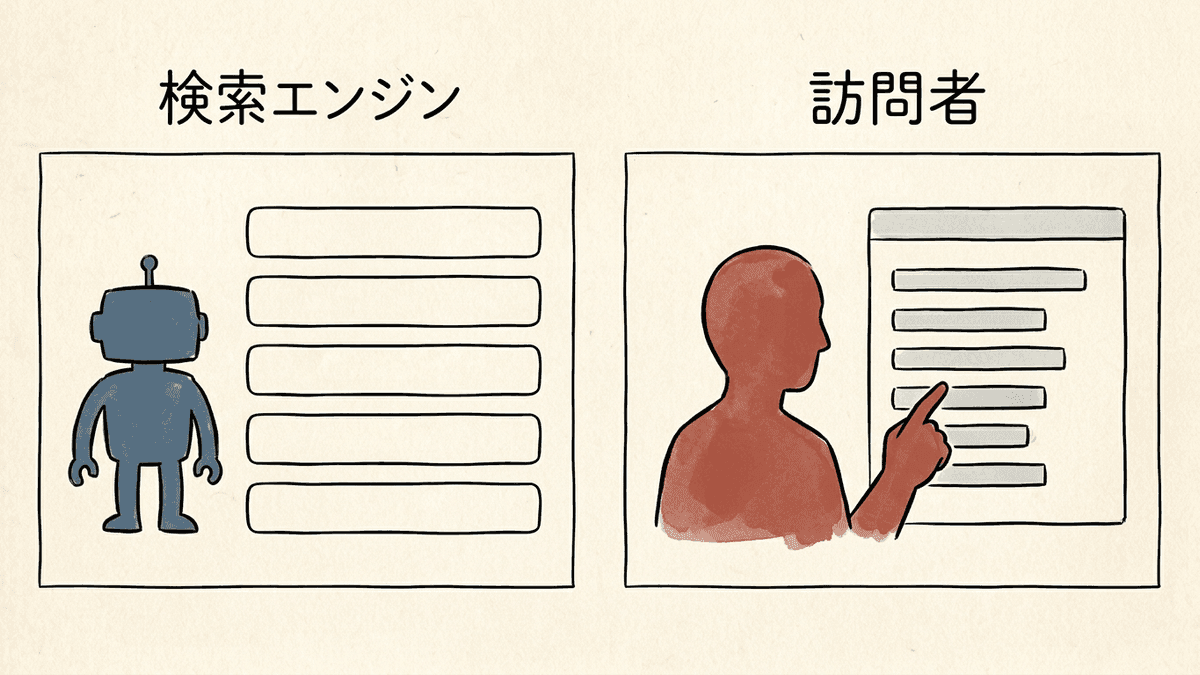
WordPressのサイトマップとは、サイトにあるページの一覧のことで、検索エンジン向けのXMLサイトマップと、訪問者向けのHTMLサイトマップの2種類があります。「サイトマップを作る」「Search Consoleに送信する」と言うときに指しているのは、XMLサイトマップです。
項目 | XMLサイトマップ | HTMLサイトマップ |
|---|---|---|
読む相手 | Googleなどの検索エンジン | サイトの訪問者 |
形式 | wp-sitemap.xmlなどのファイル | サイト内の1ページ |
WordPressでの作り方 | 標準機能かSEOプラグインが自動で出力 | プラグインで固定ページに一覧を表示 |
用意する場面 | 検索結果に出したいサイト | ページが多く、メニューから探しにくいサイト |
XMLサイトマップは、ページのURLと最終更新日を決まった書式で並べたファイルで、Googleがサイト内のページを見つける手がかりにします。HTMLサイトマップはSearch Consoleに送信するものではなく、訪問者がリンクをたどって目的のページを探すためのページです。
WordPress標準のXMLサイトマップの中身
WordPressは、2020年8月公開のバージョン5.5から、プラグインを入れなくても「/wp-sitemap.xml」にXMLサイトマップを出力しています。記事を公開したり更新したりすると、サイトマップの中身も自動で変わるため、手で書き足す作業はいりません。
wp-sitemap.xmlは、ページの種類ごとに分かれたサイトマップをまとめた目次のファイル(サイトマップインデックス)です。開くと、次のような種類別のファイルが並びます。
ファイル名の例 | 載っているURL |
|---|---|
wp-sitemap-posts-post-1.xml | 投稿(ブログ記事) |
wp-sitemap-posts-page-1.xml | 固定ページ |
wp-sitemap-taxonomies-category-1.xml | カテゴリーの記事一覧ページ |
wp-sitemap-taxonomies-post_tag-1.xml | タグの記事一覧ページ |
wp-sitemap-users-1.xml | 投稿者アーカイブ(投稿者ごとの記事一覧ページ) |
1つのファイルに載るのは2,000件までで、超えるとファイル名の末尾の数字が2、3と増えたファイルに分かれます。バージョン6.5からは、投稿とトップページに最終更新日(lastmod)も付くようになりました。
一方で、標準のサイトマップには、管理画面から特定のページを外す設定がありません。タグの一覧ページや投稿者アーカイブを外したいときは、functions.phpにコードを書くか、SEOプラグインのサイトマップに切り替えることになります。
※ 出典:Make WordPress Core「New XML Sitemaps Functionality in WordPress 5.5」、Miscellaneous developer changes in WordPress 6.5、Google 検索セントラル「サイトマップの作成と送信」

自分のサイトのサイトマップURLを確かめる方法
WordPressのサイトマップのURLは、使っているSEOプラグインによって変わります。Yoast SEOやAll in One SEOは、有効にすると標準のサイトマップを止め、自前のサイトマップに切り替えるためです。
「https://(自分のドメイン)/wp-sitemap.xml」をブラウザで開きます。種類別のファイルの一覧が表示されれば、WordPress標準のサイトマップが動いています。
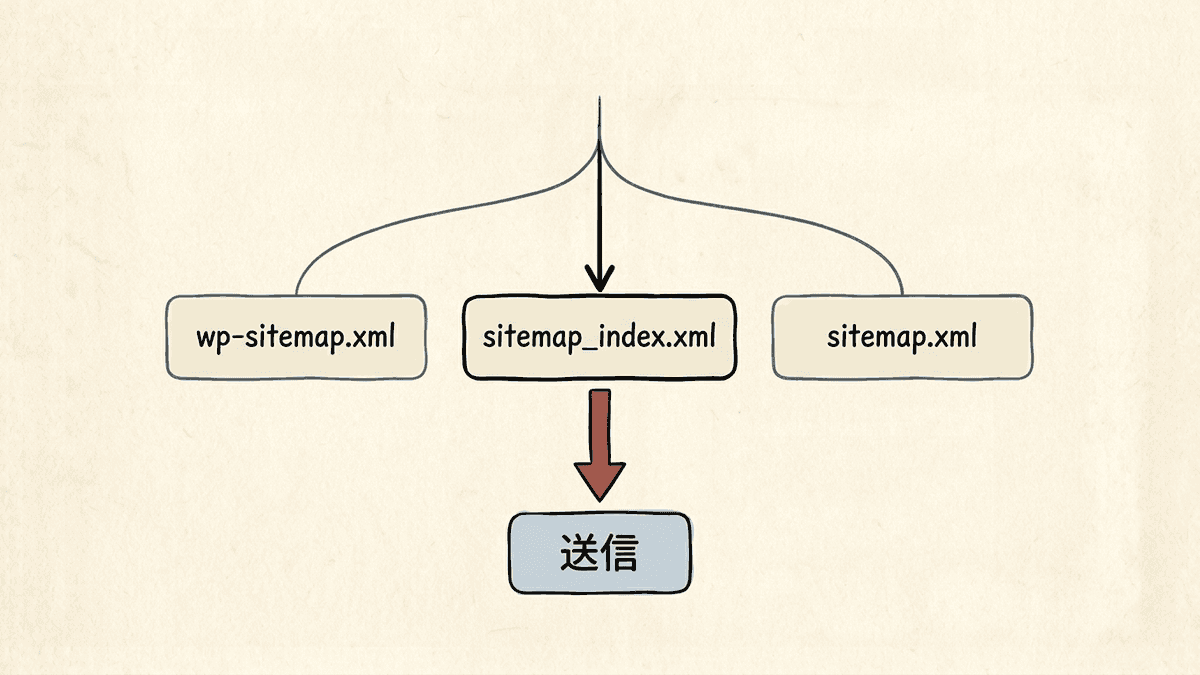
404エラーになる、または別のURLへ転送される場合は、「/sitemap_index.xml」と「/sitemap.xml」を開きます。Yoast SEOは/sitemap_index.xml、All in One SEOは/sitemap.xmlにサイトマップを出力します。
上の2つで見つからないときは「/robots.txt」を開き、「Sitemap:」で始まる行を探します。WordPressは自動で用意するrobots.txtのこの行にサイトマップのURLを書き込みますが、サーバーにrobots.txtのファイルを自分で置いている場合は書き込まれません。
一覧に並ぶファイルを1つずつ開き、検索結果に出したくないページが載っていないかを見ます。
Search Consoleに送るのは、一覧が表示されたURL1つだけです。Yoast SEOを使っていても、Yoast SEOの設定でサイトマップの機能を切っていれば、標準の/wp-sitemap.xmlが表示されます。どちらが動いているかは、設定画面ではなくブラウザでの表示で判断してください。
標準機能とSEOプラグインの選び方
WordPressのサイトマップを標準機能に任せるかSEOプラグインに任せるかは、SEOプラグインを既に使っているかと、サイトマップから外したいページがあるかで決まります。主な3つの選択肢を並べると、差が出るのはページを外す設定です。
| 標準機能 | Yoast SEO | All in One SEO | |
|---|---|---|---|
| 導入の手間 | 不要(5.5以降は最初から動く) | プラグインの導入 | プラグインの導入 |
| ページの種類ごとに外す | ×(コードが必要) | ○(管理画面で設定) | ○(管理画面で設定) |
| 記事ごとのnoindex設定 | ×(機能がない) | ○ | ○ |
選び方の結論は、SEOプラグインを使っているなら、サイトマップもそのプラグインに任せることです。Yoast SEOは、noindex(検索結果に出さない指定)にした記事や、別のURLを正規URLに指定した記事をサイトマップから自動で外します。
SEOプラグインを使っていないサイトで、外したいページが無いなら、標準機能のままで足ります。外したい種類があるなら、SEOプラグインを入れて管理画面で外すほうが、コードを書き足すより後任の担当者にも設定が伝わります。
 Web担当者
念のため、サイトマップ専用のプラグインも入れておいたほうが安心ではないでしょうか。
 Writers-hub
編集部
入れなくて大丈夫です。XML Sitemap Generator for Googleのような専用のプラグインは、SEOプラグインを使わないサイトで細かく設定したいときの選択肢です。SEOプラグインと同時に有効にすると、サイトマップを作る機能が2つ動き、どのURLを送信すればよいか分からなくなります。サイトマップを出力する仕組みは、1つのサイトに1つと決めておきましょう。
サーチコンソールにサイトマップを送信する手順
WordPressのサイトマップをGoogle Search Console(サーチコンソール)に送信すると、Googleがサイトマップを読み込めたかどうかを確かめられるようになります。Googleは送信しなくてもrobots.txtからサイトマップを見つけられますが、読み込みの結果が表示されるのはSearch Consoleだけです。送信の前に、Search Consoleにサイトを登録し、所有権の確認を済ませておきます。
対象のサイトを選び、左のメニューの「インデックス作成」にある「サイトマップ」を開きます。
ドメインより後ろの部分(wp-sitemap.xmlやsitemap_index.xml)を入力し、「送信」を押します。
送信したサイトマップの一覧にステータスが表示されます。「成功しました」になっていれば、読み込みは完了です。
送信するのは目次のファイル(wp-sitemap.xmlやsitemap_index.xml)だけです。Googleは目次から種類別のファイルをたどるため、wp-sitemap-posts-post-1.xmlなどを1つずつ送る必要はありません。
送信が成功しても、サイトマップに載せたURLがすべて検索結果に出るとは限りません。Search Consoleのヘルプにも、サイトの規模や更新の状況によっては、サイトマップ内のすべてのURLがクロールされるとは限らないと書かれています。

送信前に見直すWordPressの3つの設定
WordPressのサイトマップは自動で出力される分、管理画面の設定によって、出力が止まっていたり、載せたくないURLが載っていたりします。公開した記事が検索結果に出ない原因を調べる中で見つかりやすいのは、次の3つの設定です。
検索エンジンでの表示
WordPressの「設定」の「表示設定」にある「検索エンジンでの表示」で、「検索エンジンがサイトをインデックスしないようにする」にチェックが入っていると、標準のサイトマップは出力されません。制作中に検索結果へ出さないためにチェックを入れ、公開後も外し忘れていると、/wp-sitemap.xmlが表示されない状態になります。
「検索エンジンがサイトをインデックスしないようにする」は、サイト全体を検索結果に出さないよう検索エンジンに求める設定です。サイトマップが出ないだけでなく、公開した記事が検索結果に出ない原因にもなるため、公開中のサイトでは最初にチェックが外れているかを見てください。
投稿者アーカイブのURL
WordPress標準のサイトマップには、投稿者アーカイブ(投稿者ごとの記事一覧ページ)のURLが載ります。投稿者アーカイブのURLには、ユーザーを作ったときのログイン名がそのまま使われていることがあり、サイトマップを開いた第三者にログイン名を知られる経路になります。
一人で書いているブログでは、投稿者アーカイブはブログの記事一覧とほぼ同じ内容になり、検索結果に出す必要も薄いでしょう。標準機能のまま外すなら、子テーマのfunctions.phpか、コードを追加するためのプラグインに次のコードを書きます。
add_filter( 'wp_sitemaps_add_provider', function ( $provider, $name ) {
	return ( 'users' === $name ) ? false : $provider;
}, 10, 2 );
親テーマのfunctions.phpに直接書くと、テーマを更新したときに消えます。書き間違えると画面が表示されなくなることもあるため、編集の前にバックアップを取っておきます。サイトマップから外しても投稿者アーカイブのページそのものは公開されたままなので、ログインは推測されにくいパスワードと2段階認証で守る必要があります。
載せなくてよいページ
WordPress標準のサイトマップは、公開されているページを種類ごとにすべて並べるため、検索結果に出す必要のないページも載ります。サイトマップを開いて、次のURLが混ざっていないかを見てください。
- 記事が1〜2本しかないタグの一覧ページ
- テーマの機能でnoindexにした記事(テーマが標準のサイトマップからの除外に対応していない場合)
- 動作確認のために作り、公開したまま残っている固定ページ
サイトマップに不要なURLが載っていても、それだけで検索順位が下がるわけではありません。ただ、Search Consoleに「登録されていないページ」として件数が積み上がり、書き直すべき記事を見つけるのに時間がかかります。noindexの付け方と、noindexが効かないときの原因はnoindexの書き方と設定方法にまとめています。
自社のWordPressで、サイトマップから外すページを決めきれずにいませんか
Writers-hubのSEO・AI検索対策では、WordPressの表示設定やSEOプラグインの除外設定とあわせて、Search Consoleで登録されていないページの状況を確かめます。サイトマップから外すページと、書き直して検索結果に出すページの切り分けからご相談いただけます。
サイトマップを取得できないときの原因と対処
Search Consoleで「取得できませんでした」と表示されたときは、GoogleがサイトマップのURLを読みに行ったものの、ファイルを受け取れなかった状態です。WordPressで原因になりやすいのは、次の5つです。
原因 | 確かめ方と直し方 |
|---|---|
送信したURLが、実際に出力されているサイトマップと違う | 送信したURLをブラウザで開く。SEOプラグインを使っているなら、プラグインのURLを送り直す |
SEOプラグインを入れ替える前に送った古いURLが残っている | Search Consoleのサイトマップの一覧で古いURLを開き、右上のメニューから削除する |
「検索エンジンがサイトをインデックスしないようにする」にチェックが入っている | 「設定」の「表示設定」でチェックを外す |
/wp-sitemap.xmlが404エラーになる | 「設定」の「パーマリンク」を開き、何も変えずに「変更を保存」を押してから開き直す |
制作中のパスワード保護やメンテナンスモードが残っている | ログインしていないブラウザのシークレットウィンドウでサイトマップを開く |
「エラーがあります」と表示されたときは、Googleがファイルを受け取れたものの、書式などに誤りがある状態です。サイトマップの行をクリックすると詳細が開き、誤りのある箇所を確かめられます。
ステータスが「成功しました」なのに記事が検索結果に出ないときは、サイトマップではなくページごとの登録状況を見る段階です。状態ごとの切り分け方はGoogleにインデックスされない原因で解説しています。
HTMLサイトマップを作る手順
WordPressでHTMLサイトマップを作るなら、固定ページに記事の一覧を自動で表示するプラグイン「WP Sitemap Page」を使う方法が手軽です。
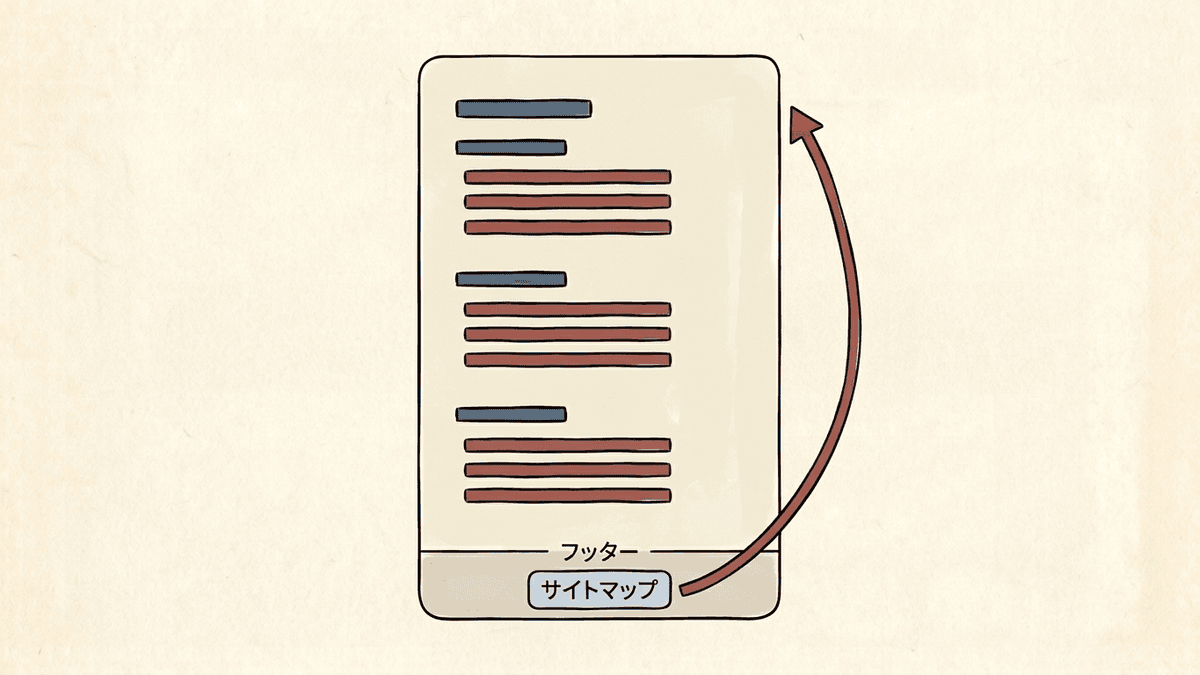
グローバルメニューとフッターからすべてのページにたどり着けるサイトなら、訪問者は迷わないため、HTMLサイトマップを作らなくて構いません。記事や固定ページが多く、メニューから目的のページを探しにくいサイトでは、次の手順で作ります。
管理画面の「プラグイン」からプラグインの追加画面を開き、「WP Sitemap Page」を検索してインストールし、有効にします。
タイトルを「サイトマップ」などにした固定ページを新しく作ります。
本文に`[wp_sitemap_page]`を貼って公開します。固定ページだけを並べたいときは`[wp_sitemap_page only="page"]`のように種類を絞れます。
公開したページをフッターのメニューに加え、どのページからもたどれるようにします。
記事を公開すると、HTMLサイトマップの一覧にも自動で加わります。
WordPressのサイトマップのよくある質問
WordPressのサイトマップを送信した後の状況は、Search Consoleのサイトマップの一覧で、最終読み込み日時と検出したURLの数から確かめられます。
上がりません。サイトマップは、GoogleにURLの存在と更新日を伝え、クロールを助けるためのファイルです。検索結果に出るかどうかと順位は、ページの内容で決まります。
ありません。WordPressのサイトマップは記事の公開と同時に中身が変わり、Search Consoleのサイトマップの一覧で「最終読み込み日時」が新しくなっていれば、Googleが読み込み直しています。早く検索結果に出したい記事は、Search ConsoleのURL検査からインデックス登録をリクエストできます。
どちらか1つにしてください。Yoast SEOやAll in One SEOを有効にすると標準のサイトマップは止まるため、プラグインのURLだけを送ります。入れ替える前に送った古いURLは、Search Consoleから削除しておきます。
設定しなくて構いません。Googleは、priorityとchangefreqの値を無視し、lastmodは正確だと確かめられた場合だけ使うと公開しています。
まとめ|サイトマップは作るより確かめる
WordPressのサイトマップは、5.5以降なら標準機能かSEOプラグインが既に出力しています。人が手をかけるのは、どのURLで出力されているかを確かめ、中身を見て、1つだけ送信するところです。
- /wp-sitemap.xmlなどをブラウザで開き、どのサイトマップが出力されているかを確かめる
- 「検索エンジンがサイトをインデックスしないようにする」のチェックが外れているかを見る
- 投稿者アーカイブや記事の少ないタグの一覧ページなど、外すページを決める
- Search Consoleに目次のURLを1つだけ送信し、「成功しました」を確かめる
送信が成功しても登録されない記事が残るなら、次に見直すのはサイトマップではなく記事の中身です。私たち合同会社Writers-hubは、WordPressで運営されるオウンドメディアの記事制作から、公開後に検索結果へ出ない記事の原因調べまでを支援しています。
サイトマップは送信できているのに、記事が検索結果に出てこないままですか
Search Consoleで「クロール済み - インデックス未登録」が続く記事は、サイトマップを送り直しても状況が変わりません。Writers-hubのSEO記事コンテンツ作成では、登録されない記事と検索結果の上位の記事を読み比べ、書き直すか他の記事とまとめるかを決めたうえで原稿をお引き受けします。