「モバイルフレンドリーテストの代わりは、LighthouseでSEOの点数を見れば済みそう」。Googleがモバイルの使いやすさを評価する手段としてLighthouseを挙げているため、点数さえ良ければスマホでも問題ないと思われがちです。ところが、今のLighthouseのSEOの点数には、スマホでの表示を見る項目が入っていません。スマホ表示は、テストが見ていた項目ごとに確かめる手段を分けます。
本記事では、テストの終了から、項目ごとの今の確かめ方と手順まで、SEO対策を請け負う会社の視点で順を追ってお伝えします。
- モバイルフレンドリーテストは2023年12月1日に終わり、Googleは評価の手段にLighthouseを挙げている
- ビューポートの設定とタップする要素の大きさと間隔は、Lighthouseで判定できる
- 文字の大きさと横のはみ出しは、デバイスモードとスマホの実機で目で確かめる
- Googleが読み込んだスマホの画面は、Search ConsoleのURL検査で見られる
モバイルフレンドリーテストの提供終了
Googleのモバイルフレンドリーテストは、2023年12月1日に提供が終わりました。Search Consoleのモバイルユーザビリティレポートも、同じ日に終わっています。
Googleは2023年4月に終了を予告した際、モバイルの使いやすさが重要でなくなったための終了ではないと説明しました。理由に挙げたのは、レポートを始めてから10年近くの間に、ChromeのLighthouseをはじめとする、モバイルの使いやすさを評価する手段が増えたことです。

Google検索セントラルのページエクスペリエンスの説明は、今も「コンテンツはモバイル デバイス上で適切に表示されていますか」を自己評価の質問に挙げています。改善点を見つける手段として案内しているのも、Lighthouseです。
※ 出典:Google 検索セントラル「ページ エクスペリエンスが Google 検索の検索結果に与える影響について」
以前のテストのURLを開くと、2026年10月時点ではLighthouseの概要ページに転送されます。
テストが見ていた項目と今の確かめ方
モバイルユーザビリティレポートが問題として挙げていたのは、主に次の4つの項目です。モバイルフレンドリーテストは、同じ問題を1ページずつ調べるツールでした。
項目 | 問題があると起きること | 今の確かめ方 |
|---|---|---|
ビューポートの設定 | ページがパソコンの画面の幅で描かれ、縮んで表示される | Lighthouseのパフォーマンスのインサイト |
タップする要素の大きさと間隔 | 押したいボタンやリンクの隣に指が触れる | Lighthouseのユーザー補助 |
文字の大きさ | 拡大しないと本文が読めない | デバイスモードとスマホの実機で見る |
横のはみ出し | 文字や画像が画面の幅を超え、横にスクロールしないと見えない | デバイスモードとスマホの実機で見る |
※ 出典:Search Console ヘルプ「モバイル ユーザビリティ レポート」(提供終了前の版)
テストの結果に出ていた、Googleが読み込んだページのスクリーンショットは、今はSearch ConsoleのURL検査で見られます。
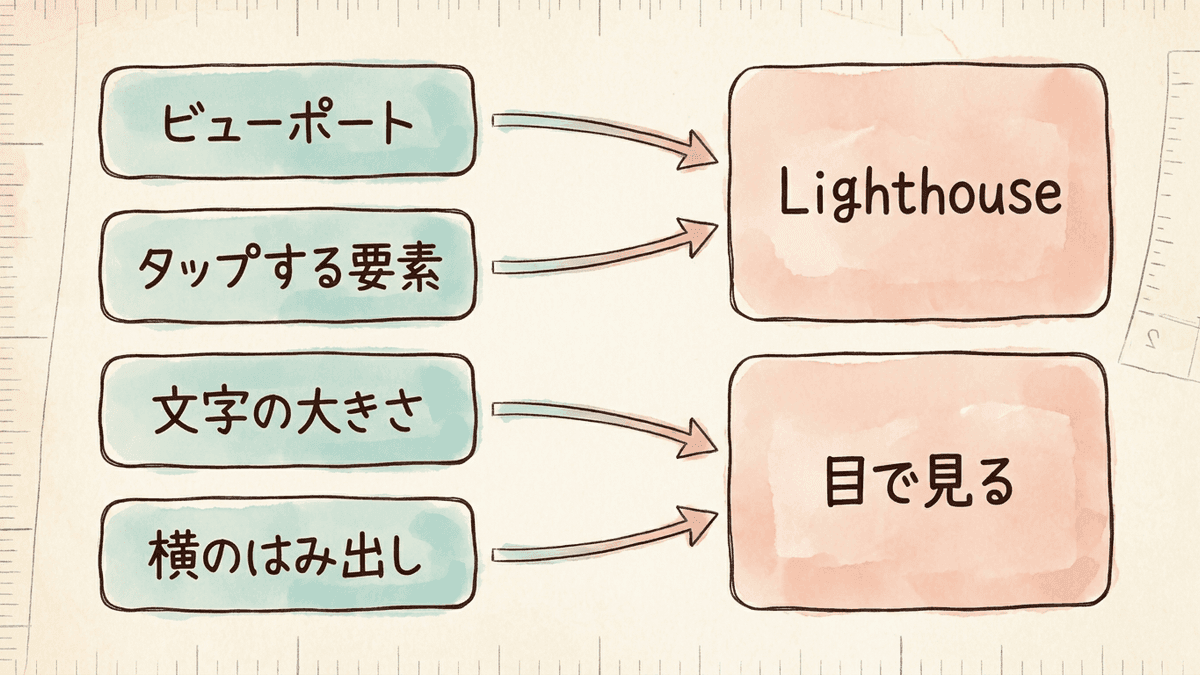
Lighthouseの点数で分からない項目
Lighthouseには、文字の大きさと横のはみ出しを判定する項目が今はありません。点数が高くても、スマホで文字が読めて画面の幅に収まっているとは限りません。
Lighthouseは、2024年4月のバージョン12で、SEOのカテゴリからスマホ表示の項目を外しました。2025年10月のバージョン13では文字の大きさの項目を削除し、ビューポートの項目をパフォーマンスのインサイトに移しています。タップする要素は、バージョン12でSEOの項目から外れ、基準の異なるユーザー補助の項目に置き換えられています。
※ 出典:GoogleChrome/lighthouse「v12.0.0」、Chrome for Developers「Lighthouse 13 の新機能」
PageSpeed Insightsの結果に並ぶSEOの点数も、Lighthouseで出したものです。
 Web担当者
PageSpeed InsightsでSEOが100点でした。スマホ対応も問題ないと考えていいですか?
 Writers-hub
編集部
SEOの点数には、今はスマホ表示の項目が入っていません。タップする要素はユーザー補助、ビューポートはパフォーマンスの欄で見て、文字の大きさと横のはみ出しはスマホで開いて確かめてください。
文字の大きさと横スクロールの確かめ方
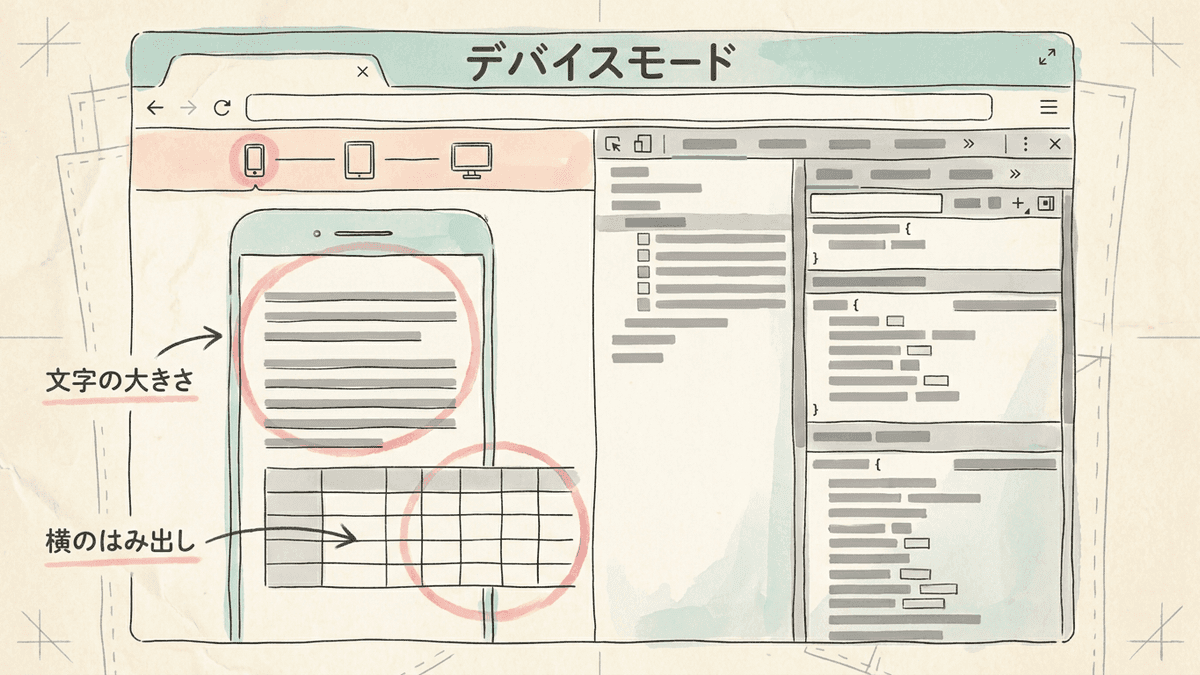
文字の大きさと横のはみ出しは、パソコンのChromeのデバイスモードで、ページをスマホの幅にして確かめます。デバイスモードは、DevToolsと呼ばれるChromeの開発者向けの機能の1つです。
文字の大きさは、12ピクセルを下限の目安にできます。以前のLighthouseは、ページの文字の40%以上が12ピクセル未満だと不合格にしていました。迷う文字は、右クリックの[検証]で開く[要素]パネルの[計算済み]タブで、font-sizeの値を確かめられます。
※ 出典:Chrome for Developers の Lighthouse のフォントサイズの監査の説明、Chrome for Developers「CSS の機能リファレンス」
横のはみ出しは、幅をピクセルの値で決めた表や画像があると起きます。提供終了前のSearch Consoleのヘルプも、CSSで幅に絶対値を使ったページや、980ピクセルのような特定の幅に合わせた画像のページで起きると説明していました。
確かめたいページをパソコンのChromeで開き、ページの上で右クリックして[検証]を選びます。WindowsではCtrl+Shift+I、MacではCmd+Option+Iでも開けます。
DevToolsの上部にある[デバイス ツールバーの切り替え]のアイコンを押すと、ページがスマホの幅で表示されます。
幅のプリセットのバーで[モバイル(S)]を選ぶと320ピクセル、[モバイル(M)]を選ぶと375ピクセルの幅になります。[サイズ]の一覧からは、特定の機種の画面の大きさも選べます。
拡大しなくても本文が読めるか、横にスクロールしなくても右端まで見えるかを、ページの下まで確かめます。[その他のオプション]の[フルサイズのスクリーンショットをキャプチャ]を選ぶと、ページ全体を画像に残せます。
デバイスモードは、パソコンの上でスマホの見え方を近い形で再現するもので、スマホの中でページを動かしているわけではありません。Chromeの説明でも、判断に迷うときはスマホで実際に開くのが最善とされています。問い合わせや予約のページのように見にくいと困るページは、自分のスマホでも開いて確かめます。
※ 出典:Chrome for Developers「Device Mode でモバイル デバイスをシミュレートする」
ビューポートとタップする要素の確かめ方
ビューポートの設定と、タップする要素の大きさと間隔は、Lighthouseで判定できます。DevToolsのLighthouseなら、ログインが要るページや公開前のページも調べられます。
確かめたいページをパソコンのChromeで開いてDevToolsを開き、[Lighthouse]のタブを選びます。手元の拡張機能の影響を減らすため、Chromeのシークレットモードで開くのがおすすめです。
デバイスにモバイルを選び、調べるカテゴリにパフォーマンスとユーザー補助を入れます。
[ページ読み込みを分析]を押すと、30〜60秒ほどで結果が出ます。
結果のうち、2つの項目は次の場所に出ます。
- ビューポート:パフォーマンスのインサイトの「ビューポートをモバイル向けに最適化する」で判定されます。合格の条件は、widthが指定され、initial-scaleが1以上のビューポートの設定があることです。
- タップする要素:ユーザー補助のタップ ターゲットの項目で判定されます。ボタンやリンクが小さすぎるか近すぎると、「タップ ターゲットのサイズや間隔は十分な大きさではありません。」と出ます。
公開しているページなら、PageSpeed InsightsにURLを入れても、同じLighthouseの結果をモバイルとパソコンに分けて見られます。PageSpeed InsightsはGoogleのサーバーでLighthouseを動かすため、手元の拡張機能などの影響を受けず、直す前と後の結果を比べやすくなります。結果に並ぶ、実際の訪問者のデータで測った表示速度の見方は、「スマホのSEO対策とは?サイトの作り方で変わる優先順位を解説」で扱っています。
※ 出典:PageSpeed Insights について、Chrome for Developers「Lighthouse の概要」
※ 出典:Chrome for Developers「Lighthouse でウェブサイトのパフォーマンスを検査する」、Chrome for Developers「ビューポートをモバイル向けに最適化する」
Googleが読み込んだスマホ画面の確かめ方
Googleが読み込んだスマホの画面は、Search ConsoleのURL検査で、ページのスクリーンショットを開くと確かめられます。Search Consoleのヘルプには、スクリーンショットはモバイル版のページから取ると書かれています。
Search Consoleの画面の上部にある検査の検索バーに、確かめたいページのURLを入れます。
[公開 URL をテスト]を押し、今のページをGoogleに読み込ませます。
[テスト済みのページを表示]を押し、[スクリーンショット]タブを選びます。
スクリーンショットで画像や文章が欠けていたり、表示が崩れていたりするときは、Googleのクローラーが、ページの表示に使うファイルへのアクセスを止められている可能性があります。URL検査で調べられるのは、Search Consoleで自分が使えるプロパティのURLだけで、テストの回数には1日の上限があります。
※ 出典:Search Console ヘルプ「URL 検査ツール」
スマホで見つかった問題から直すべきか、迷っていませんか
滋賀のSEO対策では、1か月目にサイトの現状の分析と設計を行い、2か月目から実行に移ります。オンラインで全国に対応しています。
モバイルフレンドリーのチェックのよくある質問
モバイルフレンドリーのチェックでよくある2つの質問に答えます。
モバイルフレンドリーでないと順位は下がる?
Googleは、スマホでの見やすさのような、Core Web Vitals以外のページエクスペリエンスの要素は、順位の上昇に直接は貢献しないと説明しています。ただし、そうした要素で訪問者の満足度が上がることはあり、満足度は通常、ランキングシステムでも高く評価されるとしています。
気をつけたいのは、Googleがスマホ用のクローラーで読み込んだモバイル版のページを、インデックス登録と順位付けに使っていることです。スマホ向けに別のページや別のHTMLを出している場合、スマホ版のページに無い文章は、インデックス登録に使われません。
※ 出典:Google 検索セントラル「モバイルサイトとモバイルファースト インデックスに関するおすすめの方法」、Google 検索セントラル「ページ エクスペリエンスが Google 検索の検索結果に与える影響について」
サイト全体をまとめて確かめるには?
サイト全体を確かめるときは、ページの作りのもとになるテンプレートごとに代表のページを1つ選び、Lighthouseとデバイスモードで調べます。提供終了前のSearch Consoleのヘルプにも、エラーが急に増える原因で最も多いのは、複数のページで使うテンプレートにエラーが入ることだと書かれていました。
WordPressのサイトなら、トップページや記事のページ、固定ページ、カテゴリーの一覧のページなど、作りの違うページから1つずつ選びます。スマホでの表示速度をサイト全体で見るときは、Search ConsoleのCore Web Vitalsレポートで、モバイルのURLのグループを確かめます。
まとめ|モバイルフレンドリーは項目ごとに確かめる
Googleのモバイルフレンドリーテストは、2023年12月1日に提供が終わりました。今は、テストが見ていた項目ごとに確かめる手段を分けます。ビューポートとタップする要素はLighthouseで判定し、Googleが読み込んだ画面はURL検査のスクリーンショットで見ます。
SEOの点数が良くても、文字の大きさと横のはみ出しは目で見ます。デバイスモードで確かめた後、問い合わせや予約のページは自分のスマホでも開きます。
私たち合同会社Writers-hubは、「滋賀のSEO対策」として、現状の分析と設計から実行、毎月の報告と見直しまでを請け負っています。
見つかった問題を、毎月の見直しで順に直していきたいときは
滋賀のSEO対策は、月額20万円〜(税別・6か月〜)です。1か月目に現状の分析と設計を行い、2か月目から実行し、毎月の報告と見直しを続けます。オンラインで全国に対応し、彦根市とその周辺は訪問もできます。