
「サイト内検索は、ページが増えてきたら付けておけば便利そう」。WordPressには検索窓を置くブロックがあり、ページに置くだけで使えるため、付け足しの機能として扱われがちです。
ところが、サイト内検索が役に立つのは、訪問者がメニューやリンクをたどっても目的のページに着けないときです。検索の対象にできるページも、仕組みの種類ごとに違います。導入するかは、ページの数と訪問者が探す語を確かめて決めます。
本記事では、サイト内検索の意味と3つの種類から、導入するかの決め方とGA4で入力された語を見る方法まで、サイトを作り、毎日記事を公開している制作会社の視点で順を追ってお伝えします。
- サイト内検索では、訪問者が検索窓に入れた語で、そのサイトの中のページだけを探せる
- 導入するかは、一覧を送らないと着けないページがあるかと、訪問者がメニューに無い語で探しているかで決める
- Googleのプログラム可能な検索エンジンは無料で使えるが、広告付きで、Googleに登録されたページしか出ない
- WordPressの標準の検索は、タイトル・抜粋・本文の文字だけを探す
- 導入した後は、GA4の拡張計測機能で、検索窓に入れられた語を見られる
サイト内検索の意味とページ内検索との違い
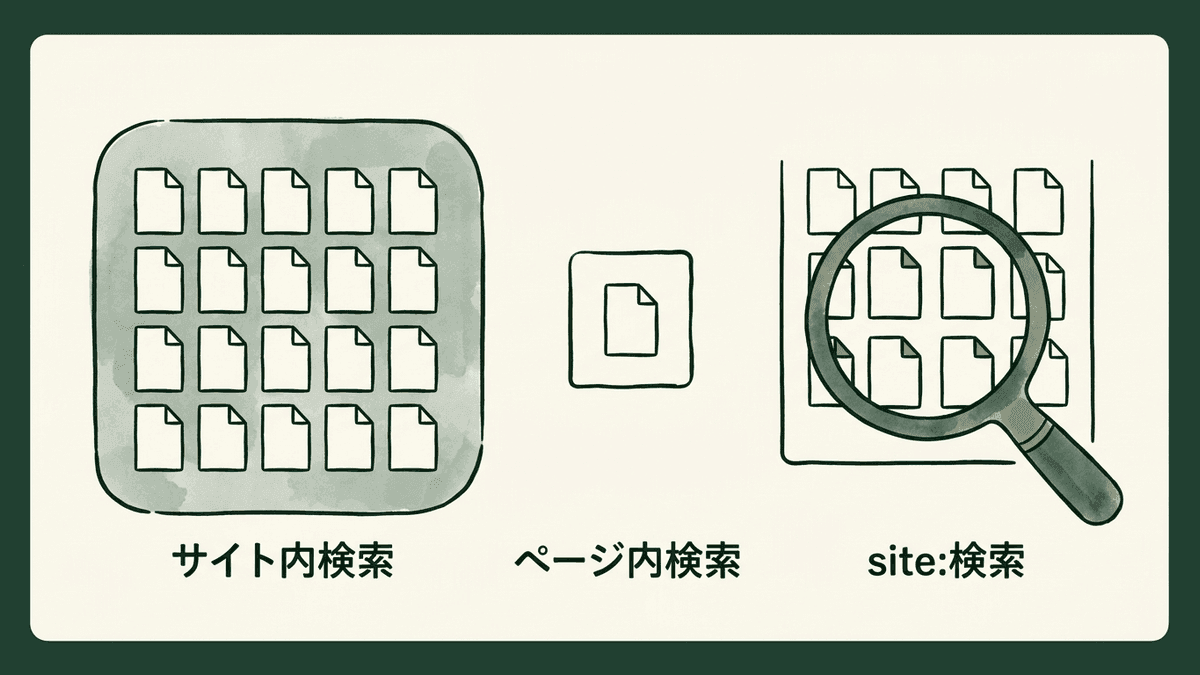
サイト内検索は、訪問者がサイトに置かれた検索窓に語を入れ、そのサイトの中のページだけから目的のページを探す機能です。検索窓と結果のページはサイトの運営者が用意するので、どのページを検索の対象にするかも運営者が決めます。
似た言葉に、ページ内検索とGoogleのsite:検索があります。どちらも訪問者が自分で使う機能で、サイトの運営者が用意するものではありません。3つの機能の違いは次の表のとおりです。
機能 | 用意する側 | 探す範囲 |
|---|---|---|
サイト内検索 | サイトの運営者 | そのサイトの中のページ |
ページ内検索 | ブラウザ | 今開いている1つのページの文字 |
Googleのsite:検索 | Googleに登録された、指定したサイトのページ |
サイト内検索を導入するかの決め方
サイト内検索を導入するかは、メニューでたどれるページの数と、訪問者が探す語の2つを確かめて決めます。一覧を送らないと着けないページが無く、訪問者がメニューの見出しにある語で探すサイトなら、検索窓が無くても訪問者はメニューから目的のページに着けます。
 経営者
経営者会社のサイトは30ページほどです。ページが少なくても、検索窓は置いたほうがいいですか?
 Writers-hub
編集部
30ページほどでも、メニューの見出しに無い語で探されるなら置く意味があります。たとえば取り扱う機器の型番で探される会社では、型番をメニューに並べきれません。どのページもメニューから1回で開けて、問い合わせで「どこに書いてありますか」と聞かれることも無いなら、急いで置かなくてかまいません。
メニューでたどれるページ数の確認
サイト内検索を導入するか決めるために、運営者は、目的のページにメニューと一覧のページだけで着けるかを確かめます。会社の紹介と数ページのサービス紹介で作ったサイトなら、どのページもメニューから直接開けるので、検索窓が無くても困りません。
記事や商品、よくある質問が増え続けるサイトでは、一覧のページを何ページも送らないと見つからないページが出てきます。一覧を送らないと着けないページがあれば、検索窓が役に立ちます。CMSの管理画面で公開中のページの数を数え、カテゴリーごとの一覧が何ページに分かれているかを見ると、送らないと着けないページの多さが分かります。
訪問者が探す語の確認
サイト内検索を導入するか決めるために、運営者は、訪問者がメニューに無い語で探していないかも確かめます。商品の型番や地名、症状の言い方のように、訪問者が知っている語がメニューの見出しに無いと、訪問者はどのメニューを開けばよいかを決められません。
導入する前に探す語を確かめる材料は、Search Consoleのクエリと、問い合わせの内容の2つです。Search Consoleは、Googleの検索でのサイトの表示を調べる無料のツールで、検索パフォーマンスのレポートでサイトが表示された検索語を書き出せます。書き出した語のうち、型番や地名のようにメニューの見出しに無い語がどれだけあるかを見ます。
電話やメールで「〜はどこに載っていますか」と聞かれた内容からも、サイトに載っているのに訪問者が見つけられなかった語が分かります。Search Consoleで検索語を書き出す手順は、自社サイトの検索ワードの調べ方で紹介しています。
検索窓を置くかを、ページの数だけで決めようとしていませんか
サイトのページの一覧と、Search Consoleで書き出したクエリの一覧を見せていただければ、一覧を送らないと着けないページと、メニューの見出しに無い語で探されているページがどれだけあるかを一緒に確かめます。
サイト内検索の3つの種類
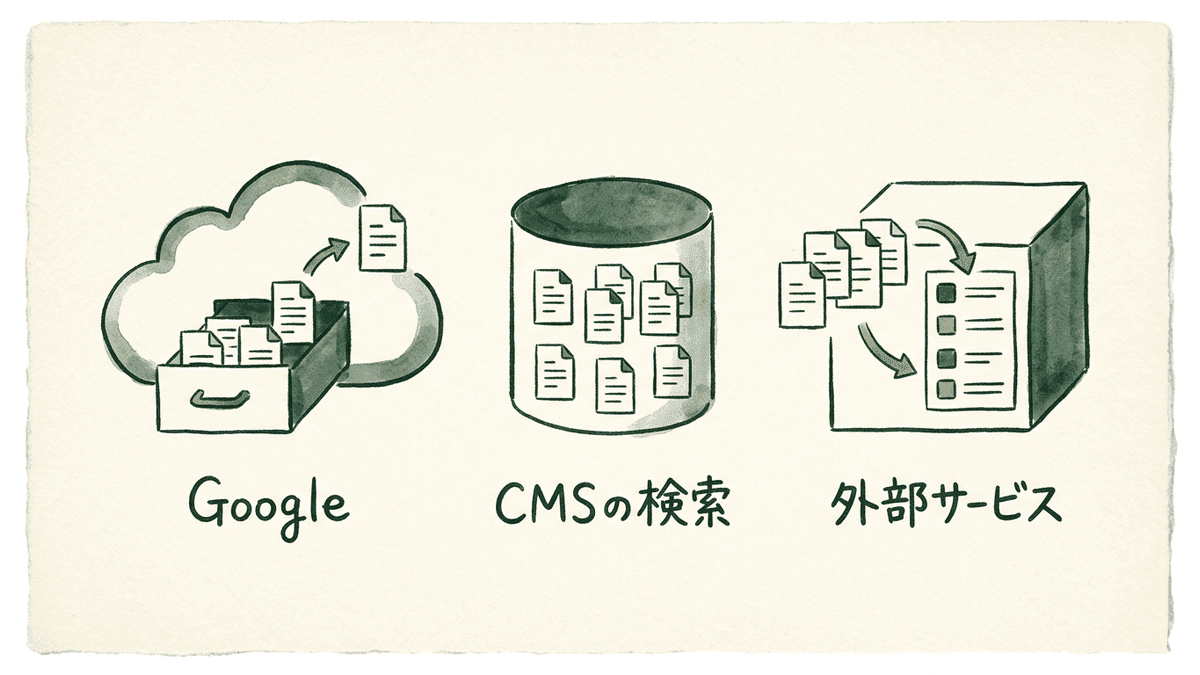
サイト内検索を用意する方法は3つの種類に分かれ、種類ごとに、検索の対象にできるページと費用が違います。
Googleのプログラム可能な検索エンジン
Googleのプログラム可能な検索エンジン(Programmable Search Engine)は、Googleの検索の技術を使って、自分のサイトの中だけを探す検索窓と結果のページを作れる仕組みです。Googleのヘルプでは「カスタム検索エンジン」とも呼ばれています。
費用は、標準の検索要素なら無料で、代わりに結果のページに広告が表示されることがあります。非営利団体・教育機関・行政機関には、広告を出さずに使うための手続きが案内されています。広告を出さない有料版のProgrammable Search Element Paid APIは、2026年10月時点で新規の受付を終えています。

結果のページを自社で作るときに使うCustom Search JSON APIも新規の受付を終えていて、すでに使っている場合も2027年1月1日までに別の方法へ移るよう案内されています。
Googleのヘルプによると、結果に出るのは、Googleが把握しているページの一覧(インデックス)に登録されたページだけです。
公開したばかりでまだ登録されていないページ、noindexを付けたページ、ログインしないと見られないページなどは、結果に出ません。どのページが登録されているかは、Googleで「site:自社のドメイン」と検索すると大まかに確かめられます。結果は網羅的ではないため、個別のページはSearch ConsoleのURL検査で確かめます。
CMSが備える検索と自社で開発した検索
サイトに組み込む検索機能は、CMS(WordPressのようにサイトのページを管理するシステム)が標準で備える検索や、自社で開発した検索のように、サイトのデータベースの中を直接探す形です。WordPressでは、検索のブロックを置くとページに検索窓が付きます。
WordPressの標準の検索が探すのは、記事やページの次の3つの欄の文字です。
- タイトル
- 抜粋
- 本文
価格や仕様をカスタムフィールドに入れているサイトでは、その欄の語で探しても標準の検索では見つかりません。
データベースを直接探すので、公開した時点で検索の対象に入り、Googleに登録されるのを待つ必要はありません。
自社で開発したサイトでは、データベースの検索を使って、型番や価格の範囲で絞り込む検索も作れます。その分、開発と保守の費用がかかります。
検索を専門に提供する会社のサービス
外部の検索サービスは、検索の機能を専門に提供する会社のサービスを契約し、自社のサイトに検索窓と結果のページを組み込む形です。
選ぶときは、Googleの無料版で困る2点を、そのサービスで避けられるかを確かめます。1点目は広告付きであること、2点目はGoogleに登録されたページしか出ないことです。
サイト内検索はどの種類を選ぶか
サイト内検索の種類は、結果に出したいページが検索の対象に入るかと、結果のページに広告を出せるかの2つで選びます。サイトの状況ごとの選び方は、次の表の3つです。
| 選ぶ種類 | 理由 | |
|---|---|---|
| 出したいページがすべてGoogleに登録されていて、結果に広告が出てもよい | Googleのプログラム可能な検索エンジン | 無料で、Googleの検索の技術で結果を並べられる |
| WordPressで作ったサイトで、記事のタイトルと本文の語で探せれば足りる | サイトに組み込む検索機能 | 標準の機能で使え、公開した時点で検索の対象に入る |
| 結果に広告を出せない、または型番や仕様の欄の語でも探させたい | 外部の検索サービスか、自社での開発 | サービスの機能か開発の内容で、取り込む範囲と結果の出し方を決められる |
迷いやすいのは、Googleの無料版で始めるかどうかです。結果のページに広告が出ると、訪問者が広告をクリックしてサイトの外へ出ることがあります。広告を出さない有料版は新規の受付を終えているので、非営利団体などに当たらない会社では、広告を出せないならGoogleの無料版は候補から外れます。
どの種類を選んでも、公開する前に、Search Consoleのクエリや問い合わせで探された語をいくつか入れ、目的のページが結果に出るかを試します。出ないページがあれば、そのページが検索の対象に入る種類を選び直します。
サイト内検索の語句をGA4で見る方法
サイト内検索で入力された語は、GA4の拡張計測機能の[サイト内検索]を有効にすると、[検索語句]のディメンションに記録されます。GA4は、検索結果のページのURLに決まった名前のパラメータ(URLの「?」の後に付く値)があるかで、検索が行われたと判断します。
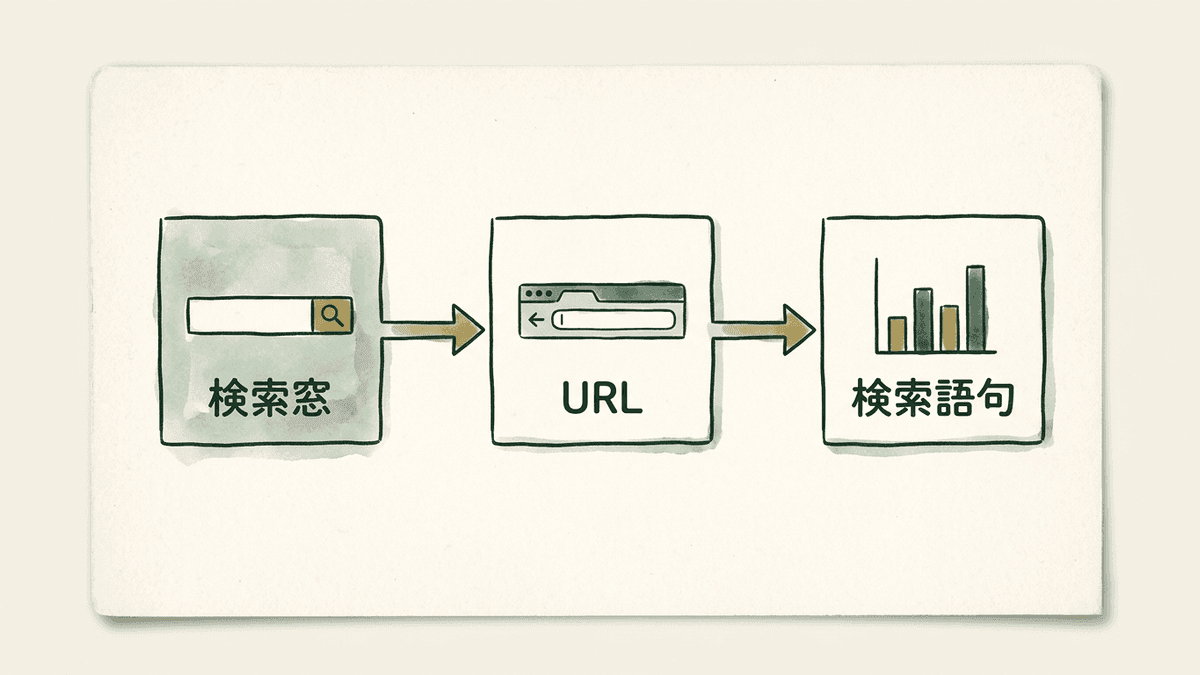
GA4が既定で見るパラメータの名前は、次の5つです。
- q
- s
- search
- query
- keyword
ほかの名前のパラメータを使うサイトは、サイト内検索の詳細設定で名前を追加します。WordPressの標準の検索の結果は「?s=語」の形のURLになるので、設定を変えずに記録されます。URLにパラメータが付かず、「/search/語」のようにパスに語が入るサイトは、既定の設定では記録されません。
GA4の[管理]の[データの収集と修正]で[データストリーム]を開き、サイトのストリームの名前をクリックします。設定を変えるには、プロパティの編集者以上の権限が要ります。
[拡張計測機能]のスイッチがオンで、[サイト内検索]が有効になっているかを確かめます。
自社のサイトで検索を1回行い、結果のページのURLに付くパラメータの名前を見ます。既定の5つに無い名前なら、サイト内検索の詳細設定に追加します。
レポートのイベントの一覧でview_search_resultsのイベント名をクリックし、記録された内容を見ます。語ごとに並べるときは、[検索語句]のディメンションを使います。
検索窓には、訪問者が名前や電話番号を入れることがあります。Googleのヘルプは、検索ボックスなどに入力された個人情報を、アナリティクスに送る前に削除するよう求めています。GA4の[管理]で[データの除去]を設定すると、入力されたメールアドレスをできる限り除いてから記録できます。

Googleで検索してサイトに来た人の語はSearch Consoleで見て、サイトに来てから検索窓に入れた語はGA4で見ます。
記録された語の結果に、目的のページが出ているか確かめていますか
GA4の[検索語句]の一覧と、よく入力される語で実際に検索した結果の画面を見せていただければ、結果の上位に目的のページが出ているか、0件になる語がないかを一緒に確かめます。
サイト内検索のよくある質問
サイト内検索について、よくある2つの質問に答えます。
Googleで特定のサイトの中だけを探すには?
Googleで特定のサイトの中だけを探すには、検索窓に「site:ドメイン 探したい語」と入れます。Googleのヘルプには、「site:」の後に空白を入れずにドメインを続けるよう書かれていて、空白を入れると通常の検索になります。たとえば「site:example.com 料金」と入れると、example.comのページのうち「料金」に当たるページが出ます。ただし、結果は網羅的ではありません。
サイト内検索を入れると問い合わせは増える?
サイト内検索で増えるのは、目的のページに着ける訪問者です。着いた先のページに料金や申し込みの方法が書かれていなければ、問い合わせにはつながりません。入れる前に、Search Consoleのクエリや問い合わせで多かった語に答えるページがあるかを確かめ、無ければ先にページを用意します。
まとめ|サイト内検索はページ数と探す語で決める
サイト内検索は、訪問者がメニューやリンクでは目的のページに着けない場合に備える機能です。導入するかは、一覧を送らないと着けないページがあるかと、訪問者がメニューに無い語で探しているかの2つで決めます。
導入すると決めたら、結果に出したいページが検索の対象に入る種類を選びます。Googleの無料版は広告付きで、Googleに登録されたページしか出ません。広告を出せないサイトや、公開してすぐに探させたいページがあるサイトでは、サイトに組み込む検索機能か外部の検索サービスを選びます。
まずはメニューの見出しに無い語を書き出してください。Search Consoleの検索パフォーマンスのレポートから書き出した検索語と、問い合わせで「どこに載っていますか」と聞かれた内容が材料になります。
私たち合同会社Writers-hubは、サイトを作り、自社と取引先のサイトで毎日記事を公開している会社です。
探される語で、出したいページが結果に出るかを確かめられていますか
訪問者に探してほしい語と、その語で出したいページのURLを書き出していただければ、検討している種類でそのページが検索の対象に入るかを一緒に確かめます。まだ種類を決めていない段階でもご相談いただけます。