「サイト分析は、GA4のレポートを上から順に見ていけば、改善点が見つかるはず」。GA4の左のメニューには集客やエンゲージメントのレポートが並び、どの画面にも数字が出ているので、全部に目を通すことが分析だと思われがちです。ところが、GA4に記録されるのはサイトに来た後の行動で、検索結果に表示されたのにクリックされなかった人の数は出てきません。サイト分析は、先に目的を決め、GA4とSearch Consoleの数字をページごとに並べて、次に直す1ページを決める作業です。
本記事では、目的の決め方から、GA4とSearch Consoleで見るレポート、2つの数字をページごとに並べる手順、直すページの選び方まで、自社ブログを毎日公開している記事制作会社の視点で順を追ってお伝えします。
- GA4はサイトに来た後の行動を、Search Consoleは検索結果の中の数字を記録するので、片方だけでは人が減った場所を決められない
- 最初に問い合わせなど成果にする行動を1つ決め、GA4のキーイベントで数えられているかを確かめる
- 2つのツールをリンクすると、「Google オーガニック検索トラフィック」レポートでページごとの数字が1つの表に並ぶ
- 表示回数が多いのにクリック率が低いページはタイトルと説明文を、計測設定を確かめたうえで、クリックはあるのにキーイベントが0のページはページの中を直す
サイト分析で決めることと見る順番
サイト分析で決めるのは、次にどのページの何を直すかです。決めるために使うのは、GA4とGoogle Search Console(サーチコンソール)です。
ツール | 数字を記録する場所 | 主に見る数字 |
|---|---|---|
GA4 | サイトに来た後の行動 | セッション、エンゲージメント率、キーイベント |
Search Console | Google検索の検索結果 | 表示回数、クリック数、クリック率、平均掲載順位 |
検索結果に表示されてもクリックされなかった人は、サイトに来ていないのでGA4には残りません。反対に、Search Consoleの検索の数字からは、クリックした人がその後に問い合わせたかどうかは分かりません。
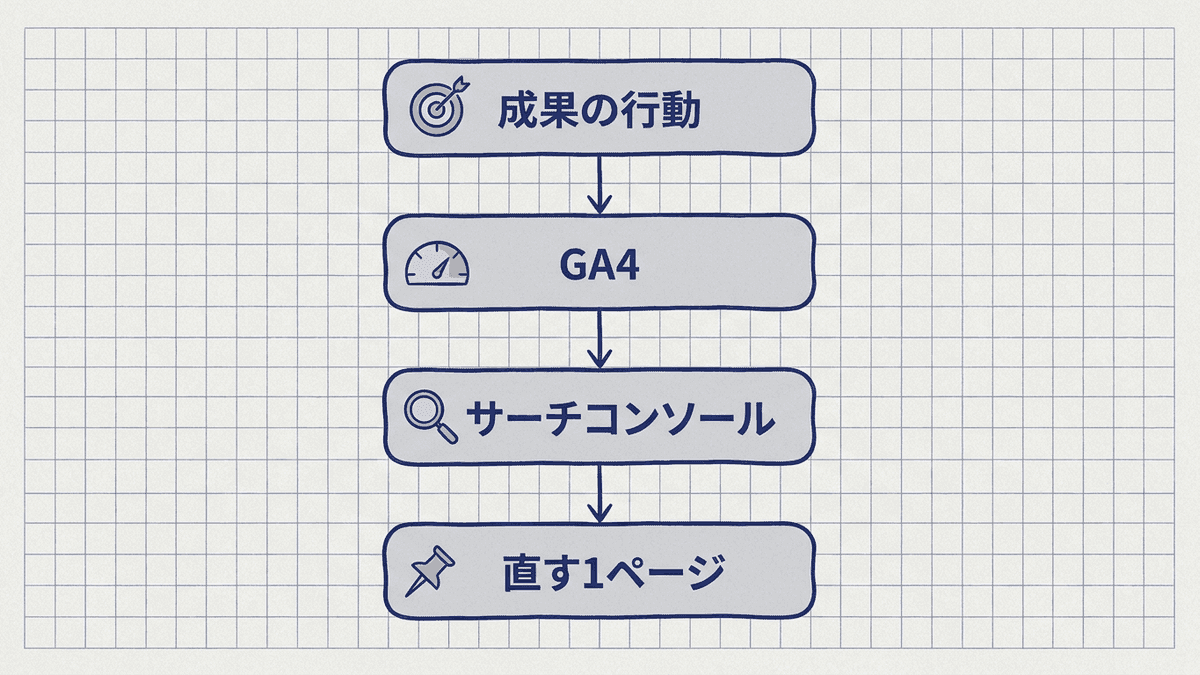
サイト分析で数字を見る順番は、次の4つです。
- 成果にする行動を決める
- GA4で流入経路と入口のページを見る
- Search Consoleでページごとの検索の数字を見る
- 2つの数字をページごとに並べ、直す1ページを決める
目的から始めるのは、何を成果と数えるかが決まらないと、どのページの数字が良いのか悪いのかを判断できないからです。
最初に決める目的とキーイベント
サイト分析で最初にするのは、成果にする行動を1つ決め、その行動をGA4のキーイベントで数えられるようにすることです。
成果にする行動
成果にする行動は、サイトに来た人に取ってほしい行動です。問い合わせフォームの送信や資料のダウンロード、商品の購入などが候補です。
同じ1,000セッションのページでも、問い合わせが10件のページと0件のページでは、直す理由も直す箇所も違います。成果にする行動を1つに決めておくと、ページごとの数字を同じ基準で比べられます。
 Web担当者
毎月、PVとユーザー数を報告しています。それだけではサイト分析にならないのでしょうか?
 Writers-hub
編集部
来た人の増減は分かりますが、どのページを直せば問い合わせが増えるかは決まりません。先に問い合わせの送信をキーイベントにして、ページごとの件数を見ましょう。
キーイベントの設定
GA4では、成果にする行動を「キーイベント」として数えます。キーイベントは、ビジネスの成果にとって特に重要な行動を測るイベントで、その印はGA4が集めたどのイベントにも付けられます。
今の設定を確かめる画面は、GA4の「管理」の「データの表示」にある「イベント」です。成果にする行動のイベントがあれば、マーケティング担当者以上の権限で、イベント名の横のスターアイコンを押すとキーイベントになります。問い合わせの完了ページのように専用のイベントが無い行動は、そのページのURLを条件にして、ページビューのイベントから新しいイベントを作れます。詳しい作り方は、GA4のコンバージョン設定の記事で紹介しています。
キーイベントの印は、付けた後に集まったデータにだけ反映され、過去のデータは変わりません。標準のレポートに表示されるまでには、最大24時間かかります。
印を付けたら、問い合わせフォームを自分で1回送り、「レポート」の「リアルタイム」にある「イベント名ごとのキーイベント数」に出るかを確かめます。リアルタイムのレポートは、キーイベントが起きてから数分後に更新されます。
GA4で見る2つのレポート
GA4で見るのは、流入経路ごとの成果が分かる「トラフィック獲得」と、入口のページごとの成果が分かる「ランディング ページ」の2つのレポートです。
トラフィック獲得
トラフィック獲得レポートは、「レポート」の「集客」から開きます。「オーガニック検索」や「ノーリファラー」などの流入経路ごとに、セッション、エンゲージメント率、キーイベント、セッション キーイベント レートが並びます。
エンゲージメント率は、10秒以上続いたか、キーイベントが1回以上起きたか、ページビューが2回以上あったセッションの割合です。
読むのは、セッションの多い経路と、キーイベントの多い経路が同じかどうかです。オーガニック検索のセッションが多いのにキーイベントが少なければ、検索から来た人が最初に開くページを次に見ます。
ランディングページ
ランディング ページ レポートは、「レポート」の「エンゲージメント」から開きます。訪問者が最初に開いたページごとに、セッションやキーイベントが並び、表の上の検索バーに「/blog」のようにパスの一部を入れると、そのパスのページに絞れます。
ランディングページを見るのは、Search Consoleの数字もページごとに出るので、2つのツールの数字を同じページの行にそろえられるからです。ただし、ランディング ページ レポートの数字には、検索以外から来たセッションも含まれます。
サーチコンソールで見るページごとの数字
Search Consoleでは、「検索パフォーマンス」レポートの「ページ」タブで、Google検索の検索結果での数字をページごとに見ます。表に並ぶ指標は次の4つです。
- クリック数:検索結果からサイトがクリックされた回数
- 表示回数:サイトが検索結果に表示された回数
- クリック率:クリック数を表示回数で割った値
- 平均掲載順位:検索結果でのサイトの最上位の掲載順位の平均
レポートは初めに過去3か月の数字を表示し、期間は上部の日付のフィルタで変えられます。気になるページがあれば、URLのフィルタでそのページに絞ってから「クエリ」タブを開くと、そのページが表示された検索語句が並びます。
「クエリ」タブの表の合計は、グラフの合計より少なく出ることがあります。検索回数が非常に少ないクエリは、プライバシーを守るために表から除かれるからです。表に出るのは1,000行までなので、ページ数の多いサイトでは、表示回数の少ないページが表から省かれることもあります。
ページの表は、表示回数の多い順に並べ替えて上から見ます。表示回数が多いページほど、直したときに数字が変わる人数も多いからです。
どのページが、どのクエリで検索結果に出ているか把握できていますか
Search Consoleの「ページ」タブと、気になるページの「クエリ」タブの画面を見せていただければ、どのページがどの検索語句で表示されているかを一緒に確かめます。そのうえで、どこから手を付けるかを決めます。
GA4とサーチコンソールをページごとに並べる手順
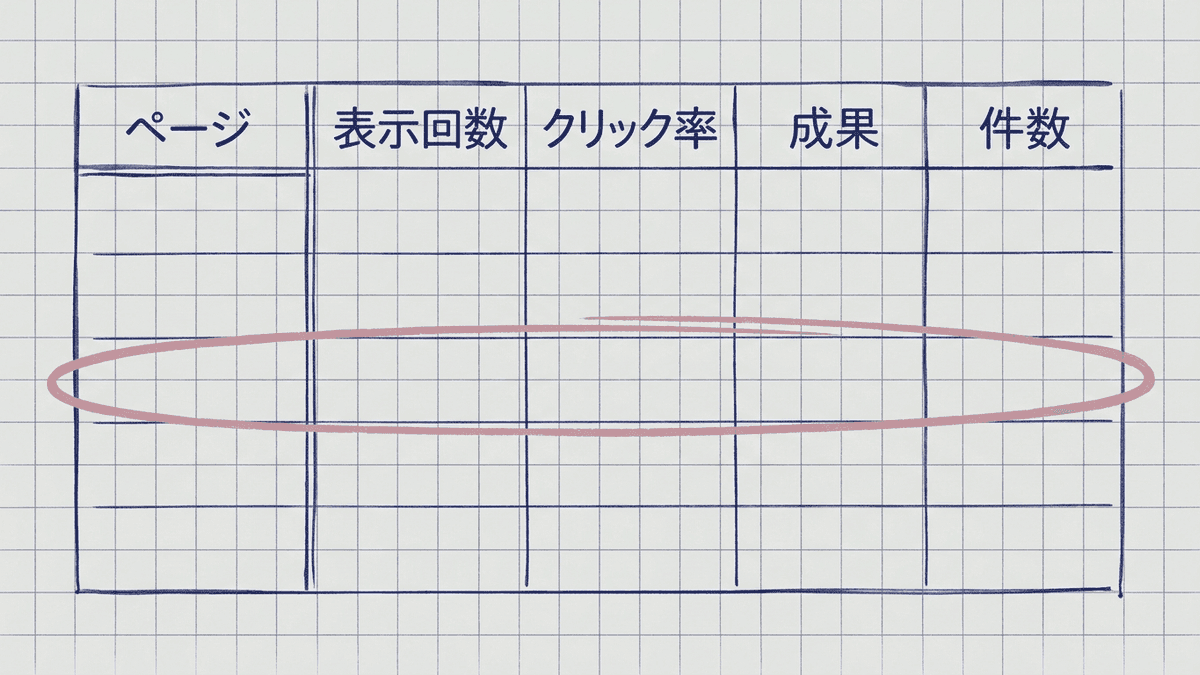
GA4とSearch Consoleの数字は、2つをリンクして「Google オーガニック検索トラフィック」レポートを開くと、ランディングページごとに1つの表に並びます。同じ行に、Search Consoleの4つの指標と、GA4のエンゲージメント率やキーイベントが出ます。
GA4の「管理」の「サービス間のリンク設定」で「Search Console とのリンク」を開きます。「リンク」から、自社サイトのSearch Consoleのプロパティと、GA4のデータストリームを選んで送信します。リンクを作るには、GA4のプロパティの編集者の役割と、Search Consoleのプロパティの確認済み所有者であることが必要です。
Search Consoleのレポートは、リンクしただけでは左のメニューに表示されません。GA4の「レポート」の左下にある「ライブラリ」を開き、Search Consoleのコレクションのカードで「その他」から「公開」を選びます。「ライブラリ」は、管理者か編集者の権限が無いと表示されません。
「レポート」の「Search Console」から「Google オーガニック検索トラフィック」を開き、表を「Google のオーガニック検索の表示回数」の多い順に並べ替えます。
表示回数の多い上から10ページほどについて、クリック率、エンゲージメント率、キーイベントを書き留めます。表は、右上の「このレポートを共有」の「ファイルをダウンロード」から、CSVかGoogle スプレッドシートに書き出せます。
リンクする権限が無いときは、Search Consoleの「ページ」タブを「エクスポート」で書き出し、同じ期間のGA4のランディング ページ レポートと並べます。GA4の表では、セカンダリ ディメンションに「セッションの参照元 / メディア」を加えると、ページごとに検索から来た行を分けられます。
2つの表を並べるときに気をつけたいのが、ページの書き方の違いです。Search ConsoleのページはURLで、GA4のランディングページは「/」から始まるパスとクエリ文字列で記録されるので、ドメインの部分を外してそろえます。Search Consoleは、同じ内容のURLの数字をGoogleが選んだ正規URLにまとめるため、パラメータの付いたURLはGA4にだけ別の行で出ることがあります。
数字の組み合わせで分かる直す箇所
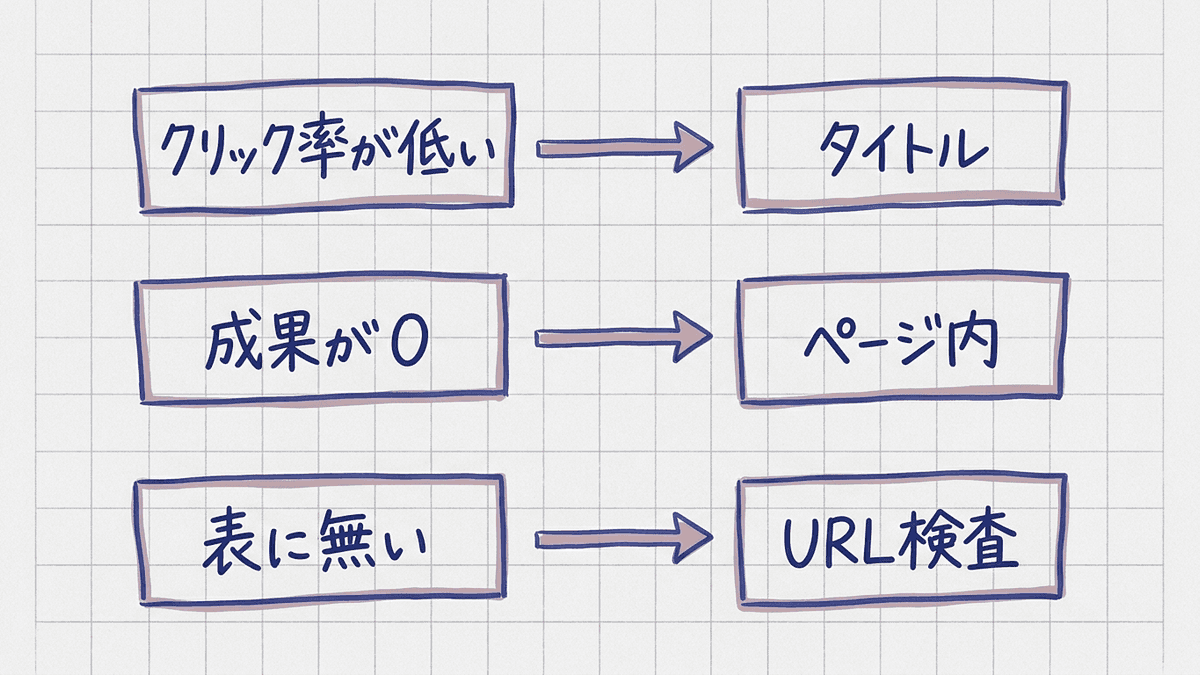
直す箇所は、並べた表の数字の組み合わせで、人が減っている場所ごとに次の3つに分かれます。
表の数字 | 人が減っている場所 | 直す箇所 |
|---|---|---|
表示回数は多いが、クリック率が低い | 検索結果 | ページのタイトルと説明文 |
クリックはあるが、エンゲージメント率が低いか、キーイベントが0 | ページの中 | 最初の画面の中身と、問い合わせへの案内 |
狙ったページが表に無いか、表示回数がほとんど無い | 検索結果に出る前 | URLで絞り込み、インデックスへの登録の状態 |
Search Consoleのヘルプにも、クリック率が低いページは、タイトルと説明をページの内容に合わせて直すか、表示されているクエリに合わせて中身を調整するよう書かれています。狙ったページが表に無いときは、Search ConsoleのURL検査にそのURLを入れ、Googleのインデックスに登録されているかと、登録されていない理由を確かめます。
とりわけ見落とされがちなのが、表示回数もクリック率も悪くないのに、キーイベントが0のページです。Search Consoleだけを見ると順調に見えますが、来た人が問い合わせまで進んでいない可能性があります。計測設定を確かめたうえで、ページの中の問い合わせへの案内から見直します。
直す箇所ごとの手の入れ方は、アクセス解析の進め方の記事でも紹介しています。
直す1ページの選び方
直す1ページは、表示回数が多く、検索結果かページの中で人が大きく減っているページのうち、成果のキーイベントに近いページから選びます。サービスの説明や料金のページは、ブログの記事より問い合わせフォームに近いので、先に直すと、変えた結果がキーイベントの件数に表れやすくなります。
直すのは1回に1ページ、変える箇所も1つに絞ります。2ページを同時に変えると、数字が動いたときに、どちらの変更が効いたのか分からなくなるからです。
直す候補のページで、人がどこで減っているか見分けられますか
候補のページのURLと、クリック率、エンゲージメント率、キーイベントの数字を見せていただければ、検索結果とページの中のどちらで人が減っているかを一緒に確かめます。そのうえで、最初に変える1か所を決めます。
直した後の効果の確かめ方
直した効果は、直す前と同じ日数の期間と比べ、直した日の後に数字が動いたかで確かめます。Search Consoleのヘルプにも、ページの変更の影響は、過去の同じような期間と比べ、改善が変更の時期の近くで起きたかで確かめるよう書かれています。利用者の関心の周期的な変化やニュース、競合サイトの改善でも数字は動くため、直した日の記録が欠かせません。
- 直したページのURLと直した日を記録する
- 比べる期間を、直す前と後で同じ日数にそろえる
- 直す前と同じレポートの同じ列で比べる
- 比べる期間の間に、キーイベントの設定を変えない
Search Consoleのデータは、集まってから表示されるまでに通常2〜3日かかります。比べるときは掲載順位だけを見ず、表示回数とクリック数の動きもあわせて見ます。
サイト分析のよくある質問
サイト分析について、よくある3つの質問に答えます。
GA4とサーチコンソールの数字が合わないのはなぜ?
Search ConsoleのクリックとGA4のセッションが一致しないのは、2つのツールで数え方が違うからです。Search Consoleは、検索回数が非常に少ないクエリをクエリの表から除き(グラフの合計には含まれます)、1日を太平洋時間で区切って数えます。GA4などのツールは、JavaScriptを有効にしているブラウザの訪問だけを数えます。
同じツールの数字どうしで、前の期間と比べます。2つの数字の差を埋めようとするより、同じ列の増減を見るほうが、直した効果を読み取れます。
リンクする前のデータも見られる?
GA4の「Google オーガニック検索トラフィック」レポートに表示されるデータの始まりは、リンクした日ではありません。Search Consoleでサイトの確認を済ませた日と、GA4のデータストリームを作った日のうち、遅いほうの日からです。Search Consoleのデータは過去16か月分が保持されるので、さかのぼれるのも最大16か月です。
エンゲージメント率は何%なら良い?
エンゲージメント率やクリック率に、合格の線となる何%という数字は、公式には確認できていません。ページの役割によって、同じ数字でも意味が変わるからです。比べる相手は、同じページの前の期間の数字と、同じ表に並ぶ自社のほかのページです。
まとめ|サイト分析は目的から直す1ページに絞る
サイト分析は、成果にする行動を1つ決め、GA4とSearch Consoleの数字をページごとに並べて、次に直す1ページを決める作業です。表示回数の多いページの中から、検索結果とページの中のどちらで人が減っているかを見分ければ、直す箇所も決まります。
まずはGA4の「キーイベント」タブを開き、問い合わせなど成果にする行動に印が付いているかを確かめてください。
私たち合同会社Writers-hubは、累計8,000記事以上を制作し、自社ブログを毎日公開している記事制作会社です。
サイト分析を始めたものの、直すページを1つに絞れずにいませんか
GA4のトラフィック獲得とランディング ページの画面、Search Consoleの「ページ」タブを見せていただけますか。流入経路と検索語句、人が減っている場所の数字から、最初に直す1ページを一緒に決めます。