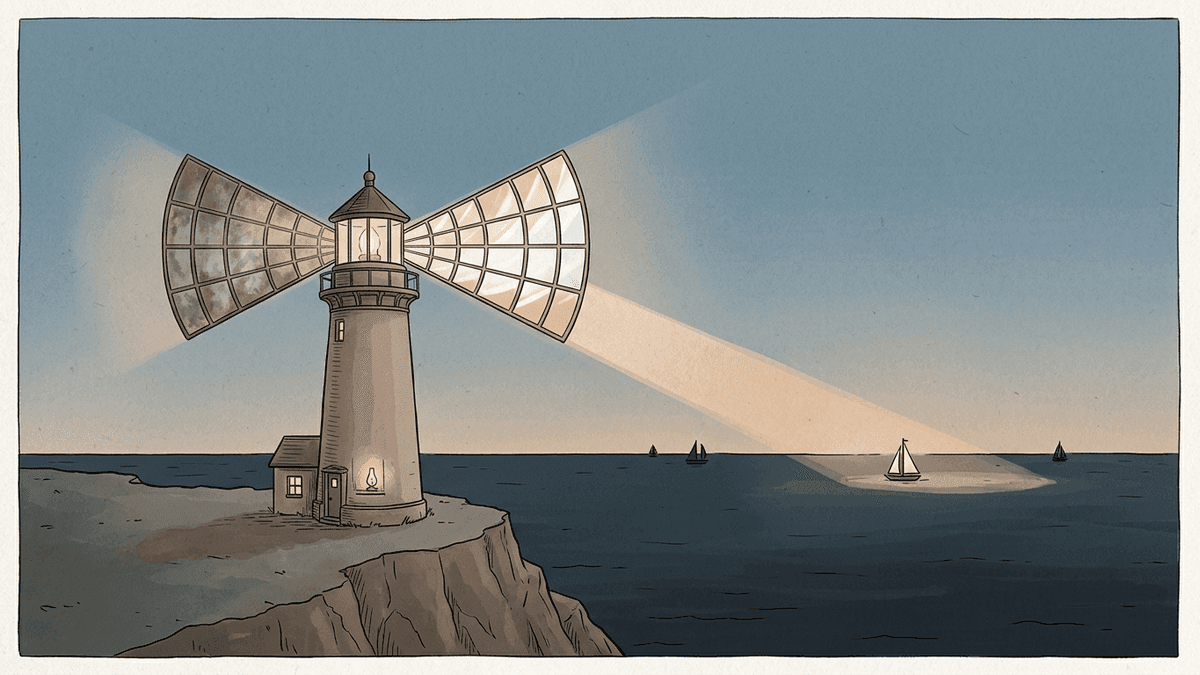
「アクセス解析とは、GA4を入れて毎月の数字を報告すること」。解析ツールを開くと、最初にユーザー数や表示回数のグラフが並ぶため、数字を集めて上司に報告するところまでがアクセス解析だと受け取る担当者の方もいるでしょう。
しかし、記事の制作とリライトを通じて検索からの流入を見てきた弊社の立場から言えるのは、数字が教えるのは「どのページで何が起きたか」までだということです。「なぜ起きたか」は、そのページが表示された検索語とページの中身を並べて読んだときに初めて見えてきます。
本記事では、アクセス解析でわかることから、無料ツールの使い分け、進め方、数字が動いた理由の読み方まで、記事の改善を続けてきた制作会社の視点で順を追ってお伝えします。
- アクセス解析でわかるのは訪問の数・流入元・見たページ・成果につながった行動・検索結果での表示で、訪問の理由と訪問者個人はわからない
- 無料で始めるなら、サイト内の行動はGA4、検索結果での表示とクリックはSearch Console、ページ内の動きはClarityで見る
- 進め方は、成果として数える行動を決めてから、全体・流入元・ページの順に数字を絞り込む
- 数字が動いた理由は、ページごとの検索語を出してページの冒頭と見比べると見つかる
- GA4の探索レポートを使うなら、データ保持期間は設定直後に14か月へ延ばす
アクセス解析でわかることとわからないこと
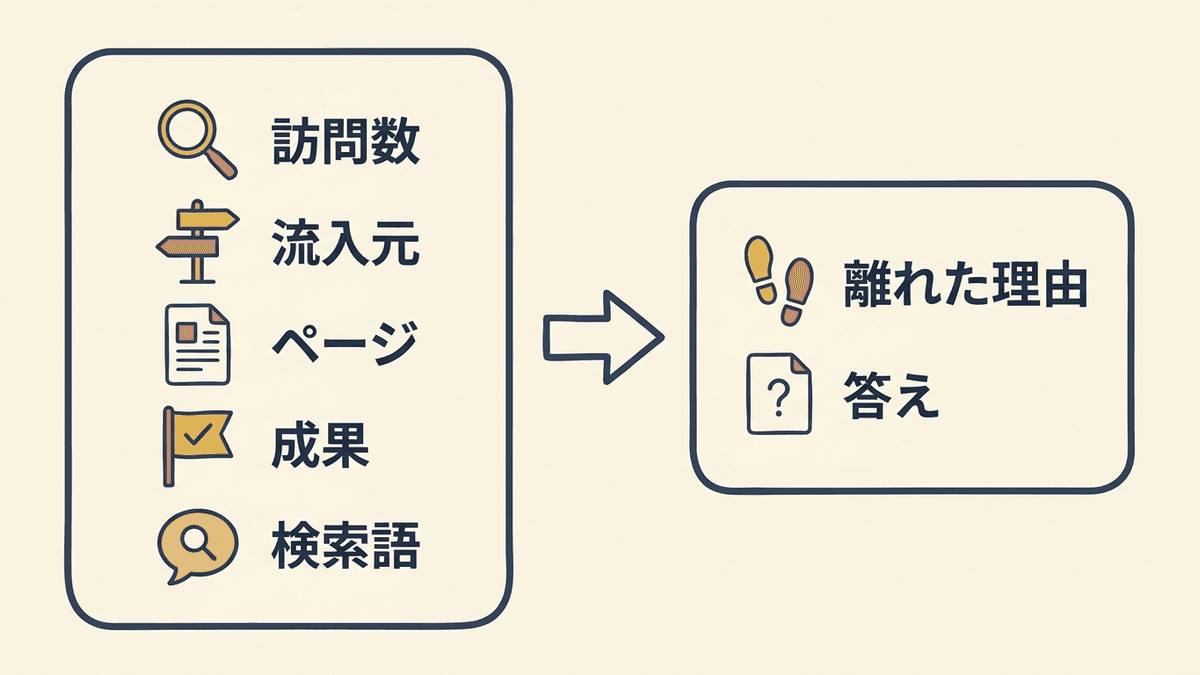
アクセス解析とは、Webサイトを訪れた人の数、流入元、見たページ、問い合わせなどの行動を記録・集計し、サイトのどこを直すかを決める作業です。解析ツールで数字として見られるのは、次の5つです。
わかること | 数字の例 |
|---|---|
どれだけ訪問されたか | ユーザー数、セッション数(訪問の回数)、表示回数 |
どこから来たか | 検索、広告、SNS、他サイトのリンク、URLの直接入力 |
どのページを見たか | ページごとの表示回数、最初に見たページ |
成果につながったか | 問い合わせや資料請求など、成果として設定した行動の回数 |
検索結果でどう見えたか | 検索語ごとの表示回数、クリック数、掲載順位 |
一方で、訪問者がそのページを開いた理由は、どのツールの数字にも出てきません。訪問者の氏名など、誰が訪れたかも解析ツールではわかりません。広告ブロッカーやCookieの拒否で計測を拒んだ訪問は、GA4などの数字に入らないこともあります。
無料で始めるアクセス解析ツールの使い分け
無料で始めるアクセス解析は、GA4、Search Console、Microsoft Clarityの3つを使い、サイト内の行動、検索結果での見え方、ページの中の動きを分けて見ます。
| GA4 | Search Console | Microsoft Clarity | |
|---|---|---|---|
| 見るもの | サイトに来た後の行動 | Google検索の結果での見え方 | ページの中での動き |
| 代表的な数字 | ユーザー数、流入元、ページごとの表示回数、キーイベント | 検索語ごとの表示回数、クリック数、クリック率、平均掲載順位 | クリックの位置、スクロールの深さ、訪問の録画 |
| 答えられないこと | どの検索語で来たか | サイトに来た後に何をしたか | どの検索語で来たか |
| 始め方 | 計測タグをサイトに設置 | サイトの所有権を確認 | 計測タグをサイトに設置 |
Search ConsoleをGA4と連携すると、GA4だけでは分からない検索語ごとのクリック数を、GA4の画面の中でも見られるようになります。GA4の画面の見方はGA4の使い方で詳しく解説しています。
Clarityは、ページのどこまでスクロールされたか、どこがクリックされたかを色の濃さで示すヒートマップを持つMicrosoftのツールです。訪問者の操作を再生できる録画機能もあります。公式サイトには、永久に無料でトラフィックに制限がないと記されています。

有料のアクセス解析ツールは、広告の成果を媒体をまたいで比べたい、複数のサイトやアプリのデータをまとめたいなど、無料の3つで答えられない問いが具体的に出てから比べても遅くありません。
アクセス解析のやり方5ステップ
アクセス解析は5つのステップで進め、数字を見る前に「何を確かめたいか」を決めるところから始めます。
問い合わせを増やす、採用の応募を増やすなど、サイトの目的と、成果として数える行動を決めます。GA4では成果として数える行動を「キーイベント」として設定し、2024年に「コンバージョン」から名前が変わりました。
GA4の計測タグを設置し、社内からの訪問を除外します。Search Consoleでサイトの所有権を確認し、GA4と連携します。社内の訪問の除外はGA4でIPアドレスを除外する設定手順の手順で行えます。
月単位のユーザー数とキーイベントを前年同月と比べ、大きく動いた流入元を探します。次に、その流入元から来た訪問が、どのページで増えたか減ったかを見ます。
絞り込んだページを実際に開き、表示された検索語と中身を見比べて、数字が動いた理由を1つの文にします。
1回に直すページを絞り、直した日を記録します。直す前と後を、同じ指標、同じ長さの期間で比べます。
5つ目のステップで1回に直すページを絞るのは、複数のページを同時に直すと、どの修正で数字が動いたかを切り分けられなくなるからです。検索からの訪問は直した翌日に変わるとは限らないため、直した日の記録が後で比べるときの基準になります。
 経営者
経営者GA4は入れたのですが、グラフを見ても何をすればいいのか分かりません。まずは毎月の数字を表にまとめるところからでしょうか。
 Writers-hub
編集部
表にまとめること自体は無駄になりません。ただ、数字を並べる前に「問い合わせにつながるページへの検索からの訪問は増えたか」のような問いを1つ決めてください。問いが決まれば、見る数字も、開くページも絞れます。
アクセス解析で最初に見る指標
アクセス解析で最初に見る指標は、GA4の5つとSearch Consoleの2つです。
指標 | 意味 | ツール |
|---|---|---|
ユーザー数 | サイトを訪れた人の数 | GA4 |
セッション数 | 訪問の回数 | GA4 |
表示回数 | ページが表示された回数 | GA4 |
エンゲージメント率 | 10秒以上続いた、キーイベントが起きた、2ページ以上見られた、のいずれかに当たる訪問の割合 | GA4 |
キーイベント数 | 成果として設定した行動の回数 | GA4 |
クリック率 | 検索結果に表示された回数のうち、クリックされた割合 | Search Console |
平均掲載順位 | 検索結果に表示されたときの順位の平均 | Search Console |
GA4のユーザー数は、ログイン機能などで利用者を識別していない限り、ブラウザや端末ごとに数えられます。同じ人がスマートフォンとパソコンから訪れると、2人として数えられることがあります。
指標は1つだけで見ず、前年同月など条件のそろった期間と並べて読みます。業種によっては月ごとの繁忙期と閑散期があり、前月との比較だけでは季節による増減を改善の成果と取り違えるためです。
数字が動いた理由を検索語とページから読む方法
検索からの訪問が減った理由や読まれない理由は、Search Consoleでそのページが表示された検索語を出し、ページのタイトルと冒頭がその検索語に答えているかを読むと見つかります。GA4が示すのは訪問者がページを離れたという事実までで、離れた理由は検索語とページの食い違いにあることが多いと見ています。
ページごとの検索語の出し方
ページごとの検索語は、Search Consoleの「検索パフォーマンス」で「+新規」から「ページ」を選び、調べたいURLを指定すると、「クエリ」の欄に一覧で表示されます。表示回数の多い順に上から数語を読むと、訪問者がそのページに何を求めて来ているかが分かります。
数字の組み合わせごとに直す場所
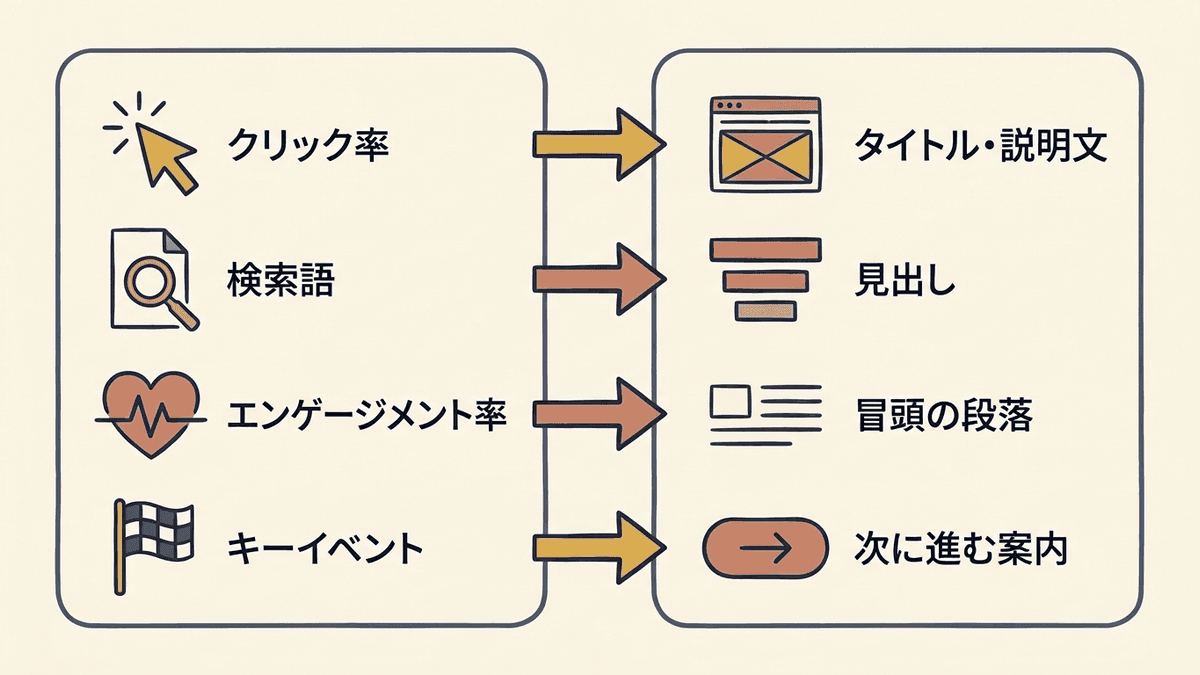
数字の組み合わせごとに、ページで確かめる箇所と直す場所は次の4つに分かれます。
数字の組み合わせ | ページで確かめること | 直す場所 |
|---|---|---|
表示回数は多いがクリック率が低い | 検索結果のタイトルと説明文が、上位の検索語の答えを示しているか | タイトル、説明文 |
想定していない検索語で表示されている | その検索語の答えがページの中にあるか | 見出しの追加、別ページの作成 |
検索からの訪問はあるがエンゲージメント率が低い | 冒頭の段落に検索語の答えがあるか | 冒頭の段落 |
よく読まれているがキーイベントが無い | 読み終えた人が次に進む案内があるか | 本文の途中と末尾の案内 |
クリック率は一般に掲載順位が下がるほど低くなるため、クリック率を比べるときは、平均掲載順位が近いページどうしで比べます。エンゲージメント率も、電話番号や営業時間を調べに来た人はすぐ答えを得て離れるので、低くても直す必要のないページがあります。
記事の制作と直しを続けてきた立場から本音を言えば、とりわけ多いのが、冒頭が言葉の定義や業界の背景から始まり、検索語への答えが3段落目以降にあるページです。検索語の答えを冒頭の2〜3文に移すのが、最初に試す直し方です。
どのページの、どの検索語から直すかで迷っていませんか
Writers-hubのSEO・AI検索対策では、Search Consoleの検索語とページの中身を見比べ、直すページの順番と、タイトルや冒頭の書き直し方をご提案します。
アクセス解析で気をつけたい3つの点
アクセス解析で気をつけたいのは、ツールごとの数字の違い、GA4のデータ保持期間、個人情報と外部送信の扱いの3つです。
ツールごとに数字が合わない理由
GA4とサーバーのアクセスログで訪問数が合わないのは、計測の仕組みが違うためです。GA4は、ページに埋め込んだ計測タグが訪問者のブラウザで動いたときに記録します。サーバーのアクセスログは、サーバーに届いた要求をすべて記録するので、検索エンジンのロボットの巡回も含まれます。
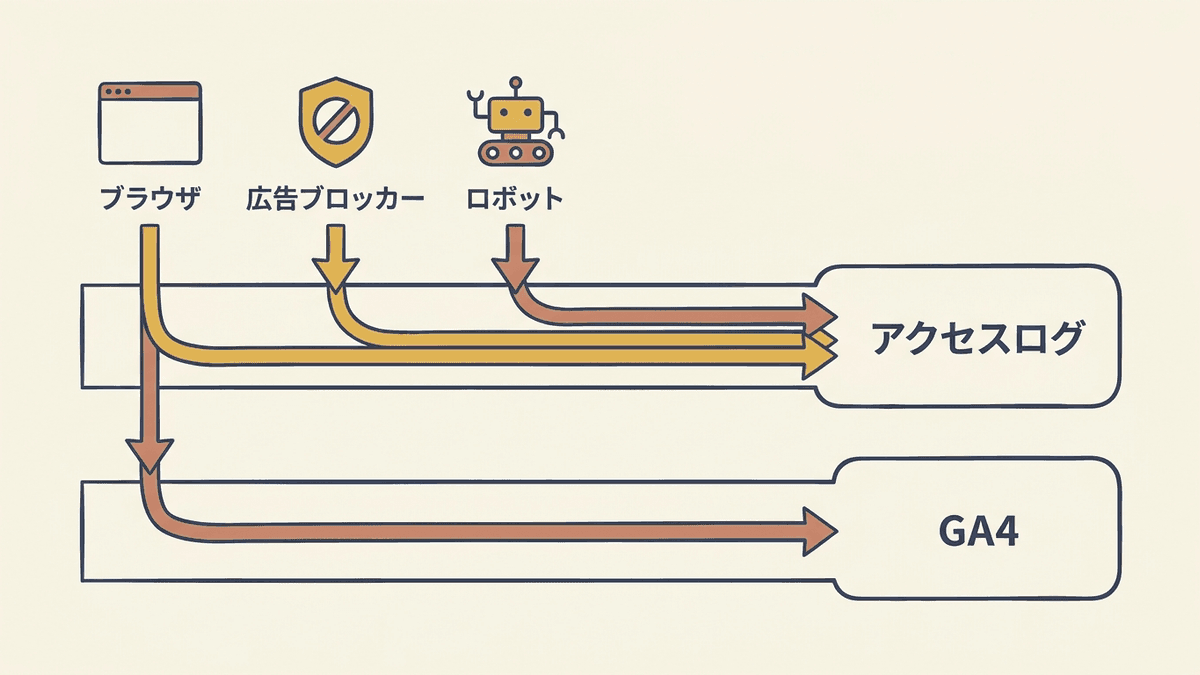
広告ブロッカーやCookieの拒否で計測タグが動かなかった訪問は、GA4には記録されず、サーバーのログには残ります。増えた・減ったを比べるときは、同じツールの同じ指標どうしで比べます。
GA4のデータ保持期間の設定
GA4のデータ保持期間は、無料版の初期設定で2か月です。管理画面の「データの収集と修正」にある「データ保持」から、14か月に延ばせます。
保持期間が影響するのは、探索レポートとファネルのレポートです。標準のレポートは影響を受けません。探索レポートで前年同月と比べるなら、GA4を設置した直後に14か月へ延ばしてください。延ばす前に消えたデータは戻りません。
個人情報と外部送信のルール
GA4に、メールアドレスや氏名など個人を特定できる情報を送ることは、Googleアナリティクスの利用規約で禁じられています。問い合わせフォームの完了ページのURLに、入力したメールアドレスが含まれる作りには注意が必要です。GA4はページのURLを記録するため、メールアドレスも一緒に送られてしまいます。URLに入力内容が載らない作りにします。
2023年6月16日に施行された改正電気通信事業法には、外部送信規律が設けられています。計測タグなどで利用者の情報を外部へ送るサイトは、送る情報の内容、送り先、利用目的を利用者が確認できるようにしなければなりません。対象はSNSや検索サービス、ニュースサイトやまとめサイトのように情報をオンラインで提供するサービスなどです。自社商品のネット販売や企業のホームページ、個人ブログの運営は電気通信事業に当たらないため、対象外とされています。

アクセス解析でよくある質問
アクセス解析を始める段階でよく出る質問は、次の3つです。
無料のツールだけで、アクセス解析はできます。GA4、Search Console、Microsoft Clarityの3つで、サイト内の行動、検索結果での表示とクリック、ページ内のクリックとスクロールまで見られます。
アクセス解析の数字は、月に1回、前年同月と比べて見れば足ります。日ごとの数字は曜日や祝日で上下するため、毎日見ても改善の成果と見分けにくくなります。ページを直した直後だけは、直したページの数字を週ごとに確かめます。
訪問が少ないサイトでも、Search Consoleの数字は役に立ちます。クリックが少なくても、どの検索語で検索結果に表示されているかは表示回数として記録されるため、ページに足すべき答えを検索語から探せます。
まとめ|アクセス解析は数字の先にあるページを読む
アクセス解析は、GA4やSearch Consoleで「どのページで何が起きたか」をつかみ、そのページが表示された検索語と中身を見比べて「なぜ起きたか」を探す作業です。数字を集めて終わらず、動いた数字のページを開いて読むところまでが、アクセス解析の進め方になります。
最初は、成果として数える行動を1つ決め、前年同月と比べて大きく動いたページを1つ直すことから始めてください。私たち合同会社Writers-hubは、記事の制作とリライトを通じて、検索語と記事の中身の食い違いを見つけて直す作業を続けてきました。