
「無料のツールだから、データをつないでしまえばレポートはすぐ形になる」。LookerStudio(ルッカースタジオ)に対して、そんな見通しを持っている方は多いはずです。公式の紹介ページには「数分で作成」と書かれ、解説動画でもグラフが画面に並ぶところまでが手早く示されるため、難所は接続の手前にあると受け取られやすくなっています。
しかし実際には、時間がかかるのはグラフの作り方ではなく、1枚に何を載せるかの判断です。接続もグラフの追加も、慣れれば数十分の作業に収まります。それでも、作った画面が半年後には誰にも開かれなくなることは珍しくありません。
本記事では、LookerStudioでできることと料金の区切りから、レポートを作る手順、そして最初の1枚を決める考え方までを、レポートを作って運用する側の視点でお伝えします。
- LookerStudioでできることを、つなぐ・見せる・配る・自動更新の4つに分けた整理
- 無料版で完結する範囲と、有料版のProを検討することになる場面の境目
- GA4のデータで1枚のレポートを作るまでの5工程と、共有でつまずく原因
- 作ったのに開かれない画面に共通する3つの原因
- 最初の1枚に載せる指標の絞り方と、読みやすい並び順
LookerStudioとは無料のBIツール
LookerStudioは、Googleが提供している無料のデータ可視化ツールです。BIツールと呼ばれる分類に入り、複数の場所に散らばった数字を1つの画面に集めて、グラフや表の形で表示します。
BIはビジネスインテリジェンスの略で、社内に溜まったデータを判断に使える形へ整える道具の総称です。大がかりな仕組みを想像しがちですが、LookerStudioに限ればGoogleアカウントさえあれば足ります。やっていることは、毎月スプレッドシートにグラフを貼り直している作業を、開けば最新の数字が出ている画面に置き換えることです。

Googleデータポータルからの名称変更
2022年10月に、GoogleデータポータルからLookerStudioへ名称が変わりました。製品としては同じもので、当時作ったレポートも変わらず開けます。
ややこしいのは、解説記事の側が追いついていない点です。「データポータル」の名前で書かれた記事は今も多く残り、手順そのものは大筋で通用します。ただメニュー名やボタンの位置は更新されているため、記事の通りに操作しても該当の項目が見つからない場面が出てきます。
手順を追うときは記事の公開日を確認し、画面と食い違ったら公式ヘルプで現在の名称を調べるほうが早く済みます。名称変更で機能が削られたわけではないので、古い記事を捨てる必要はありません。
BIツールのLookerとの違い
もう一つ混同されやすいのが、Lookerという別製品の存在です。名前は似ていますが、位置づけも費用もまるで違います。
LookerStudio | Looker | |
|---|---|---|
主な役割 | レポートの作成と共有 | データ基盤の構築と定義の管理 |
費用 | 無料(Pro版は有償) | 有償 |
主な使い手 | マーケティング担当、事業部門 | データエンジニア、分析基盤の担当者 |
Lookerは、社内のあちこちにある指標の定義を1か所にまとめて管理するための基盤です。「売上」が部署ごとに違う数え方をされている、といった状態を整えるために使います。対してLookerStudioは、すでに整った数字を見せるための道具です。
関連記事:【2025年最新版】初心者でもできるSEOのやり方完全ガイド | 上位表示するための具体的な方法を徹底解説
LookerStudioでできること4つ
機能はいくつもありますが、実務で使う範囲に絞ると、つなぐ・見せる・配る・自動で最新にする、の4つに整理できます。順に見ていきます。
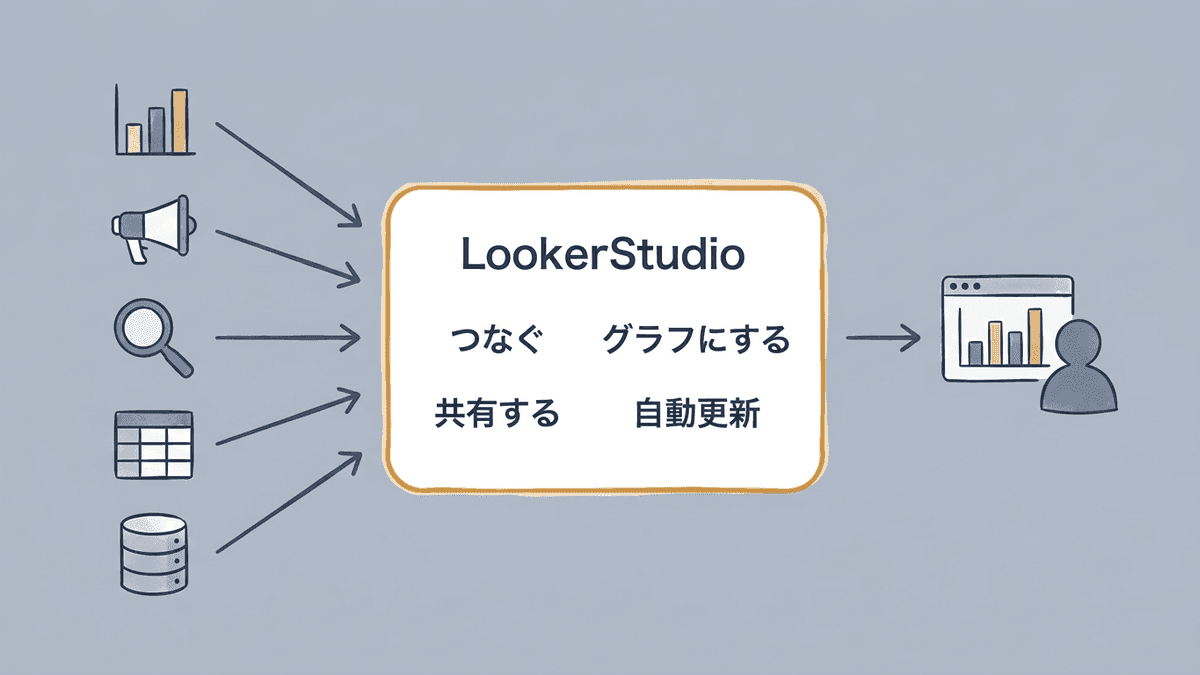
散らばったデータを1つの画面に集約
GA4、Google広告、サーチコンソール、Googleスプレッドシート、BigQuery。Googleが提供しているサービスは、標準のコネクタを選ぶだけで数クリックでつながります。ログインしているアカウントに権限があれば、それ以上の設定は要りません。
Google以外のサービスは事情が変わります。外部の開発元が提供するパートナーコネクタもありますが、多くは月額の利用料がかかります。実務でよく取るのは、いったんスプレッドシートへ数字を落としてからつなぐ方法です。コネクタの仕様変更でレポートが突然壊れる心配がなく、集計の途中式を自分で確認できます。
グラフや表によるデータの見える化
用意されている表示形式は、時系列の折れ線、棒グラフ、円グラフ、表、単一の数字を大きく出すスコアカード、地図など。上部のメニューから選んでキャンバスに置き、右側のパネルで横軸と集計する数字を指定します。表計算ソフトでグラフを作る操作に近く、専門知識は求められません。
期間の切り替えやプルダウンといったコントロールを置ける点は、静的な資料との一番の違いです。会議で「モバイルだけで見たい」と言われたその場で切り替えられます。
URLひとつでのレポート共有
共有の仕組みは、Googleドキュメントやスプレッドシートとほぼ同じです。閲覧のみか編集も可能かを指定してURLを渡せば、相手はブラウザで開けます。
PDFへの書き出しと、指定した曜日や時刻にメールで自動送信する機能もあります。役員向けに月初の朝、決まった形式で届けたい場合は、この配信設定で催促のやりとりが減ります。
更新作業なしで最新の数字を表示
データ元と接続したままなので、画面を開いた時点の数字が表示されます。月初にスクリーンショットを撮り直してスライドに貼る工程が、そのまま消えるわけです。
ただし即時反映ではありません。GA4をはじめ、データ元の側で集計が確定するまでに時間差があります。当日や前日の数字は後から動く前提で読む、と決めておくと社内での食い違いを防げます。
関連記事:GA4の使い方|画面の見方から最初に見る3つの数字まで解説
LookerStudioの料金と有料版との境目
使い始めるまでに費用はかかりません。レポートの作成も、Googleサービスとの接続も、共有も、無料の範囲で完結します。作れるレポートの数にも上限はありません。
| LookerStudio(無料) | LookerStudio Pro | Looker | |
|---|---|---|---|
| 費用 | 無料 | 有償 | 有償 |
| レポート作成と共有 | ◎ | ◎ | ◎ |
| チーム単位での管理 | × | ◎ | ◎ |
| Googleの技術サポート | × | ◎ | ◎ |
| データ定義の一元管理 | × | △ | ◎ |
| 想定する規模 | 個人から数十人 | 部門や全社 | データ基盤を持つ組織 |
Pro版で加わるのは、レポートを個人ではなくチームの資産として管理する仕組みと、Googleの技術サポートです。裏を返せば、無料版で足りなくなるのは、機能ではなく管理の都合という場面が大半になります。
先に手を打っておきたいのは、レポートの持ち主の問題です。無料版で作ったレポートは作成者のアカウントに紐づくため、その人が退職して社内アカウントが削除されると、残された側は開くことも直すこともできなくなります。オーナーを別のアカウントへ移す操作は無料版でもできるので、作った時点で複数人を編集者に加えておけば、この事故は防げます。
関連記事:Bing Webmaster Toolsの登録手順と使い方|Search Consoleとの違いと使い分け
LookerStudioでレポートを作る手順
作成そのものは、つないで、置いて、絞り込みを付けて、共有する、という流れです。GA4のデータで1枚作る場合を例に、工程を追ってみます。
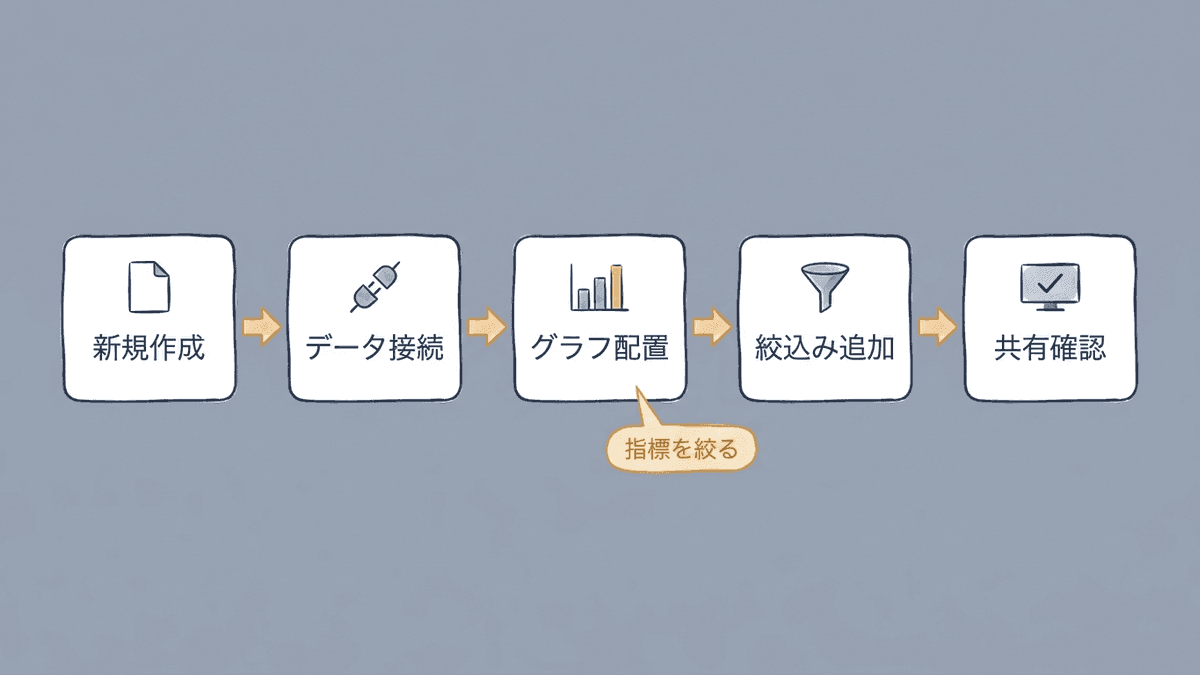
LookerStudioにGoogleアカウントでログインし、「空のレポート」を選びます。テンプレートギャラリーにはGA4向けの雛形もあり、最初の1枚はこちらから始めるほうが早く形になります。
「データを追加」からコネクタを選びます。GA4なら該当のプロパティを、スプレッドシートならファイルとシートを指定してください。接続した時点で、そのデータが持つ項目と数字が使えるようになります。
グラフの種類を選んでキャンバスに配置し、右側のパネルで横軸に当たる項目と、集計する数字を指定します。期間はレポート全体でも、グラフごとにも設定できます。
「コントロールを追加」から期間設定やプルダウンリストを置くと、見る人が自分で条件を切り替えられます。デバイス別や流入元別など、会議でよく聞かれる切り口を先に用意しておくと、その場で答えが出せます。
右上の「共有」から権限を指定してURLを渡します。渡す前に、編集モードから表示モードへ切り替えて、相手の画面に映る状態を必ず確認してください。
最後の確認を省くと、かなりの確率で問い合わせが返ってきます。原因のほとんどは権限です。
レポートを見る権限と、データ元を見る権限は別物です。GA4のプロパティを見る権限がない相手にレポートを共有すると、相手の画面ではグラフの部分がエラー表示になります。データ元の設定にある認証情報を「オーナーの認証情報」に切り替えれば、閲覧者側にGA4の権限がなくても表示されます。社外や他部署へ配るレポートは、この設定を先に済ませておいてください。
ただし、この切り替えは参照先のデータをそのまま相手に見せることを意味します。社外に出して差し支えない範囲かを一度確認したうえで設定するのが安全です。
開かれないダッシュボードに共通する3点
作ったレポートが、3か月後には誰も開かなくなる。ツールの解説であまり触れられない部分ですが、実務ではこちらのほうが起きやすい問題です。開かれなくなる原因は、おおむね3つに収まります。
載せる指標が多すぎて読めない画面
つなげる項目が多いので、載せられるものを全部載せてしまう。1枚にグラフが20個並ぶと、開いた人はどこから読めばいいのか分かりません。結果として毎回誰かの説明が要る画面になり、説明役が忙しい月には誰も開かなくなります。
ここで見落とされがちなのが、情報量と判断の速さの関係です。グラフの数が増えるほど、画面を開いた人の判断は遅くなります。
更新と説明の担当が未定のまま
自動で更新されるのはデータだけです。指標の定義を変えたとき、広告のアカウントが増えたとき、GA4の設定に手を入れたときには、レポート側にも手当てが要ります。
誰が直すのかを決めていないと、数字がずれたまま放置されます。そして一度でも「この数字は合っていない」と会議で指摘されると、その画面は直したあとも見られません。
共有の権限設定でのつまずき
前の章で触れた認証情報の設定に加えて、組織のGoogle Workspace側で外部共有が制限されているケースもあります。見たい人が見られない状態が2週間も続けば、その人はスプレッドシートでの報告に戻るでしょう。一度戻った運用を動かし直すのは、最初に作るときよりも手間がかかります。
- 使える項目をとりあえず全部並べる。どこを見ればよいか伝わらず、説明役がいないと開かれない画面になります
- 作成者個人のアカウントだけで作る。担当が変わった時点で、編集も引き継ぎもできなくなります
- 会議の前日に体裁だけ整える。数字のずれに気づけず、一度の間違いで画面ごと信用されなくなります
- 全社共通の1枚から作り始める。関係者が多いほど載せる項目が増え、誰の判断にも使われない画面になりがちです
最後の項目には反論があるかもしれません。実際、社内でよく出る意見です。
 経営者
経営者まずは全社で使える1枚を作って、そこから各部署へ広げるほうが効率的ではないでしょうか。
 Writers-hub
編集部
順番としては逆をおすすめします。全社向けから始めると、関係者それぞれの見たい数字を足していくことになり、載せる項目が増えて誰の判断にも使われない画面になりやすいためです。まずは1つの部署の1つの会議に絞って作り、そこで実際に使われた形を他部署へ横展開するほうが、結果としては早く広がります。
毎月のレポート作成に、どれくらい時間を取られていますか
LookerStudioが置き換えられるのは、数字を集めてグラフにするところまでです。変化に気づいて社内へ共有する作業や、レポートに添えるコメントの作成は毎月残ります。弊社では、こうした繰り返しの工程のうちどこまでを自動化できるかの切り分けから支援しています。
LookerStudioで最初に作る1枚の決め方
では、開かれ続ける1枚をどう作るか。操作の前に決めておくことがあります。最初の1枚は誰のどの会議で何を決める画面かを1つに絞ってから作ります。
見る人と決める内容の絞り込み
「経営会議に出す」では絞れていません。「事業部長が月初の定例で見る」まで具体化して初めて、載せる数字が決まります。次に書き出すのは、その人が画面を見て何を決めるのかです。予算の配分先なのか、記事の制作本数なのか、施策を続けるかどうかなのか。決めることが1つ定まれば、要らない数字は自然に落ちます。
- 見る人を1人に決める。役職ではなく、実際にその画面を開く人を思い浮かべます
- その人が画面を見て決めることを1つ書き出す。2つ以上あるなら、レポートを分けたほうが早く読めます
- 決めるために要る数字を5つまで選ぶ。6つ目を足したくなったら、既存の1つを外せないか先に考えます
- 更新が必要になる条件と、そのとき直す人を書き添える。レポートの余白にテキストで残しておけば引き継げます
5つという数に厳密な根拠はありません。ただ、会議の場で全員が同じ数字を追えるのは、このあたりまでが目安です。6つ目からは、誰も触れないまま会議が終わります。
結果と推移と内訳の3段構成
数字を選んだら、次は並び順です。上から結果、推移、内訳の3段に置くと、説明なしで読める画面になります。
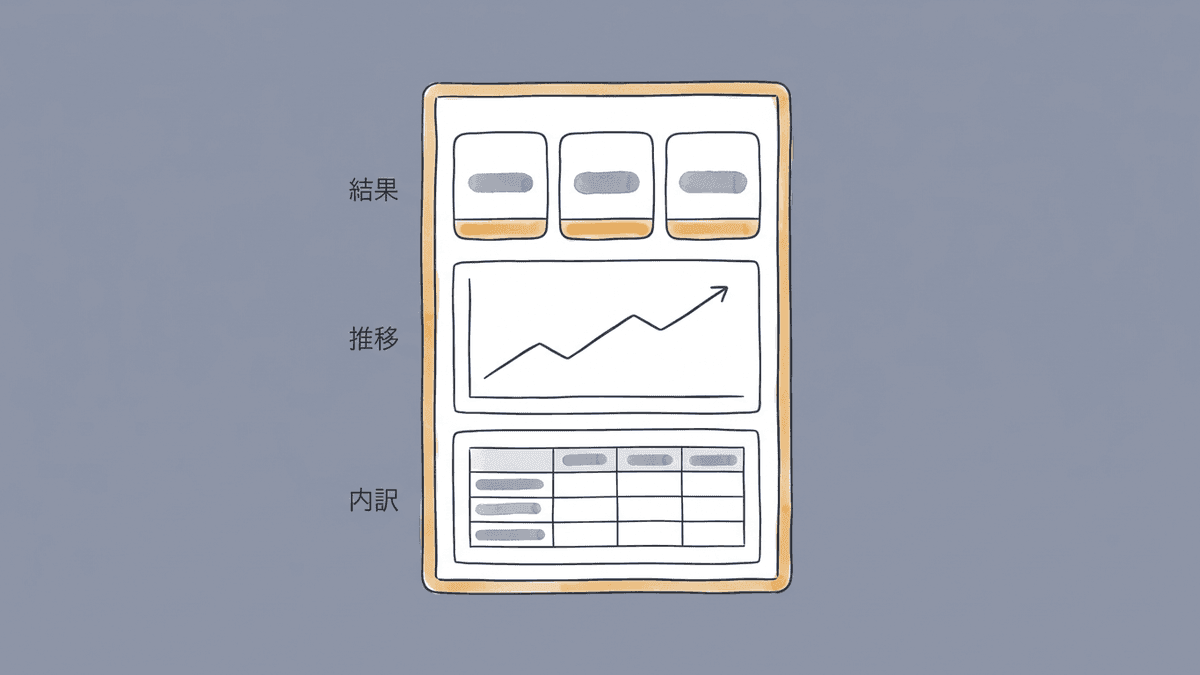
上段のスコアカードで今月がどうだったかが分かり、中段の折れ線で先月からどう動いたかが分かり、下段の表でどこが動いたかが分かる。会議で数字を聞かれる順番と、そのまま同じ並びです。逆に、内訳の表を一番上に置いた画面は、必ず「で、結果としてはどうなったの」と聞き返されます。
テンプレートギャラリーの雛形から始める場合も、この形へ寄せる作業が要ります。雛形は網羅性を優先して作られているため、載っている項目が多めです。足すのではなく、判断に使わない数字を消すところから手を付けてください。
LookerStudioが向く場面と向かない場面
どんな用途にも合うわけではありません。扱うデータの量と、見る目的によって向き不向きがはっきり分かれます。
- GA4や広告の数字を、月次や週次で決まった形で見たい
- 数人から数十人に同じ画面を見せ、その場で条件を切り替えたい
- データがGoogleのサービスに集まっていて、つなぐ先が少ない
- 定例のレポート作成にかかる手作業を減らしたい
- 数十万行を超えるデータを、その場で何通りにも切り替えて分析したい
- 分析の途中経過を細かく残しながら、仮説を順に検証したい
- Google以外の業務システムが主なデータ元で、標準のコネクタがない
- 印刷用の帳票として、レイアウトを細かく揃えた紙資料を作りたい
「動作が重い」という評価も目にしますが、多くはデータ量と接続数に起因します。1枚に10個以上のデータ元をつなぎ、それぞれから数万行を読み込めば、表示までに待たされるのは避けられません。
回避策は、生のデータを直接つながないことです。スプレッドシートに集計済みの表を用意する、あるいはBigQuery側で集計したビューを作り、それをデータ元に指定します。読み込む行数が数百行まで落ちれば、表示にかかる時間はかなり短くなります。
LookerStudioについてよくある質問
よくある質問をまとめました。
使えます。レポートの作成、Googleサービスとの接続、共有まで無料で完結し、作れるレポートの数にも制限はありません。費用がかかるのは、Pro版を契約した場合と、外部の開発元が提供する一部のコネクタを使う場合です。
同じ製品です。2022年10月に名称がLookerStudioへ変わり、当時作成したレポートもそのまま使えます。古い解説記事の手順も大筋では通用しますが、メニューの名称が食い違ったら公式ヘルプで確認してください。
できます。共有設定の画面で、編集権限を持つ別のアカウントをオーナーに指定してください。異動や退職でレポートが開けなくなる事故を避けるため、作成した時点で複数人を編集者に加えておくことをおすすめします。
直接は接続できません。Googleスプレッドシートへ取り込んでからつなぎます。毎月同じ形式のファイルを扱うなら、取り込み用のシートを固定で用意しておけば、翌月以降は貼り付けるだけで済みます。
見られます。ただしレイアウトはパソコンの画面幅を前提に組まれるため、横に広い表は読みにくくなります。移動中に見る用途があるなら、数字を縦に積んだページを別に1枚用意しておくほうが実用的です。
※ 機能名や画面の表記は、LookerStudioの公式ヘルプの記載に沿っています。メニューの名称や配置は更新されることがあるため、実際の画面と照らし合わせながら進めてください。

数字が見えるようになると、次に迷うのは打ち手のほうです。
数字は見えたあと、何を直すかで止まっていませんか
レポートが整うと、流入が伸びていないページや順位を落としたキーワードが見えるようになります。そこから既存の記事を書き直すのか、新しいテーマで本数を増やすのかは、サイトの状況によって答えが変わるはずです。今のレポートと記事の状況をうかがったうえで、着手する順番をお伝えします。
まとめ|LookerStudioは1枚1判断で作る
LookerStudioは、Googleアカウントがあれば無料で使えるデータ可視化ツールです。GA4や広告、スプレッドシートの数字を1つの画面に集め、開くたびに最新の状態で表示します。無料版で足りなくなるのは機能ではなく、チーム単位でレポートを管理する必要が出てきたときです。
作る手順は、データをつなぎ、グラフを置き、絞り込みを付けて共有する、の4段階に収まります。時間がかかるのはその手前で、開かれ続けるかどうかは、載せる指標を選ぶ段階でほぼ決まります。見る人を1人に決め、その人が決めることを1つに絞り、必要な数字を5つまでにする。並びは結果、推移、内訳の順。この2点を守るだけでも、半年後に開かれている確率は変わるはずです。
私たち合同会社Writers-hubは、SEO記事の制作と検索流入の設計を手がけています。レポートを整えたあとに「では、どの数字をどう改善するか」で手が止まる場面は多く、記事の企画から制作、そして数字を追う工程の自動化まで含めてご相談いただけます。