「除外したいIPアドレスを登録したのだから、社内から見ている分はもう数字に入っていないはず」。IP除外という呼び方からは登録作業がひとつあるだけに見えますが、GA4の設定は内部トラフィックの定義とデータフィルタという2つの画面に分かれており、先に触れる定義の画面を保存した時点で作業が終わったと受け取られがちです。
しかし、実際に数字を減らしているのはデータフィルタの側です。内部トラフィックの定義はアクセスに印を付けるだけの工程で、除外が始まるのはフィルタの状態を「有効」にしてからです。設定したのに社内のアクセスが減らないときは、まずこの切り替えが済んでいるかを確かめてください。
本記事では、除外に使うIPアドレスの調べ方と2つの設定の役割から、テストの状態で効き目を確かめて有効に切り替えるかを決める手順、反映されないときに見る4つの原因まで、順を追ってお伝えします。
- 内部トラフィックの定義とデータフィルタという、2つの設定の役割の違い
- 除外に使う自分のIPアドレスをGA4の画面内で確認する方法
- 設定した内容が効いているかを探索レポートで確かめる手順
- 除外が反映されないときに見る4つの原因と、それぞれの直し方
- スマートフォンや在宅勤務の回線など、IP除外では消せないアクセスの扱い方
GA4のIP除外で消えるアクセスの範囲
GA4のIP除外は、特定のIPアドレスから届いたイベントを集計対象から外す設定です。まず押さえておきたいのは、除外の単位は個人ではなくアクセス元の回線だという点にあります。
オフィスの回線から送信されたイベントは、誰が操作していても同じIPアドレスで記録されます。裏を返せば、同じ社員が自宅の回線でサイトを開けば別のIPアドレスとして届くため、オフィスのIPを登録しただけでは除外されません。「自分のアクセスを除外する」という言い方が広く使われていますが、指定しているのは人ではなく回線です。
公式ヘルプが明記している制限もあります。IP除外が働くのはWebサイトへのアクセスに対してで、アプリから発生した内部トラフィックには適用されません。
データフィルタはプロパティごとに10個までしか作成できません。拠点や部署ごとにフィルタを分けると上限に達しやすいため、複数の場所を除外するなら1つの定義に条件を並べる設計を先に決めてください。条件はAND条件ではなくOR条件で、どれか1つに当てはまったアクセスが内部トラフィックと判定されます。
関連記事:【2025年最新版】初心者でもできるSEOのやり方完全ガイド | 上位表示するための具体的な方法を徹底解説
除外に使う自分のIPアドレスの調べ方
登録するのは、社内ネットワークが外部と通信するときに使うグローバルIPアドレスです。パソコンのネットワーク設定に出てくる192.168から始まる番号は社内だけで使うプライベートIPアドレスなので、登録しても除外は働きません。
調べ方は3つあります。
- GA4の内部トラフィックの定義の画面にある「IPアドレスを確認」を押す。設定作業をしている本人の回線なら、これが最も確実です
- IPアドレス確認サイトを開く。別の社員に自分の回線を調べてもらうときは、この方法が伝えやすくなります
- 社内にネットワークの管理担当がいれば、契約している固定IPアドレスを確認する。拠点をまとめて登録するなら最短の経路です
GA4の画面内で確認できる点は、意外と知られていません。設定の途中でボタンを押せばその場の回線のアドレスが表示され、別のサイトを開いて番号を書き写す手間が省けます。ただし分かるのは操作している人が今つないでいる回線のアドレスだけなので、複数の拠点や在宅勤務の環境をまとめて除外したい場合は、それぞれの場所で確認してもらってください。
関連記事:GA4でコンテンツの成果を計測する方法——記事ごとのCV貢献を可視化する設定
GA4でIPアドレスを除外する手順
設定は「内部トラフィックの定義」と「データフィルタ」という2つの画面に分かれています。定義側で該当するアクセスに印を付け、フィルタ側でその印が付いたデータを捨てる、という二段構えです。

工程に分けると次の5段階です。上から順に進めてください。
管理画面の「データの収集と修正」から「データストリーム」を開き、対象のWebデータストリームを選びます。「タグ設定を行う」から「すべて表示」を押すと「内部トラフィックの定義」が現れるので、「作成」を選んでルール名を入力します。
traffic_typeパラメータには既定で「internal」が入っています。ここは変更せずに進めて構いません。続いてマッチタイプを選び、調べておいたIPアドレスを入力します。単一のアドレスなら「IPアドレスが次と等しい」、範囲で指定するなら「範囲内(CIDR表記)」を選びます。
今度は「データの収集と修正」から「データフィルタ」を開き、「フィルタを作成」で「内部トラフィック」を選びます。フィルタ名は40文字以内で、使えるのは文字と数字とアンダースコアとスペースだけです。記号を入れると保存できません。
フィルタの種類で「除外」を選び、traffic_typeの値に、定義で指定した値をそのまま入力します。ここが一致していないとフィルタは何にも当たりません。既定のまま進めたなら「internal」です。
フィルタの状態は「テスト」「有効」「無効」から選べます。最初は「テスト」のまま保存してください。テスト状態ではデータは除外されませんが、除外対象になるはずのアクセスを探索レポートで確認できます。
なお、プロパティによっては「Internal Traffic」という名前のデータフィルタがすでにテスト状態で用意されています。その場合は新しく作らず、既存のフィルタを編集するほうが上限の枠を無駄にしません。
※ 設定手順と各項目の仕様は、Googleアナリティクスヘルプ「内部トラフィックの除外」に基づいています。管理画面のメニュー名は変更されることがあるため、実際の画面表示と照らし合わせて進めてください。

関連記事:canonicalタグとは何か|URL正規化の書き方と、指定が反映されないときの確認手順
除外できているかを確認する方法
テスト状態で保存したフィルタは、探索レポートで効き目を確かめられます。ここを飛ばして「有効」にすると、間違ったIPアドレスを登録していた場合に必要なデータまで削り取ってしまいます。
確認には探索の自由形式を使います。行に「テストデータのフィルタ名」とイベント名を、値にイベント数を置き、作成したデータフィルタ名で絞り込んでください。除外対象のIPアドレスから発生したイベントが並びます。
ここで大事なのが待ち時間です。Googleはデータフィルタの適用に24時間から36時間かかることがあると案内しています。設定してすぐ探索を開いても何も表示されないのが通常なので、翌日以降にあらためて確認してください。
| テスト | 有効 | 無効 | |
|---|---|---|---|
| データが除外されるか | されない | される | されない |
| 探索で対象を確認できるか | ○ | × | × |
| あとから元に戻せるか | ○ | × | ○ |
| 最初に選ぶべきか | ◎ | △ | × |
対象のアクセスが探索に並んだら、登録したIPアドレスが正しく判定されている証拠です。想定した件数と大きくずれていないことを確かめてから、状態を「有効」に切り替えます。
社内のアクセスを引いたあとの数字を、どう伸ばすか決まっていますか
内部トラフィックを取り除くと、これまで見えていたページビューやセッションは下がります。その下がった数字が本当の出発点です。今ある記事とキーワードの状況を見ながら、検索経由の流入を伸ばす順番を整理する支援を行っています。
IP除外が反映されない4つの原因
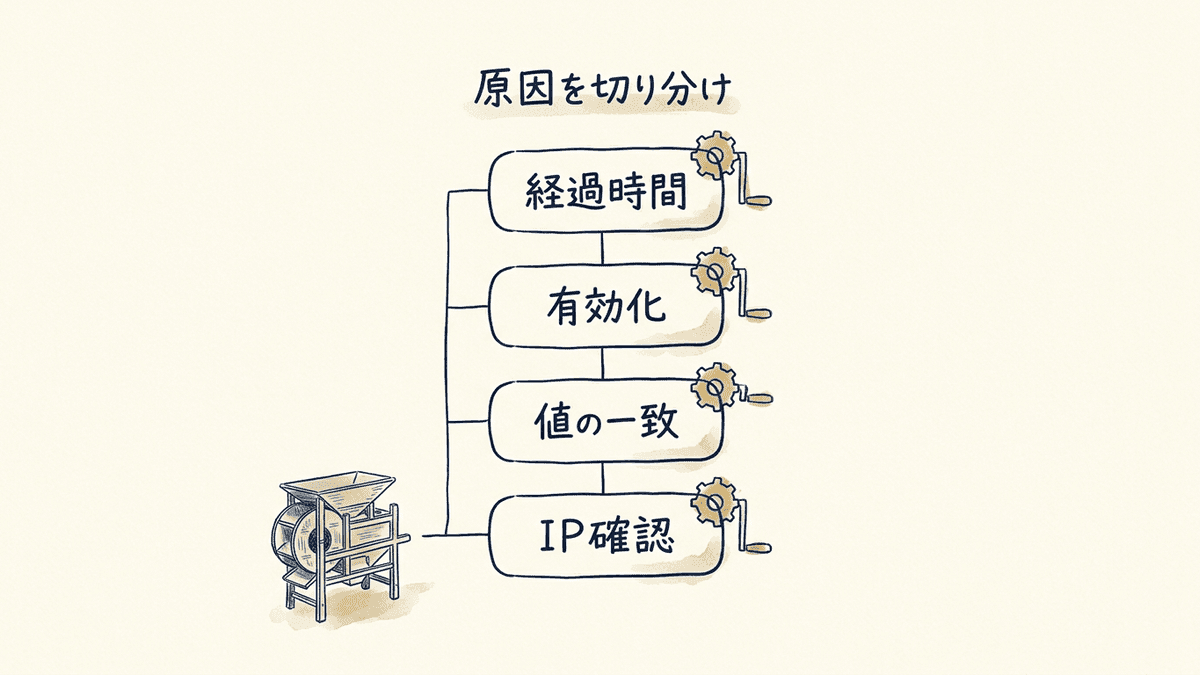
設定したはずなのに数字が変わらない。確認する箇所は、おおむね次の4つに絞られます。上から順に見ると切り分けが早く済みます。
フィルタが「テスト」のまま止まっている
最も多い原因です。テスト状態のフィルタはデータを一切除外しません。探索で対象が並ぶことを確認したあと、状態を「有効」に切り替える操作が抜けていないかを確かめてください。内部トラフィックの定義だけを作ってデータフィルタを作成していない場合も、同じく1件も減りません。
反映を待たずに判断している
適用には24時間から36時間かかることがあります。設定した当日にレポートを開いて数字が変わっていなくても、それは失敗ではありません。翌々日まで見てから判断してください。
IPv6で接続しているのにIPv4だけ登録している
見落としやすいのがこの点です。近年の光回線はIPv6で接続していることが多く、その場合GA4に記録されるのもIPv6のアドレスになります。IPv4の番号だけでは条件に当たりません。両方を条件に追加しておくのが確実です。IPv6は下位のビットが変わることがあるため、上位を固定するCIDR表記での範囲指定を検討してください。
traffic_typeの値が定義とフィルタでずれている
定義側で「internal」以外の値にしたのに、フィルタ側は既定の「internal」のまま保存している、というずれです。2つは別々の画面にあるため、片方だけ書き換えると気づきにくくなります。両方を開いて、文字列が一字一句同じかを見比べてください。
固定IPアドレスの契約でなければ、ルーターの再起動や回線側の都合で番号が変わることがあり、ある日突然除外が効かなくなります。しばらく順調だったのに急に社内アクセスが混ざり始めたときは、まず現在のIPアドレスを調べ直してください。
IP除外では消せないアクセスの扱い
ここで視点を変えます。IP除外を正しく設定しても、社内から発生するアクセスがすべて消えるわけではありません。IP除外で確実に消せるのは、固定回線を通るアクセスに限られます。
- スマートフォンのモバイル回線からのアクセス。接続のたびにIPアドレスが変わるため、事前に登録できません
- 在宅勤務の自宅回線からのアクセス。人数分のIPアドレスを登録する運用は、引っ越しや回線変更のたびに崩れます
- 制作会社や広告代理店など、外部パートナーからの確認アクセス
- 出張先やコワーキングスペース、カフェの回線からのアクセス
これらを1つずつ潰そうとすると、登録作業そのものが終わりません。除外の目的は数字をゼロ点まで磨き上げることではなく、意思決定を誤らせる規模のずれを取り除くことにあるはずです。

実務では、パソコン単位で計測を止める方法を併用します。GoogleはブラウザにインストールするGoogle アナリティクス オプトアウト アドオンを配布しており、入れた端末からはデータが送信されません。社内で頻繁にサイトを確認する担当者の端末にだけ入れておくと、IP除外の網から漏れる分をかなり抑えられます。
※ Google アナリティクス オプトアウト アドオンはパソコン向けブラウザの拡張機能で、スマートフォンのブラウザには対応していません。
残った分は、除外ではなく数字の読み方で吸収します。社内からよく開かれるページを把握しておけば、そのページだけ数値が跳ねているときに社内アクセスの影響を疑えます。とりわけ見落とされがちなのが、公開直後の記事です。社内での確認が集中する時期のため、初日の数字をそのまま実力と受け取ると判断を誤ります。
フィルタを有効にする前に決める2つのこと
「有効」への切り替えは、一度押すと引き返せない操作です。切り替える前に、次の2点を決めておくことをおすすめします。
除外したデータは元に戻せない
公式ヘルプは、データフィルタの適用による影響は恒久的だと明記しています。除外されたデータは処理の対象から外れ、GA4のレポートでもBigQueryでも使えません。あとから「あの期間の社内アクセス数を知りたい」と思っても、取り戻す方法はありません。
だからこそ、テストのまま運用し続けるという選択肢も残ります。テスト状態なら生のデータを保持したまま、探索レポートで内部トラフィックを除いた数字を確認できます。社内アクセスが全体の数パーセント程度で、レポートを見るのが担当者に限られるなら、無理に有効化しない判断も成り立つでしょう。
 Web担当者
有効にせず、テストのまま置いておいても問題ないでしょうか。
 Writers-hub
編集部
運用としては成立します。ただし探索レポートで毎回フィルタをかけ直す手間が発生し、標準レポートを見る人には除外前の数字が表示されます。経営層や他部署にレポートを共有しているなら、混乱を避けるために有効化したほうが運用は楽です。誰がどの画面を見るかで決めてください。
切り替えた日を記録しておく
有効化した日を境に、数字は必ず下がります。この落ち込みを施策の失敗と読み違える事故が起きやすいため、切り替えた日付を残してください。GA4にはレポートに注釈を残す機能があるので、そこに記録しておくと後から数字を見返す人にも伝わります。
前年同月比や前月比を出す場合、除外の有効化をまたぐ期間の比較は成立しません。除外前と除外後では母数の定義が変わっているためです。有効化から1か月ほどは、比較ではなく絶対値の推移で見る運用に切り替えると誤読を防げます。
GA4のIP除外についてよくある質問
設定作業でよくある質問をまとめました。
できます。内部トラフィックの定義で「条件を追加」を押すと、複数のIPアドレスを並べて指定できます。条件はOR条件のため、どれか1つに当てはまったアクセスが内部トラフィックと判定されます。連続した範囲なら、CIDR表記でまとめて指定するほうが管理は簡単です。
モバイル回線のIPアドレスは接続のたびに変わるため、IP除外では対応できません。社内のWi-Fiに接続していればオフィスのIPアドレスで届くので、その分は除外されます。
プロパティ単位の編集者以上の権限が必要です。閲覧者権限では内部トラフィックの定義もデータフィルタも作成できません。権限がなければ、プロパティの管理者に付与を依頼してください。
除外設定は、設定後に届くデータにのみ働きます。すでに集計された過去のデータから社内アクセスだけを取り除くことはできません。過去分は、社内アクセスが含まれている前提で読むほかありません。
設定そのものは以上で完結しますが、整えた数字を何に使うかは別の話になります。
計測の設定と記事づくり、どちらから手をつけるか迷っていませんか
IP除外を整えたあとに着手すべきことが計測設計の見直しなのか、記事の本数を増やすことなのかは、サイトの規模や現在の流入量で変わります。今のGA4のレポートと記事の状況をうかがったうえで、優先順位の付け方をお伝えします。
まとめ|IP除外は定義・テスト・有効化の3工程
GA4のIP除外は、内部トラフィックの定義でアクセスに印を付け、データフィルタをテストで検証し、有効に切り替えて完了します。定義を保存した時点では何も除外されないため、手が止まったときはまずデータフィルタの状態を確認してください。
有効化したあとのデータは戻せません。誰がどのレポートを見るかによっては、テストのまま運用する選択も残ります。そしてIP除外で消せるのは固定回線からのアクセスだけです。モバイル回線や在宅勤務の分はブラウザの拡張機能と数字の読み方で吸収する、という前提で設計するほうが現実的でしょう。
私たち合同会社Writers-hubは、SEO記事の制作と検索流入の設計を手がけています。計測を整えたあとに「では何を書くか」で止まった場合も、そこから先の企画とコンテンツづくりまで含めてご相談いただけます。
関連記事:Google for Jobsの掲載方法|項目の埋め方と表示されない原因