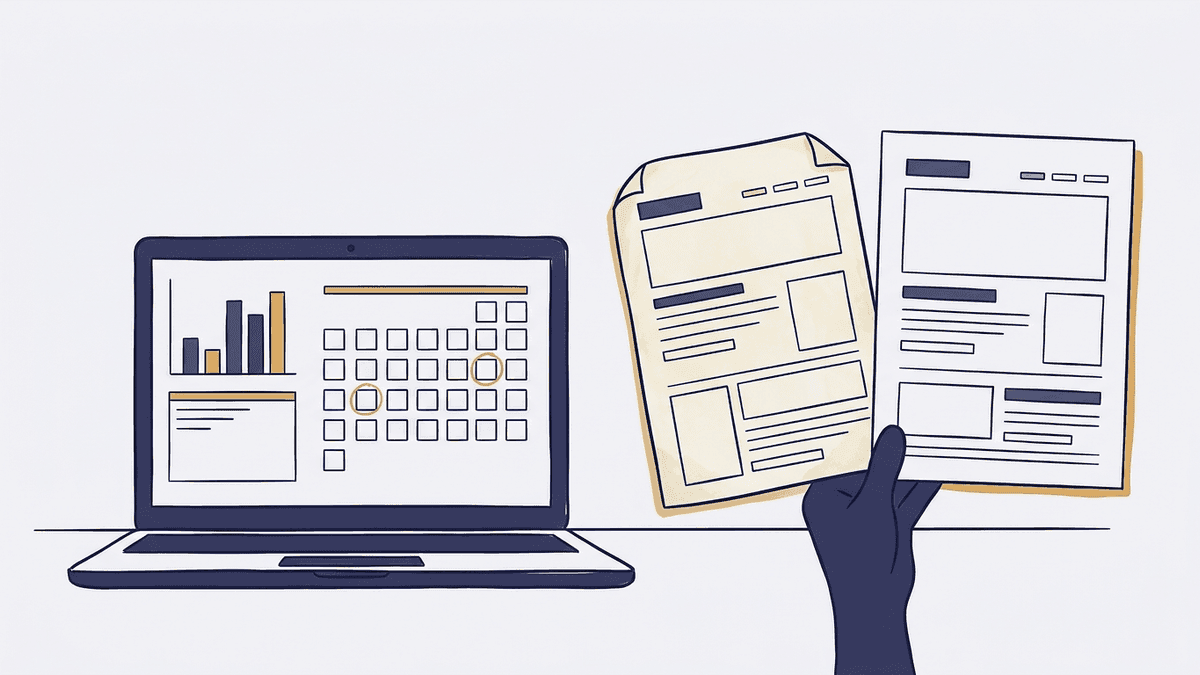
「昔のページは、Wayback Machineに入れればいつでも見られるはず」。URLを入力するとカレンダーに丸印がずらりと並ぶ画面を一度見ると、ネット上のページはすべて記録されているように感じるものです。実際、よく知られたサイトのトップページなら、数十年前の姿までさかのぼれます。
しかし、企業のオウンドメディア記事の書き直しを数多く手がけてきた弊社の立場から言えるのは、困ったときに見たい自社の記事に限って、目当ての日付の記録が見つからない場面が少なくないという点です。見たい日付のページは、自分で保存しておかないと残らないことがあります。
本記事では、過去のページを見る手順から、今のページを保存する方法、表示されないときの対処まで、記事の書き直しでWayback Machineを使ってきた制作会社の視点で順を追ってお伝えします。
- 過去のページは、URLを入れて年とカレンダーの日付を選べば見られる
- カレンダーの丸は青を選ぶと、ページがそのまま表示されやすい
- 今のページはSave Page Nowで1ページずつ手動で保存できる
- 記事を書き直す前に保存しておくと、順位が動いたときに変更前と比べられる
Wayback Machineとは
Wayback Machine(ウェイバックマシン)は、米国の非営利団体Internet Archive(インターネットアーカイブ)が運営する、過去のWebページを閲覧できる無料のサービスです。1996年からWebページの収集を続けており、登録しなくても過去のページを見られます。
仕組みは、クローラーと呼ばれる自動収集プログラムが各地のWebページを巡回し、その時点の姿を保存するというものです。保存された1回分の記録は「キャプチャ」と呼ばれ、同じURLでも日付ごとに別の記録として残ります。
ここで押さえておきたいのは、巡回の頻度がページによって大きく違う点です。多くのサイトからリンクされている有名なページは頻繁に保存される一方、公開したばかりの記事や、他からリンクされていない下層ページは、何か月も保存されないことがあります。
過去のページを見るだけならアカウント登録は不要です。無料アカウントは、保存時の追加の選択肢を使うときに登録します。
Wayback Machineで過去のページを見る手順
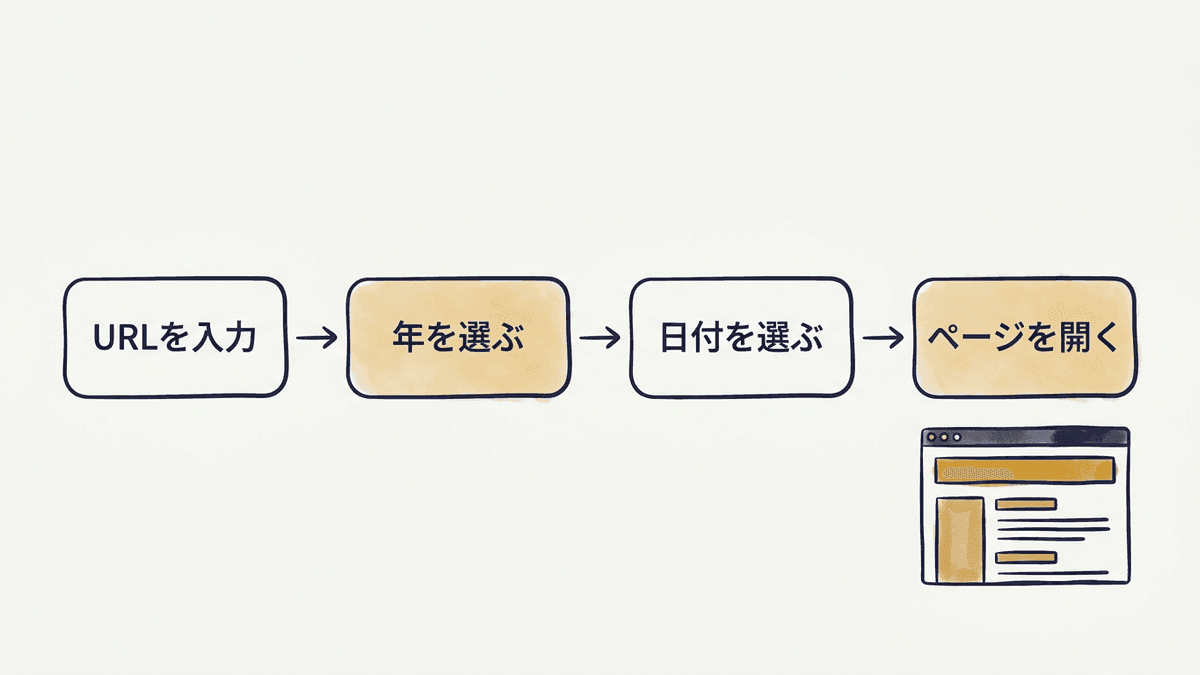
過去のページは、URLを入力して年と日付を選ぶ4つの操作で開けます。画面は英語ですが、操作の流れさえ押さえれば迷いません。
Wayback Machineを開き、上部の入力欄に見たいページのURLを貼り付けてEnterを押します。トップページだけでなく、記事ページのURLもそのまま入力できます。
画面上部に、年ごとの保存回数を表す棒グラフが並びます。棒のある年をクリックすると、その年のカレンダーに切り替わります。
丸が付いている日付が、保存された記録のある日です。丸にマウスを重ねると、その日に保存された時刻の一覧が出ます。
時刻を選ぶと、保存された当時のページが表示されます。画面上部のバーから、前後の日付の記録へ移ることもできます。
カレンダーの丸の色の見方
カレンダーの丸の色は、保存したときにサーバーが返した応答の種類を表しています。どの記録を開くか迷ったら、まず青い丸を選びましょう。
丸の色 | 保存したときの応答 | 開いたときの見え方 |
|---|---|---|
青 | 正常に取得できた | 当時のページがそのまま表示されやすい |
緑 | 別のURLへ転送された | 転送先のページに移る |
オレンジ | ページが見つからないなど | 「ページがありません」の画面が出やすい |
赤 | サーバー側の不具合 | 中身が表示されないことが多い |
丸の大きさは、その日に保存された回数の多さを示しています。
※ 出典:Using the Wayback Machine(Internet Archive Help Center)
URLに日付を入れて直接開く
特定の時期のページを何度も確かめるなら、URLに日付を入れて直接開くほうが早く済みます。`https://web.archive.org/web/2020/` の後ろに見たいページのURLを続けると、2020年に最も近い記録が開きます。
日付の部分は「年月日時分秒」の14桁まで細かく指定できます。日付の代わりに「*」を入れると、そのURLの記録の一覧が表示されます。
キーワード検索より先にURLで探す
入力欄にはキーワードも入りますが、ページの本文に書かれた言葉で探す機能ではありません。サイトを紹介するときに使われた言葉からトップページを探す仕組みのため、記事単位の記録を探すならURLを入力するのが確実です。
記事のURLを忘れた場合は、ドメインの後ろに「/*」を付けて入力します。そのサイトで保存されたURLが一覧で出るため、そこから目当ての記事を探せます。
今のページを手動で保存する手順
自動の巡回を待たずに、今のページを自分で保存する機能が「Save Page Now」です。1回の操作で保存されるのは指定した1ページだけで、以後の巡回の対象に加わるわけではありません。
保存したいページのURLを貼り付け、「SAVE PAGE」を押します。
処理が終わると、保存されたページのURLが表示されます。そのURLを控えておけば、あとで同じ記録をすぐに開けます。
無料アカウントでログインしておくと、ページ内のリンク先もまとめて保存する、画面のスクリーンショットも残すといった選択肢が使えます。
保存したページは、誰でも閲覧できる状態で公開されます。会員ページの画面や、個人情報が表示されたページは保存しないでください。
ブラウザで見ているページをその場で保存したい場合は、Internet Archiveが公開している拡張機能「Wayback Machine」も使えます。Chromeなどに追加すると、URLを貼り付けずにボタン1つで保存できます。
過去のページが表示されないときの原因と対処
「目当ての日付がない」「開いても画像が抜けている」という場合、多くはそもそも保存されていないことが原因です。主な原因と対処を並べると、次のとおりです。
表示されない状態 | 主な原因 | 対処 |
|---|---|---|
「保存されていません」と出る | 巡回されていない・URLの表記違い | 「/*」を付けて一覧から探す |
見たい日付の記録がない | 巡回の間隔が空いている | 前後の日付の青い丸を開く |
画像やデザインが崩れる | 画像やデザインの部品が保存されていない | 別の日付の記録を試す |
ログインを求められる | 会員限定のページは保存されない | 過去の姿は確かめられない |
運営者の依頼で除外 | サイト運営者の依頼で除外された | 閲覧はできない |
とりわけ見落とされがちなのが、URLの表記の違いです。「www」の有無や末尾の「/」、httpとhttpsの違いで、別のページとして扱われることがあります。見つからないときは「/*」の一覧から探すと、表記の違いによる見落としを防げます。
また、X(旧Twitter)の投稿やYouTubeの動画のように、読み込みの仕組みが複雑なページは、文字だけ残って動画が再生できない状態になりがちです。Wayback Machineで見つからない場合は、ウェブ魚拓やarchive.todayといった別の保存サービスに記録が残っていないかも確かめてみましょう。
記事の書き直しで役立つ使い方
過去を見る道具としてだけでなく、変更の記録を残す道具として使うのが要点です。
書き直す前に今の記事を保存する
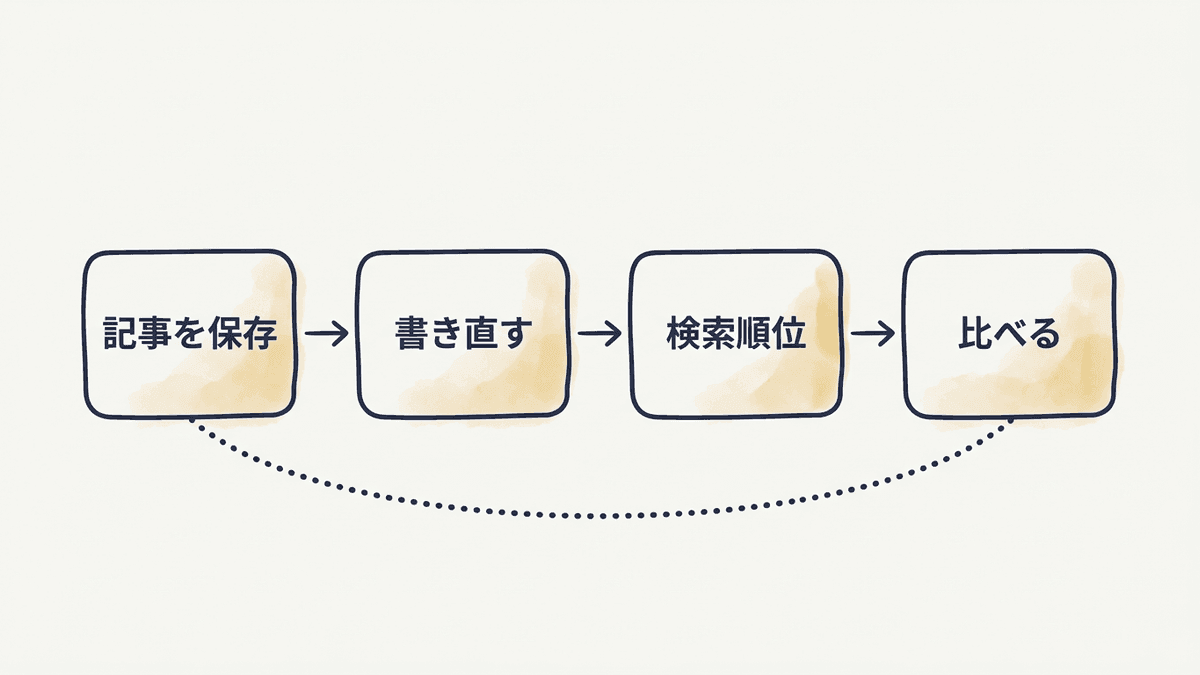
記事を書き直す前に、Save Page Nowで今の記事を保存しておきます。書き直したあとに検索順位が下がった場合、変更前の本文や見出しを確かめる手段がないと、どこを戻せばよいか判断できないためです。
CMSの変更履歴で足りると考える方もいるでしょう。ただ、デザインの変更やサイトの移行で履歴ごと消えることがあり、社外の記録を1つ持っておくと確かめ直せます。
順位が動いた記事の変更点を比べる
2つの時点の記録を比べるには、カレンダー画面の上部にある「Changes」を使います。比べたい2つの日付を選ぶと、追加された文と削られた文が色分けで表示されます。
検索順位が動いた時期は、Google Search Consoleの検索パフォーマンスで確かめられます。その時期の前後の記録を「Changes」で比べると、タイトルや見出し、本文のどこを変えたかを順に確かめられます。
 経営者
経営者書き直した記事の順位が下がって、元に戻したいんです。前の本文を残していなかったのですが、Wayback Machineで何とかなりますか。
 Writers-hub
編集部
その記事が保存されていれば、前の本文を確かめられます。ただ、公開後に一度も保存されていない記事もあるので、次からは書き直す前に保存する手順を入れておきましょう。
消えた自社記事の本文を確かめる
サイトの移行やCMSのトラブルで記事のデータを失った場合も、保存された記録から本文を読み取れます。使ってよいのは自社で書いた記事の本文だけで、他社の記事を写して使えば著作権の侵害になり得ます。
書き直した記事の順位が下がり、どこを戻すべきか迷っていませんか
Writers-hubは、書き直す前の記事の状態と検索順位の動きを照らし合わせたうえで、どの見出しと本文を直すかを決めて書き直しています。変更前の記事が手元に残っていない場合も、ご相談ください。
Wayback Machineに関するよくある質問
Wayback Machineを使い始めるときに迷いやすい点にお答えします。
無料です。過去のページを見るだけならアカウント登録も要りません。
画面は英語ですが、日本語のサイトも保存されています。ブラウザの翻訳機能を使えば、ボタンの表記を日本語で確かめられます。
使えます。スマートフォンのブラウザでWayback Machineを開けば、パソコンと同じ手順で過去のページを見られます。
運営元は米国の非営利団体Internet Archiveで、閲覧するだけで個人情報を求められることはありません。ただ、保存された過去のページにある入力欄には、名前やパスワードを入力しないでください。
Save Page Nowで保存したページは、処理が終わると表示されるURLから開けます。自動の巡回で集めたページは、表示されるまでに3〜10時間ほどかかると案内されています。
依頼できます。info@archive.org宛てに、対象のURL、除外したい期間、自分がサイトを管理していた期間を送ると、運営元が内容を確認します。依頼どおりに除外されるとは限りません。
※ 出典:How do I request to remove something from archive.org?(Internet Archive Help Center)
まとめ|過去のページは見る前に残しておく
Wayback Machineは、URLを入力して年とカレンダーの日付を選ぶだけで、過去のWebページを無料で見られるサービスです。迷ったら青い丸を選び、見つからないときはURLの後ろに「/*」を付けて一覧から探しましょう。
一方で、自動の巡回がすべてのページを保存しているわけではありません。自社の記事は、書き直す前にSave Page Nowで保存しておくことで、順位が動いたときに変更前と比べ、どこを戻すかを判断できます。
私たち合同会社Writers-hubは、SEO記事の制作と書き直しを通して、企業のオウンドメディア運営を支援しています。書き直しの前後で何を変え、何を残すかの判断から任せたい場合は、記事制作のサービスをご覧ください。
書き直す記事と残す記事の見極めから任せたい方へ
Writers-hubは、公開済みの記事の検索順位と内容を確かめ、書き直す記事と手を付けない記事を分けたうえで制作します。書き直しの進め方から相談したい方はご覧ください。