
「XMLサイトマップでpriorityを1.0にすれば、Googleは大事なページから順に見に来てくれるはず」。サイトマップの仕様にはpriority(優先度)やchangefreq(更新頻度)の欄があり、無料の生成ツールにもこれらの値を書き出すものがあるため、細かく設定するほど効くと考える担当者は多いでしょう。
しかし、企業サイトの記事を制作し、公開した記事が検索結果に出ない原因を調べる中でサイトマップの中身も確かめてきた弊社の立場から言えるのは、GoogleがXMLサイトマップで使うのはURLと最終更新日の2つだけだということです。Googleの公式ドキュメントにも、priorityとchangefreqの値は無視すると明記されています。
本記事では、XMLサイトマップが必要なサイトの見分け方から、書き方、作り方、送信と確認の手順まで、企業サイトの記事公開を支えてきた制作会社の視点で順を追ってお伝えします。
- XMLサイトマップは、検索結果に出したいページのURLと最終更新日を並べてGoogleに伝えるファイル
- 検索結果に出すページが約500以下で、内部リンクから全ページへたどれるサイトなら、無くても困らないことが多い
- Googleはpriorityとchangefreqを無視し、lastmod(最終更新日)は正確だと確かめられる場合だけ使う
- WordPressなどのCMSは自動で作るので、手で書くのはURLが数十件以下のときに限られる
- Search Consoleで「成功しました」と表示されても、載せたURLがすべてインデックスされるとは限らない
XMLサイトマップとは?HTMLとの違い
XMLサイトマップとは、検索結果に出したいページのURLを、決まった書式で一覧にしたファイルです。Googleなどの検索エンジンはこのファイルを読み、サイト内のページを見つけてクロール(ページを取得して内容を読むこと)する手がかりにします。
同じ「サイトマップ」でも、HTMLサイトマップは訪問者が読むページで、役割が違います。
項目 | XMLサイトマップ | HTMLサイトマップ |
|---|---|---|
読む相手 | 検索エンジン | サイトの訪問者 |
形式 | sitemap.xmlなどのファイル | サイト内の1ページ |
中身 | URLと最終更新日 | ページタイトルのリンク一覧 |
Search Consoleへの送信 | する | しない |
「サイトマップを作って送信する」と言うときに指しているのは、XMLサイトマップです。HTMLサイトマップは、ページが多くメニューから目的のページを探しにくいサイトで、訪問者のために用意します。

XMLサイトマップが必要なサイトと不要なサイト
XMLサイトマップが必要かどうかは、Googleがリンクをたどるだけで全ページを見つけられるかで決まります。Googleは、以前にクロールしたページのリンクをたどって新しいページを見つけるため、どこからもリンクされていないページは見つけにくいのです。
Googleの公式ドキュメントでは、次のようなサイトでサイトマップが役立つとしています。
- ページ数が多く、すべてのページに他のページからのリンクがあるかを確かめにくいサイト
- 公開して間もなく、他のサイトからのリンクが少ないサイト
- 動画や画像が多いサイト、Googleニュースに表示されているサイト
反対に、検索結果に出すページがおよそ500ページ以下で、トップページからリンクをたどって全ページに行け、検索結果に出したい動画や画像が多くないサイトは、サイトマップが無くても困らない可能性があります。ページ数には、検索結果に出す必要のあるページだけを数えます。
ただ、WordPress、Wix、BloggerなどのCMSは、何もしなくてもサイトマップを用意していることが多く、その場合は作る手間がかかりません。小さなサイトでも、CMSが作ったサイトマップを止める理由はありません。
※ 出典:Google 検索セントラル「サイトマップについて」
sitemap.xmlの書き方と基本のタグ
sitemap.xmlは、urlsetタグの中に、ページごとのurlタグを並べて書きます。Googleの公式ドキュメントにある最も基本的な例は、次のとおりです。
<?xml version="1.0" encoding="UTF-8"?>
<urlset xmlns="http://www.sitemaps.org/schemas/sitemap/0.9">
  <url>
    <loc>https://www.example.com/foo.html</loc>
    <lastmod>2022-06-04</lastmod>
  </url>
</urlset>
タグ | 役割 | 必須か |
|---|---|---|
urlset | ファイル全体を囲む | 必須 |
url | 1ページ分の情報を囲む | 必須 |
loc | ページのURL | 必須 |
lastmod | ページの最終更新日 | 任意 |
changefreq | 更新頻度 | 任意(Googleは無視) |
priority | サイト内での優先度 | 任意(Googleは無視) |
locには、「https://」から始まる完全なURLを書きます。「/mypage.html」のような相対URLは使えません。文字コードはUTF-8で保存し、URLに「&」が含まれるときは「&」のように置き換えて書きます。lastmodは「2026-09-27」のような年月日の形式か、時刻まで含めた形式で書きます。
サイトマップインデックスで分割する
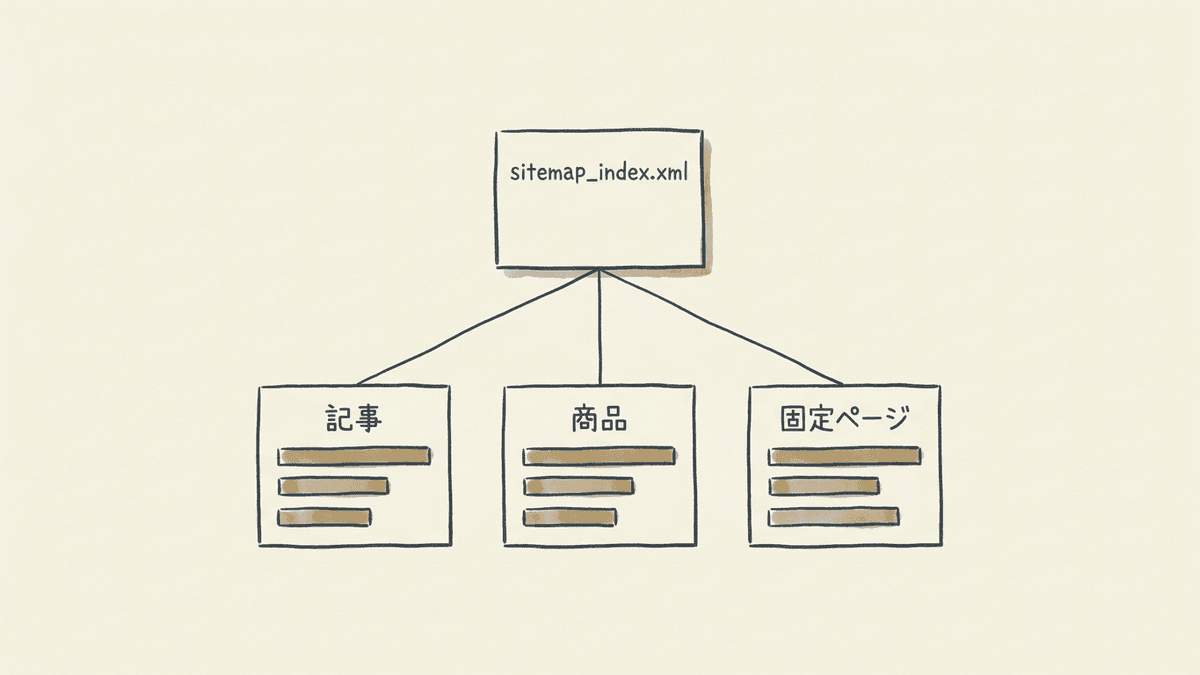
1つのサイトマップに載せられるのは、URL5万件まで、ファイルサイズは圧縮していない状態で50MBまでです。どちらかを超えるときは、サイトマップを複数に分け、分けたファイルの一覧をサイトマップインデックスにまとめます。
<?xml version="1.0" encoding="UTF-8"?>
<sitemapindex xmlns="http://www.sitemaps.org/schemas/sitemap/0.9">
  <sitemap>
    <loc>https://www.example.com/sitemap1.xml.gz</loc>
    <lastmod>2024-08-15</lastmod>
  </sitemap>
  <sitemap>
    <loc>https://www.example.com/sitemap2.xml.gz</loc>
    <lastmod>2022-06-05</lastmod>
  </sitemap>
</sitemapindex>
Search Consoleには、インデックスのファイルだけを送信すれば足ります。インデックスに載せるサイトマップは、インデックスと同じディレクトリか、それより下の階層に置きます。上限に届かないサイトでも、記事と商品ページのように種類ごとに分けておくと、Search Consoleで種類ごとの状況を分けて見られます。
※ 出典:Google 検索セントラル「サイトマップの作成と送信」「サイトマップ インデックス ファイルでのサイトマップの管理」
Googleが使うタグと無視するタグ
Googleがサイトマップのタグで使うのは、locとlastmodです。priorityとchangefreqは、値を入れても入れなくてもGoogleのクロールには影響しません。
Googleは2023年6月の公式ブログで、changefreqは意味がlastmodと重なり、priorityは運営者の主観で付けられるためページの実際の重要度を反映していないと説明しています。
 Web担当者
生成ツールでpriorityを全部1.0にしてしまいました。書き直したほうがよいでしょうか。
 Writers-hub
編集部
書き直さなくて大丈夫です。Googleはpriorityを読まないので、1.0のままでも0.5に直しても結果は変わりません。見直す時間があるなら、lastmodの日付がページを実際に更新した日と合っているかを確かめてください。
lastmodは実際に更新した日だけを書く
lastmodには、ページの中身を実際に更新した日だけを書きます。とりわけ見落とされがちなのが、Googleはlastmodの値が一貫して正確だと確かめられる場合に限って、クロールの予定を立てる材料に使うという点です。本文を変えていないのに全ページのlastmodが毎日書き換わるサイトマップでは、Googleがlastmodを当てにしなくなり、本当に更新したページを伝える手段を失います。
サイトの仕組みによっては、サイトマップを作り直した日時を全ページのlastmodに入れるものがあります。記事を2、3本選び、画面に表示される更新日とサイトマップのlastmodが合っているかを見れば、自分のサイトが当てはまるかを確かめられます。
lastmodを書き換えてよいのは、本文、構造化データ、ページ内のリンクを変えたときです。フッターの著作権表記の年を変えただけの日は、lastmodを書き換えません。日付を正確に出せないページは、lastmodを書かずに省いてもかまいません。
※ 出典:Google 検索セントラル ブログ「サイトマップの ping エンドポイントのサポート終了について」(2023年6月26日)

XMLサイトマップの3つの作り方
XMLサイトマップの作り方は、CMSやサイトの仕組みで自動生成する、生成ツールで作る、テキストエディタで手書きする、の3つです。Googleは、サイトのソフトウェアで自動作成する方法を勧めています。
| CMS・サイトの仕組みで自動生成 | 生成ツールで作る | 手書きで作る | |
|---|---|---|---|
| 向いているサイト | CMSで作ったサイト、データベースからページを作るサイト | CMSを使っていない数百ページまでのサイト | URLが数十件以下のサイト |
| ページ追加時の反映 | ◎自動 | △作り直してアップロード | △自分で書き足す |
| 載るURL | ○公開中のページ | △リンクでたどれるページだけ | ○自分で選んだページ |
| 手間 | ◎ほぼなし | ○数分 | △URLが増えると大きい |
CMS・サイトの仕組みで自動生成する
WordPressは、バージョン5.5から、プラグインを入れなくても「/wp-sitemap.xml」にサイトマップを出力します。Yoast SEOなどのSEOプラグインを入れると、プラグインのサイトマップに切り替わります。
CMSを使わず、データベースからページを作るサイトでは、ページの一覧と更新日をデータベースから取り出してサイトマップを書き出す仕組みを開発者に組んでもらいます。
生成ツールで作る
生成ツールは、URLを入れるとサイト内のリンクをたどり、見つけたページのサイトマップを書き出します。無料で使えるものに、次の2つがあります。
- sitemap.xml Editor:1回で1,000URLまで取得できる日本語のツール
- XML-Sitemaps.com:無料版は500URLまで作れる英語のツール
生成ツールが見つけられるのは、リンクでたどれるページだけです。どこからもリンクしていないページは載らず、サイトマップで伝えたいページほど漏れることがあります。作ったファイルは自動で更新されないため、ページを追加するたびに作り直してサーバーに置き直します。
手書きで作る
URLが数十件以下なら、メモ帳などのテキストエディタで、urlsetとurlのタグを使った書式どおりに書けます。ファイル名は、URLに使える文字であれば「sitemap.xml」以外でもかまいません。
ページを追加するたびに、生成ツールでサイトマップを作り直していませんか
Writers-hubのSEO・AI検索対策では、お使いのCMSやサイトの仕組みでサイトマップを自動で出力できるかを確かめ、出力するURLとlastmodの設定まで整えます。記事を増やしながら、検索結果に出したいページをGoogleへ漏れなく伝える体制づくりをご相談いただけます。
XMLサイトマップを設置して送信する手順
XMLサイトマップは、サイトのルート(ドメインのすぐ下)に置き、Search Consoleで送信します。サイトマップはサイト内のどこに置いてもかまいませんが、Search Consoleで送信しない場合、Googleに伝わるのは置いたディレクトリより下の階層のURLだけです。
「https://(自分のドメイン)/sitemap.xml」で開ける場所にファイルを置きます。CMSが自動で出力している場合は、この手順はいりません。
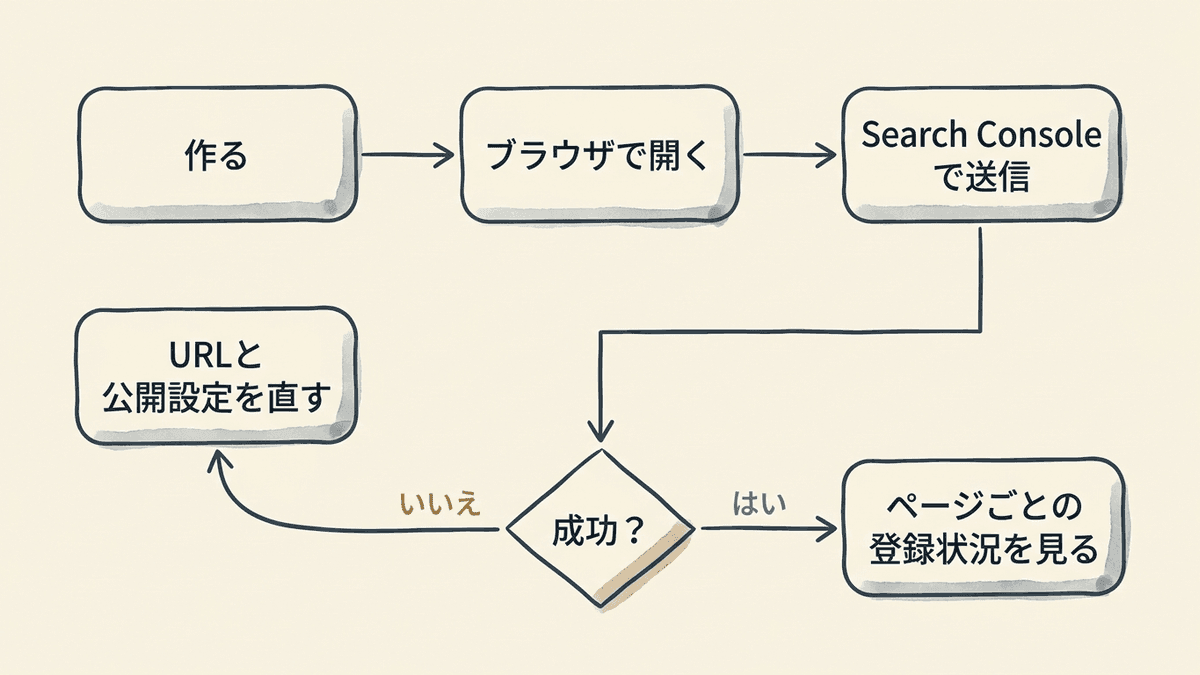
サイトマップのURLをブラウザで開き、URLの一覧が表示されるかを見ます。ログイン画面やエラーが出る場合は、Googleも読めません。
robots.txtに「Sitemap: https://(自分のドメイン)/sitemap.xml」の1行を足します。Googleは次にrobots.txtを読んだときに、サイトマップの場所を知ります。
Search Consoleの「インデックス作成」にある「サイトマップ」を開き、「新しいサイトマップの追加」にドメインより後ろの部分を入れて「送信」を押します。
送信したサイトマップの一覧で、ステータスが「成功しました」になっているかを見ます。
送信は、Googleにサイトマップの場所を知らせる操作です。Googleは、送信したサイトマップを読むことも、載せたURLをすべてクロールすることも保証していません。
以前はGoogleの「ping」用のURLにアクセスしてサイトマップの更新を知らせる方法がありましたが、Googleはこの受付を2023年に終了しています。今は、robots.txtへの記載とSearch Consoleでの送信の2つを使います。
自分のサイトのXMLサイトマップを確認する方法
自分のサイトにXMLサイトマップがあるかは、よく使われるURLをブラウザで開けば確かめられます。「/sitemap.xml」「/sitemap_index.xml」「/wp-sitemap.xml」を順に開き、URLの一覧が表示されたものがそのサイトのサイトマップです。どれも開けないときは「/robots.txt」を開き、「Sitemap:」で始まる行を探します。
サイトマップが見つかったら、中身に次のURLが混ざっていないかを見ます。
- noindexを付けたページ
- 別のURLへ転送(リダイレクト)するURL
- 開くと404エラーになる削除済みのページ
- 正規URLとして選んでいない重複ページ(URLの末尾にパラメータが付いたものなど)
noindexのページをサイトマップに載せると、Googleに「検索結果に出してほしい」と「出さないでほしい」を同時に伝えることになり、Search Consoleの「ページ」のレポートで、登録されていないページとして表示されます。noindexの付け方はnoindexの書き方と設定方法にまとめています。
サイトマップを取得できないときの対処
Search Consoleで「取得できませんでした」と表示されるのは、Googleがサイトマップを読みに行ったものの、ファイルを受け取れなかった状態です。まず送信したURLをブラウザで開き、次の表で原因を切り分けます。
ブラウザで開いた結果 | 考えられる原因と直し方 |
|---|---|
404エラーになる | 送信したURLの綴りやファイルの置き場所が違う。実際に開けるURLで送り直す |
ログイン画面が出る | 公開前のパスワード保護が残っている。保護を外す |
一覧が表示される | robots.txtでサイトマップのURLをブロックしていないかを見る。問題がなければ数日後に再確認する |
ブラウザで一覧が表示されるのに「取得できませんでした」のままのときも、送信した直後であれば、数日後に「成功しました」へ変わることがあります。エラーの件数が表示されたときは、Googleがファイルを受け取れたものの書式に誤りがある状態で、サイトマップの行を開くと誤りのある箇所を確かめられます。
「成功しました」は、サイトマップを読めたという意味にとどまります。載せた記事が検索結果に出ないときは、ページごとの登録状況を見る段階です。状態ごとの切り分け方はGoogleにインデックスされない原因で解説しています。
XMLサイトマップのよくある質問
XMLサイトマップについて、作成や送信の後に受けることの多い質問に答えます。
CMSやサイトの仕組みで自動生成しているサイトマップは、ページを公開・更新するたびに中身が変わるため、手で更新する必要はありません。生成ツールや手書きで作ったサイトマップは自動で変わらないので、ページを追加・削除するたびに作り直してサーバーに置き直します。
送信しても、すぐにインデックスされるとは限りません。送信はサイトマップの場所をGoogleに知らせる操作で、クロールするかどうかやその時期はGoogleが決めます。
ファイル名はsitemap.xmlでなくてもかまいません。Googleは、URLに使える文字であればどの名前でも受け付けます。robots.txtとSearch Consoleに、実際のファイル名のURLを書けば足ります。
画像や動画のサイトマップは、画像や動画を検索結果に表示させたいサイトで検討するものです。記事ページを検索結果に出すことが目的なら、通常のXMLサイトマップで足ります。
まとめ|XMLサイトマップはURLと更新日で決まる
XMLサイトマップでGoogleが使うのは、locのURLとlastmodの更新日です。priorityやchangefreqを整えるより、検索結果に出したいURLだけを載せ、lastmodに実際に更新した日を入れれば、Googleは新しいページと更新したページを見分けられます。
CMSを使っているサイトなら、サイトマップはすでに出力されていることが多いはずです。まずブラウザで中身を開き、noindexのページや転送するURLが混ざっていないかを見てから、Search Consoleで送信してください。
私たち合同会社Writers-hubは、SEO記事の制作とあわせて、公開した記事が検索結果に出ない原因の調査やサイトマップの設定の見直しをお手伝いしています。
サイトマップは送信済みなのに、記事が検索結果に出てこないと感じていませんか
サイトマップのステータスが「成功しました」でも、記事ごとに登録されない理由は異なります。Writers-hubでは、Search Consoleの登録状況とサイトマップの中身を見比べ、直す設定と書き直す記事を切り分けるところからご相談いただけます。