
「はてなブログはSEOに強いから、書き続けていればそのうち検索から人が来るはず」。ブログサービスを比べる紹介記事では、はてなブログの長所として「SEOに強い」がよく挙げられるため、そう考えて始めた方もいるでしょう。ところが、はてなブログが最初から備えているのは記事をGoogleに見つけてもらう仕組みまでで、検索順位は1本ごとの記事の書き方で変わります。
本記事では、最初に確認する設定から記事の書き方、独自ドメインの判断、順位が下がったときの見分け方まで、SEO記事を制作してきた会社の視点で順を追ってお伝えします。
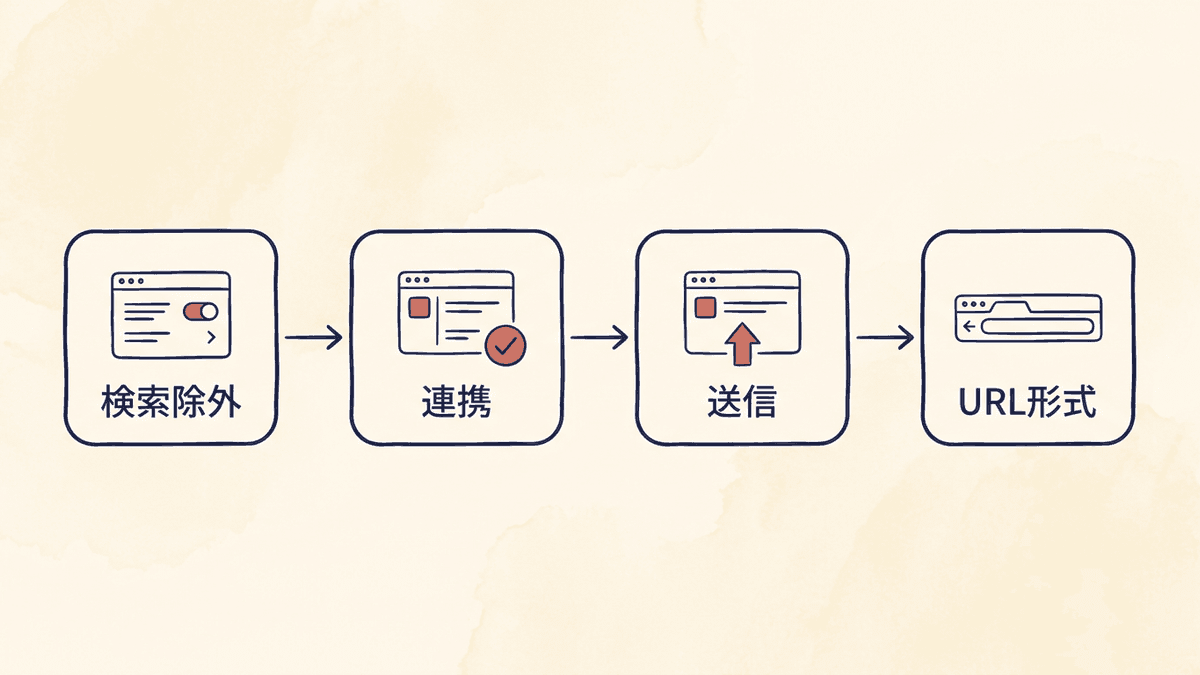
- はてなブログはサイトマップを自動で作るため、最初の設定は検索除外のオフとSearch Consoleの連携を中心に4つ確かめれば足りる
- 記事ごとに入れる設定はカスタムURL・検索エンジン向けタイトル・記事の概要の3つで、ブログのキーワード欄とAMPには時間をかけなくてよい
- 検索で読まれるかは、1本の記事で1つの検索語に答え、答えを冒頭に置けているかで変わる
- 将来ほかのサービスへ移る可能性があるなら、独自ドメインはURLが変わる記事が少ないうちに設定する
- 順位が急に下がったら、Googleのコアアップデートの時期と、下がったのが一部の記事かブログ全体かを先に確かめる
はてなブログはSEOに強いのか
はてなブログがSEOに強いと言われるのは、Googleに記事を見つけてもらう仕組みが、何も設定しなくても最初から備わっているからです。ブログごとにサイトマップ(記事の一覧をGoogleに知らせるファイル)が自動で作られ、各ページには正規のURLを示すタグも自動で入ります。
ただ、Googleに見つけてもらえることと、検索結果の上位に出ることは別の話です。Googleは、検索した人の役に立つ情報を上位に表示するよう順位の仕組みを作っていると公表しています。順位を決めるのは、記事が検索した人の疑問に答えているかであり、はてなブログで書いたという理由だけで順位が上がることはありません。
「はてなブログのSEOは弱くなった」という声を目にすることもあるでしょう。順位が伸びない原因は、ブログサービスの違いより、1本の記事がどの検索語に答えるのかを決めずに書いていることにあると考えています。
※ 出典:有用で信頼性の高い、ユーザー第一のコンテンツの作成(Google 検索セントラル)
関連記事:【2025年最新版】初心者でもできるSEOのやり方完全ガイド | 上位表示するための具体的な方法を徹底解説
最初に確認するはてなブログのSEO設定
はてなブログで最初に確認するSEOの設定は4つあり、どれも管理画面の「設定」とGoogle Search Consoleで1度済ませれば終わる作業です。
「設定」の「詳細設定」にある「head内タグ」の欄で、「検索エンジンに登録させない」にチェックが入っていないかを確かめます。チェックが入っているとブログ全体にnoindex(検索結果に載せないでほしいという指示)が付き、記事を書いても検索結果に出ません。
Search Consoleでプロパティの種類に「URLプレフィックス」を選び、ブログのURLを入力します。所有権の確認方法で「HTMLタグ」を選ぶと表示されるmetaタグのうち、content=の後の文字列だけを、「詳細設定」の「Google Search Console」欄に貼り付けて保存すれば、連携は完了です。
Search Consoleの「サイトマップ」画面で、ブログのURLに続けて「sitemap_index.xml」と入力して送信します。はてなブログはsitemap_index.xmlを記事の公開に合わせて更新するため、記事を足すたびに送り直す必要はありません。
「詳細設定」の「記事URL」では、公開日時から作る「標準」、記事タイトルをそのまま使う「タイトル」、はてなダイアリーの形式に合わせる「ダイアリー」から選べます。「タイトル」を選ぶと、長いタイトルは途中で切れ、コピーしたURLが「%」と英数字が並ぶ記号の列になることがあります。
弊社がすすめるのは、記事URLの形式を「標準」のままにして、長く読まれてほしい記事にだけ、次の節のカスタムURLで英単語のURLを付ける方法です。
Search Consoleとの連携手順は、はてなブログのヘルプにも画面の項目名つきで載っています。
関連記事:WordPressのSEO対策|初期設定5つと記事ごとの設定を解説
記事ごとに入れる3つの設定
はてなブログで記事ごとに入れるSEOの設定は、編集サイドバーの「編集オプション」にあるカスタムURL、検索エンジン向けタイトル、記事の概要の3つです。どれも空欄のままでも記事は公開できますが、検索結果での見え方とURLの残り方が変わります。
カスタムURL
カスタムURLは、記事のURLのうち「/entry/」に続く部分を自分で決める設定です。「hatena-blog-seo」のように記事の中身を表す英単語をハイフンでつなぐと、URLを見ただけで何の記事か分かります。Googleは、URLには長いID番号ではなく意味のある単語を使い、単語をハイフンで区切るよう勧めています。
カスタムURLを決めるのは、公開前です。公開後に変えると、変更前のURLへのリンクや共有からは記事を開けなくなり、それまでに付いたはてなブックマークの数とスターもブログ上に表示されなくなります。
※ 出典:Google 検索向けの URL 構造のベスト プラクティス(Google 検索セントラル)
検索エンジン向けタイトル
検索エンジン向けタイトルは、検索結果に使われるタイトル(HTMLのtitle要素)だけを、ブログ上の記事タイトルと別の文言に変える設定です。設定すると、title要素は「設定したタイトル - ブログ名」の形になります。空欄なら編集画面の「タイトル」がそのまま使われるので、記事タイトルに検索語を入れてあれば空欄で構いません。
使いどころは、ブログ上では読み物らしいタイトルにしつつ、検索結果には検索語を含む説明的なタイトルを出したい記事です。
記事の概要
記事の概要は、検索結果でタイトルの下に出る説明文(meta description)と、SNSで共有されたときの説明文を指定する設定です。空欄だと本文の冒頭が使われるため、あいさつや近況から始まる記事ほど、概要を書いた方が検索結果で中身が伝わります。
ただし、Googleが説明文に使うのは主にページの本文で、記事の概要が使われるのは本文より内容を正確に表すときです。概要には、記事で答えている内容を検索語を含む1〜2文で書き、本文の冒頭にも同じ答えを置いておくと、どちらが使われても中身が伝わります。
※ 出典:編集オプションの設定とOGP(はてなブログ ヘルプ)、検索結果のスニペットを管理する(Google 検索セントラル)
関連記事:SEOの内部対策20項目|一度きりの設定と毎回発生する作業
時間をかけなくてよいSEO設定
はてなブログのSEO設定のうち、ブログのキーワード欄、ブログの概要欄、AMPの3つは、検索順位のために今から時間をかける必要がありません。ほかの解説記事では設定項目として紹介されていることがありますが、いずれも順位に使われていないか、反映される範囲や機能そのものが変わっています。
- ブログのキーワード欄(meta keywords):Googleは2009年に、keywordsのメタタグをランキングに使っていないと公表しています
- ブログの概要欄(ブログ全体のmeta description):2023年12月6日から、反映されるのはブログのトップページだけになりました。記事ごとの説明文は「記事の概要」で書きます
- AMPの配信:はてなブログのAMP配信機能は、2023年9月に提供を終了しています
ブログの概要欄は、トップページの説明文として1度書けば足ります。空欄のときは基本設定の「ブログのひとこと説明」が使われるため、ひとこと説明にブログの中身が書いてあれば、そのままでも困りません。
※ 出典:Google はウェブ ランキングにキーワード メタタグを使用しません(Google 検索セントラル ブログ)、ブログの詳細設定ページ(はてなブログ ヘルプ)、AMP配信機能提供終了予定のお知らせ(はてなブログ開発ブログ)
検索で読まれる記事の書き方
はてなブログの記事が検索で読まれるかは、1本の記事で1つの検索語に答え、答えを検索した人が探す順に書けているかで大きく変わります。日記のように1本の中で複数の話題を書くと、どの検索語で調べた人にとっても答えが一部しか無い記事になります。
 Web担当者
毎日更新していれば、はてなブログでもそのうち検索から読まれるようになりますよね。
 Writers-hub
編集部
記事の数が増えれば、誰かの検索語に合う記事に当たる機会は増えます。ただ、1本ごとに答える検索語を決めずに書いていると、何本書いても上位に届く記事が出てきません。答える検索語を決めてから書く方が、少ない本数でも検索から読まれる記事が増えていきます。
1記事で答える検索語を1つ決める
記事を書く前に、「はてなブログ 独自ドメイン 設定」のように、読んでほしい人が検索窓に打つ言葉を1つ決めます。決めたらGoogleで実際に検索し、上位に並ぶ記事がどんな疑問に答えているかを見ておくのが、書く前の準備です。
迷うのは、似た2つの検索語を1本にまとめるか分けるかです。検索結果の上位が重ならない2つの検索語は、別の記事に分けます。「はてなブログ 独自ドメイン」と「はてなブログ 始め方」のように上位の記事が違う語は、検索した人の知りたいことも違うためです。
タイトルと冒頭に答えを置く
記事タイトルには決めた検索語を前の方に入れ、本文の最初の段落で答えを書きます。「今日は〜について書いてみます」のような前置きから始めると答えが下に押し出され、記事の概要が空欄の記事では、前置きがそのまま検索結果の説明文になります。
見出しの順番は、検索した人が答えを読んだ後に次に知りたくなる順が基本です。はてなブログでは本文に目次を入れられるので、見出しが多い記事は目次を置くと、読者が目当ての見出しへ飛べます。
関連する記事どうしをリンクでつなぐ
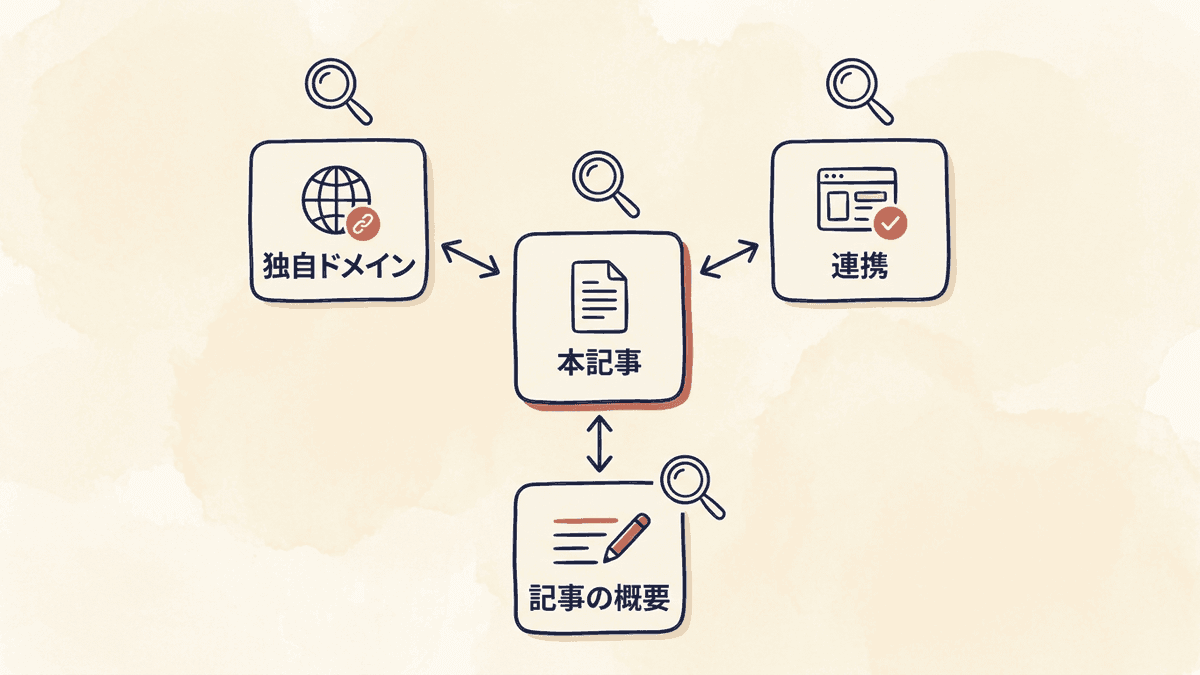
同じテーマの記事を書いたら、本文の中で互いにリンクを張っておきましょう。リンクの文言は「こちら」でなく「独自ドメインの設定手順」のようにリンク先の中身が分かる言葉にすると、読者はクリックする前に行き先を判断でき、Googleもリンク先の記事が何について書かれているかを読み取れます。
Search Consoleで公開後に書き直す
記事を公開して1〜2か月ほどたち、検索での表示回数が出てきたら、Search Consoleの「検索パフォーマンス」で、記事がどの検索語で何回表示され、何回クリックされたかを見ます。表示回数が多いのにクリックが少ない記事は、タイトルと記事の概要を書き直す候補です。
狙った検索語と違う語で表示されている記事は、表示されている語への答えを見出しとして足すか、その語で別の記事を書きます。
どの検索語で記事を書くか、決めきれていませんか
Writers-hubの記事コンテンツの制作支援では、キーワード戦略設計として検索意図を読み解き、どの検索語から記事にしていくかの順番を決めます。はてなブログで会社やお店の情報を発信していて、次に書く記事を検索語から決めたいときは、無料のオンライン相談(30分程度)からご相談いただけます。
独自ドメインにするかの判断
はてなブログを独自ドメインにするかは、今の検索順位より、将来ほかのブログサービスやCMSへ移る可能性があるかで決めます。はてなブログの無料のURL(〇〇.hatenablog.comなど)ははてなのドメインで、URLそのものも後から変更できないためです。
独自ドメインを使うには、はてなブログProなどの有料プランへの加入が必要です。有料プランの料金と引き換えに得られる利点と、新しく生まれる負担は、それぞれ3つあります。
- 将来ほかのCMSへ移っても、同じドメインで記事のURLを残せる
- 途中から設定しても、それまでの記事のはてなブックマークとスターが独自ドメインへ移る
- はてなの広告が表示されなくなる
- はてなブログProなど有料プランの料金と、ドメインの更新費用がかかり続ける
- ドメインの取得とDNSの設定は自分で行い、トラブルはドメイン登録事業者に問い合わせる
- Proを解約すると、Proの機能である独自ドメインも使えなくなる
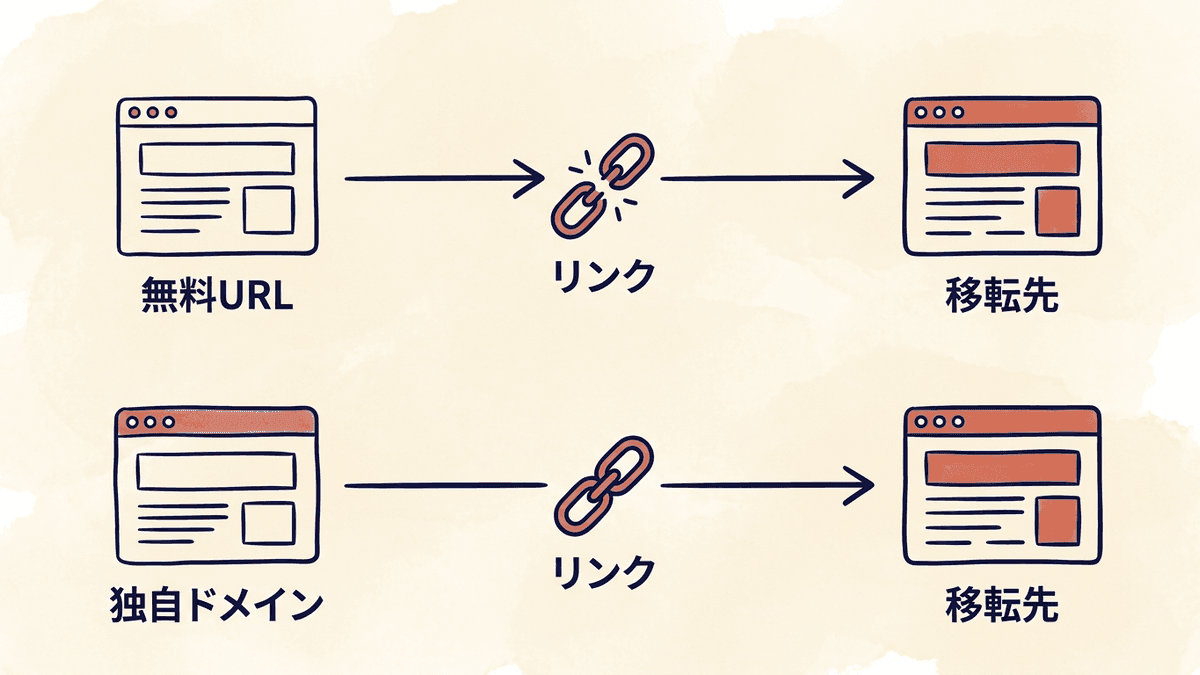
とりわけ見落とされがちなのが、無料のURLのままブログを育てた後に、ほかのサービスへ移るときの負担です。はてなブログの設定画面には、無料のURLから外部のサイトへ転送する項目がありません。移転先で記事を公開し直しても、それまでに集めたリンクは古いURLに残り、検索での評価を新しいURLへ引き継ぎにくくなります。
独自ドメインなら、移転するときにドメインの向き先を新しいサーバーへ変え、移転先で同じ「/entry/」から始まるURLを作ることで、リンクをそのまま生かせるのです。英単語のカスタムURLを付けておいた記事ほど、移転先で同じURLを作りやすくなります。
独自ドメインへ切り替えた直後は、Googleが新しいURLを読み込み直すまで、検索順位が一時的に上下することがあります。切り替えは、URLが変わる記事が少ないうちに済ませる方が、影響を抑えやすいでしょう。
※ 出典:はてなブログPro(有料プラン)(はてなブログ ヘルプ)、サイトを移転する方法(Google 検索セントラル)

検索順位が下がったときの原因の見分け方
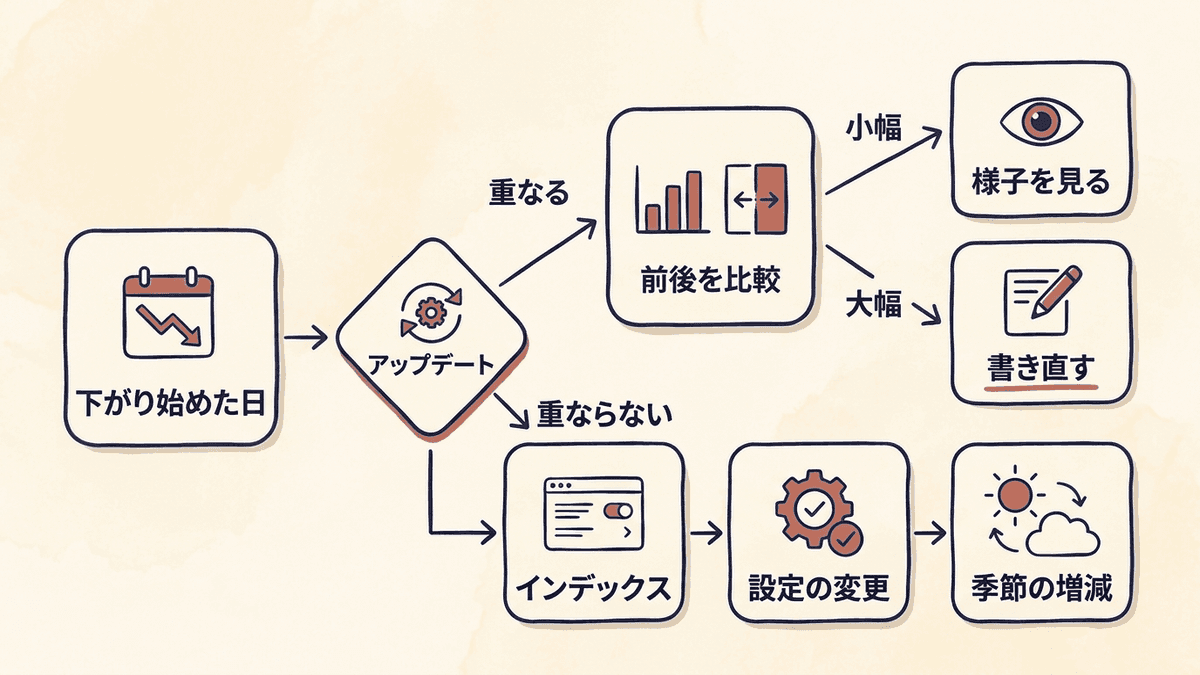
はてなブログの検索順位が急に下がったときは、ブログサービスを乗り換える前に、下がった時期がGoogleのコアアップデートと重なるかを確かめるのが先です。コアアップデートはGoogleが年に数回行う順位の仕組みの大きな変更で、開始日と終了日はGoogleの「検索ステータス ダッシュボード」に載ります。
コアアップデートで順位が下がっても、はてなブログが狙われたわけではありません。特定のサイトを対象にした変更ではなく、Web全体のページを評価し直す変更のため、ほかのページの評価が上がった結果として自分の記事が押し下げられることもあります。
原因を見分ける手順は、上から順に進める次の4つです。
Search Consoleの「検索パフォーマンス」のグラフで、平均掲載順位とクリック数が下がり始めた日を見つけてください。その日が検索ステータス ダッシュボードに載っているアップデートの期間に入っていれば、まずアップデートの影響を疑います。
アップデートの終了日から1週間以上待ち、開始前の1週間と直近の1週間を、日付の「比較」で並べます。アップデートの途中で比べると、まだ動いている途中の順位で判断することになるためです。
同じ画面の「ページ」と「クエリ」のタブで、どの記事がどの検索語で下がったかを見ます。下がったのが一部の記事だけか、ブログ全体の記事かで、次にすることが変わるからです。
アップデートと時期が重ならないときは、「ページのインデックス登録」レポートで登録されないページが急に増えていないか、「検索エンジンに登録させない」にチェックが入っていないかを見ます。独自ドメインへの切り替えやカスタムURLの変更をした時期とも照らし合わせてください。期間を「過去16か月」にして前の年の同じ時期にも下がっていれば、季節で検索数が増減する語です。
コアアップデートと時期が重なったときは、下がり方の大きさで対応を決めます。2位から4位のような小さな下がり方なら、記事を大きく書き換えません。Googleは、順位の小さな上下は常に起こり、手を加えなくても戻ることがあるとして、すでにパフォーマンスが良好な記事には大きな変更を加えないよう勧めているためです。
4位から29位のように大きく下がった記事は、今その検索語で上位に出ている記事と読み比べ、検索した人の疑問に答えきれていない所を書き直します。ブログ全体の記事が同じように大きく下がったときは、1本ずつ手直しする前に、それぞれの記事が誰のどの疑問に答えているかを見直しましょう。書き直した効果が順位に出るまでには、数日で済むこともあれば、数か月かかることもあります。
下がった原因が記事の中身の評価なら、同じ記事をほかのサービスへ移しても評価されるのは同じ中身で、URLが変わる分だけ順位が落ち着くまでの時間も延びることがあります。
※ 出典:Google 検索のコア アップデートとウェブサイト(Google 検索セントラル)、Google 検索トラフィックの減少をデバッグする(Google 検索セントラル)
はてなブログのSEOでよくある質問
はてなブログのSEOを始めるときに出てくる、3つの質問に答えます。
無料版のはてなブログの記事も、検索上位に表示されます。検索順位を左右する記事の中身と、Search Consoleの連携は無料版でも同じようにできるためです。無料版で使えないのは独自ドメインや広告の非表示などで、Proにするかは将来の移転の可能性で決めます。
はてなブックマークを順位のために増やす方法は、おすすめしません。Googleはスパムに関するポリシーで、検索順位を操作する目的のリンクをリンクスパムとし、質の低いブックマークサイトからのリンクも例に挙げています。自分で付けたり仲間内で付け合ったりせず、読んだ人が後で見返すために保存する記事を書く方が確実です。
公開した記事が検索に出ないときは、Search Consoleの「URL検査」に記事のURLを入れ、Googleに登録されているかを確かめます。登録されていなければ、同じ画面から「インデックス登録をリクエスト」を送れます。記事タイトルで検索して、記事ではなくブログのトップページが出るときも、URL検査で記事が登録されているかを確かめます。記事のURLが登録される前は、記事ではなくトップページが表示されることがあります。ブログ全体が検索に出ないときは、「検索エンジンに登録させない」にチェックが入っていないかも見ます。
※ 出典:Google 検索のスパムに関するポリシー(Google 検索セントラル)
まとめ|設定は最初だけ、順位は記事で決まる
はてなブログのSEO対策で設定に手を入れるのは、最初に確認する4つと、記事ごとに入れる3つだけです。検索順位を左右するのは、1本の記事で1つの検索語に答え、答えを冒頭に置けているかどうかです。独自ドメインは、今の順位ではなく将来の移転の可能性で判断します。順位が急に下がったときは、コアアップデートの時期と下がった記事の範囲を確かめてから、書き直すかを決めましょう。
私たち合同会社Writers-hubは、これまでに累計8,000記事以上を制作してきた記事制作会社です。はてなブログで会社やお店のブログを続けたいものの、1本ずつ検索語を決めて書く時間が取れないときは、狙う検索語の計画と、記事を書き続ける体制を先に作る方法もあります。
はてなブログの更新が、書く時間が取れずに止まっていませんか
Writers-hubの記事コンテンツの制作支援では、キーワード戦略設計と制作体制構築に加えて、弊社が自社と取引先のサイトで毎日の公開に使っている記事の指示文を作るツールを、御社で回せる形でお渡しします。公開前の確認は御社で行っていただく形です。まずは無料のオンライン相談(30分程度)で、今の更新の状況をお聞かせください。