「管理画面に両方のドメインを登録して保存すれば、あとは自動で計測がつながるはず」。GA4のクロスドメイン測定は、一連の操作が数分で終わり、コードを書き換える必要もないため、保存した時点で作業は終わったように見えます。ところが実際には、コンバージョンの参照元に自社のドメインが並んだままで、どこを見直せばよいのか迷います。
しかし、保存後も数字がつながらないとき、見直す先は管理画面ではなくリンクと遷移の側です。原因は、遷移先にGoogleタグが入っていないか、リンクがJavaScriptでの移動になっているか、途中のリダイレクトで値が落ちているかのいずれかで、手前から順に確かめれば止まっている箇所は絞り込めます。
本記事では、管理画面での設定手順と_glパラメータでの確認方法から、計測できないときに疑うタグ・リンク・遷移の3つの層、設定後のレポートの読み方まで、記事制作を支援する側の視点で順を追ってお伝えします。
- クロスドメイン設定が必要になるケースと、サブドメインで不要になる理由
- GA4管理画面での設定手順と、一致条件の選び方
- _glパラメータやリアルタイムレポートを使った動作確認の方法
- 計測できないときに疑う3つの層と、それぞれの直し方
- 参照元除外の要否と、設定後にレポートで起きる変化の読み方
GA4のクロスドメイン設定とは
GA4のクロスドメイン設定とは、異なるドメインのあいだを移動したユーザーを、同じ一人の同じ訪問として記録するための設定です。公式には「クロスドメイン測定」と呼ばれ、管理画面から対象のドメインを登録することで有効になります。
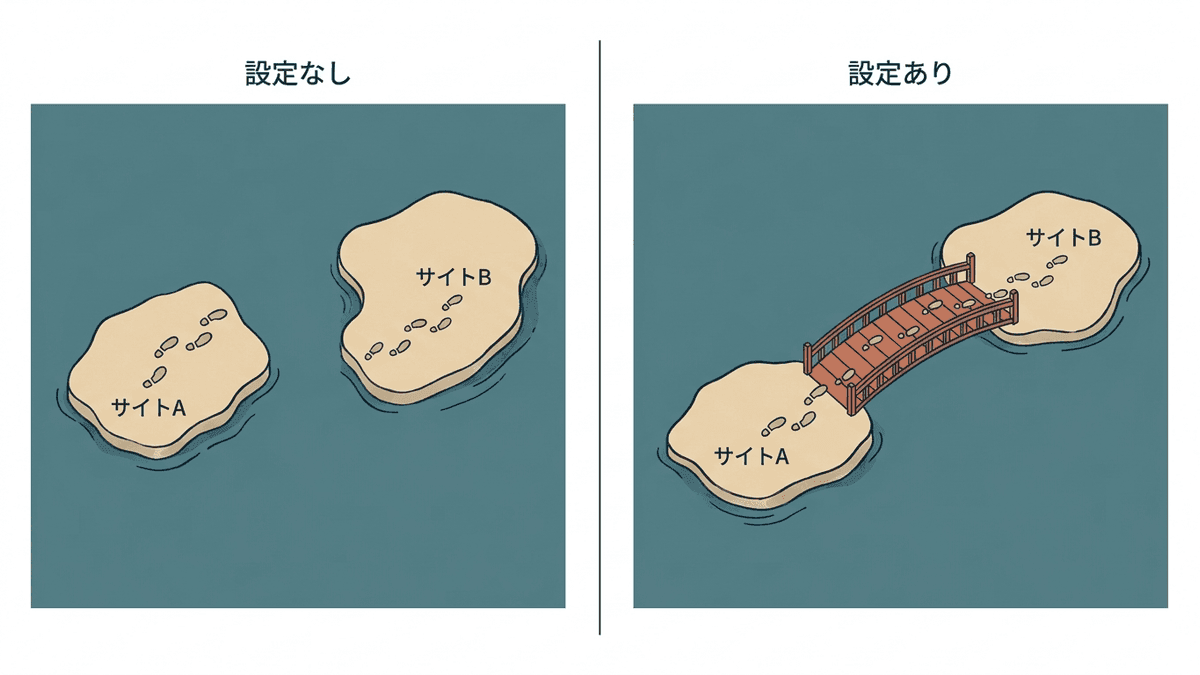
では、なぜ登録という作業が要るのか。GA4はブラウザに保存されたCookieでユーザーを識別しますが、Cookieはドメインをまたいで読み取れません。example.comで発行された識別子は、shop-example.jpのページからは参照できないのです。そのため何も手を打たなければ、リンクを踏んで移動した瞬間にGA4は「新しい人が新しく訪問してきた」と判断してしまいます。
クロスドメイン設定を有効にすると、登録したドメインへのリンクがクリックされたときに、遷移先のURLへ`_gl`という名前のパラメータが自動で付与されます。移動先に設置されたGoogleタグはそのパラメータを読み取り、元のドメインで使っていた識別子をそのまま引き継ぐ。仕組みとしては、この受け渡しがすべてです。
設定しないとデータがどう崩れるか
設定を入れないまま複数ドメインを運用すると、レポートにはいくつもの歪みが同時に現れます。単に「セッションが分かれる」という一点の問題ではありません。
- 1人の訪問が2セッションに分割され、セッション数が実態より多く記録される
- 遷移先ドメインの参照元に自社ドメインが並び、検索や広告からの流入として集計されなくなる
- カートやフォームで発生したコンバージョンが、直前まで読んでいた記事や広告の成果として紐づかない
- 同じ人物が2人分のユーザーとして数えられ、ユーザー単位の指標が実際より膨らむ
とりわけ実務で痛手になるのが、2つ目に挙げた参照元の書き換わりです。自社ドメインが参照元として自分自身のレポートに並ぶ状態は、一般に自己参照と呼ばれます。この状態では、広告費をかけた流入も、時間をかけて育てた検索流入も、すべてカートドメインから見れば「自社サイトから来た人」に丸められてしまう。施策ごとの費用対効果を出そうとしても、判断材料が残らないわけです。
サブドメイン同士なら設定は不要
一方で、blog.example.comとwww.example.comのように登録ドメインが共通であれば、クロスドメイン設定は必要ありません。GA4のCookieは登録可能な最上位のドメイン、つまりexample.comに対して発行されるため、サブドメインが変わってもCookieは共有されるからです。
 経営者
経営者自社サイトとオウンドメディアをサブドメインで分けています。念のため、こちらもクロスドメイン設定を入れておいたほうが安全でしょうか。
 Writers-hub
編集部
安全側に倒したいお気持ちはよくわかります。ただ、サブドメイン同士はCookieが共有されるので、追加しても計測結果は変わりません。それよりも、レポートで両者を区別できるようにしておくほうが効きます。設定不要というのは「何もしなくていい」ではなく、「識別子の引き継ぎは自動で済むので、次はレポート側を整えましょう」という意味だと捉えてください。
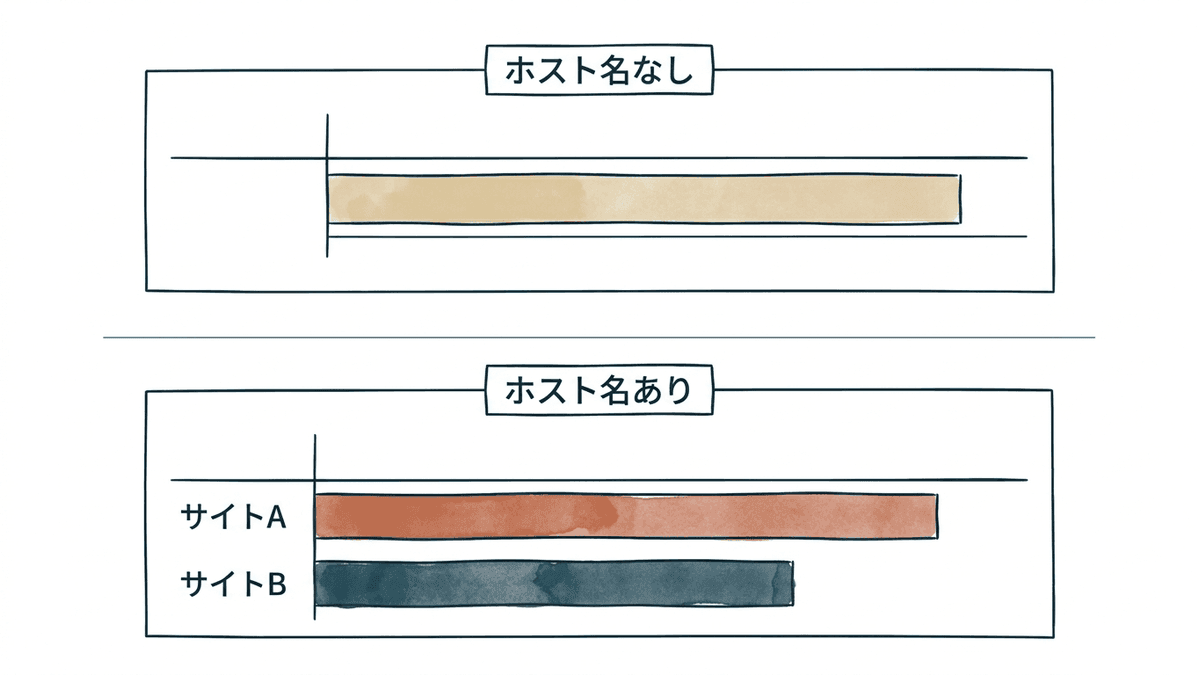
サブドメインを分けて運用しているなら、レポートに「ホスト名」ディメンションを追加しておきましょう。既定のレポートはページのパスだけを表示するため、両方のサブドメインに同じ`/contact`が存在すると、数値がひとつに合算されてしまいます。設定の要否とレポートの読み方は、分けて考えてください。
関連記事:【2025年最新版】初心者でもできるSEOのやり方完全ガイド | 上位表示するための具体的な方法を徹底解説
設定を始める前に確認する前提
手順に入る前に、環境側の条件を確かめておきます。ここが揃っていないと、管理画面での操作が正しくても計測は成立しません。あとから戻る手間を考えれば、先に潰しておく価値は十分にあるはずです。
- 対象となるすべてのドメインの全ページに、Googleタグが設置されている
- そのタグの測定IDが、すべてのドメインで同一になっている
- 操作するアカウントに、GA4プロパティの編集者以上の権限がある
- ユーザーが経由する可能性のあるドメインを、途中経路も含めてすべて洗い出してある
4つ目は見落とされやすい項目です。たとえば記事から申込ページへ進み、その途中で外部の認証サービスを一度挟むような導線では、通過するドメインをすべて登録しておかないと、経由地点で識別子が途切れます。導線図を書き出して、実際にユーザーがどのドメインを踏むのかを確認しておくのが確実でしょう。
ドメインごとに別々のGA4プロパティを立てている場合、クロスドメイン設定では計測をつなげません。識別子の引き継ぎは同一プロパティ内での話であり、プロパティが異なれば受け渡す先そのものが存在しないためです。プロパティを統合するか、少なくとも横断で見たいドメインには共通の測定IDを追加で入れる判断が先に必要になります。
関連記事:GA4でコンテンツの成果を計測する方法——記事ごとのCV貢献を可視化する設定
GA4管理画面での設定手順
前提が揃ったら、管理画面での作業に移ります。操作自体は数分で終わる内容で、コードを書き換える必要もありません。
測定IDが同一のGoogleタグを、計測したいすべてのドメインの全ページに設置します。タグマネージャーで配信している場合は、コンテナが両方のサイトに入っているかを確認してください。
GA4の左下にある歯車の「管理」を選び、「データの収集と修正」のなかにある「データストリーム」に進みます。
一覧から計測対象のウェブデータストリームをクリックし、詳細画面を開きます。
ストリーム詳細の下部にある「タグ設定を行う」を開き、表示された項目のなかから「ドメインの設定」を選びます。
「条件を追加」から一致タイプとドメインを入力します。自社側のドメインも含め、対象をすべて登録してから保存してください。
一致タイプには「次を含む」「次と等しい」「次で始まる」「次で終わる」「正規表現に一致」が用意されています。迷ったときは「次を含む」でドメイン名を指定しておけば大きく外しません。ただし短い文字列を「次を含む」で登録すると、意図しない外部ドメインまで対象に入る可能性があります。たとえば`shop`とだけ登録すれば、無関係なshop-other.comへのリンクにもパラメータが付いてしまう。ドメイン名は省略せず、`shop-example.jp`のように具体的に書くほうが安全です。
条件は複数登録でき、いずれかに当てはまれば対象と判定されます。設定は保存した直後から反映されるとは限らないため、確認作業に入る前に少し時間を置いてください。すぐに動作確認をして「効いていない」と判断してしまうのは、よくある取り違えのひとつです。
関連記事:Bing Webmaster Toolsの登録手順と使い方|Search Consoleとの違いと使い分け
クロスドメイン計測ができているかの確認方法
保存できたら、実際にリンクを踏んで挙動を見ます。確認の手段は3つあり、手前から順に試すほど原因の絞り込みが早く進みます。
遷移先URLに_glパラメータが付くか
もっとも手早く、そして最初にやるべき確認です。自社サイトから対象ドメインへのリンクを実際にクリックし、移動先のアドレスバーを見てください。`https://shop-example.jp/?_gl=1*abcde5*...`のように`_gl`で始まるパラメータが付いていれば、識別子の受け渡しは発生しています。
注意したいのは、GA4での確認対象が`_gl`であって`_ga`ではない点です。旧バージョンのユニバーサルアナリティクスでは`_ga`というパラメータを使っていたため、当時の手順を覚えている方ほど混同しがちなところでしょう。
リアルタイムレポートに両ドメインが出るか
パラメータが確認できたら、次はGA4側で受け取れているかを見ます。レポートの「リアルタイム」を開き、ディメンションに「ホスト名」を指定してください。自分の操作が両方のドメインで記録されていれば、タグの受け取りまで通っている状態です。
DebugViewでセッションが継続しているか
より細かく追いたいときは、DebugViewを使います。デバッグモードを有効にした状態でドメインをまたいで移動し、`session_start`が2回発火していなければ、セッションは分断されていません。逆に移動のたびにセッションが始まり直しているなら、識別子が引き継がれていない証拠になります。

計測できないときに疑う3つの層
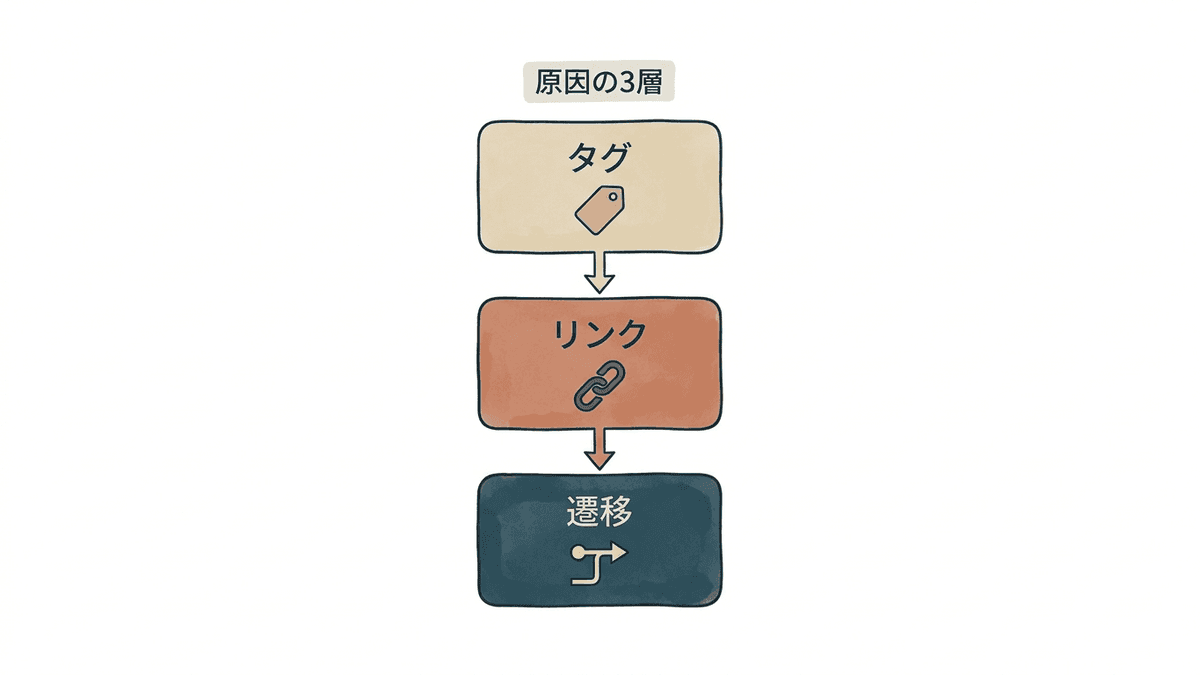
ここからが本題です。設定を保存したのに`_gl`が付かない、あるいは付いているのにセッションが分かれる。そうした状態に遭遇したとき、闇雲に管理画面を見直しても解決には近づきません。つながらない原因の多くはリンクと遷移の側にあります。
原因は、タグ・リンク・遷移という3つの層に分けて考えると整理しやすくなります。手前の層から順に潰していけば、どこで受け渡しが止まっているかが必ず特定できるはずです。
1層目はタグと測定IDの不一致
まず疑うのは、遷移先のページにそもそもGoogleタグが入っていないか、入っていても測定IDが違うケースです。特に多いのが、カートや予約システムを外部サービスで動かしている構成でしょう。管理画面から自由にタグを追加できず、テンプレートの一部にしか差し込めない仕様になっていることも珍しくありません。
遷移先ページのソースを開き、自社の測定IDが含まれているかを検索してみてください。ここが欠けていれば、パラメータをいくら渡しても受け取り手がいない状態のままです。
2層目はリンクの作り方
タグが正しく入っているなら、次はリンクそのものを見ます。GA4のパラメータ付与は、アンカータグのクリックを起点に動く仕組みだからです。
具体的には、JavaScriptで`window.location`を書き換えて遷移させているボタン、`onclick`で処理を挟んでいるリンク、そしてフォームのPOST送信では、パラメータが自動では付きません。フォームについては`decorate_forms`という設定を有効にすることで対応できますが、JavaScriptによる遷移は個別の実装対応が必要になります。
もうひとつ、クリックイベントの伝播が`Event.stopPropagation()`で止められている場合も、パラメータの付与が働きません。チャットツールやポップアップ系のスクリプトを入れているサイトでは、意図せず競合しているおそれがあります。
3層目は遷移中のパラメータ消失
リンクをクリックした直後には`_gl`が付いていたのに、最終的な着地ページでは消えている。この症状に当たったら、遷移の途中に挟まっているリダイレクトを疑ってください。
リダイレクトの実装によっては、転送先のURLを組み立てる際にクエリパラメータを引き継がない設定になっています。httpからhttpsへの正規化、末尾スラッシュの統一、言語判定による振り分けなど、リダイレクトが動く場面は想像以上に多いものです。
さらに、`_gl`パラメータは発行から2分で期限切れになります。クリックの瞬間にだけ付与される短命な値であるため、リダイレクトの連鎖で時間がかかったり、パラメータ付きのURLを控えておいて後から開いたりしても、識別子は引き継がれません。
※ `_gl`パラメータの有効期限については、Google for Developers「複数のドメインをまたぐアクティビティを測定する」に「リンカー パラメータは 2 分後に期限切れになる」と記載されています。
3層目の原因は、自社の管理画面だけでは直せないことがほとんどです。外部のカートASPや予約システムが独自にリダイレクトを挟んでいる場合、パラメータを保持できるかどうかは提供元の仕様に依存します。切り分けが3層目まで進んだ時点で、ベンダーへ「リダイレクト時にクエリパラメータを引き継げるか」と具体的に問い合わせるのが、結局いちばんの近道になるでしょう。
計測が正しくなること自体は、成果ではなく出発点です。ドメインをまたいだ導線がようやく数字で見えるようになったとき、次に問われるのは「その数字を読んで、どのページを直すか」の判断になります。
計測は直った。では、どの記事から手を入れますか
参照元が正しく取れるようになると、これまで成果ゼロに見えていた記事が実は申込に貢献していた、という発見が出てきます。合同会社Writers-hubでは、そうした計測データをもとに、検索とAI検索の両方から流入を積み上げる改善の設計をお手伝いしています。
参照元除外はGA4でも設定が必要か
ユニバーサルアナリティクス時代にクロスドメイン設定を経験した方ほど、参照元除外リストの扱いが気になるはずです。当時は自己参照を防ぐために、対象ドメインを参照元除外リストへ手動で追加する作業が欠かせませんでした。
結論から言えば、GA4では参照元除外の手動設定は原則として不要です。クロスドメイン測定の条件に登録したドメインは、自動的に参照元の対象から外れる仕様になっているためです。同じドメインを除外リストにも二重で入れる必要はありません。
ただし、除外リストそのものが不要になったわけではない点には注意が必要でしょう。クロスドメイン設定に含めていない外部サイトを経由してユーザーが戻ってくる場合、その外部サイトが参照元として記録されてしまいます。代表例が、外部の決済代行サービスです。決済ページ自体は自社の計測対象ではないため、クロスドメインの条件には加えません。しかし決済完了後に自社サイトへ戻ってくるので、そのままでは決済会社のドメインが参照元として並んでしまう。こうしたケースでは、除外リストへの追加が有効に働きます。

クロスドメイン設定後のレポートの見方
設定が効き始めると、レポートの数値は目に見えて変わります。ここを事前に社内へ共有しておかないと、「タグをいじったら数字が落ちた」という話になりかねません。変化の中身を分解しておきましょう。
| 設定前 | 設定後 | |
|---|---|---|
| セッション数 | ドメインをまたぐたびに増える | 一連の行動が1つにまとまり減る |
| ユーザー数 | 同一人物が重複して数えられる | 重複が解消され実態に近づく |
| 参照元・メディア | 自社ドメインが参照元に並ぶ | 検索や広告など本来の流入元が残る |
| コンバージョンの帰属 | 直前の自社ドメインに寄る | 最初の流入元まで遡って紐づく |
表のとおり、セッション数が減るのは設定が効いている証拠です。減少そのものを問題として扱うと判断を誤ります。可能であれば設定を入れる前に、対象期間のセッション数とユーザー数を控えておいてください。前後の差分を説明できる状態にしておくと、数値の変動をめぐる不要なやり取りを避けられるはずです。
あわせて調整したいのが、ページ単位のレポートです。複数ドメインを同じプロパティで見るようになると、ページパスだけでは出自が判別できなくなるでしょう。探索レポートで「ホスト名」と「ページパス」を組み合わせるか、既定レポートのカスタマイズでホスト名の列を追加しておくと、ドメインごとの内訳がそのまま読み取れます。
よくある質問
クロスドメイン設定でよくある疑問を、簡潔にまとめました。
不要です。同じ測定IDのGoogleタグが両方のドメインに入っていれば、設定は1か所で足ります。ただし条件の登録時には、自社側のドメインも含めて対象をすべて並べておいてください。
通過するすべてのドメインを条件に追加してください。途中の1つが漏れていると、その地点で識別子の受け渡しが止まり、以降のドメインは別セッションとして記録されます。
直りません。GA4は収集した時点のデータを保持するため、遡っての再処理はできない仕様です。だからこそ、複数ドメインの構成が決まった段階で早めに設定しておく意味があります。
パラメータが自動では付かないため、遷移処理を実装している側で対応が必要になります。まずはボタンをアンカータグに置き換えられないかを検討し、難しければ開発担当と実装方法を相談してください。
見られます。ホスト名ディメンションをレポートに追加すれば、同じパスでもサブドメイン単位で分解できます。プロパティを分ける必要はありません。
まとめ|設定の登録より、リンクと遷移の確認
GA4のクロスドメイン設定そのものは、管理画面での数分の作業で終わります。難しいのは設定ではなく、その後に「本当に受け渡しが起きているか」を確かめる工程のほうです。
つまずいたときは、遷移先URLの`_gl`パラメータを見るところから始めてください。パラメータが付いていなければタグかリンクの問題、付いているのに消えるなら遷移の問題と、原因の在処が一段で絞れます。3つの層を手前から順に潰していく進め方さえ持っていれば、複雑な構成のサイトでも切り分けは着実に進むはずです。
そして計測が整った先には、集まった数字をどう読み、どのコンテンツに手を入れるかという判断が待っています。私たち合同会社Writers-hubは、キーワード設計から記事制作までを手がけ、これまでに累計8,000記事以上を制作してきました。データが取れるようになったものの、次に何を作るべきかで止まってしまう。そんな段階でも、お気軽にご相談ください。
関連記事:Metaピクセルとは?作成から設置までの手順と計測がずれる原因
ドメインをまたいだ数字が見えたあと、次に作るべき記事は決まっていますか
計測が正しくなると、成果につながっている導線とそうでない導線がはっきり分かれて見えてきます。見えた差を出発点に、どのキーワードでどんな記事を積み上げるかを一緒に設計しましょう。既存記事の棚卸しからのご相談も承ります。