「Googleアナリティクスは、ひととおり機能を覚えてからでないと使えない」。管理画面の左側には項目がいくつも並び、公式ヘルプも機能ごとに章が分かれているため、全部を理解してから見るものだと受け取られがちです。導入した週に一度開いたきり、そのまま数か月が過ぎてしまうケースも起こります。
しかし、押さえておきたいのは、覚える機能の量が壁になっているのではなく、使い方が続かない原因は計測が正しいかを確かめる工程を飛ばしていることにあるという点です。数字を信じられないままでは、画面の操作をいくら覚えても判断には進めません。
本記事では、導入・検証・観測・判断という4つの段階に分けて、アカウントの作成から初期設定、計測が合っているかの確かめ方、毎週見る画面、そして数字を記事の直しに変える読み方までを、記事制作会社の視点で順にお伝えします。
- Googleアナリティクスで答えられる4種類の問いと、画面との対応
- アカウント作成からタグ設置までの手順と、設置場所の選び方
- 導入直後に済ませる初期設定4つと、後から遡れない設定の見分け方
- 計測が正しく取れているかを確かめる3つの確認
- 毎週見る4画面と、数字を記事やページの直しにつなげる考え方
Googleアナリティクスとは
Googleアナリティクスは、Webサイトに来た人の行動を記録して集計する、Googleが無料で提供しているアクセス解析ツールです。ページが何回開かれたか、どこから来たか、問い合わせまで進んだか。こうした数字を、タグを1つ設置するだけで取得できます。
現在の版はGA4(Googleアナリティクス4プロパティ)と呼ばれています。旧版のユニバーサルアナリティクス(以下UA)は2023年7月に標準プロパティの計測を終えているため、これから始めるならGA4を使うことになるでしょう。画面の並びも指標の名前もUAとは変わっているので、以前触っていた方ほど、いったん過去の知識を切り離したほうが早く慣れます。
分かるのは4種類の数字
指標の名前が大量に並んで見えますが、答えられる問いは大きく4つに整理できます。
問い | 見る画面 | 分かること |
|---|---|---|
誰が来たのか | ユーザー属性 | 地域、年齢層、使っている端末 |
どこから来たのか | トラフィック獲得 | 検索、SNS、広告、他サイトからのリンク、直接アクセス |
何を見たのか | ページとスクリーン | ページごとの表示回数と閲覧の続いた時間 |
何をしたのか | キーイベント | 問い合わせ、資料請求、購入などの件数 |
4つの問いは、そのまま毎週開く画面に対応しています。Googleアナリティクスの画面は、この4つの問いの入口が並んでいるだけだと捉えると、どこを押せばよいかで迷う時間が減るはずです。
GA4で変わった数え方
UAは「訪問」を単位にまとめる設計でしたが、GA4は行動の1件ずつを「イベント」として記録します。ページを開いた、下までスクロールした、外部リンクを押した、動画を再生した。これらがすべて同じ形式で並び、あとから条件を指定して数え上げる仕組みへ変わりました。
その影響で、UAで見慣れていた直帰率は主役から外れ、代わりにエンゲージメント率が置かれています。10秒を超えて滞在した、2ページ以上見た、キーイベントが発生した。このいずれかを満たしたセッションの割合を指す指標です。同じサイトを計測しても、UAの直帰率とは対応しません。
UA時代のレポートが手元に残っていても、GA4の数字と並べて増減を語るのは避けてください。訪問を数えていた指標と行動を数えている指標を比べることになり、どちらの数字も正しいのに結論だけが間違う、という事故が起きます。比較の起点は、GA4で計測を始めた日に置き直すほうが安全でしょう。
関連記事:【2025年最新版】初心者でもできるSEOのやり方完全ガイド | 上位表示するための具体的な方法を徹底解説
使い方の全体像は導入から判断まで
「使い方」という言葉には、操作の手順と数字の読み方が混ざって入っています。作業として分けると4つの段階があり、この順番を守ると詰まりにくくなります。
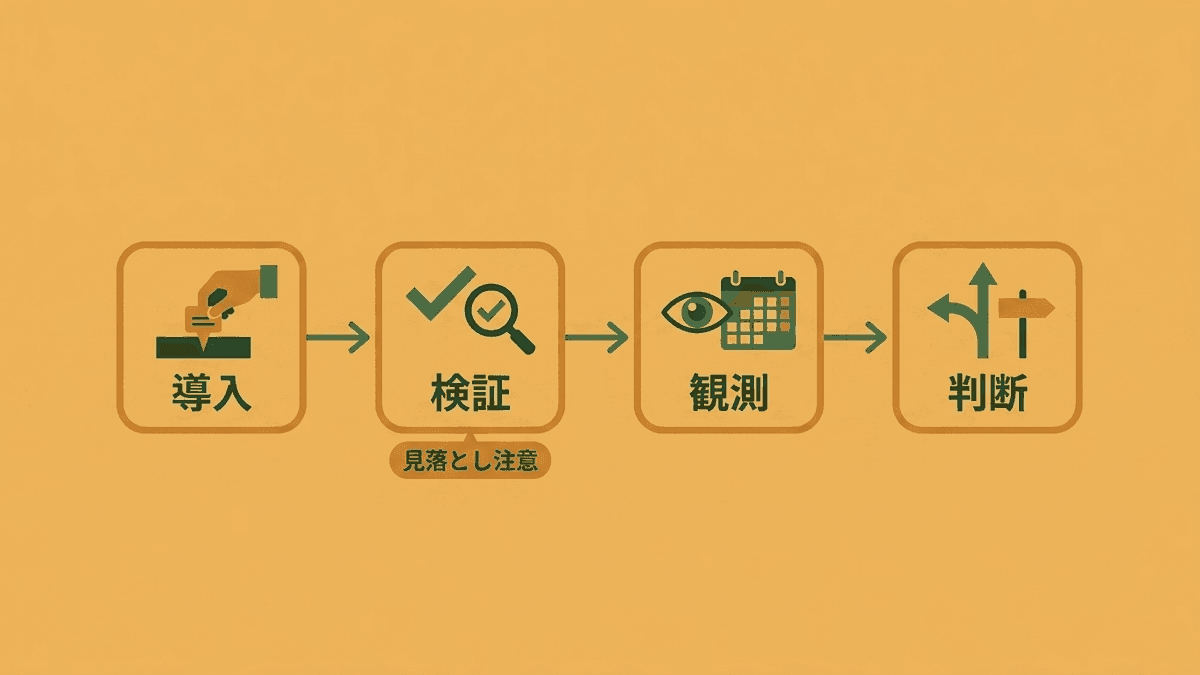
導入はアカウントを作ってタグを設置する作業、検証は取れているデータが正しいかを確かめる作業、観測は決まった画面を決まった頻度で開く習慣、判断は数字から次にやることを決める工程です。
ここで見落とされがちなのが、2つ目の検証をまるごと飛ばしてしまう点です。タグを貼れば何かしらの数字は出るため、出ていること自体が正しさの証明のように見えてしまうのです。ところが実際には、下層ページにタグが入っていなかった、フォームの完了画面だけ計測から漏れていた、という状態が起こります。数か月後に気づいても、抜けていた期間のデータは取り戻せません。
だからこそ、導入した当日か翌日に半日だけ時間を取り、確認まで済ませる価値があります。
関連記事:GA4の使い方|画面の見方から最初に見る3つの数字まで解説
アカウント作成からタグ設置までの手順
導入はGoogleアカウントさえあれば、20分ほどで終わります。管理画面の文言は更新されることがあるため、名称が少し違っていても役割で読み替えて進めてください。
Googleアナリティクスの公式サイトから測定の開始を選び、Googleアカウントでログインします。会社で運用するなら、個人アカウントではなく組織の共有アカウントで作っておくと、担当者が代わったときに引き継げます。個人アカウントで作ってしまい、退職者しか管理権限を持っていない状態になる事故は、珍しくありません。
アカウント名には会社名や組織名、プロパティ名には計測するサイト名を入れます。1つのアカウントの下に複数のプロパティを作れる構造のため、サイトが複数あってもアカウントは1つで足ります。レポートのタイムゾーンは日本、通貨は日本円を選んでください。運用を始めてから変更すると、変更した日を境に集計の区切りがずれます。
業種と規模、アナリティクスを使う目的を選ぶ画面が続きます。ここでの選択は最初に表示されるレポートの構成に反映される程度にとどまるため、迷ったら近いものを選んで先へ進んで構いません。
プラットフォームの選択でWebサイトを選び、サイトのURLとストリーム名を入力します。作成が終わると、Gから始まる測定IDが表示されます。これが計測データの宛先になる番号です。
表示されたGoogleタグのコードを、サイトの全ページのhead内に貼ります。WordPressならテーマの設定欄やプラグイン、それ以外のCMSでも解析タグの入力欄が用意されている場合が多いはずです。すでにGoogleタグマネージャーを導入しているなら、そちらに測定IDを登録する方法のほうが後から管理しやすくなります。
設置場所をどこにするかで、後の運用の手間が変わります。今後、広告のタグやヒートマップのタグも入れる予定があるならタグマネージャー、当面Googleアナリティクスだけならテーマやプラグインの入力欄で十分でしょう。判断の基準は「今後タグが増えるかどうか」の一点だけと考えてください。

※ 管理画面のメニュー名と手順は、Googleアナリティクスヘルプの記載に基づいています。画面の構成は更新されるため、実際の表示と照らし合わせて進めてください。
関連記事:Google for Jobsの掲載方法|項目の埋め方と表示されない原因
導入直後に済ませる初期設定4つ
タグを設置しただけの状態では、自社の閲覧が数字に混ざり、成果の件数も取れていません。最初の1回だけ、次の4つを済ませてください。どれも数分で終わりますが、後から遡って適用できない設定が含まれています。
自分と社内のアクセスを除外する
サイトの更新作業をする担当者は、誰よりもそのサイトを開きます。公開直後の記事ほど社内での確認が集中するため、除外していないと初日の数字を実力と読み違えます。
除外は、管理画面のデータストリームからタグ設定を開き、内部トラフィックの定義でオフィスのIPアドレスを登録したうえで、データフィルタを有効に切り替えて完了します。定義を保存しただけでは1件も除外されない点に注意してください。フィルタ側を有効にして初めて数字が変わります。
なお、除外できるのは登録した回線から届いたアクセスだけです。在宅勤務やスマートフォンの回線は別のIPアドレスで届くため、この設定では消えません。全部を消しきる前提ではなく、オフィス分だけでも減らしておく、という理解が実態に合っています。
データ保持期間を14か月に変更する
Googleアナリティクスの探索レポートで遡れる期間は、既定では2か月しかありません。管理画面のデータ収集と修正からデータ保持を開き、14か月へ変更してください。
見落としやすいのは、この設定が過去に遡らない点です。2か月のまま半年運用してしまうと、古い期間のイベントデータは探索レポートで扱えなくなります。前年同月と比べたい場面は必ず来るので、導入初日に変えておくのが結果的にいちばん安く済みます。
標準のレポート画面は集計済みのデータを表示するため、保持期間を過ぎても数字は残ります。ところが探索レポートは元のイベントデータを参照するので、保持期間の外は結果が出ません。「レポートでは見えるのに探索では出ない」と感じたら、まず保持期間の設定を確認してください。
キーイベントを設定する
問い合わせや資料請求の件数は、設定しなければ数えられません。GA4では、以前コンバージョンと呼ばれていたものがキーイベントという名前になっています。
設定の考え方はシンプルで、送信完了ページの表示をイベントとして拾い、そのイベントをキーイベントとして登録します。完了ページのURLが分かれているサイトなら、管理画面のイベント作成から条件を指定するだけで済むでしょう。完了ページがなく、送信後に同じURLのまま画面が切り替わる形式なら、Googleタグマネージャー側でボタンの押下を拾う設計が必要になります。
サーチコンソールと連携する
Googleアナリティクスは、サイトに来た後の行動を記録します。来る前、つまり検索結果で何回表示され、どのキーワードで押されたかは記録しません。ここを埋めるのがサーチコンソールです。
管理画面のサービス間のリンク設定から連携すると、Googleアナリティクスのレポート内で検索キーワードと流入数を並べて見られるようになります。記事を直す判断では、検索での表示回数と実際の閲覧数の両方が要ります。連携は数分で終わるため、初期設定のうちに済ませてください。
計測が正しく取れているかの3つの確認
設定が終わったら、数字を見る前に取れているかを確かめます。この工程を入れるかどうかで、半年後のデータの価値が変わると見ています。
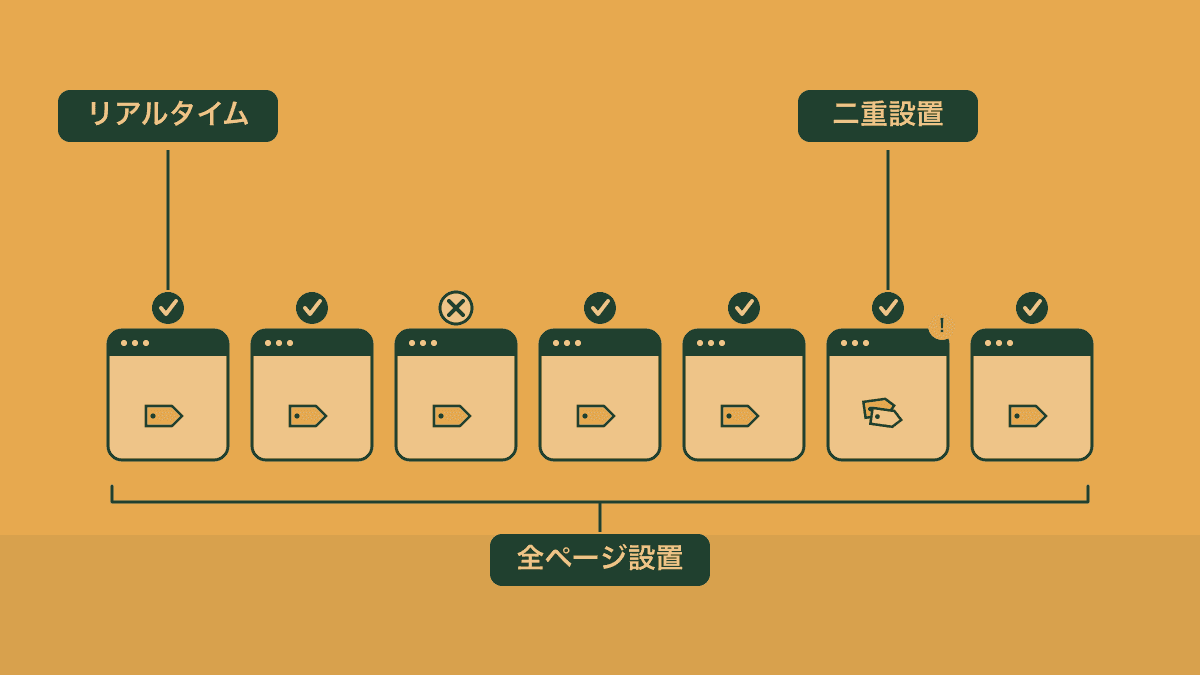
自分の動きがリアルタイムに出るか
いちばん手早い確認は、自分でサイトを開いてみることです。別の端末やスマートフォンの回線からサイトにアクセスし、Googleアナリティクスのリアルタイムレポートを開きます。過去30分の動きが表示されるので、自分の閲覧が1件として現れれば、少なくともそのページの計測は生きています。
社内のIPを除外した後だと自分の動きは出ないため、確認はスマートフォンのモバイル回線で行うか、除外を有効にする前に済ませておいてください。
主要なページすべてにタグが入っているか
トップページだけ確認して安心してしまう例が多いのですが、実際に漏れやすいのは、テーマの共通ヘッダーを使っていないページです。ランディングページ、キャンペーンページ、フォームの完了ページ。この3種類は別のテンプレートで作られていることが多く、タグの記述から外れます。
確認方法は、リアルタイムレポートを開いた状態で、主要なページを1つずつ自分で開いていくだけです。表示したページがレポートに現れなければ、そのページにタグが入っていません。20ページもあれば10分ほどで終わります。フォームの完了画面は、テスト送信をして確認してください。
同じページにタグが二重に入っていないか
テーマの設定欄に測定IDを入れ、さらにプラグインでも同じIDを設定してしまうと、1回の閲覧が2件として記録されます。表示回数が実態の2倍になり、エンゲージメント率やページあたりの数字も崩れます。
見分け方は、リアルタイムレポートで自分の1回の閲覧が2件計上されていないかを見ることです。あるいはページのソースを表示して、測定IDが2回書かれていないか探してください。タグが入っていないページは数字の上では存在しないのと同じで、二重に入っていれば実態の2倍が記録されます。多いほうも少ないほうも、後から補正はできません。
 経営者
経営者確認まで含めると、導入だけで半日近くかかりませんか。数字はもう出ているので、先に見始めても問題ない気がするのですが。
 Writers-hub
編集部
数字が出ていること自体は正しさの証明にならない、という一点で判断してください。半日で終わる確認を省いた結果、3か月後に「フォームの完了だけ取れていなかった」と分かる状況が実際に起こります。その3か月分は取り戻せません。逆に言えば、確認さえ済んでいれば、以降の数字はそのまま判断材料として使えます。
3つの確認が終わった時点で、導入と検証の段階は完了です。ここから先は、出てきた数字をどう扱うかという別の話に移ります。
設定は済んだものの、この数字をどう使うかで止まっていませんか
計測が正しく取れている状態は出発点で、ここから先は「どの数字が動いたら何を書くか」の設計に移ります。現在のサイトの流入量と記事の本数をうかがったうえで、検索からの流入を増やすために先に着手すべき工程をお伝えします。
毎週見るのはこの4画面
観測の段階では、見る画面を固定するほど続きます。毎週同じ順番で4つを開けば、10分ほどで一巡するはずです。
全体の増減はスナップショット
レポートを開いて最初に表示される画面です。ユーザー数、イベント数、キーイベント数の推移がまとまっているので、先週と比べて増えたか減ったかだけを確認します。ここで細かい原因を探る必要はありません。増減の向きと大きさをつかむための画面と割り切ってください。
流入元の内訳はトラフィック獲得
集客のトラフィック獲得を開くと、オーガニック検索、直接アクセス、リンク元サイト、SNSといった経路ごとの数字が並びます。全体が増えたときに、どの経路が押し上げたのかがここで分かります。
検索からの流入が増えていれば記事が効いていて、直接アクセスが増えていればメールやチラシなどサイト外の施策が届いたと読めます。同じ「増えた」でも、次にやることは変わってくるでしょう。
記事ごとの読まれ方はページとスクリーン
エンゲージメントのページとスクリーンで、URLごとの表示回数を確認します。表示回数の多い順に並ぶので、上位10件をざっと見るだけで、いま何が読まれているかがつかめるでしょう。
この画面は、記事を直す優先順位を決める材料になります。読まれていない記事を直しても効果は見えにくく、読まれている記事の改善のほうが結果に出やすいためです。
成果の件数はキーイベント
初期設定で登録したキーイベントの件数を見ます。問い合わせが週に何件あったか、資料請求が何件だったか。件数が少ないサイトでは、週単位で見ると0件の週も出るため、月単位で並べるほうが判断しやすくなります。
4画面を毎週見るなら、数字をスプレッドシートに書き写す運用をおすすめします。Googleアナリティクスの画面上でも推移は追えますが、手を動かして記録するほうが変化に気づきやすく、担当者が代わったときにも過去の経緯が残ります。項目は、ユーザー数、検索流入数、上位5記事の表示回数、キーイベント数の4つで足りるでしょう。
数字を次の一手に変える読み方
ここからが判断の段階です。数字を見ること自体が目的になってしまう例は多く、この工程まで進むかどうかで、Googleアナリティクスを入れた効果が分かれます。
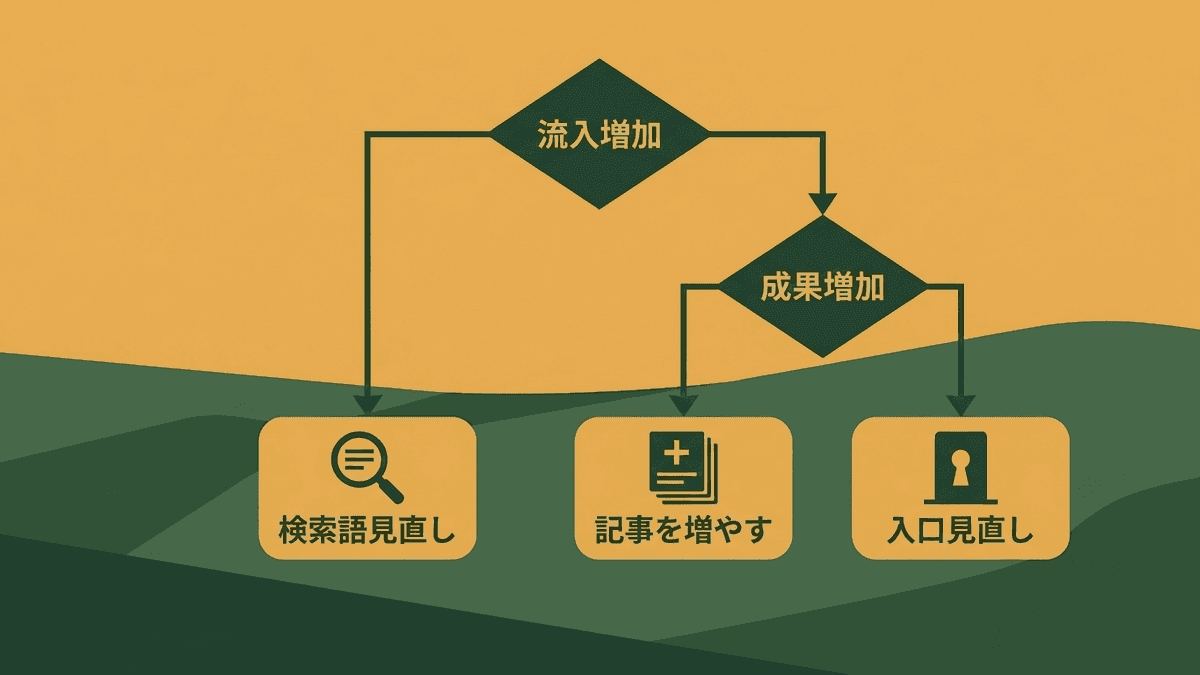
流入は増えたのに問い合わせが増えないとき
よくあるのがこの形です。検索からの流入は伸びているのに、問い合わせの件数は横ばいのまま動きません。
見るべきは、トラフィック獲得ではなくランディングページです。エンゲージメントのランディングページを開くと、入口になったページごとの数字が並びます。流入を増やしているページと、キーイベントにつながっているページが一致していなければ、集めている読者と売っているものがずれています。
たとえば用語の意味を調べたい読者ばかりが増えているなら、その記事から次のページへ進む案内を足すよりも、比較や費用を調べている読者が読む記事を増やすほうが早く効きます。増やすべきは流入の量ではなく、購入や問い合わせに近い読者の割合です。
直す記事を1本に絞る順番
限られた時間で成果を出すなら、直す記事は1本に絞ってください。選び方には順番があります。
- 表示回数が上位10件に入っている(読まれている記事から選ぶ)
- サーチコンソール側で表示回数は多いのにクリック率が低い(タイトルの改善で伸びる余地がある)
- ページの平均エンゲージメント時間が他より短い(内容が期待と合っていない可能性がある)
- 商品やサービスの説明ページへ進んだ人がいる(成果につながる筋がすでにある)
4つすべてを満たす記事はまれです。上から順に当てはまるものを探し、1本直したら2週間ほど数字を置いてから次に進んでください。同時に5本直すと、どの変更が効いたのか分からなくなります。
数字が動かない期間の見方
記事を直しても、翌週に数字が変わることはほとんどありません。検索結果での順位が入れ替わり、それが流入に反映されるまでには時間がかかります。
その間に何を見るかというと、流入数ではなくサーチコンソール側の表示回数です。表示回数が動いていれば検索エンジンの評価は変化し始めていて、順位の変動が流入に届くのを待つ段階にあると読めます。表示回数まで含めて動いていなければ、直した内容が検索意図と合っていなかった可能性を疑ってください。
日々の増減に一喜一憂しないための線引きも決めておくと運用が楽になります。たとえば、前週比で1割程度の増減は誤差の範囲として扱い、2週続けて同じ方向に動いたときだけ原因を調べる、という基準にしておくと判断がぶれません。
※ 判断の基準となる増減の幅は、サイトの規模と流入量で変わります。月間の閲覧数が数百件規模のサイトでは、数件の違いが割合として大きく出るため、絶対値で見る運用に切り替えたほうが誤読を防げます。
直すべき記事は分かったのに、書き直す時間が取れていませんか
数字から改善の対象を絞り込めても、本文を書き直す工数まで社内で確保できるとは限りません。弊社では、既存記事のリライトと新規記事の制作を、狙うキーワードの選定から一貫してお引き受けしています。今の記事数と体制をうかがったうえで、どこから手を付けると効率がよいかをお伝えします。
サーチコンソールとの使い分け
Googleアナリティクスとサーチコンソールは、記録している範囲が違います。サイトに来た後を見るのがGoogleアナリティクス、来る前の検索結果での動きを見るのがサーチコンソールです。
| Googleアナリティクスのみ | サーチコンソールのみ | 両方を連携して使う | |
|---|---|---|---|
| 検索での表示回数 | × | ◎ | ◎ |
| 流入後のページ遷移 | ◎ | × | ◎ |
| 問い合わせなどの成果 | ◎ | × | ◎ |
| 検索キーワードの把握 | △ | ◎ | ◎ |
| 記事改善の判断材料 | △ | △ | ◎ |
どちらか一方では、記事を直す判断の材料が半分しか揃いません。表示回数は多いのに押されていない記事はサーチコンソール側でしか見つからず、押された後に読まれていない記事はGoogleアナリティクス側でしか見つからないためです。初期設定で連携を済ませておけば、Googleアナリティクスのレポート内で両方の数字を並べられます。
Googleアナリティクスのよくある質問
導入と運用でよくある質問をまとめました。
見られません。Googleアナリティクスはタグを設置した時点から記録を始めるため、過去に遡って集計する機能はありません。サイトをリニューアルする予定があるなら、公開前にタグだけ先に入れておくと、リニューアル前後の比較ができます。
有料版のGoogleアナリティクス360は、データの処理量の上限、サンプリングの制限、サポートの範囲などが拡張されています。月間の閲覧数が数百万件を超えるような規模でなければ、無料版で不足する場面はほとんど出ないでしょう。
できます。Googleアナリティクスの公式モバイルアプリが提供されており、リアルタイムや主要なレポートを外出先から確認できます。ただし設定の変更は画面の広いパソコンのほうが操作しやすいはずです。
数え方の定義が異なるためです。何をもって1回の閲覧とするか、どのタイミングでデータを送るかがツールごとに違うため、数字がぴったり揃うことは起こりません。ツール間で数字を突き合わせるのではなく、同じツールの中での前月比や前年比で判断してください。
必要です。Googleアナリティクスはクッキーを使って訪問者の行動を記録するため、その旨と、利用者が無効化できることをプライバシーポリシーに記載してください。Googleの利用規約でも、収集について適切に通知することが求められています。
迷いやすいのは、設定そのものより「この数字をどう扱えばよいか」のほうです。運用の負荷は、見る画面と判断の基準を決めた時点で大きく下がるはずです。
計測は整ったものの、次に何を書くかで手が止まっていませんか
Googleアナリティクスで見えるのは、いま来ている読者の動きまでです。まだ来ていない読者を増やすには、狙うキーワードの選定と記事の設計が要ります。今のサイトの状況をうかがったうえで、計測の次に着手すべき工程の優先順位をお伝えします。
まとめ|機能を覚える前に計測を確かめる
Googleアナリティクスの使い方は、導入・検証・観測・判断の4段階に分けると迷いにくくなります。タグを設置したら初期設定を4つ済ませ、リアルタイムレポートで取れているかを確かめてください。そのうえで、スナップショット、トラフィック獲得、ページとスクリーン、キーイベントの4画面を毎週開きます。ここまでが土台にあたる作業で、機能を覚える順番より計測が正しいかを確かめる順番が先です。
判断の段階では、流入の増減そのものより、成果に近い読者が増えているかを見てください。直す記事は1本に絞り、2週間ほど置いてから次へ進みましょう。前週比1割程度の増減は誤差の範囲と考え、2週続けて同じ方向に動いたときだけ原因を調べる運用にします。こうした基準があると、数字に振り回されずに続けられるはずです。
私たち合同会社Writers-hubは、SEO記事の制作と検索からの流入設計を手がけています。計測が整った後の「では何を書くか」で止まる場面は多く、キーワードの選定から記事の制作、公開後のリライトまで含めてご相談いただけます。数字を見る体制ができたら、次はその数字を動かす側の設計に取りかかってください。