「開始日と終了日を入れれば、その期間に公開されたページだけが出てくる」。Google検索の期間指定を、そう受け取っている方は多いはずです。入力欄に「開始日」「終了日」と書かれている以上、ページに記載された公開日で絞られていると読むほうが、むしろ自然な解釈だといえます。
しかし実際には、ここで参照されているのはページの公開日そのものではなく、Googleが複数の手がかりから推定した日付です。指定した期間の外にあるはずのページが混ざるのも、逆に該当件数が急に減るのも、その推定の性質から説明がつきます。
検索ツール、検索コマンド、URLの書き換えという3つの方法を手順ごとに整理したうえで、狙った期間どおりに絞れない理由と、記事制作の現場でこの機能をどう使っているかまでお伝えします。
- 日付や期間で検索結果を絞る3つの方法と、それぞれの操作手順
- before:とafter:で使える日付の書き方と、期間を前後から挟む書き方
- 新しい順に並べ替えられる場面と、古い順にはできない理由
- 指定した期間どおりに絞り込めない仕組み上の原因
- 競合調査やリライト候補の抽出での使い方
Google検索で日付を指定する3つの方法
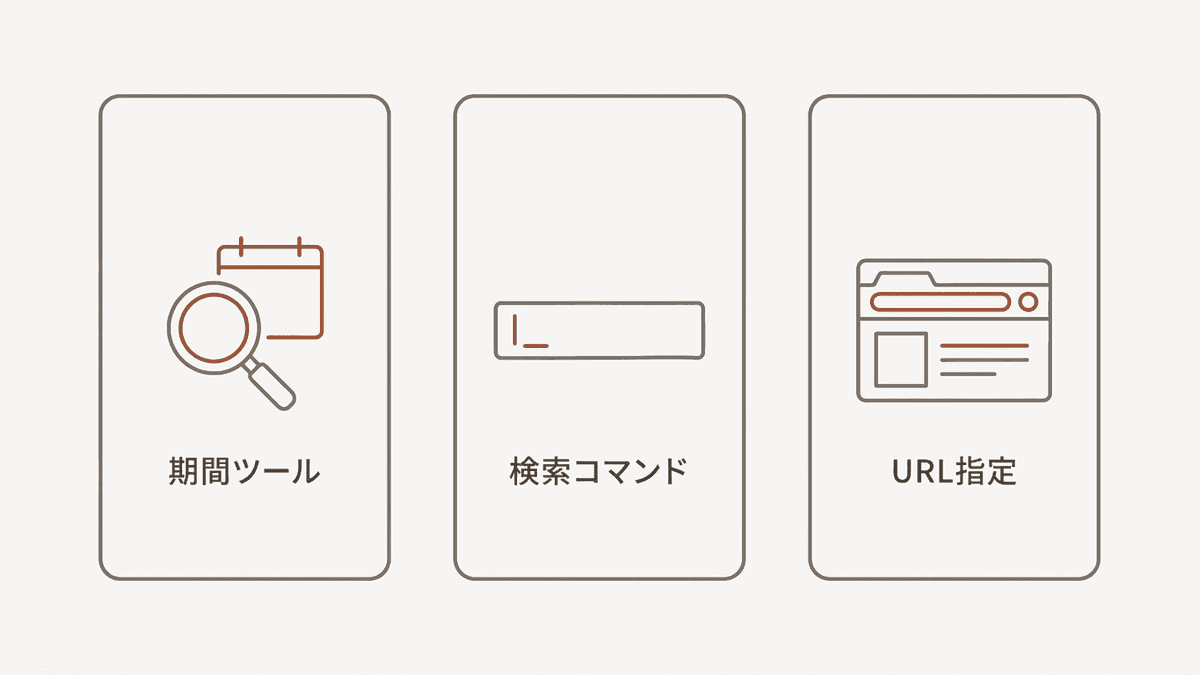
日付で検索結果を絞る手段は、大きく3つあります。画面の操作だけで完結するもの、検索窓に文字を足すもの、URLを直接書き換えるものです。絞り込みの結果は同じ仕組みで出ていますが、覚えることの量と条件の使い回しやすさに差が出ます。
まず3つを並べて、どれをどんな場面で使うかを整理しておきましょう。
| 検索ツールの期間指定 | 検索コマンド | URLの書き換え | |
|---|---|---|---|
| 操作する場所 | 検索結果画面のツール | 検索窓 | ブラウザのアドレスバー |
| 覚えることの量 | ほぼ不要 | 書式のみ | パラメータの構造 |
| 指定できる細かさ | 日単位 | 日・月・年から選べる | 日単位 |
| 条件の使い回し | しにくい | 検索文をコピーすれば可 | URLを保存すれば可 |
| 他の条件との併用 | 画面から選ぶ | site:などと並べて書ける | 手で書き足す |
| 向いている場面 | たまに絞り込むとき | 条件を変えて繰り返し調べるとき | 条件を固定して共有するとき |
検索ツールの期間指定
検索結果の画面から操作する方法です。コマンドを覚える必要がなく、カレンダーから日付を選べるため、はじめて使う場合はここから入るのがわかりやすいでしょう。
キーワードで検索したあと、検索窓の下に並ぶタブの右側にある「ツール」を押します。絞り込み用の項目が一段下に現れます。
現れた項目の左側にあるプルダウンを開くと、1時間以内から1年以内までの選択肢と、「期間を指定」が並んでいます。
カレンダーが開くので、開始日と終了日を入力します。片方だけ入れれば「その日以降」「その日以前」だけの絞り込みになります。
絞り込みがかかると、プルダウンの表示が指定した期間に変わります。解除するときは同じプルダウンから「期間指定なし」を選び直してください。
検索コマンドのbefore:とafter:
検索窓に直接書く方法です。2019年4月にGoogleが提供を始めたもので、キーワードのうしろに半角スペースを空けてコマンドを足します。
たとえば「オウンドメディア after:2024-01-01」と検索すれば、Googleが2024年1月1日以降と判断したページに絞られます。画面を操作せずに済むため、条件を変えながら何度も調べる作業に向いています。同じ検索文をメモに残しておけば、翌月まったく同じ条件で調べ直すこともできます。
検索結果のURLへの直接指定
3つ目は、検索結果ページのURLに期間の条件を書き足すやり方です。アドレスバーの末尾に `&tbs=cdr:1,cd_min:1/1/2024,cd_max:6/30/2024` のような文字列を加えると、開始日と終了日が入った状態の検索結果が開きます。日付は月・日・年の順に読まれるため、並びを間違えると別の期間になってしまいます。
条件が入ったURLをそのまま保存したり、チームに共有したりできるのが利点でしょう。なお、かつて紹介されていた `daterange:` は現在機能しません。古い解説記事にはこの書き方が残っていますが、いま入力しても絞り込みはかからないため、置き換えて覚えておくと混乱を避けられます。
関連記事:【2025年最新版】初心者でもできるSEOのやり方完全ガイド | 上位表示するための具体的な方法を徹底解説
before:とafter:の書き方
コマンドで指定できる日付には、いくつか許容されている書き方があります。ここを1つの書式しか知らないまま使っていると、調べたい粒度に合わせられません。年だけ、年月だけの指定ができる点は、実務でとくに効いてきます。
書き方 | 絞り込まれる範囲 | 使う場面 |
|---|---|---|
after:2024-01-01 | 2024年1月1日以降 | 日付を1日単位で区切りたいとき |
after:2024/01/01 | 同上(区切りはスラッシュでも可) | 表計算ソフトの日付をそのまま貼るとき |
after:2024-01 | 2024年1月以降 | 月単位で傾向を見たいとき |
after:2024 | 2024年以降 | 年ごとに件数や顔ぶれを比べたいとき |
before:2024-07-01 | 2024年7月1日以前 | 古い情報だけを見たいとき |
after:2024-01-01 before:2024-06-30 | 2024年上半期 | 期間を前後から挟みたいとき |
2つを並べて書けば期間を挟み込めます。順番はどちらが先でも結果は変わりません。`site:` と組み合わせて「site:example.com after:2023」と書けば、特定のサイトの中だけで期間を絞ることもできるため、自社サイトの棚卸しにも転用できます。
コマンドは半角で書きます。全角のコロンや全角スペースが混じると、コマンドとして認識されず、ただのキーワードとして検索されてしまいます。絞り込まれていないと感じたら、まず入力した文字の全角と半角を疑ってみてください。
関連記事:Googleの検索クエリの意味と調べ方|キーワードとの違いも解説
検索結果を新しい順や古い順に並べる方法
期間で絞ることと、並べ替えることは別の操作です。「新しいものから順に読みたい」という目的であれば、絞り込みだけでは目的を果たせません。
ニュースタブでは、ツールの中に「関連性の高い順」と「最新順」の切り替えがあります。ウェブ検索でも、期間指定を適用したときに並べ替えの切り替えが表示される場合があり、その場合は日付順に読めます。
一方で、古い順に並べ替える機能は用意されていません。古いものから順に追いたいときは、`before:` で期間を古いほうから区切り、範囲を少しずつ手前へ動かしていくのが現実的な進め方でしょう。「before:2015」で調べ、次に「after:2015 before:2018」と動かしていけば、時系列に沿って読み進められます。
関連記事:Google検索候補の仕組み|表示を決める5つの要素と実務での読み方
画像検索とニュースでの期間指定
ウェブ検索以外のタブでも、期間の絞り込みは使えます。画像タブでは、ツールを開くとサイズや色と並んで期間の項目があり、24時間以内から1年以内、そして期間の指定まで、ウェブ検索とほぼ同じ選択肢が並びます。商品写真や画面キャプチャの新旧を見分けたいときに役立つはずです。
ニュースタブの場合、期間の絞り込みに加えて最新順への並べ替えも選べます。ただし対象が報道系の媒体に限られるため、ブログや企業サイトの記事は含まれません。同じ期間で調べても、ウェブ検索とニュースタブでは出てくる顔ぶれがまったく変わる点は覚えておいてください。
画像タブとニュースタブでは、before: と after: のコマンドは効きません。タブを切り替えたときは、画面のツールから期間を選び直す必要があります。
指定した期間どおりに絞り込めない理由
ここからが、書式の解説だけでは解けない部分に入ります。after: で今年に絞ったのに5年前の内容が混ざる、逆に該当件数が0件になる。日付指定を使い込むほど、こうした食い違いに出会うことになります。
原因ははっきりしています。Googleが絞り込みに使っているのは、ページの公開日ではなく推定した日付です。
Googleは、URLに含まれる年月日、ページ内に書かれた日付の表記、構造化データ、そのページを最初に見つけた時期といった複数の手がかりから、日付を1つに決めています。手がかりが食い違えば推定はぶれますし、日付をどこにも書いていないページは、そもそも推定の材料が乏しくなってしまいます。
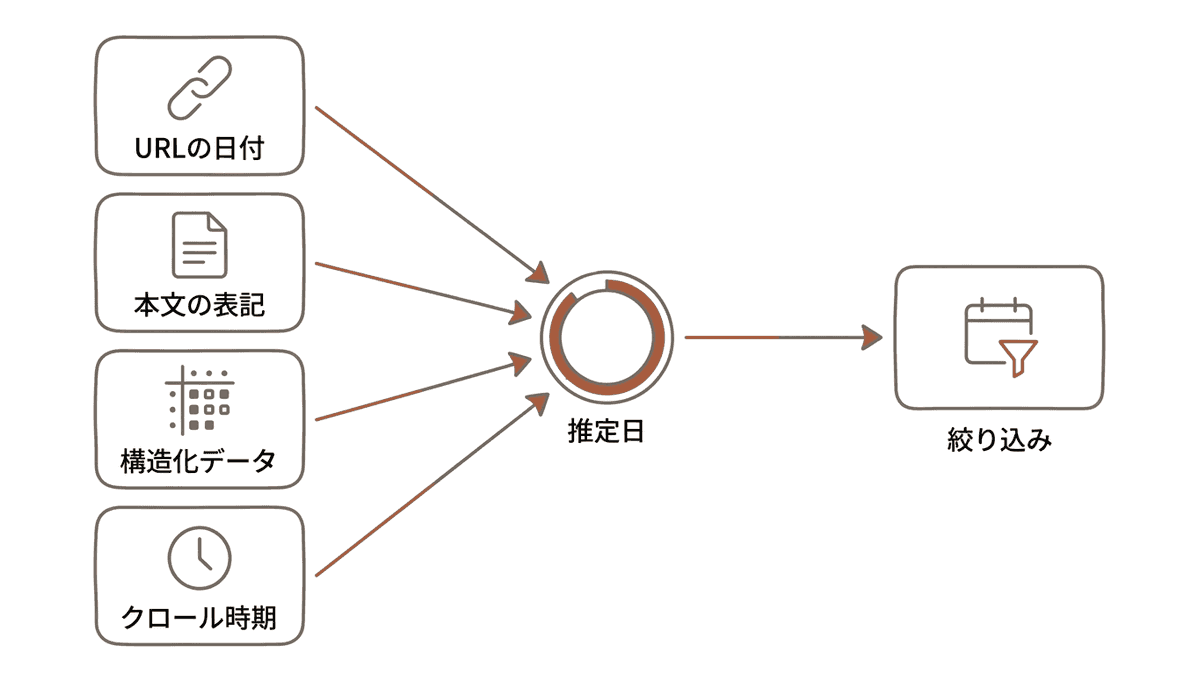
とりわけ食い違いが起きやすいのが、記事を継続的に更新しているサイトです。公開は3年前でも、更新のたびに表示される日付が書き換わるページは、Googleの推定日も新しいほうへ動くことがあります。after: で直近の期間に絞ったのに古い内容の記事が並ぶのは、多くの場合これが理由だと見ています。
 経営者
経営者after:2025-01-01で調べたのに、明らかに何年も前の内容の記事が上に出てきます。コマンドの書き方を間違えているのでしょうか。
 Writers-hub
編集部
書き方の問題ではないと思います。そのページを開いて、記事に表示されている日付を見てみてください。更新日が今年になっていれば、Googleはその日付でページを扱っています。内容の新しさではなく、日付表示の新しさで絞られていると考えるほうが実態に近いです。
逆に、件数が極端に減るケースもあります。日付の手がかりを持たないページは、期間指定をかけた時点で候補から外れてしまうためです。企業のサービスページや古い個人サイトは日付を書いていないことが多く、期間で絞ると一斉に消えたように見えます。
期間指定をかけた検索結果の件数を、そのまま「その期間に公開された記事の数」として資料に載せるのは避けてください。日付を持たないページが除外されたあとの数字であり、実際に公開された記事の数とは一致しません。
※ Googleが記事の日付をどう扱っているかについては、Google検索セントラルの資料で解説されています。

記事制作の現場での日付指定の使い道
ここまでは操作と仕組みの話でした。ここから、この機能を仕事の中でどう使っているかに視点を移します。日付指定は、古い情報を避けるためだけの機能ではありません。
検索結果を年で区切って眺めると、そのキーワードで何が起きてきたかが見えてきます。「after:2023 before:2024」「after:2024 before:2025」と1年ずつずらして同じキーワードを調べれば、記事が増え始めた時期と、どんな切り口の記事が後から入ってきたかを追えます。
- 上位の顔ぶれが最近の記事に入れ替わっているか(鮮度が評価されているキーワードかを判断する材料)
- 特定の年から記事が急に増えていないか(制度改正や機能追加など、書く理由が生まれた時期の手がかり)
- 古い期間にしか記事が見当たらないか(更新が止まっている領域で、新しく書く余地がある)
- site:で自社サイトに絞り、before:で古い記事を洗い出す(リライト候補の抽出)
- 引用されている数値の初出をbefore:でさかのぼる(出どころが確かかどうかの確認)
とりわけ実務で効くのが4つ目です。「site:自社ドメイン before:2023」と打てば、しばらく手を入れていない記事の一覧が出てきます。管理画面の更新日一覧でも同じ抽出はできますが、Googleがそのページを古いと扱っているかまで同時に分かります。社内の更新日は新しいのに検索結果から消えるページは、日付の書き方そのものを見直す対象になります。
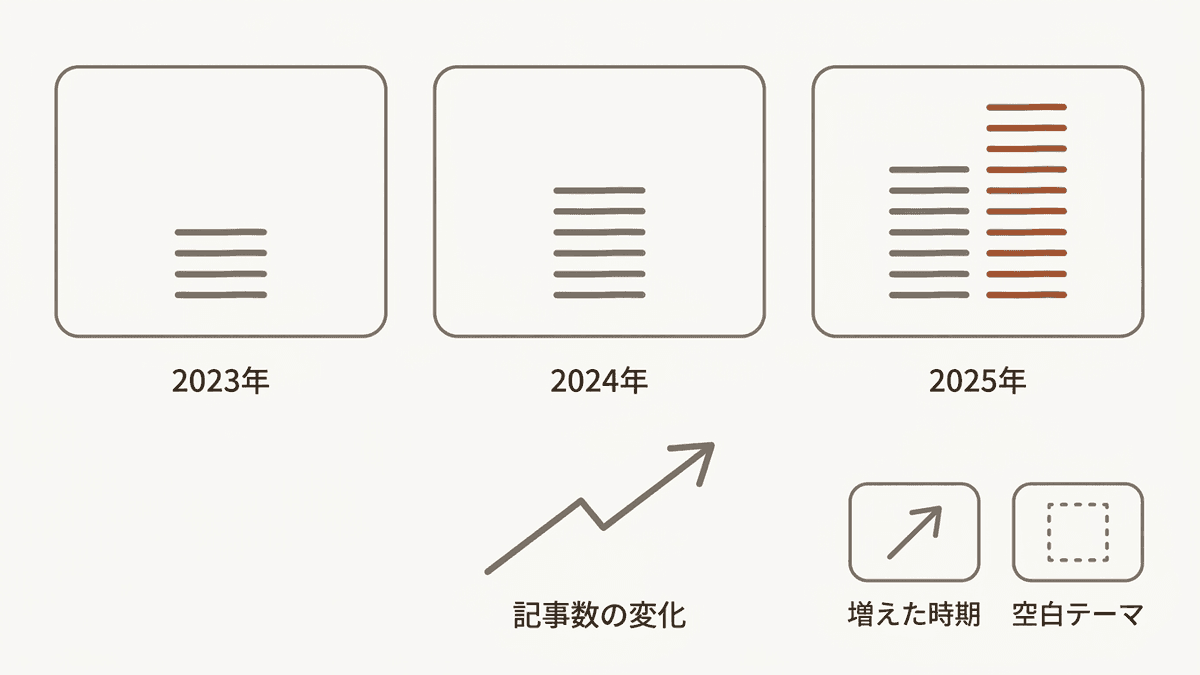
ただし、この調べ方で分かるのは「いつ、何が増えたか」までです。そこから何を書くかを決める段階では、検索結果の中身を1件ずつ読む作業が避けられません。日付指定は候補を絞る道具であって、判断そのものを代わりに引き受けてくれるわけではないと考えています。
競合の記事が増えた時期は分かっても、次に何を書くかで止まっていませんか
年ごとの記事の増え方を追えば、そのテーマに参入する余地があるかまでは判断できます。弊社では検索結果を1キーワードずつ確認したうえで、書く順番と記事同士の役割分担まで含めて設計しています。
日付指定でよくある質問
検索の期間指定について、よくある疑問をまとめました。
使えます。検索窓に入力する方式のため、アプリでもブラウザでも同じように動きます。全角のコロンに変換されやすい点にだけ注意してください。
日付の手がかりを持たないページが除外されるためです。企業のサービスページのように日付を書いていないページは、期間指定をかけると一斉に候補から外れます。
年の指定そのものに上限はありません。ただし古い期間ほどGoogleに残っているページが少なくなるため、件数は大きく減ります。
使えません。以前は日付の範囲を指定するコマンドとして紹介されていましたが、現在は入力しても絞り込みはかからないため、tbsパラメータかbefore:とafter:に置き換えてください。
公開日とは限りません。更新日が表示されることも、Googleが推定した日付が表示されることもあります。正確な公開日を知りたいときは、ページを開いて記載を確認してください。
調べる時間は取れても、記事を書き切る時間まで取れていないのでは
どのテーマにいつ記事が増えたかまで見えていれば、あとは書き切るだけの状態です。弊社では検索結果の確認から構成、執筆、公開後の見直しまでを引き受け、社内の担当者が判断に時間を使える形で進めています。
まとめ|日付指定は公開日でなく推定日で絞られる
Google検索で日付を指定する方法は、検索ツール、before:とafter:のコマンド、URLの書き換えの3つでした。手軽さを取るならツール、条件を変えて繰り返し調べるならコマンド、条件を固定して共有するならURLと使い分ければ、操作で迷う場面は減ります。
そのうえで押さえておきたいのが、絞り込みの基準がページの公開日ではなくGoogleの推定日だという点です。1日単位の正確さを期待すると件数が合わずに判断を誤りますが、年単位で区切って上位の顔ぶれの変化を見る使い方であれば、競合調査やリライト候補の抽出にそのまま使えます。日付指定は絞り込みの道具であって、公開日を確かめる手段ではありません。
私たち合同会社Writers-hubは、検索結果の調査から記事の設計、執筆までを一貫して手がけています。調べ方は分かったものの、そこから何をどの順番で書くかで手が止まっているようでしたら、現在の検索結果を一緒に見るところからお手伝いできます。