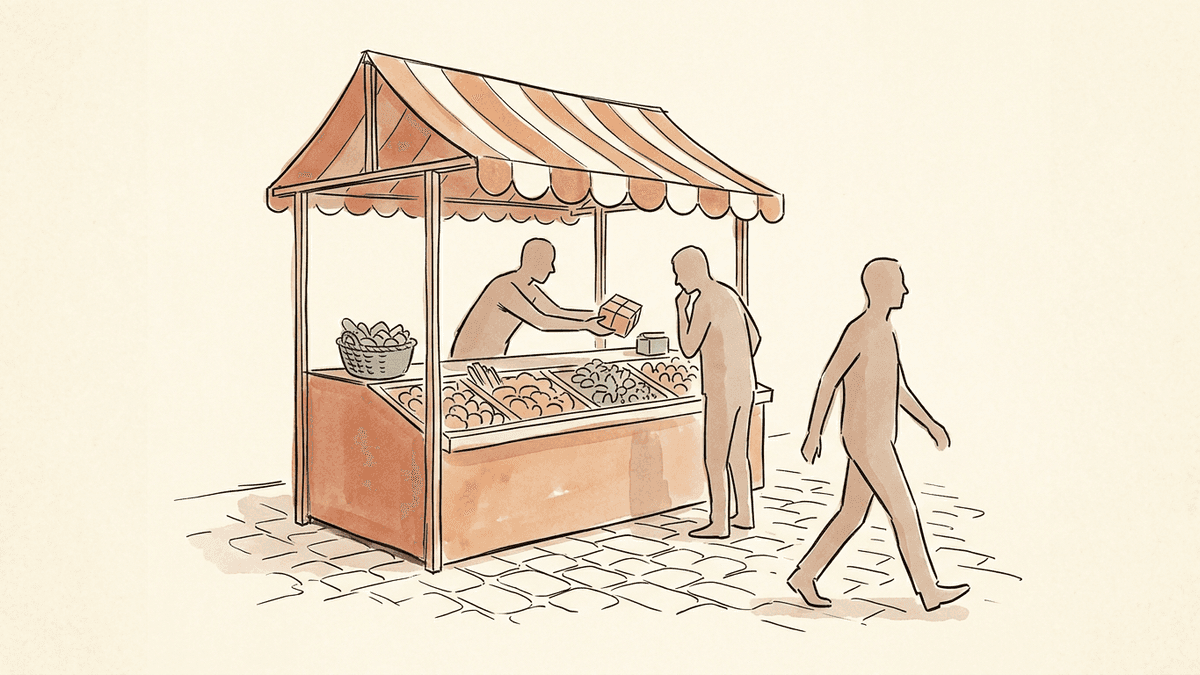
「離脱しそうな人にクーポンを出せば、取りこぼしが減るはず」。Web接客ツールの設定画面には離脱の直前、スクロール量、滞在時間と表示のきっかけが並ぶため、ポップアップの成果はタイミングの設定で決まると考える方は多いでしょう。
しかし、企業サイトやオウンドメディアの記事と、記事から問い合わせへ進む流れを数多く作ってきた弊社の立場から言えるのは、ポップアップの成果は、誰に何を差し出すかで決まるということです。同じタイミングで出しても、すぐ閉じられるものと申し込みにつながるものに分かれ、その差は表示する相手と中身の違いから生まれます。
本記事では、Web接客のポップアップの仕組みと種類から、成果が出る設計の順番、検索評価を下げない出し方、効果の測り方まで、記事と導線の制作に携わる立場から順を追ってお伝えします。
- ポップアップは閲覧中の行動を条件に案内を重ねて出す仕組みで、チャットとは向いている訪問者が違う
- 設計は「目的、出す相手、差し出す中身、表示のきっかけ」の順に決めると迷わない
- 記事ページでは、売り込みより記事の続きにあたる資料を差し出すほうが押されやすい
- スマートフォンで本文を覆う表示は、Googleが検索のパフォーマンス低下の可能性を示している
- 効果はクリック率ではなく、表示しなかった人との申し込み率の差で測る
Web接客のポップアップとは
Web接客のポップアップとは、サイトを訪れた人の行動を条件にして、閲覧中の画面の上に案内を重ねて表示する仕組みです。見ているページ、滞在した秒数、スクロールした位置、初回の訪問か2回目以降かといった情報を条件にし、条件に合った人にだけ案内を出します。
多くの場合、ポップアップはWeb接客ツールの機能の1つとして提供されます。サイトに数行の計測用タグを埋め込めば、表示する条件や案内の中身はツールの管理画面から変えられるため、サイト本体のプログラムを書き換えずに出し分けを試せます。
ポップアップとチャットの違い
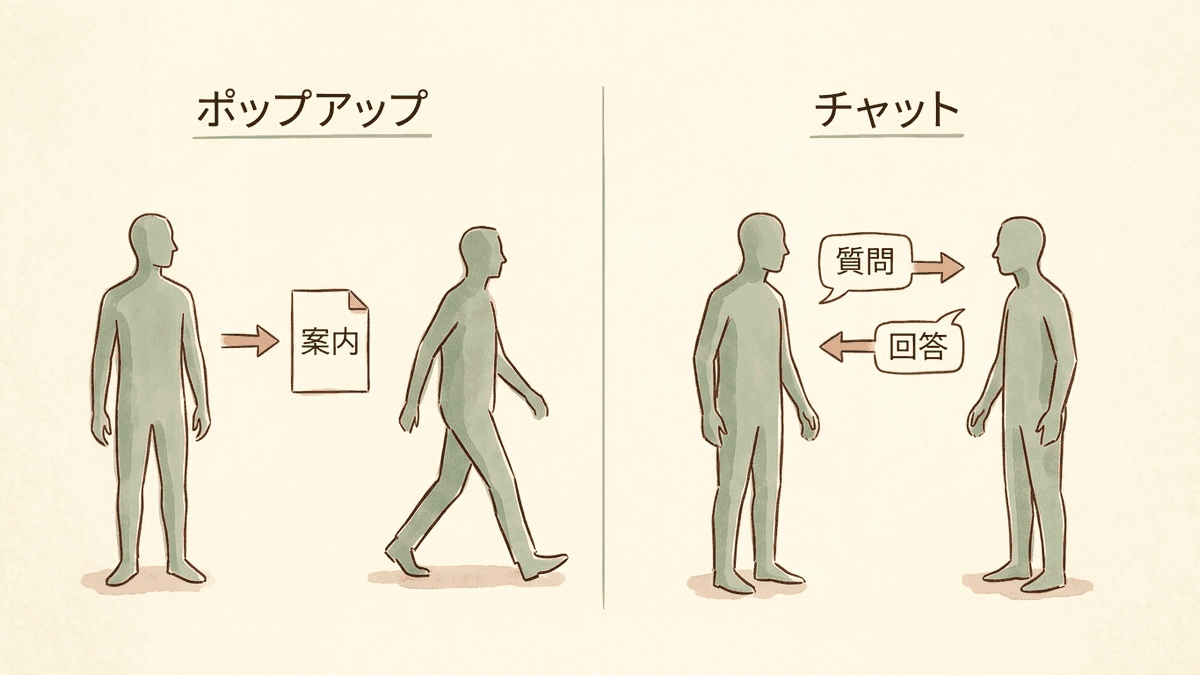
ポップアップとチャットは、どちらもWeb接客の手段ですが、会話を始める側が違います。ポップアップはサイト側から1つの案内を出し、訪問者は押すか閉じるかを選ぶだけです。チャットは訪問者が質問を打ち込み、担当者や自動応答が答える双方向のやりとりになります。
比べる点 | ポップアップ | チャット |
|---|---|---|
始まり方 | サイト側が条件に合った人へ出す | 訪問者が質問を打ち込む |
向いている目的 | 資料請求や会員登録など1つの行動へ誘う | 購入前の疑問を解消し、問い合わせを受ける |
運用の手間 | 中身と条件を作れば自動で動く | 有人なら対応する人員、自動応答なら回答の作成と更新 |
向いている訪問者 | 次に何をすればよいか決めていない人 | 聞きたいことが決まっている人 |
迷っている人に次の行動を示したいならポップアップ、疑問で手が止まっている人を助けたいならチャットを選びます。両方を置くサイトでは、ポップアップとチャットの入口ボタンが画面の右下で重ならないよう、表示位置を分けておきます。
表示のきっかけと形で分けるポップアップの種類
ポップアップの種類は、表示するきっかけで5つ、画面上での表示の形で4つに分けられます。表示のきっかけごとに、案内が出る瞬間と向いている中身は次のように変わります。
| 案内が出る瞬間 | 向いている中身 | 気をつける点 | |
|---|---|---|---|
| 離脱の直前 | パソコンでカーソルが画面の上端へ動いたとき | クーポン、資料の案内 | スマートフォンにはカーソルが無く同じ判定ができない |
| ページを開いた直後 | 表示から数秒以内 | セールや重要なお知らせ | 本文を読む前に出るため閉じられやすい |
| スクロール量 | 本文の決めた位置まで読んだとき | 記事の続きにあたる資料、関連記事 | 位置は本文の長さに合わせて決める |
| 滞在時間 | 同じページに決めた秒数いたとき | 料金表や導入事例の案内 | 画面を開いたまま席を離れた人も数える場合がある |
| クリック | 訪問者がボタンやリンクを押したとき | 詳しい説明、入力フォーム | 訪問者が自分で開くため邪魔になりにくい |
表示の形は、画面中央に出して背景を暗くするモーダル、画面の端から小さく出るスライドイン、画面の上端か下端に帯で出るフローティングバー、画面全体を覆うフルスクリーンの4つです。本文を覆う面積が大きいほど目には入りますが、閲覧を止める力も強くなります。
ポップアップの効果と逆効果になる場面
ポップアップの効果は、何もしなければ黙って去っていた訪問者に、次の行動を1つ示せる点にあります。一方で、出す場面を誤ると、ポップアップが無いときより離脱を増やします。
- 離脱しかけた訪問者に、資料請求や会員登録など別の行動を示せる
- 閲覧したページや訪問回数に合わせて、案内の中身を出し分けられる
- サイトの改修を待たずに、管理画面から案内の差し替えや停止ができる
- 読み始めた直後に本文を覆い、内容を読む前に離脱される
- 購入手続きや入力フォームの途中に出て、手続きそのものを止めてしまう
- 同じ人に何度も出して、サイト全体の印象を下げる
逆効果になる3つの場面は、どれも訪問者がいま進めている作業を止めています。ポップアップは、作業の区切りに出して作業の最中には出さないのが原則です。本文を読み終えた、迷ってページを戻ろうとした、といった区切りの瞬間であれば、同じ案内でも閉じられにくくなります。
成果が出るポップアップを設計する4つの手順
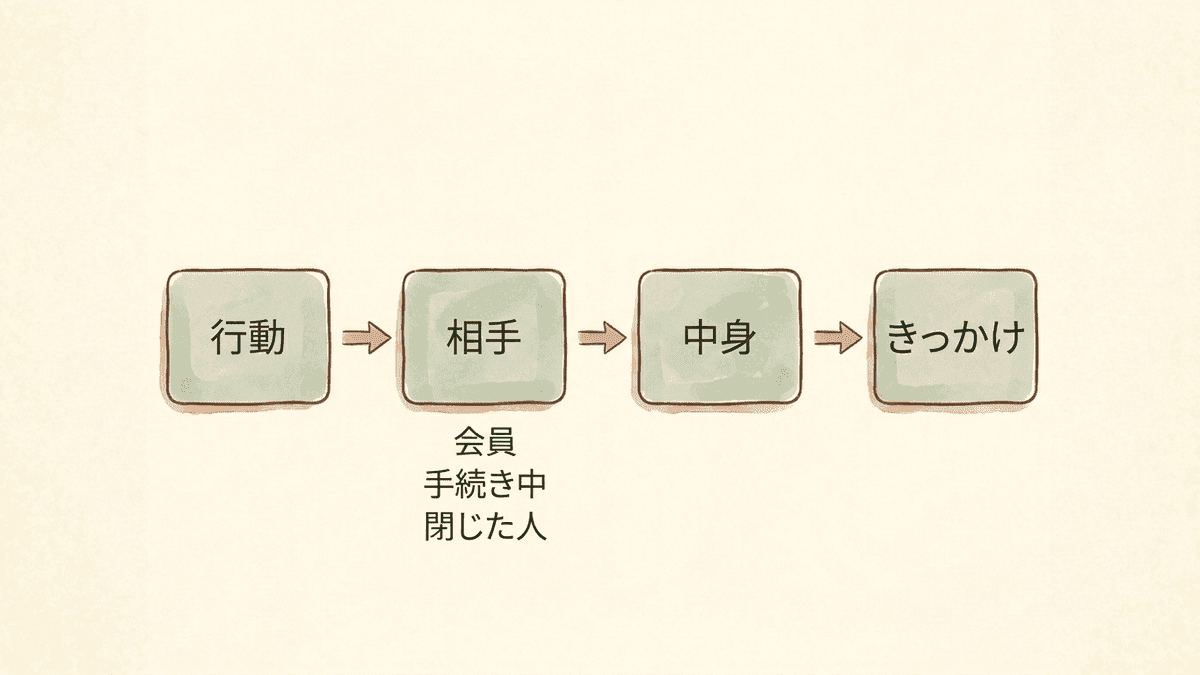
成果が出るポップアップは、目的、出す相手、差し出す中身、表示のきっかけの順に決めて作ります。表示のきっかけはツールの設定項目として目に付くため最初に考えがちですが、相手と中身が決まらないうちは選ぶ基準がありません。
1つのポップアップで誘う行動は1つにします。資料請求、会員登録、メールマガジンの登録を1枚に並べると、訪問者はどれを押すかを選ぶ手間が増え、閉じる操作を選びやすくなります。複数の目的があるなら、ポップアップを分けて出す相手を変えます。
出す相手は「料金ページを2回以上見た人」「記事を最後まで読んだ初回訪問の人」のように、閲覧の行動で決めます。あわせて、すでに申し込んだ会員、購入手続きの途中にいる人、直近で同じポップアップを閉じた人を、出さない相手として外します。出さない相手を決めておくと、邪魔な表示を事前に防げます。
中身は、相手がその瞬間に困っていることへの答えにします。料金ページを繰り返し見ている人には導入事例や見積もりの目安、商品をカートに入れたまま離れようとする人には送料や返品条件の案内が合います。値引きのクーポンは申し込みを押し上げやすい半面、乱用すると値引きが出るまで申し込まない訪問者を増やすため、対象を初回購入などに限ります。
相手と中身が決まると、表示のきっかけは絞られます。記事の続きにあたる資料なら本文の終盤までスクロールした時点、比較中の人への事例なら料金ページでの滞在時間、といった具合です。頻度は、同じ人には1回の訪問で1回まで、閉じた人には数日から数週間は出さない、という設定から始めると、苦情になる表示を避けられます。
表示のきっかけを最後に回すと、ツールの設定画面で選ぶ項目は「決めた相手が、決めた中身を受け取りやすい瞬間はいつか」という1つの問いに答えるだけになります。
離脱直前のクーポンから始めるべきかは、訪問者の端末の内訳で答えが変わります。
 Web担当者
離脱直前のポップアップでクーポンを出すのが一番効くと聞きました。まずはそこから始めればよいでしょうか。
 Writers-hub
編集部
離脱直前は、ほかに打つ手のない人に出せるので、始めやすい設定です。ただ、スマートフォンからの訪問が多いサイトでは、パソコンと同じ判定が働きません。訪問の多い端末と、離脱する人が直前に見ているページを先に確かめ、その人に合う相手と中身から決めてください。
記事ページに出すポップアップの中身の選び方
記事ページに出すポップアップは、商品やサービスの売り込みより、読んでいる記事の続きにあたる資料を差し出すほうが押されやすくなります。検索から記事に来た人は、答えを探している段階にいて、商品を比べる段階にはまだいないことが多いからです。
たとえば「オウンドメディアの始め方」を読んでいる人に無料相談を出しても、相談するほど話が具体的になっていません。同じ人に企画書のひな形を差し出すと、記事で読んだ内容をすぐ自社に当てはめられるため、受け取る理由が生まれます。
見落とされがちなのが、資料の中身を記事の要約にしてしまう失敗です。記事と同じ内容の資料は、ダウンロードされても読まれず、次の問い合わせにつながりません。資料には、記事に書ききれなかったひな形、チェック項目、記入例のように、読者が手を動かすときに使うものを入れます。
記事ごとに別の資料を用意すると、記事が増えるほど運用が止まります。記事をカテゴリで分け、カテゴリごとに1つずつ資料を作り、同じカテゴリの記事では共通のポップアップを出す形にすると、資料の数を抑えたまま中身を記事に合わせられます。ポップアップの見出しには、記事のタイトルで使っている言葉を入れます。
記事の読者に合う資料を作るには、記事と同じ読者像を前提に、記事で答えた疑問の次に来る疑問を書き出すところから始めます。
ポップアップの枠はできたのに、差し出す資料が用意できていませんか
記事の続きとして差し出す資料は、記事と同じ読者を想定して作らないと、ダウンロードされても問い合わせにつながりません。弊社では、検索から来る読者に向けた記事の制作と、カテゴリごとに差し出す資料の企画や原稿づくりを、あわせてご相談いただけます。
検索評価を下げないポップアップの出し方
Googleは、本文の閲覧をさまたげる全画面の表示やダイアログについて、検索のパフォーマンスが下がる可能性があると検索セントラルのガイドラインで示しています。検索エンジンが本文の内容を把握しにくくなるためです。代わりに勧められているのは、画面のごく一部だけを覆うバナーです。

※ Google 検索セントラル「煩わしいインタースティシャルやダイアログを避ける」に基づく
年齢確認のように、公開する内容の種類によって表示が必須になるものは、このガイドラインの対象外とされています。対象になるのは、宣伝や案内のために本文を覆う表示です。検索から人が来るページで、次のような出し方をしていないかを見直します。
- スマートフォンで、ページを開いた直後に本文全体を覆う
- 閉じるボタンが小さい、または背景の色に紛れて見つけにくい
- 閉じても同じページの中ですぐに再表示される
- 閉じる操作の文言が「いいえ、損をしてもかまいません」のように訪問者を責める
検索評価とポップアップの成果は、端末で出し方を分けると両立しやすくなります。スマートフォンでは画面の下部に収まるバーかスライドインを使い、本文を読み進めた後に出す設定にします。端末ごとに表示の形と条件を分けられるかは、ツールを選ぶときに確かめる項目の1つです。
ポップアップの作り方3つの比較
ポップアップを作る方法は、Web接客ツールを使う、自社でプログラムを書く、CMSのプラグインを使うの3つです。3つの方法の違いは、出し分けられる相手の細かさと、効果測定の手間に表れます。
| Web接客ツール | 自作のプログラム | CMSのプラグイン | |
|---|---|---|---|
| 主な費用 | 月額の利用料 | 開発と保守の人件費 | 無料版から有料版まで製品による |
| 公開までの早さ | ◎ | △ | ○ |
| 相手の出し分け | ◎ | ○ | △ |
| 効果測定 | ◎ | △ | △ |
| 向いているサイト | 出し分けを試しながら改善したい | 表示が1〜2種類で変更が少ない | WordPressなどで小さく始めたい |
どの方法を選ぶかは、出し分けたい相手の数で決まります。出す相手が1種類で中身も固定なら、プラグインか自作で足ります。相手を3種類以上に分けて中身を変え、表示しなかった人との比較まで行うなら、Web接客ツールの利用料に見合う使い方になります。
表示しない人と比べるポップアップの効果測定
ポップアップの効果は、表示した人と表示しなかった人の申し込み率の差で測ります。ポップアップ経由の申し込み数は、効果そのものではありません。ポップアップ経由の数には、ポップアップが無くても申し込んでいた人が含まれているからです。
とくに「料金ページを2回以上見た人」のように申し込みに近い相手へ出す場合、ポップアップ経由の申し込みは多く見えます。ところが、同じ相手は表示しなくても一定の割合で申し込みます。表示した人の申し込み率から、表示しなかった人の申し込み率を引いた差が、ポップアップで増えた分です。
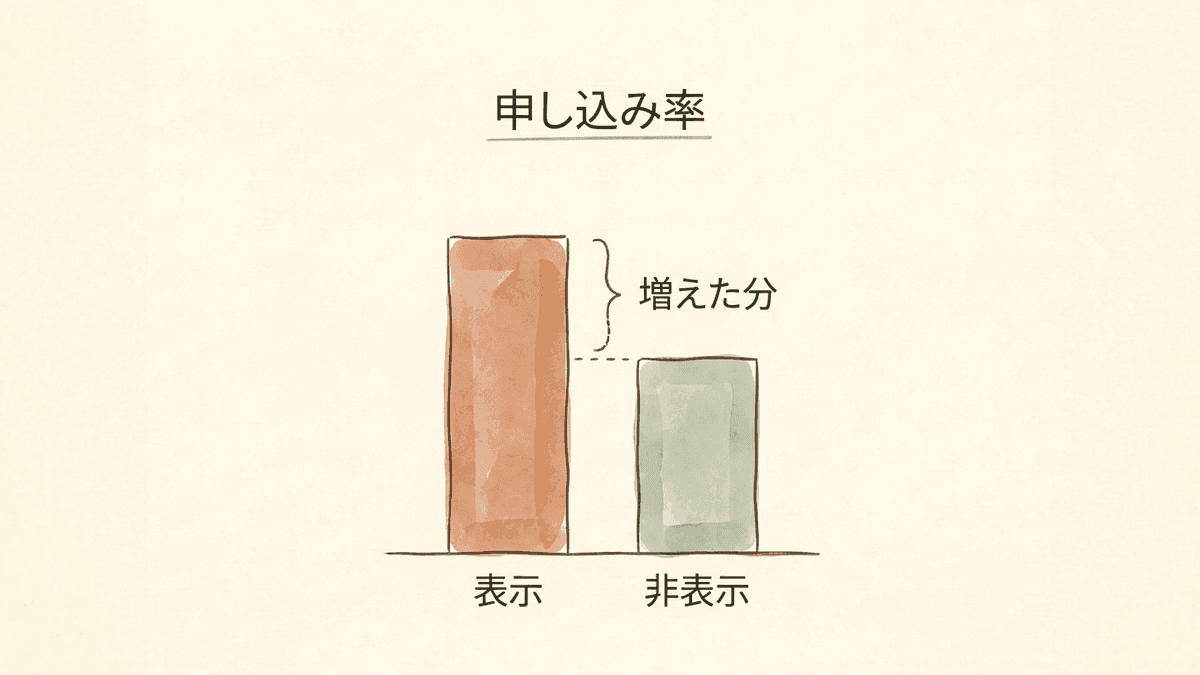
比較の方法は、出す相手に当てはまる人のうち1割ほどに、あえて表示しないことです。Web接客ツールによっては、比較用に表示しないグループを作る設定が用意されています。判断は、両方のグループで申し込みが一定数集まってから行い、数件の差で表示を続けるか止めるかを決めないようにします。
あわせて、閉じるボタンが押された割合と、ポップアップを表示したページの離脱率も見ます。申し込み率の差がわずかでも、閉じられる割合が高く離脱率が上がっているなら、相手か中身が合っていないため、設計の手順を2つめからやり直します。
Web接客のポップアップでよくある質問
Web接客のポップアップを導入する前後に、担当者から寄せられることの多い質問をまとめました。
出し方によって変わります。スマートフォンで本文を覆う表示は、Googleがガイドラインで検索のパフォーマンス低下の可能性を示しています。画面の一部だけを覆うバナーや、本文を読み進めた後に出す表示を選べば、影響を抑えられます。
WordPressなどのCMSを使っているなら、ポップアップ用のプラグインに無料版があります。Web接客ツールにも無料プランや無料トライアルを用意している製品があるため、出し分けの細かさを試してから有料版を検討できます。
同時に出すのは1つまでにします。複数の案内を重ねると、訪問者はどれを押すかを選ぶ前に閉じてしまいます。案内が複数あるなら、出す相手やページを分けて1人に1つずつ出します。
バナーはページの決まった位置に常に置く案内で、誰が見ても同じものが表示されます。ポップアップは条件に合った人にだけ、閲覧中の画面へ重ねて出す案内です。
期間ではなく、表示したグループと表示しなかったグループの両方で申し込みが一定数集まるまでが目安です。月の申し込みが少ないサイトでは、判断までに数か月かかることもあります。
まとめ|ポップアップは相手と中身から決める
Web接客のポップアップは、訪問者の行動を条件に、閲覧中の画面へ案内を重ねて出す仕組みです。設計は、誘いたい行動を1つに絞り、出す相手と出さない相手を決め、相手に合う中身を選び、最後に表示のきっかけと頻度を決める順で進めます。
表示のきっかけは、相手と中身が決まってから選ぶものです。スマートフォンで本文を覆わない出し方を選び、効果は表示しなかった人との申し込み率の差で確かめれば、ポップアップを続けるか止めるかを数字で判断できます。
私たち合同会社Writers-hubは、検索から来る読者に向けた記事の制作を専門に手がけています。記事ページに出すポップアップで差し出す資料も、記事と同じく「読者が次に知りたいこと」を探して書く仕事です。記事から問い合わせまでの流れを、中身の側から整えたいときにご相談ください。
記事は読まれているのに、問い合わせへ進む人が少ないままではありませんか
記事の読者が問い合わせに進まない原因は、記事の中身、記事の中の案内、ポップアップで差し出す資料のどこにあるかで打つ手が変わります。現在の記事の数と、問い合わせにつながっている記事の傾向をお聞かせいただければ、どこから手を付けるかを一緒に整理します。