

「社員が増えてExcelの業務管理に毎週手間がかかるようになったし、そろそろ専用の管理ツールに替える時期だろう」。社員が少ないうちは1枚の表で足りていたので、手間が増えたのは、人数にExcelが追いつかなくなったからのように見えます。ところが、手間を増やしているのは、Excelの機能より、表が人ごとに分かれ、入れる時期が決まらず、集計を手でしていることです。6つの項目に○×を付ければ、Excelのまま直せる所と、仕事の情報を入れる場所を1つにする仕組みに替える所が分かります。
本記事では、業務管理の表で確かめる6つの項目から、Excelのまま直す手順とかかる時間、仕組みにする項目の見分け方まで、社内システムの開発を請け負う会社の視点で順を追ってお伝えします。
- 6つの項目のうち4つは、表を1つにまとめる、状態と担当の欄をプルダウンにする、毎週の集計をピボットテーブルで出す、の3つの手順で直る
- 1つの手順にかかる時間は15分から1時間ほどで、社員ごとに分かれたファイルに○が付いたら、表を1つにまとめる手順から始める
- マクロで動く表や、2つ以上の表から手で貼り合わせる集計は、Excelのままでは手間が残るので、仕組みにする候補になる
業務管理のエクセルで確かめる6つの項目
社員の仕事の進み具合をExcelで管理している会社が確かめるのは、次の6つの項目です。今の表に当てはまる項目には○、当てはまらない項目には×を付けてください。
- 同じ業務管理の表を、社員ごとに別のファイルで持っている
- 「業務管理(11月25日)」「業務管理(最新)」のようなファイルの中から、最新のものを探すことがある
- 毎週の集計を、表を見ながら手で数えて作っている
- 「完了」「済」「○」のように、同じ状態の書き方が人によって違う
- 作った人しか直せない表や、壊れそうで誰も触らない表がある
- 業務管理の表を見るのは社長だけで、社員は入れるだけになっている
○が付く項目は、Excelの機能が足りないから起きるのではなく、表の使い方から起きています。原因で分けると、次の3つになります。
原因 | 当てはまる項目 |
|---|---|
表が人ごとに分かれている | 社員ごとに分かれたファイル、最新のファイル探し |
入れ方と入れる時期が決まっていない | 人によって違う書き方、作った人しか直せない表、社長しか見ない表 |
集計を手でしている | 手で作る毎週の集計 |
業務管理の表がそのままになる2つの理由
業務管理の表に○が付く項目があってもそのままになるのは、直す必要を考える機会がなかったか、Excelでは直せないと思っていたかのどちらかです。
直す必要を考える機会がないのは、手間が少しずつ増えるからです。社員が2〜3人のときに作った1枚の表を、人が増えるたびにコピーして渡すうちに、社員ごとのファイルができあがります。毎週の集計が1回30分でも、1年続ければ約26時間になりますが、1回ずつは短いので合計を数える人がいません。
Excelでは直せないと思われやすいのは、プルダウンやピボットテーブルという名前が、関数やマクロのように専門の知識が要る機能に聞こえるからです。実際には、どちらもExcelのタブにあるボタンを順に押せば設定でき、式を書く必要はありません。
 経営者
うちには関数やマクロに詳しい社員がいません。表を直すのは、詳しい人を雇ってからでないと無理ではないですか。
 Writers-hub
編集部
マクロで動いている表を直すには、確かに中身を読める人が要ります。ただ、表を1つにまとめる、状態の欄をプルダウンにする、毎週の集計をピボットテーブルで出す、の3つの操作は、Excelの画面のボタンだけでできます。6つの項目のうち4つは、3つの操作で直ります。
業務管理の6つの項目を直すと変わること
業務管理の6つの項目を直すと、社長が社員に進み具合を聞いて回らなくても、表を開けば誰の仕事がどこで止まっているかが分かるようになります。
社員ごとに分かれたファイル
社員ごとに分かれたファイルを1つの表にまとめると、社長は担当の列で絞り込むだけで、誰がどの仕事を抱えているかを1回で見られます。ファイルが分かれたままだと、全員の仕事を並べて見るには、ファイルを1つずつ開くか、本人に聞くしかないためです。社員が休んだ日に、代わりの人が休んだ社員の仕事を探すのも、表の絞り込みで済みます。
最新のファイル探し
最新のファイルを探さずに済むようになると、古いファイルに入れた内容がほかの人の表に入っていない、という食い違いがなくなります。日付を付けたファイルを送り合うと、受け取った人が自分のパソコンに保存した時点で、同じ表が2つになるからです。置き場所とリンクを1つに決めれば、誰が開いても同じ表を見ることになります。
手で作る毎週の集計
毎週の集計をピボットテーブルで出すと、集計にかかる時間が、表の中で右クリックして更新する時間まで短くなります。手で数える集計は、作る人が休むと止まり、数え間違いにも気づきにくくなります。
人によって違う書き方
状態や担当の欄をプルダウンにすると、絞り込みと集計の結果が正しくなります。「完了」「済」「○」が混ざった表では、「完了」で絞り込むと「済」の行が漏れ、ピボットテーブルでも別々の状態として数えられるからです。
作った人しか直せない表
作った人しか直せない表に、列ごとの入れ方と、式が入っているセルを書いたシートを足すと、作った人が休んでも、ほかの社員が表を直せるようになります。表の決まりが作った人の頭の中にしかないと、ほかの社員は壊すのを避けて表に触らず、直す仕事が作った人に集まるからです。マクロ(決まった操作を自動で繰り返す仕組み)で動く表は、説明のシートを足しても直せる人が増えないため、Excelのままでは直りにくい項目です。
社長しか見ない表
毎週の打ち合わせで表を画面に映して全員で見るようにすると、社員が表に入れる時期が「打ち合わせの前まで」と決まります。社長しか見ない表は、社員にとって報告のために入れる表になり、急ぎの仕事に押されて後回しになりやすいからです。自分の行の期日が過ぎていることに社員が自分で気づけるので、社長が声をかける前に遅れが分かります。
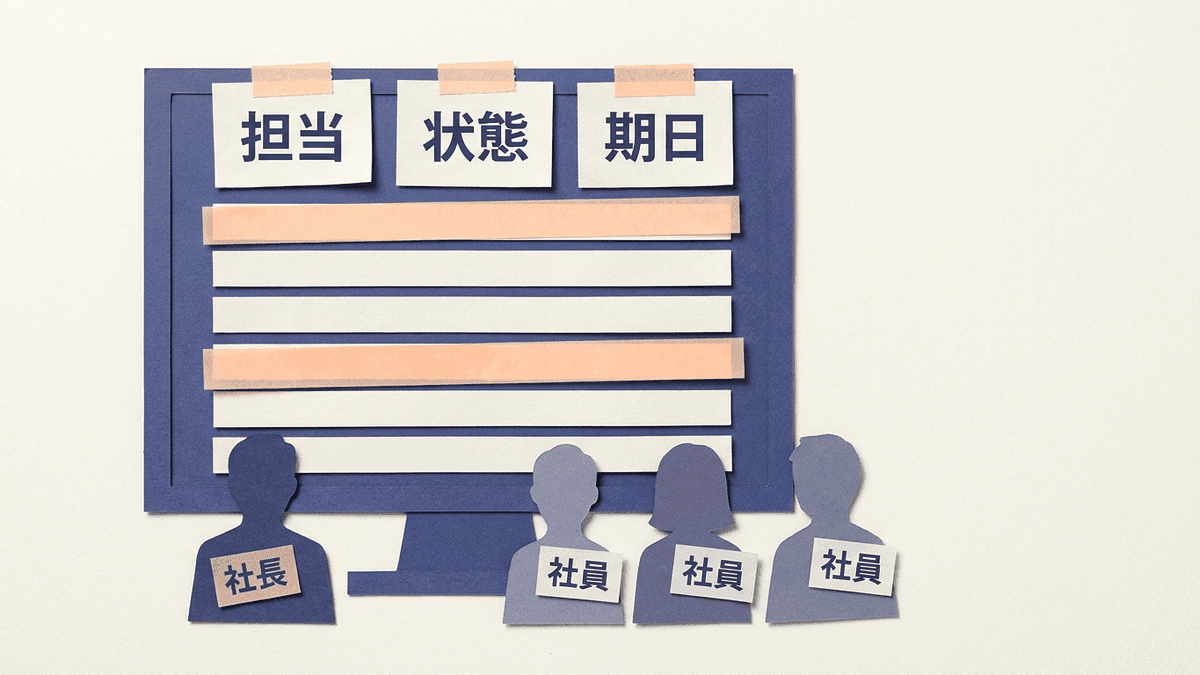
業務管理の表を今日直す3つの手順とかかる時間
業務管理の表を今日直すなら、次の3つの手順から1つを選びます。どれもExcelの画面の操作だけで済み、1つにかかる時間は15分から1時間ほどが目安です。
手順 | 直る項目 | かかる時間の目安 |
|---|---|---|
共有の置き場所に表を1つだけ置く | 社員ごとに分かれたファイル、最新のファイル探し | 30分〜1時間 |
状態と担当の欄をプルダウンにする | 人によって違う書き方 | 15分ほど |
毎週の集計をピボットテーブルで出す | 手で作る毎週の集計 | 初回は30分ほど |
※ かかる時間は、社員の数と、表に入っている仕事の数で変わります。画面の名前は、Windows版のExcelのものです。
社員ごとに分かれたファイルに○が付いたときは、ほかの項目より先に、表を1つだけ置く手順から始めます。プルダウンとピボットテーブルは、表が1つになってから設定します。表が社員ごとに分かれたままだと、同じ設定をファイルの数だけ繰り返すことになるからです。
共有の置き場所に表を1つだけ置く手順
共有の置き場所に表を1つだけ置くときは、社員ごとのシートやファイルを作らず、1枚の表に担当の列を作って全員の仕事を入れます。表に作る列は、次の5つです。
列 | 記入例 |
|---|---|
仕事の名前 | 見積書の作成(〇〇様) |
担当 | 山田 |
状態 | 作業中 |
期日 | 2026/12/5 |
更新日 | 2026/11/27 |
置き場所を決めてから古いファイルを使わなくなるまでの手順は、次の4つです。
OneDriveかSharePoint Onlineに「業務管理」のフォルダを作り、仕事の名前から更新日までの列を作った表を1つだけ保存します。
社員ごとのファイルから、まだ終わっていない仕事だけを新しい表に移します。終わった仕事は古いファイルに残しておけば足ります。
古いファイルの名前の頭に「旧」と付け、移し終えた日から入力しないことを全員に伝えます。
表を人に渡すときはファイルを添付せず、画面右上の[共有]から表のリンクをコピーして送ります。
何人かが同じ表に同時に入れるには、Windows版のExcelでは、Microsoft 365の契約とサインインに加えて、最新バージョンのExcel for Microsoft 365が要ります。ファイルは.xlsx、.xlsm、.xlsbのどれかの形式で保存します。
(参考:Excel ブックの共同編集を使用して同時に共同作業を行う(Microsoft サポート))
社員ごとのファイルで同じ仕事の中身が食い違っていたときの直し方は、案件管理をエクセルで回す手順の記事で紹介しています。
状態と担当の欄をプルダウンにする手順
状態と担当の欄をプルダウン(セルの横の矢印から選ぶ一覧)にすると、セルに直接入力するときは、選択肢にない書き方を入れられなくなります。設定は[データの入力規則]で、次の3つの手順で行います。
状態の列の、見出しのすぐ下のセルから、仕事が入りそうな行までを選びます。
[データ]タブの[データの入力規則]を開き、[設定]タブの[入力値の種類]で[リスト]を選びます。その下の欄に「未着手,作業中,確認待ち,完了」と、半角のカンマで区切って入れます。
[エラー メッセージ]タブで[無効なデータが入力されたらエラー メッセージを表示する]をオンにし、[スタイル]で[停止]を選びます。
担当の欄は、別のシートに社員の名前を縦に並べ、CtrlキーとTキーを同時に押してテーブルにしてから、社員の名前の範囲を選択肢に指定します。テーブルにしておくと、社員が増えて名前を足したときに、プルダウンにも自動で加わります。
(参考:ドロップダウン リストを作成する(Microsoft サポート))
プルダウンにしても、設定する前に入っていた「済」などの値は残ります。状態の列のフィルターで、4つの選択肢以外の値を探して直します。
毎週の集計をピボットテーブルで出す手順
毎週の集計をピボットテーブル(列を選ぶだけで集計表を作る機能)で出すと、担当ごとに、状態ごとの仕事の数が1枚の表にまとまります。
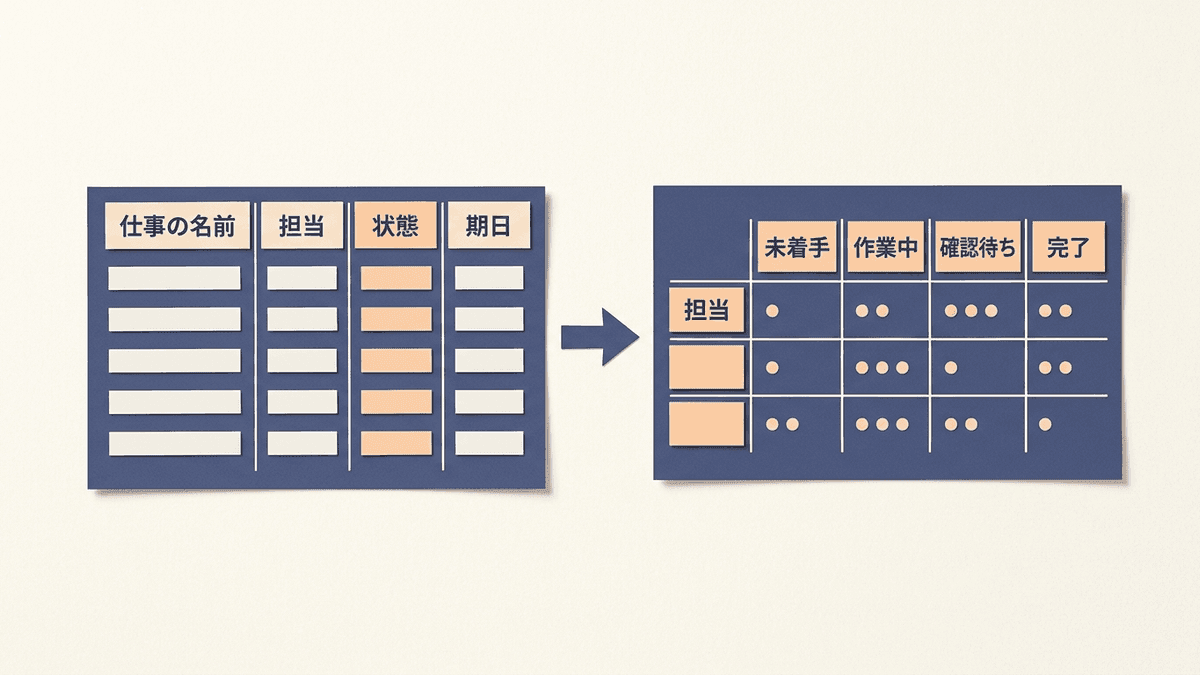
ピボットテーブルは、初めの1回だけ次の4つの手順で作り、2回目からは更新するだけです。
業務管理の表の中のセルを1つ選び、[ホーム]タブの[テーブルとして書式設定]で好きな形を選びます。表に見出しの行があるので、出てきた画面のチェック ボックスをオンにします。
[挿入]タブの[ピボットテーブル]を選び、置く場所に[新しいワークシート]を選んで[OK]を押します。
[ピボットテーブルのフィールド]の一覧から、「担当」を[行]へ、「状態」を[列]へ、「仕事の名前」を[値]へドラッグします。
月曜の朝に、ピボットテーブルの中で右クリックし、[更新]を選びます。
「仕事の名前」のような文字の列を[値]に置くと、Excelは合計ではなく個数で数えます。最初に表をテーブルにしておくのは、後から足した行を、更新したときに集計へ自動で含めるためです。
(参考:ピボットテーブルを作成してワークシート データを分析する(Microsoft サポート))
社員ごとの業務管理のファイルを、1つにまとめる時間が取れない場合は
社員ごとのファイルから終わっていない仕事を移す作業は、社員とファイルの数が多いほど時間がかかります。当社が今の表を整理し、仕事の情報を1か所で入れて見られる形にします。料金は内容に合わせて見積もります。
業務管理でエクセルのままでは直らない項目
業務管理の6つの項目には、どれもExcelのまま直す方法がありますが、会社の使い方によっては、直した後も手間が残る項目があります。項目ごとに、Excelのまま直す方法と、仕組みにする目安を並べると次のとおりです。
項目 | Excelのまま直す方法 | 仕組みにする目安 |
|---|---|---|
社員ごとに分かれたファイル | 共有の置き場所に表を1つだけ置く | 何人かが同時に入れる必要があるのに、共同編集を使えない |
最新のファイル探し | ファイルを添付せず、リンクで渡す | 同じ仕事の情報を、日報や請求書の表にも打ち直している |
手で作る毎週の集計 | ピボットテーブルで出す | 集計に使う情報が2つ以上の表に分かれている |
人によって違う書き方 | 状態と担当の欄をプルダウンにする | Excelのまま直る |
作った人しか直せない表 | 入れ方と式の場所を書いたシートを足す | マクロで動いていて、中身を読める人がいない |
社長しか見ない表 | 毎週の打ち合わせで全員で見る | Excelのまま直る |
仕組みにするとは、仕事の情報を入れる場所を1つにして、集計や請求書などのほかの表は、入れた情報を引いて作る形にすることです。仕組みにする目安に当てはまっても、表を全部やめる必要はなく、当てはまった項目の部分だけを替えます。
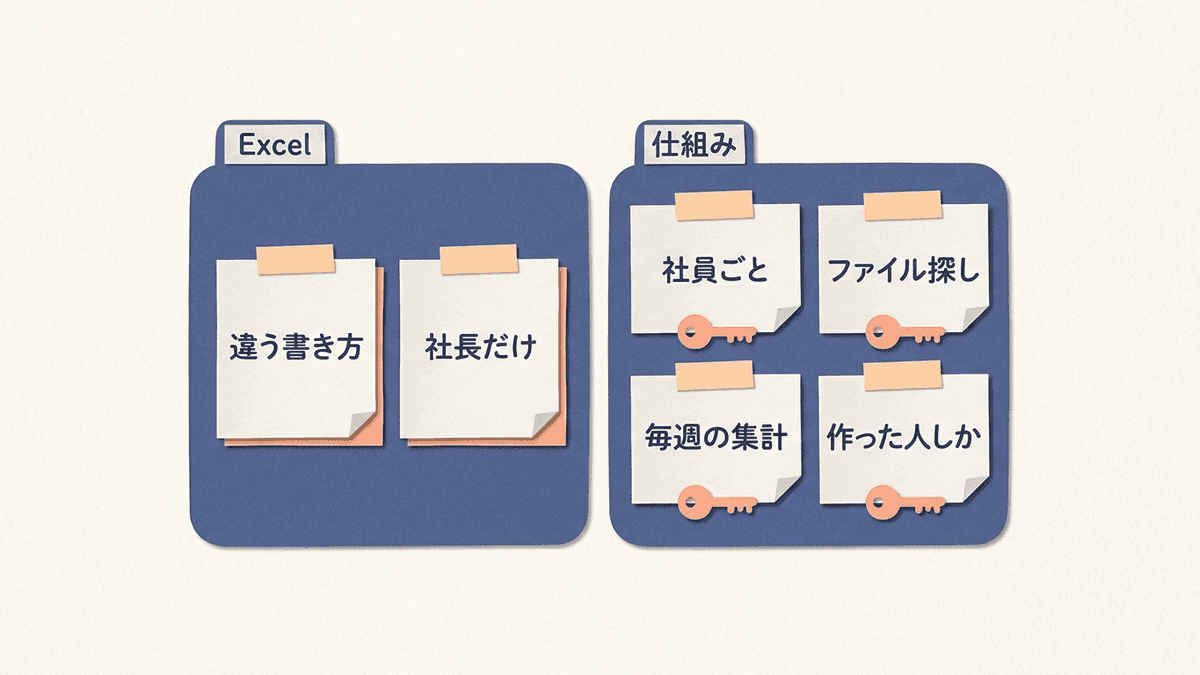
見落とされがちなのが、同じ仕事の情報を、業務管理の表と日報や請求書の表に二重に入れている手間です。打ち直した表どうしで中身が食い違うと、どちらが正しいかを探す手間がまた生まれます。この記事で紹介したピボットテーブルは1つの表から作るので、2つ以上の表の貼り合わせは残ります。Excelにはデータ モデルで表をつなぐ方法もあるので、設定の手間と作業時間を見て、Excelのまま直すか仕組みにするかを決めます。
どの方法に移るかを、作業の時間とミスの数で比べて決める手順は、エクセル管理の限界を時間とミスで決める記事にまとめています。
業務管理の表の整理に手が回らない場合
業務管理の表の整理に手が回らない場合も、誰がいつ表に入れるかと、毎週いつ全員で表を見るかは、社長が決めます。どの仕事を誰が受け持ち、打ち合わせを何曜日に開くかは、社内の事情を知る社長にしか決められないからです。
業務管理のExcelの手間は、表を1つにし、入れ方と入れる時期を決め、集計をピボットテーブルで出せば、Excelのままでも減らせます。ここに挙げた項目の多くは、自分で直せます。○が付いた項目から1つずつ直してください。
私たち合同会社Writers-hubは、定型業務のAI自動化から社内システムの開発までを請け負っています。Excelのままでは直らない項目が残った場合は、当社が表を整理し、仕事の情報を1か所で入れて見られる仕組みを作ります。料金は内容に合わせて見積もります。
Excelのままでは直らない項目が、業務管理の表に残っていませんか
今お使いの業務管理の表を1つ見せていただければ、仕組みにする項目を一緒に確かめます。マクロで動く表や、2つ以上の表から手で貼り合わせている集計を、仕事の情報を1か所で入れて見られる仕組みに替えます。料金は個別に見積もります。