

「どれが最新の案件表か分からなくなったし、そろそろ専用の管理ツールに替える時期だろう」。管理ツールの紹介ページには「Excelの限界」という言葉がよく出てくるため、表が増えて困っている原因もExcelにあるように見えます。ところが、最新のファイルが分からなくなるのは、担当者が同じ表を別々に持ち、誰がいつ入れるかが決まっていないからです。案件管理は、誰が何をいつ1つの表に入れるかを決めれば、Excelのままでも回ります。
本記事では、案件管理表に置く列と記入例から、全員で同じ表を使う決まり、Excelから仕組みに移す目安まで、業務の自動化や社内システムの開発を請け負う会社の視点で順を追ってお伝えします。
- 案件管理表が回らない原因は、Excelの機能ではなく、同じ表を別々に持つことと、入れる人と時期が決まっていないこと
- 列は案件名、顧客、担当、状態、次にやること、期日、金額、更新日の8つから始め、状態はプルダウンで選ぶ
- 表は共有の置き場所に1つだけ置き、添付で送らず、状態が変わった日に担当が入れる
- 毎週月曜に社長が、期日を過ぎた行と更新日の古い行を見て、担当に声をかける
- 同じ情報の二重入力、同時編集での上書き、毎週1時間以上の集計のどれかが出たら、当てはまった部分だけを仕組みに移す
人ごとに別々のファイルになった案件管理表
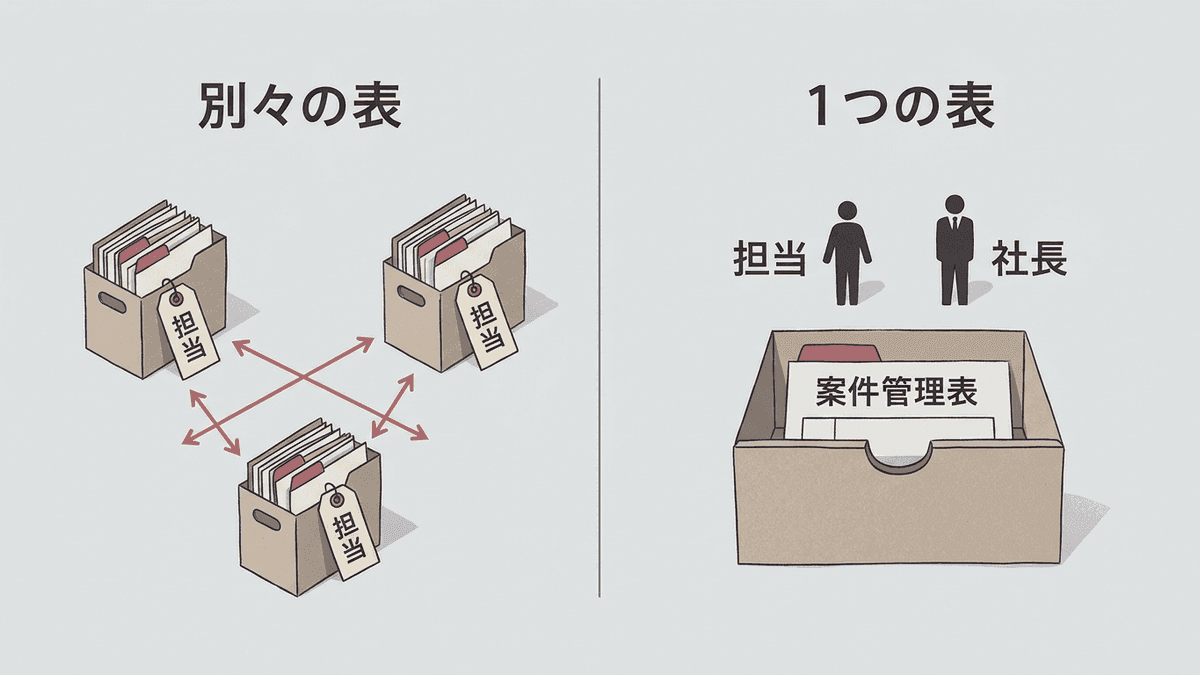
案件管理表が人ごとに別々のファイルになると、社長が案件の進み具合を知るには、担当者に1人ずつ聞くしかなくなります。次の4つのうち1つでも当てはまれば、表はすでに分かれ始めています。
- 「案件一覧(最新)」「案件一覧(最新2)」のようなファイルが、共有フォルダやメールに残っている
- 案件の進み具合を、表ではなく担当者への口頭やチャットで聞いている
- 同じ案件の状態や金額が、表によって違っている
- 請求書を出したかどうかを、担当者の記憶で確認している
表が分かれたままで困るのは、止まっている案件に気づくのが遅れることです。たとえば、作業を終えた案件を担当者が自分の表だけで「完了」にすると、社長の表では作業中のまま残ります。請求書を出していないことに、月末の締めまで誰も気づかないことがあります。
案件管理表が回らなくなる原因
案件管理表が回らなくなる原因は、Excelの機能ではなく、同じ表を何人もが別々に持つことと、入れる人と時期が決まっていないことの2つです。
同じ表を別々に持つのは、表をメールやチャットに添付して送り合うからです。受け取った人がファイルを自分のパソコンに保存した時点で、同じ案件の表がもう1つ増えます。それぞれに書き足した内容は、もう一方の表には入りません。
入れる人と時期が決まっていないと、どの列も「誰かが入れるだろう」と後回しになります。空欄や古い状態の多い表は頼りにされず、担当者は自分の仕事を進めやすい手元の表に書き始めます。
 経営者
社員には、案件の表をきちんと入れるよう何度も言っています。それでもそろわないのは、Excelが案件管理に向いていないからではないですか。
 Writers-hub
編集部
Excelには入れる人と時期を決める機能がないので、決めずに使うと表がそろわないのは確かです。ただ、入れる人と時期は社長が決められます。受注した日に担当が入れる、のように日と人を決めれば、Excelのままでも表はそろいます。
管理ツールに替えても、入れる人と時期が決まっていなければ、空欄の多い画面が1つ増えるだけです。
案件管理表の作り方と列の記入例
案件管理表は、8つの列を持つ表を1枚作り、状態と担当の欄をプルダウン(セルの横の矢印から選ぶ一覧)にすれば、その日のうちに使い始められます。使うのはExcelだけで、列とプルダウンの設定までなら1時間ほどで終わります。時間がかかるのは各自のファイルから案件を移す作業で、進行中の案件の数とファイルの数で変わります。
案件管理表に置く8つの列
案件管理表に置く列は、次の8つです。1つの案件を1行に入れ、セルを結合したり、途中に小計の行を入れたりしません。並べ替えと絞り込みが正しく働かなくなるためです。
列 | 記入例 | 書き方 |
|---|---|---|
案件名 | 会社案内パンフレットの制作 | 何を作るか、何をするかで書く |
顧客 | 株式会社〇〇 | 正式な社名を毎回同じ書き方で入れる |
担当 | 山田 | 次の作業をする1人を選ぶ |
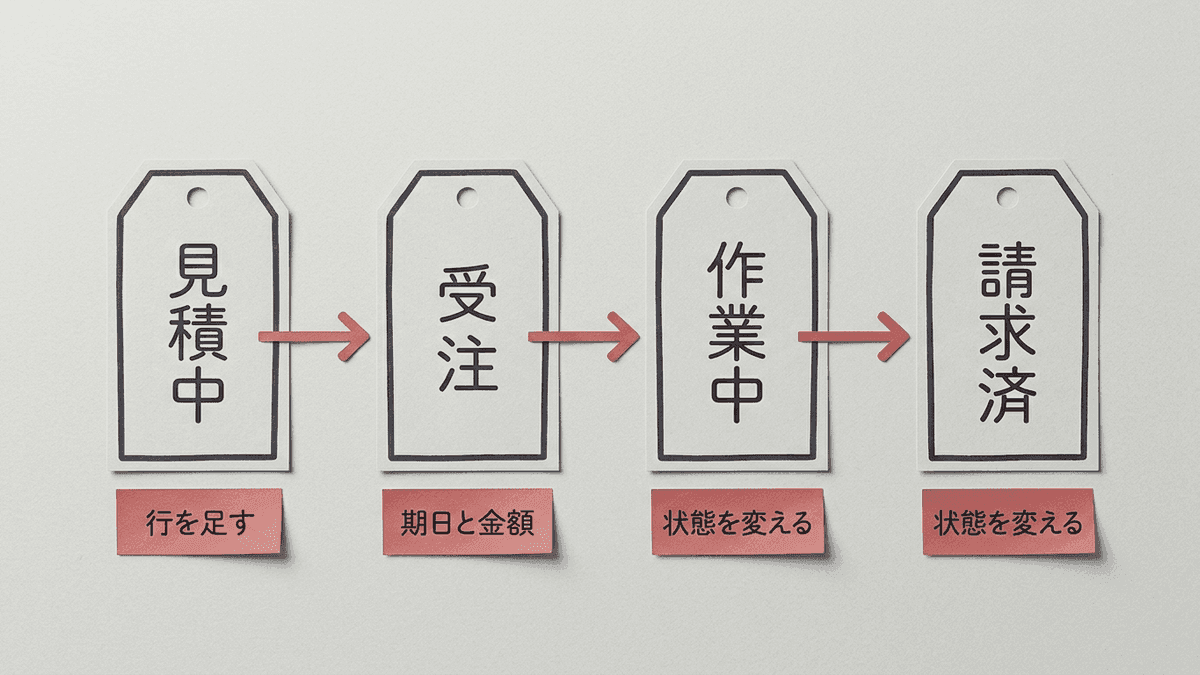
状態 | 受注 | 見積中、受注、作業中、請求済から選ぶ |
次にやること | デザイン案を送る | 担当が次にする作業を1つだけ書く |
期日 | 2026/12/5 | 次にやることの期日を日付で入れる |
金額(税抜) | 350000 | 「円」や「万」を付けず数字だけを入れる |
更新日 | 2026/11/24 | 行を直した日を入れる |
次にやることと期日は、2つで1組の列です。次にやることを1つに絞って期日を入れておくと、期日の古い順に並べるだけで、急ぐ案件が上に集まります。
更新日には、TODAY関数を使いません。TODAY関数はワークシートが再計算されると今日の日付に変わるため、行を最後に直した日の記録には使えません。Windows版のExcelでは、Ctrlキーとセミコロンのキーを一緒に押すと、今日の日付が入ります。
SUM関数で合計すると、「35万円」のように文字で入れたセルは集計の対象から外れます。金額の列から月ごとや顧客ごとの売上を集計する方法は、売上管理のエクセル表の作り方の記事で紹介しています。
状態の欄をプルダウンにする設定
状態の欄をプルダウンにすると、「受注済み」「受注」「〇」のような書き方の揺れがなくなり、状態で正しく絞り込めます。設定はExcelの[データの入力規則]で、次の4つの手順で行います。
状態の列の、見出しのすぐ下のセルから、案件が入りそうな行までを選びます。
[データ]タブの[データの入力規則]を開きます。
[設定]タブの[入力値の種類]で[リスト]を選び、その下の欄に「見積中,受注,作業中,請求済」と半角のカンマで区切って入れます。
[エラー メッセージ]タブで[無効なデータが入力されたらエラー メッセージを表示する]のチェック ボックスをオンにし、[スタイル]で[停止]を選ぶと、選択肢にない値を打ち込んだときに入力が止まります。
担当の欄も、同じ手順で選択肢に社員の名前を入れれば、プルダウンになります。
(参考:ドロップダウン リストを作成する(Microsoft サポート))
全員で同じ案件管理表を使う置き場所と決まり
全員で同じ案件管理表を使うには、表を共有の置き場所に1つだけ置き、誰がいつ入れるかと、添付で送らないことを決まりにします。
表を1つだけ置く共有の置き場所
案件管理表を置くのは、全員が同じファイルを開ける共有の置き場所です。Microsoft 365を契約している会社なら、表をOneDrive、OneDrive for Business、SharePoint Onlineのどれかに保存すると、何人かが同時に同じファイルを開いて入力できます。同時に入力できる仕組みを、Excelでは共同編集と呼びます。
Windows版とMac版のExcelで共同編集するには、Microsoft 365 サブスクリプションが要ります。Windows版では、Microsoft 365へのサインインも要ります。SharePoint オンプレミスのサイトでは、共同編集は使えません。ファイルは.xlsx、.xlsm、.xlsbのどれかの形式で保存し、古い.xlsのファイルは.xlsxで保存し直してから置きます。
(参考:Excel ブックの共同編集を使用して同時に共同作業を行う(Microsoft サポート))
社員を招待する手順と、顧客の情報を見せる相手の絞り方は、顧客管理をエクセルで続ける手順の記事で紹介しています。
各自のファイルを1つの表にまとめる手順
各自のファイルを1つの表にまとめるときは、終わった案件まで移さず、請求書をまだ出していない案件だけを移します。終わった案件の記録は古いファイルに残るので、移す行の数を減らせます。
担当者に、手元にある案件のファイルを、共有の置き場所に作った「旧ファイル」のフォルダへ入れてもらいます。
古いファイルから、請求書をまだ出していない案件だけを、新しい案件管理表に1行ずつ移します。
同じ案件が2つのファイルにあり、状態や金額が違うときは、その案件の担当に聞いて正しいほうを入れます。
古いファイルの名前の頭に「旧」と付け、移し終えた日から入力しないことを全員に伝えます。
古いファイルは、移し忘れた案件を後から探せるように、消さずに残します。古いファイルから値を貼り付けて移すと、「受注済み」のような前の書き方がそのまま入ることがあります。移し終えたら、状態の列のフィルターで、4つの選択肢以外の値が残っていないかを確認します。
誰がいつ入れるかと添付をやめる決まり
誰がいつ入れるかは、案件の状態が変わる日に合わせて決めます。案件は見積から請求までに状態が何度か変わり、変わった日を最初に知るのは担当だからです。
決まりは、表のファイルの1枚目に「決まり」という名前のシートを作り、次のように書きます。〔 〕の中は自社に合わせて書き換えます。
案件管理表の決まり(〔作った日〕 社長 〔名前〕)

1. 案件の情報は、この表にだけ入れる。自分のパソコンにコピーを保存しない
2. 表を人に見せるときは、ファイルを添付せず、表のリンクを送る
3. 見積書を出した日に、担当が行を足し、状態を「見積中」にする
4. 受注した日に、担当が状態を「受注」に変え、次にやること、期日、金額を入れる
5. 状態が変わった日と、次にやることを終えた日に、担当が状態、次にやること、期日、更新日を直す
6. 請求書を出した日に、請求書を作った人が状態を「請求済」にする
7. 毎週月曜の朝に、社長が状態と期日と更新日を見て、止まっている案件の担当に声をかける
取引先に進み具合を伝えるときは、表のファイルを送らず、要る内容をメールの本文に書きます。
毎週月曜に社長が見る行
社長が毎週月曜に見るのは、期日を過ぎても次にやることが終わっていない行と、更新日が1週間以上前の行です。[データ]タブの[フィルター]で見出しの行に矢印を出し、状態の矢印から「請求済」のチェックを外します。続けて期日の矢印から古い順に並べ替えると、期日を過ぎた行が上に集まります。
更新日の列も古い順に並べ替えれば、1週間以上直されていない行が上に来ます。見つけた行は、月曜のうちに担当に次にやることと期日を聞き、担当に表を直してもらいます。社長が代わりに直すと、担当は表を見なくても済むようになり、次の週も同じ行が残ります。
人ごとに分かれた案件のファイルを、1つにまとめる時間が取れない場合は
各自のファイルから進行中の案件を移す作業は、案件とファイルの数が多いほど時間がかかります。当社が今の表を整理し、案件の情報を1か所で入れて見られる形にします。料金は内容に合わせて見積もります。
案件管理表を使い始めてつまずく3つの場面
案件管理表を使い始めてつまずくのは、表の作りより、決まりに当てはまらない案件や、入れ忘れが出る場面です。どの場面も、列を増やさずに、選択肢と、入れる人と時期の決まりで対応します。
状態に当てはまらない案件が出たとき
見積を出した後に断られた案件は、行を消さずに、状態の選択肢に「失注」を足して選びます。行を残しておくと、見積を出した数と受注した数を後から数えられるからです。選択肢を足すには、状態の列を選んで[データの入力規則]を開き、「見積中,受注,作業中,請求済,失注」と入れ直します。
先方の都合で止まった案件は、状態を変えずに、次にやることに「先方へ再開の時期を聞く」と書き、期日に先方へ聞く日を入れます。「保留」「確認待ち」のように選択肢を増やすほど、どれを選ぶかが担当ごとに分かれ、月曜の確認で絞り込みにくくなります。
1つの案件を2人以上で受け持つとき
1つの案件を2人以上で受け持つときも、担当の欄には、次の作業をする1人だけを入れます。作業ごとに人が変わる案件では、次にやることを終えた人が、次の作業をする人に担当を書き換えます。
たとえば、営業が受注して制作の社員が作業する案件なら、受注した日に営業が担当を制作の社員に変えます。作業を終えた日には、制作の社員が担当を請求書を作る人に変えます。担当の欄がいつも1人なら、月曜の確認で声をかける相手に迷いません。
更新日が1週間以上変わらない行が出たとき
更新日が1週間以上変わらない行は、案件が止まっているか、担当が入れ忘れているかのどちらかです。月曜の確認で見つけたら、どちらなのかを担当に聞いてから直します。入れ忘れが続く担当には、入れる時期を、毎日必ずする作業の直後に決め直します。
「状態が変わった日に入れる」を「見積書や請求書をメールで送った直後に入れる」と言い換えると、表を開く場面が毎日の作業の中に決まり、入れ忘れが減ります。
案件管理をエクセルから仕組みに移す3つの目安
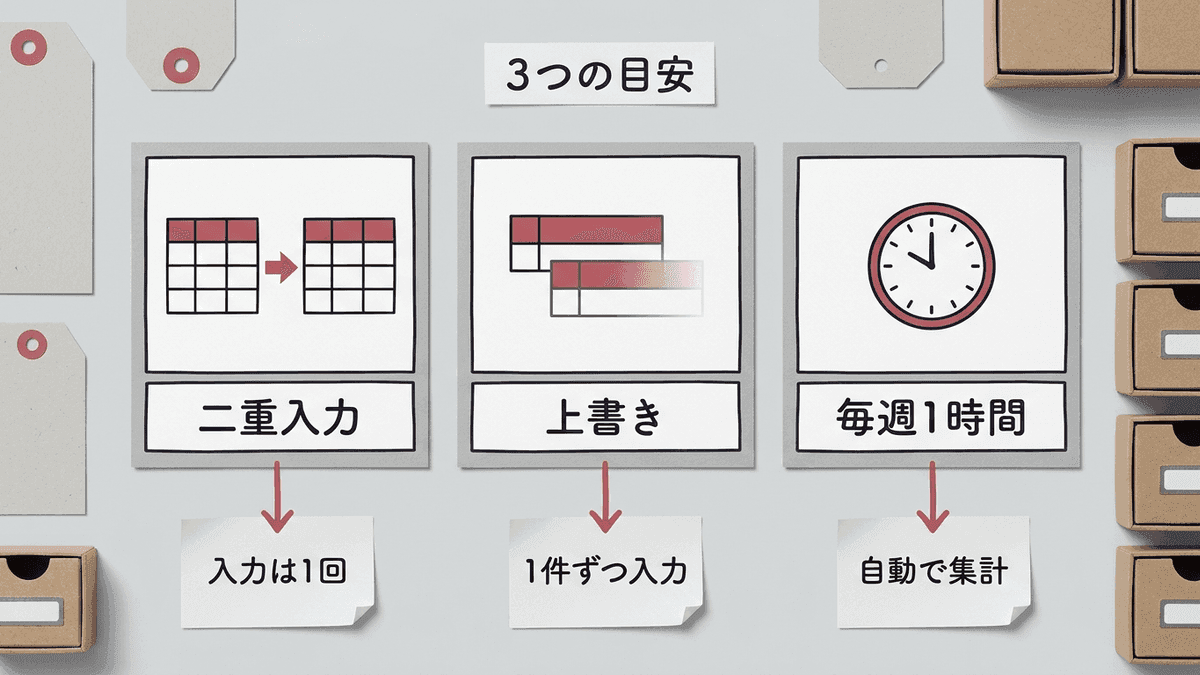
案件管理をエクセルから仕組みに移す目安は次の3つで、1つも当てはまらなければ、Excelの運用を続ける選択肢があります。目安に当てはまっても、表を全部やめる必要はありません。当てはまった部分だけを、入力の画面や、表どうしをつなぐ仕組みに替えます。
同じ情報を2つ以上の表に入れていること
同じ情報を2つ以上の表に入れているとは、案件管理表に入れた顧客名や金額を、請求書の表や売上の表にもう一度打ち込んでいる状態です。打ち込むたびに手間がかかり、写し間違えた金額はそのまま請求書に載って取引先に届きます。
案件の情報を1か所で入れ、請求書や売上の表は案件管理表の情報を引いて作る仕組みにすると、打ち込むのは1回で済みます。
同時に編集して上書きが起きること
同時に編集して上書きが起きるとは、何人かが同じ行を同じ時間に直すことで、上書きが繰り返し起きている状態です。共同編集でも、同じセルを2人が同時に直すと、一般に保存された変更が優先されるため、もう1人の入力が消えることがあります。
「入れたはずの内容が消えていた」という声が繰り返し出るなら、移す時期です。案件を1件ずつ開いて入れる画面にすると、ほかの人の入力と重なりにくくなります。
集計に毎週1時間以上かかること
集計に毎週1時間以上かかるとは、月曜の会議に向けて、担当ごとの受注額や今月の請求の見込みを、案件管理表から手で拾ってまとめている状態です。集計を始めた時刻と終えた時刻を書き留めれば、かかった時間が分かります。
手で拾っている集計は、先にExcelのピボットテーブル(列を選ぶだけで集計表を作る機能)を試します。それでも毎週1時間以上かかるなら、仕組みにして自動で出す時期です。
どの方法に移るかを、作業の時間とミスの数で比べて決める手順は、エクセル管理の限界を時間とミスで決める記事にまとめています。
案件管理表の整理に手が回らない場合
案件管理表の整理に手が回らない場合も、表を1つにすることと、誰が何をいつ入れるかは、社長が決めます。どの案件を誰が受け持ち、状態が変わった日を誰が知るのかは、社内の事情を知る社長にしか決められないからです。
案件管理表は、入れる人と時期を決めれば、Excelのままでも回ります。やり方はこれで全部で、この手順どおりに進めれば自分でもできます。
表の整理や、ほかの表とのつなぎ込みまで手が回らない場合は、当社が今の表を整理し、案件の情報を1か所で入れて見られる仕組みを作ります。料金は内容に合わせて見積もります。私たち合同会社Writers-hubは、定型業務のAI自動化から社内システムの開発までを請け負っています。
案件管理表に入れた情報を、請求書や集計の表に写し直していませんか
案件管理表に入れた情報を、請求書や月曜の集計にそのまま使える仕組みを当社が作ります。料金は個別に見積もります。