

「客が増えてきたから、列を足して表を作り直せば、顧客管理のエクセルはまた回るはず」。表が見づらくなると、列の並びや関数の組み方に原因があるように見えるため、まず表の作り直しに手を付けたくなります。ところが、最新のファイルが分からなくなるのは、担当者が同じ表のコピーを別々に持ち、作った人しか表を直せないからです。列を増やす前に、誰が何をいつ入れるかを決めて1つの表にします。
本記事では、顧客管理表に置く7つの列と入力をそろえる決まりから、全員で1つのファイルを開く共有の方法、エクセルで足りなくなる目安まで、業務の自動化と社内システムの開発を請け負う立場で順を追ってお伝えします。
- 顧客管理表の列は、最小構成の例として、客の番号、名前、連絡先、最初と最後の取引日、担当、次にすることの7つから始める
- 誰が、どの列を、いつ入れるかを表の1枚目のシートに書くと、作った人がいなくても表を直せる
- ファイルを開くパスワードをかけると共同編集が使えないため、客の個人情報は共有の相手とアカウントで守る
- 分担を決めても同じ行への入力が重なる、外出先から入れたい、毎日ほかの表へ転記する、のどれかに当てはまれば、その部分だけを入力画面か、表どうしをつなぐ仕組みにする
顧客管理のエクセルが増えたときに起きていること
顧客管理のエクセルが増えたときに社内で起きているのは、同じ客の情報が何枚もの表に分かれて入り、どれが正しいかを誰も答えられない状態です。次の4つのうち1つでも心当たりがあれば、表は分かれ始めています。
- 担当者がそれぞれ、自分のパソコンに顧客の表のコピーを持っている
- ファイル名に「最新」や日付を付けて、メールやチャットで送り合っている
- 同じ客の電話番号や担当が、表によって違っている
- 列や関数を直せるのが、表を作った1人だけになっている
4つとも、社員の怠けから起きることではありません。担当者は、自分の仕事を早く済ませるために手元の表を使っています。
たとえば、外出先で客の電話番号が変わったと聞いた担当者は、自分のパソコンのコピーを直します。社長の手元の表は古い番号のまま残り、次にその客へ連絡する社員は、つながらない番号にかけることになります。
関連記事:生成AIのビジネス活用完全ガイド|企業の活用事例と導入ポイントを徹底解説
エクセルの顧客管理が回らなくなる原因
エクセルの顧客管理が回らなくなる原因は、エクセルの機能の不足ではなく、同じ表を何人もが別々に持つことと、作った人しか表を直せないことの2つです。2つの原因のもとは、誰が何をいつ入れるかが決まっていないことです。
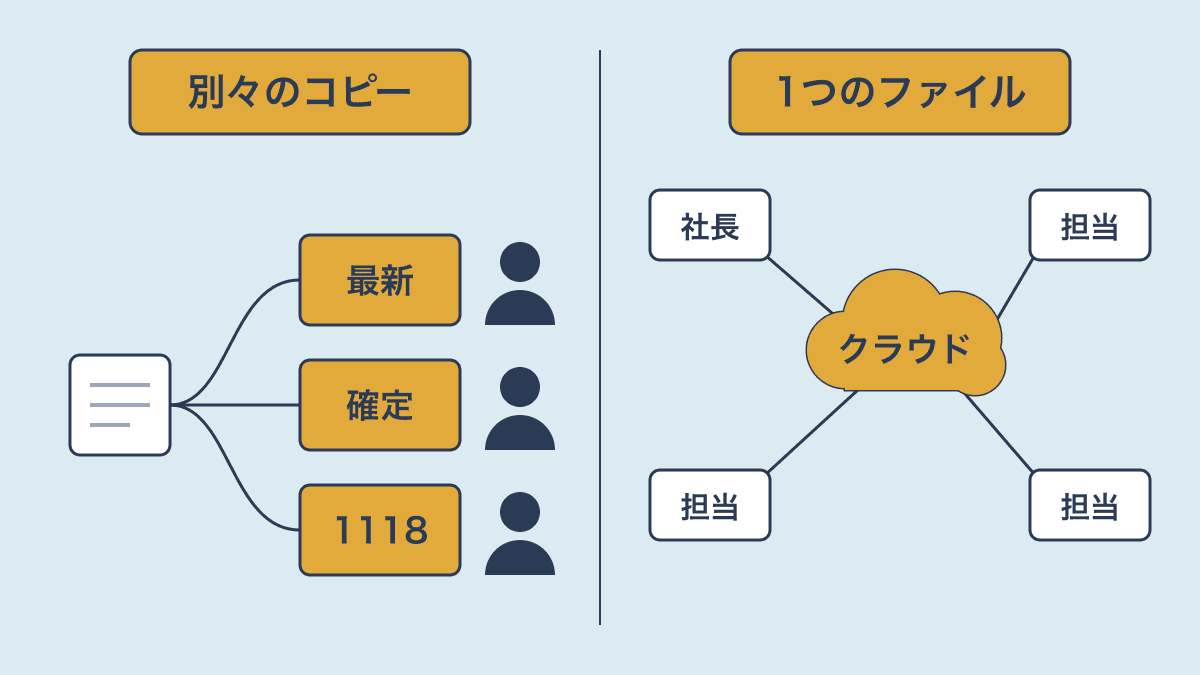
担当者ごとに分かれたファイルのコピー
担当者ごとにファイルのコピーが分かれるのは、自分がどの列をいつ入れるかが決まっていないため、各自が使いやすい表を手元に持つからです。メールで受け取ったファイルを自分のパソコンに保存すると、その時点で別のファイルが1つ増えます。
2人が別々のコピーに書き足すと、どちらの表にも抜けている情報が出ます。2枚を1枚にまとめるには、客ごとに2枚の表を見比べる作業が要ります。
作った人しか直せない列と関数
作った人しか直せない表になるのは、列の意味や入れ方が、作った人の頭の中にしかないからです。たとえば「状態」という列に「A」「済」「×」が混ざっていても、それぞれが何を指すかを知っているのは作った人だけです。
列を足すたびに、作った人にしか意味の分からない列が1つずつ増えます。作った人が休んだり辞めたりすると、関数がおかしくなっても誰も直せず、表を使うのをやめて自分の表を作る社員が出てきます。
 経営者
列を増やして何でも入る表にしておけば、みんながその表を使うようになるのでは。
 Writers-hub
編集部
全部が1つの表に入れば、探す場所が1か所になるのは確かです。ただ、誰がいつ入れるかが決まっていない列は、空欄のまま残ります。空欄の多い表は頼りにされず、担当者はまた自分の表に書き始めます。列を足すときは、その列を誰がいつ入れるかを先に決めてください。
関連記事:見積もりの自動化はエクセルでどこまでできる?単価表から作る手順
エクセルの顧客管理表の作り方
エクセルの顧客管理表は、7つの列を持つ表を1つ作り、1枚目のシートに入力の分担を書いて、クラウドに置いた1つのファイルを全員で開く形にします。今ある表を1つにまとめるまでの作業は次の6つで、使うものは表のとおりです。
順番 | 作業 | 使うもの |
|---|---|---|
1 | 社内にある顧客の表を全部集める | 社員のパソコン、メール、チャット |
2 | 7つの列を持つ新しい表を作る | エクセル |
3 | 日付と担当の列に入力規則を設定する | エクセルの[データの入力規則] |
4 | 1枚目のシートに入力の分担を書く | エクセル、担当者との打ち合わせ |
5 | 集めた表の客を新しい表に移す | エクセル |
6 | クラウドに置いて社員を招待する | OneDriveかSharePoint |
かかる時間は、客の数、集めた表の枚数、作業する人のエクセルの慣れで変わります。特に集めた表の客を移す作業は、客の数と集めた表の枚数が多いほど長くかかります。
顧客管理表に置く7つの列
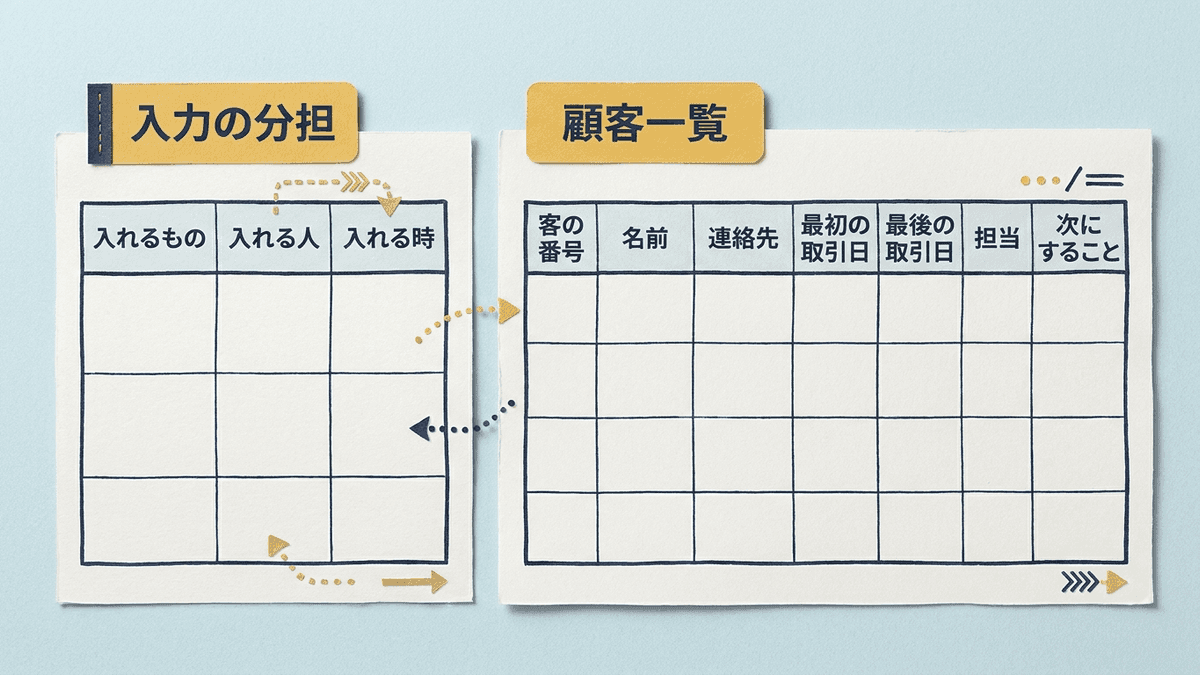
顧客管理表に置く列は、最小構成の例として、次の7つから始めます。
列 | 入れる内容 |
|---|---|
客の番号 | 1から順に振る、客ごとに1つの番号 |
名前 | 会社名か個人の氏名 |
連絡先 | いちばん使う電話番号かメールアドレスを1つ |
最初の取引日 | 初めて取引をした日 |
最後の取引日 | いちばん新しい取引の日 |
担当 | 客を受け持つ社員の名前 |
次にすること | 次に連絡する日と、その用件 |
最初の取引日と最後の取引日があれば、長く取引のない客を、並べ替えで上に集められます。「次にすること」の列があると、表を毎日開く理由ができます。
住所や誕生日、買った品などの列は、誰がいつ入れるかを決められたときにだけ足します。
入力をそろえる3つの決まり
入力をそろえる決まりは次の3つで、3つとも表を作った日に設定します。
- 客の番号:1人の客に1つだけ振り、取引をやめた客の番号もほかの客に使い回さない
- 日付:「2026/11/18」の形で入れ、日付以外を入れたときに止まるように入力規則を設定する
- 担当:社員の名前をドロップダウン(セルの横の矢印から選ぶ一覧)から選ぶ形にする
入力規則は、セルに入れられる値を決めておくエクセルの機能です。列を選んで[データ]タブの[データの入力規則]を開き、[入力値の種類]で[日付]を選んで受け付ける日付の範囲を入れ、[エラー メッセージ]タブの[スタイル]を[停止]にすると、日付以外を入れたときに止まります。コピーやオートフィルで入れた値は止まらないため、入れた後に日付の列を確認します。
担当の列は、[入力値の種類]で[リスト]を選び、[元の値]に「山田,佐藤,鈴木」のように半角のカンマで区切って名前を入れると、ドロップダウンになります。
「11/18ごろ」「11月中旬」のような書き方が混ざると、エクセルは日付ではなく文字として扱い、最後の取引日で並べ替えても正しい順に並びません。番号が1つに決まっていれば、社名が変わった客や同じ名前の客も取り違えずに済みます。
1枚目のシートに書く入力の分担
入力の分担は、ブックの1枚目に「入力の分担」という名前のシートを作り、列ごとに誰が何をいつ入れるかを書きます。1枚目に置くのは、シート見出しの左端に表示されて見つけやすいからです。新しく入った社員も、作った人に聞かずに入れ方が分かります。
1枚目のシートには、たとえば次のように書きます。
入れるもの | 入れる人 | 入れる時 |
|---|---|---|
客の番号、名前、連絡先、最初の取引日 | 事務の担当 | 初めての取引が決まった日のうちに |
最後の取引日、次にすること | 客を受け持つ担当 | 客と話した日のうちに |
担当 | 社長 | 担当を決めた日と、替えた日 |
連絡先の変更 | 変更を聞いた社員 | 聞いた日のうちに |
表の下には、表全体の決まりを2つ書き添えます。顧客の情報はこのファイルにだけ入れてコピーを作らないことと、列を足すときは先にこのシートへ入れる人と入れる時を書くことです。
全員で1つのファイルを開く共有の方法
全員で1つのファイルを開くには、顧客管理表をOneDriveかSharePointに保存し、[共有]から社員を招待します。OneDriveとSharePointは、どちらもMicrosoft 365でファイルを置くクラウドの場所です。
同じファイルを何人かで同時に開いて編集できる仕組みを、エクセルでは共同編集と呼びます。パソコンのエクセルで共同編集を使うには、Microsoft 365の契約と最新版のエクセルが要ります。ファイルの形式は .xlsx などにし、古い .xls のファイルは形式を変えて保存し直してから置きます。
共有を始めたら、表を別の場所に保存したり、メールに添付して送ったりしません。表を人に渡したいときは、ファイルではなくリンクを送ります。
(参考:Excel ブックの共同編集を使用して同時に共同作業を行う(Microsoft サポート))
客の個人情報を守る共有の範囲とパスワード
客の名前や連絡先を集めた顧客管理表は、共有する相手を、表に入力する社員と、表を見て客に連絡する社員に絞ります。共有は社員を1人ずつメールアドレスで招待する形にし、見るだけの社員は編集できない設定で招待します。
パスワードは、社員ごとのMicrosoft 365のアカウントのものを使い、1つのアカウントを何人かで使い回しません。表を使う人を、アカウントで1人ずつ見分けられるようにするためです。退職や異動で表を使わなくなった社員は、共有の相手から外します。
(参考:個人情報の保護に関する法律についてのガイドライン(通則編)(個人情報保護委員会))
とりわけ見落とされがちなのが、ファイルを開くときのパスワードです。
エクセルのファイルを開くパスワードで暗号化すると、共同編集が使えなくなります。共同編集で使う顧客管理表は、ファイルにパスワードをかけず、招待する相手の絞り込みとアカウントのパスワードで守ります。
関連記事:見積書作成アプリで社員に下書きを任せる手順|単価表を先にまとめる
顧客管理表をまとめるときにつまずく4つの場面
顧客管理表を1つにまとめるときにつまずくのは、表の作りよりも、社員の使い方が前のまま残る場面です。
担当者が古いファイルを使い続けるとき
担当者が古いファイルを使い続けるときは、古いファイルを消さずに1つのフォルダに集め、ファイル名の頭に「旧」と付けます。消してしまうと、移し忘れた客の情報まで消えるためです。
社長は新しい表のリンクを全員に送り、顧客の情報はこの表にだけ入れると伝えます。古いファイルに書き足した社員がいたら、その日のうちに新しい表へ移してもらいます。
同じ客が2行に分かれていたとき
集めた表の客を移すと、同じ客が「株式会社〇〇」と「(株)〇〇」のように、名前の書き方を変えて2行に入っていることがあります。同じ客を見つけるには、連絡先の列を選び、[ホーム]タブの[条件付き書式]から[セルの強調表示ルール]、[重複する値]の順に選びます。連絡先が同じ行に色が付きます。
色の付いた2行は、古いほうの客の番号を残して1行にまとめ、最後の取引日には新しいほうの日付を入れます。電話番号のハイフンの有無がそろっていないと、同じ番号でも色が付かないため、先に書き方をそろえてから調べます。
ほかの人の並べ替えで表示が変わるとき
共同編集中に並べ替えやフィルターをかけると、エクセルは自分だけに適用するか、すべてのユーザーに適用するかを尋ねます。誰かがすべてのユーザーに適用すると、ほかの人の表示も変わり、入力中の行が別の場所へ移ります。
自分だけの並びで見たいときは、[表示]タブの[シート ビュー]から[新規]を選び、自分用の表示を作ってから並べ替えます。シートビューが使えるのは、OneDriveかSharePointに置いたファイルを、Microsoft 365のエクセルかExcel 2021で開いたときです。
入力が後回しになるとき
入力が後回しになるときは、「いつ」を、毎日必ずする仕事の前後に置き直します。たとえば「客と話した日のうちに」を「日報を書く前に」や「見積書を送った後に」と書き換えると、入れ忘れに気づく場面が毎日1回できます。
社長は週に1回、「次にすること」が空欄の行をフィルターで抜き出し、担当に声をかけます。フィルターをシートビューの中でかければ、ほかの社員の表示は変わりません。
エクセルの顧客管理で足りなくなる3つの目安
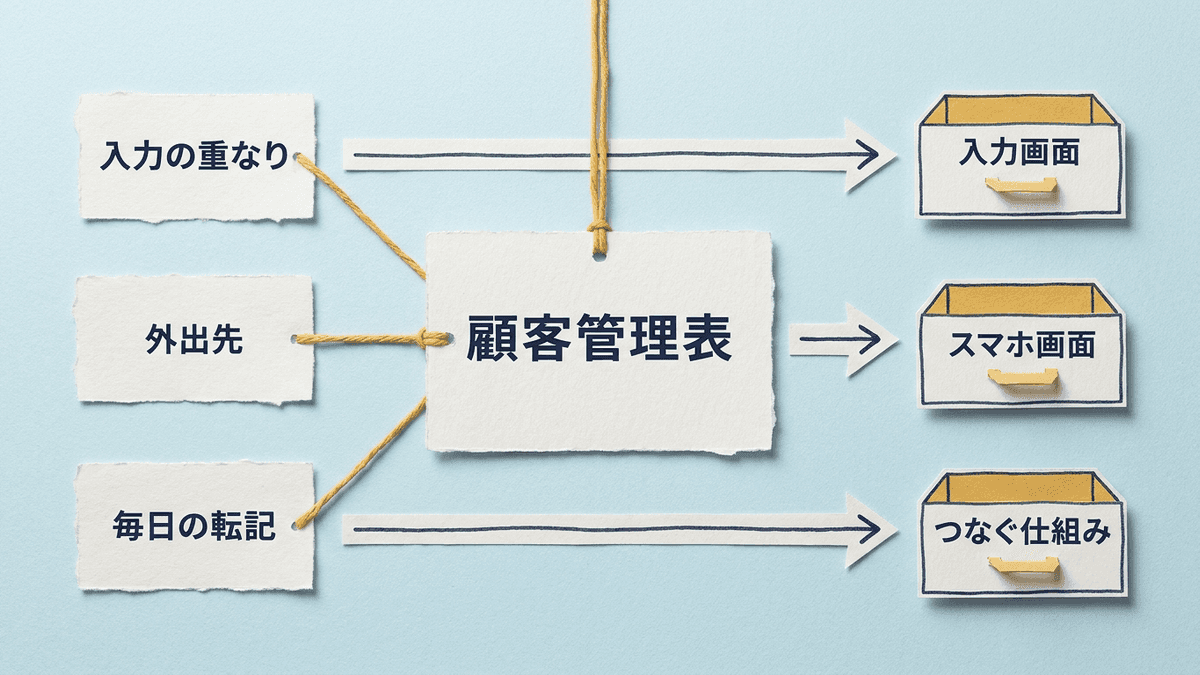
エクセルの顧客管理で足りなくなる目安は3つあり、1つでも当てはまれば、その部分だけを入力画面か、表どうしをつなぐ仕組みにすることを考える時期です。目安に当てはまっても、表を全部やめる必要はありません。
どの方法に移るかを、作業にかかる時間とミスの数で比べて決める手順は、エクセル管理の限界を感じたら|時間とミスを数えて4つの方法から選ぶにまとめています。
分担を決めても同じ行への入力が重なること
入力の分担を決めても、同じ行や同じセルを2人が直す場面が続く会社があります。同じセルを2人が同時に直すと、基本的には後から保存された内容が残り、先に入れた内容は上書きされます。
客を1件ずつ開いて入れる画面にすると、ほかの人の入力と重なりにくくなります。
外出先から入力したいこと
外出先から入力したい場合も、エクセルのスマートフォン用のアプリで共同編集はできます。ただ、7つの列が横に並んだ表から、スマートフォンの小さな画面で目当ての客の行を探して入れると、隣の行に入れる間違いが起きやすくなります。客の名前で探して、その客の欄だけを入れる画面があれば、行を取り違えずに済みます。
ほかの表への転記が毎日あること
顧客管理表から売上の表や請求書へ、客の名前や連絡先を毎日写している場合は、毎日、写す手間がかかり、写し間違いが起きます。客の番号で表どうしをつなぐ仕組みにすると、名前や連絡先を入れるのは顧客管理表の1回で済みます。
目安に当てはまった部分だけを、入力画面や表どうしをつなぐ仕組みにしませんか
当社の業務効率化・自動化では、定型業務のAI自動化から社内システムの開発までを引き受けます。料金は個別にお見積もりします。
顧客管理の入力画面づくりに手が回らない場合
顧客管理の仕組みづくりに手が回らない場合も、先に決めるのは、誰が、何を、いつ入れるかと、表を1つにすることです。決まりが1枚目のシートに書いてあれば、表を作った人がいなくても、ほかの社員が表を直せます。
私たち合同会社Writers-hubは、定型業務のAI自動化から社内システムの開発までを請け負っています。
入力画面を自分で作るのは、面倒だと感じていませんか
無料のオンライン相談(30分程度)では、今の顧客管理の表か、転記している先の表の画面を1〜2点見せていただければ済みます。料金は個別にお見積もりします。