「Googleビジネスプロフィールの投稿も、インスタも、ブログも、毎回それぞれのネタを考えて書かないといけない」。発信先ごとに管理画面も文の長さも違うので、3つを別々の仕事として抱えてしまいがちです。
ところが、どの発信も元になる材料は、お客さんから受けた質問や施術・施工の記録、季節の話題で共通しています。材料を1か所に集めておけば、1つの材料から投稿・インスタ・ブログを書き分けられます。材料と写真がそろっている場合は、Googleの投稿は週1回15分が目安になり、続けやすくなります。
本記事では、3つの発信に共通する材料の集め方から、書き分ける手順、1か月の回し方、投稿に載せられない内容まで、店のサイトを作る制作会社の視点で順を追ってお伝えします。
- 投稿とインスタとブログは、お客さんの質問、施術や施工の記録、季節の話題という同じ材料から作れる
- 材料はスマホのメモに、日付と質問か作業の内容、写真を1件ずつ書いてためる
- 投稿は短い文と写真と予約のボタン、インスタは写真と短い文、ブログは質問への詳しい答えに書き分ける
- 投稿する曜日を1つ決めれば、週1回15分を目安に、4週間で4件の投稿を出せる
- 未確認の電話番号や、同意を取っていないお客さんの顔は投稿に載せない
投稿とインスタとブログを別々に作っていないか
Googleビジネスプロフィールの投稿が止まりやすいのは、投稿・インスタ・ブログのそれぞれで、何を書くかを毎回一から考えているときです。
InstagramやFacebookの投稿をプロフィールに出す「注目の投稿」という機能はありますが、2026年11月時点で使えるのは、米国・英国・カナダ・オーストラリア・ニュージーランドで1か所だけ営業する飲食店で、言語も英語だけです。日本の店は、Googleの投稿を自分で作ります。
(参考:ビジネス プロフィールの投稿を作成、管理する(Google ビジネス プロフィール ヘルプ))
 経営者
インスタには週に何回か載せていますが、Googleの投稿は何か月も止まっています。インスタの文をそのまま貼れば済みませんか。
 Writers-hub
編集部
同じ材料を使うのはよい方法です。ただ、電話番号や「@」から始まるアカウント名など、未確認の連絡先が文に入っていると、Googleの投稿は削除されることがあります。写真は同じでよいので、文はGoogle用に2〜3文で書き直し、予約のボタンを付けてください。
投稿とインスタとブログに共通する3つの材料
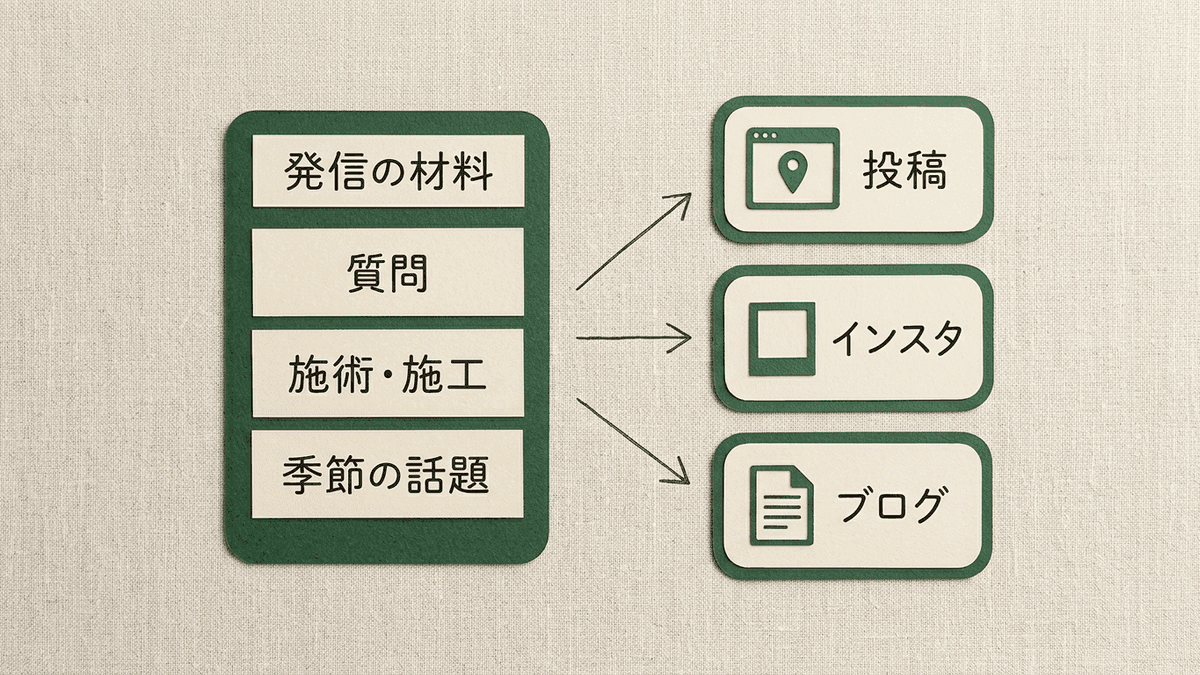
投稿とインスタとブログの元になる材料は、お客さんからの質問、施術や施工の記録、季節の話題の3つです。どれも店の毎日の仕事の中で出てくるので、発信のために新しく作る必要はありません。
お客さんからの質問
お客さんからの質問は、同じことを知りたい人がほかにもいるはずなので、3つの材料のうちブログの題材にいちばん向いています。電話や会計のとき、予約のメッセージで聞かれたことを、聞かれた言葉のまま残します。
「駐車場はありますか」のように店の情報を聞く質問は、発信の前に、Googleのプロフィールとサイトに答えが書いてあるかを見直すきっかけにもなります。
施術や施工の記録
施術や施工の記録は、その日の仕事を写真に撮れるので、投稿とインスタの材料に向いています。作業の前と後や、使った道具を撮っておくと、文が短くても何をした店かが伝わります。
お客さんの顔や名前、家の表札が写る写真は、載せる前に本人の了解を取ります。了解が取れないときは、作業した部分だけを撮り直します。
季節の話題
季節の話題は、時期が先に決まっているので、投稿する週を前もって決められる材料です。年末年始の予約の受付や梅雨の前の点検など、毎年同じ時期に来る話題をカレンダーに書いておきます。質問や記録が少ない週は、季節の話題で投稿を出します。
材料を投稿とインスタとブログに書き分ける手順
1つの材料を投稿とインスタとブログに書き分けるには、材料をスマホのメモに1件ずつ書き、Googleの投稿、インスタ、ブログの順に文を作ります。文の短い投稿から作れば、時間がない週も投稿だけは出せます。
材料のメモは、メモアプリに「発信の材料」というメモを1つ作り、1件ごとに次の3つを書きます。
- 日付
- お客さんの質問か、作業の内容
- 撮った写真
写真をメモに貼れないアプリなら、写真アプリで日付ごとのアルバムに入れます。メモは1つにまとめ、発信先ごとに分けません。
質問への答えや作業の内容を2〜3文で書き、写真を1枚付けます。最後に予約のボタンを付け、押した人が予約のページを開けるようにします。
投稿と同じ写真を主役にし、文は質問と答えを1〜2文に縮めます。予約の方法は、インスタのプロフィール欄のリンクから予約できることを一言添えます。
月に1回、メモにたまった質問から1つを選び、答えを理由や手順まで詳しく書きます。ブログが無い店は、投稿とインスタの2つから始めます。
美容室で「前髪だけ切ってもらえますか」と聞かれたときを例にすると、1つの材料を3つに書き分けた結果は次の表のようになります。
発信先 | 書く中身 | 写真 | 最後に置くもの |
|---|---|---|---|
Googleの投稿 | 前髪だけのカットも受けていることと、かかる時間と料金 | 切った後の前髪(お客さんの了解を取ったもの) | 予約のボタン |
インスタ | 前髪だけ切りに来る方もいるという一言 | 投稿と同じ写真 | プロフィール欄のリンクから予約できるという一言 |
ブログ | 前髪だけを頼むときの伝え方と、次に切りに来る時期の目安 | 切る前と後の写真 | 予約のページへのリンク |
投稿のボタンを押した人が開く、店のサイトはありますか
Googleの投稿のボタンは、店のサイトや予約のページを開きます。当社のホームページ制作(初期費用0円・月額19,800円・税別・最低2年)は10ページまでのサイトで、ブログやお知らせの個別のページは10ページの数に入りません。完成した後は、お店が管理画面で文章や写真を差し替えられます。
週1回15分を目安に投稿を回す1か月の例
材料と写真がそろっている場合は、週1回15分を目安に投稿を回せます。投稿する曜日を1つ決め、その曜日に材料のメモから1件を選んで、Googleの投稿とインスタを続けて作ります。15分の内訳の目安は次の表のとおりです。
作業 | 目安の時間 |
|---|---|
材料と写真を選ぶ | 5分 |
投稿を書いて出す | 5分 |
同じ写真でインスタに載せる | 5分 |
投稿する曜日は、毎週同じ時間に15分ほど取れることと、投稿を見てほしい日の前であることの2つで決めます。たとえば週末の予約を増やしたい店なら、木曜か金曜のうち、予約の電話が少ない時間に15分ほど取ります。
決めた曜日に時間が取れない週は、取れる日に投稿を書き、[この投稿の送信をスケジュールする]をオンにして、決めた曜日の日時を選びます。
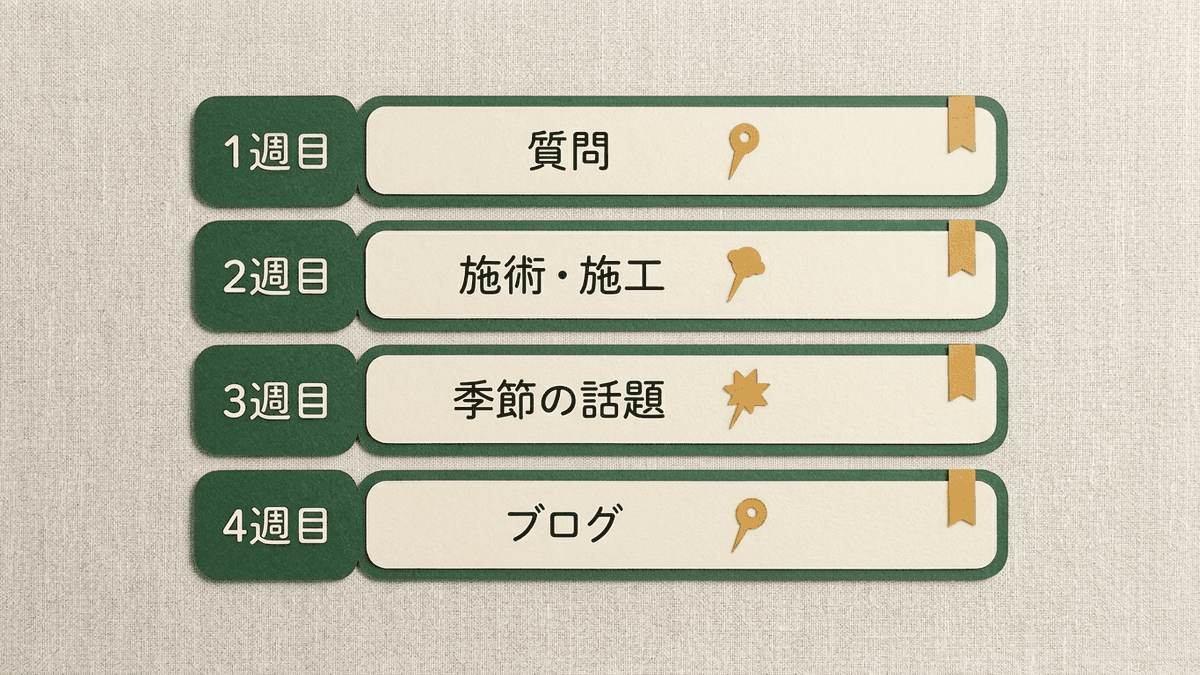
1か月の回し方は、4週のうち3週で3つの材料を1つずつ使い、4週目にブログを書く形にします。
週 | 使う材料 | 作るもの |
|---|---|---|
1週目 | お客さんからの質問 | 投稿とインスタ |
2週目 | 施術や施工の記録 | 投稿とインスタ |
3週目 | 季節の話題 | 投稿とインスタ |
4週目 | 1週目の質問 | ブログと、ブログを開くボタンを付けた投稿 |
ブログを書く4週目だけは、15分のほかに書く時間を別に取ります。ブログまで手が回らない月は、4週目も投稿とインスタだけにします。
投稿の作り方と載せられない内容
Googleビジネスプロフィールの投稿は、最新情報・特典・イベントの3種類から1つを選び、店のプロフィールの画面から作ります。ただし、ホテルは特典の投稿を作れません。オーナー確認が済んでいない店の投稿は、[審査待ち]のままGoogle検索やGoogleマップに表示されません。
登録とオーナー確認の手順と、手伝う人を管理者に招待する手順は、Googleビジネスプロフィールの登録と、登録した後に埋める7項目にまとめています。
投稿の種類の選び方
投稿の種類は、ふだんの質問や記録なら最新情報、期間を決めた割引なら特典、店で開く催しならイベントを選びます。
種類 | 向いている材料 | 入れる項目 |
|---|---|---|
最新情報 | お客さんからの質問、施術や施工の記録、季節の話題 | 説明、写真、動画、リンク付きのボタンを入れられる |
特典 | 期間を決めた割引やクーポン | タイトル、日付、時刻は必須で、説明、写真、クーポンコード、利用規約も入れられる |
イベント | 店で開く催し | タイトルと開始日、終了日を入れ、時刻、説明、写真、ボタンも入れられる |
イベントの時刻を入れないと、期間中は24時間続くイベントとして表示されます。
投稿を作る手順
投稿を作る手順は、店のGoogleアカウントでログインしてから、次の4つの操作で進めます。
Google検索かGoogleマップで店のプロフィールを開き、[投稿]、[投稿を追加]の順に選びます。
最新情報・特典・イベントから種類を選び、[ボタン]や[クーポンコード]など、投稿に付ける要素を選びます。
説明の文と写真を入れ、ボタンには予約のページなど、押した人が開くページを設定します。
すぐ出すなら右下の[投稿]を選びます。後で出すなら[この投稿の送信をスケジュールする]をオンにして、公開する日時を選びます。
公開した投稿は審査され、[公開中]になるとGoogle検索とGoogleマップに表示されます。スマホでは店のプロフィールの[最新情報]か[概要]のタブに、パソコンでは[オーナー]の欄に出ます。[不承認]になったときは、ステータスの横にある疑問符のアイコンから、違反したポリシーを確かめられます。
投稿に載せられない内容
投稿に載せる内容はGoogleのコンテンツポリシーで定められていて、店の質問や記録を投稿にするときに気をつけるのは次の4つです。
- 未確認の電話番号、メールアドレス、SNSのアカウント名を含む投稿
- 本人の同意を取っていないお客さんの顔や名前
- お酒やたばこ、医薬品、医療機器など、規制対象の商品に関する内容
- 同じ内容を何度も出す投稿
未確認の電話番号、メールアドレス、SNSのアカウント名を含む投稿は、削除されることがあります。電話番号を案内するときは、[今すぐ電話]のボタンを付けます。
規制対象の業種でも投稿は使えますが、規制対象の商品に関する内容は投稿に含められません。値引き、クーポン、価格の案内も含まれます。メニューの写真や、お酒が写り込んでいても主な被写体ではない写真は対象外です。
写真は、店で自分で撮ったものを使います。スクリーンショットやストックフォト、コラージュ、加工しすぎた写真は使わず、インスタ用に文字や枠を入れた画像は、入れる前の写真に差し替えます。
(参考:ビジネス プロフィールの写真、動画、投稿に関するコンテンツ ポリシー(Google ビジネス プロフィール ヘルプ))
(参考:禁止または制限されているコンテンツ(マップユーザーの投稿コンテンツに関するポリシー ヘルプ))
(参考:マップにメディアを投稿する際のヒント(マップユーザーの投稿コンテンツに関するポリシー ヘルプ))
投稿まで手が回らない場合
投稿まで手が回らない店は、材料のメモだけを店の人が書き、投稿は家族やスタッフに任せる分け方ができます。材料のメモは、お客さんと話す店の人にしか書けません。
プロフィールの管理者に招待された家族やスタッフは、自分のGoogleアカウントで投稿を作って公開できます。店のアカウントのパスワードを伝える必要はありません。メモアプリの共有の機能で「発信の材料」のメモを共有すれば、投稿する人はメモを見て週1回の投稿を作れます。
投稿は、材料を1か所に集めれば自分でも回せます。投稿を見た人が次に開くサイトは、私たち合同会社Writers-hubのホームページ制作(初期費用0円・月額19,800円・税別・最低2年)で作ります。サイトを作るときに、Googleマップの店名・住所・営業時間・料金もサイトと同じ内容にそろえます。彦根市とその周辺は訪問もし、県外はオンラインで対応します。
投稿のボタンの先にある店のサイトを、一緒に作りませんか
当社のホームページ制作は最低2年の契約で、毎月30分までの打ち合わせがあります。2年後にサイトとドメインはお店のものになり、途中で解約するときは制作費の残りを払っていただきます。Googleマップについて当社がするのは、サイトを作るときに店の情報をサイトとそろえるところまでで、検索やGoogleマップの順位は約束しません。