
「Googleビジネスプロフィールは、登録してオーナー確認を済ませれば、あとはGoogleマップに店が載り続けるもの」。オーナー確認が終わるとGoogleから完了のメールが届くので、そこで作業が終わったように感じます。ところが、登録の画面で入れた項目のほかは、店が自分で入れない限り、空欄のままか、利用者の提案やGoogleが集めた情報で埋まります。登録した後に項目を埋め、休みや営業時間が変わったらその日に直すまでが、店の仕事になります。
本記事では、Googleビジネスプロフィールの仕組みから、登録とオーナー確認の手順、登録した後に〇×を付ける7つの項目と直す順番まで、店のホームページを作る制作会社の視点で順を追ってお伝えします。
- Googleビジネスプロフィールは、店名や「地域名+業種」で探した人に、検索結果と地図で店の情報を見せる無料の仕組み
- 登録の前にGoogleマップで店名を検索し、店がすでに載っていれば、新しく作らずに[ビジネス オーナーですか?]から管理を始める
- 登録した後は、カテゴリ、営業時間と臨時休業、電話番号、サイトのURL、メニューと料金、写真、クチコミへの返信の7つに〇×を付けて直す
- 店のサイトとポータルサイト、Googleの3か所で、住所、電話番号、営業時間、定休日が同じかを見比べる
- 手伝う人は管理者として招待し、オーナーは店の人のGoogleアカウントに残す
Googleビジネスプロフィールとは何か
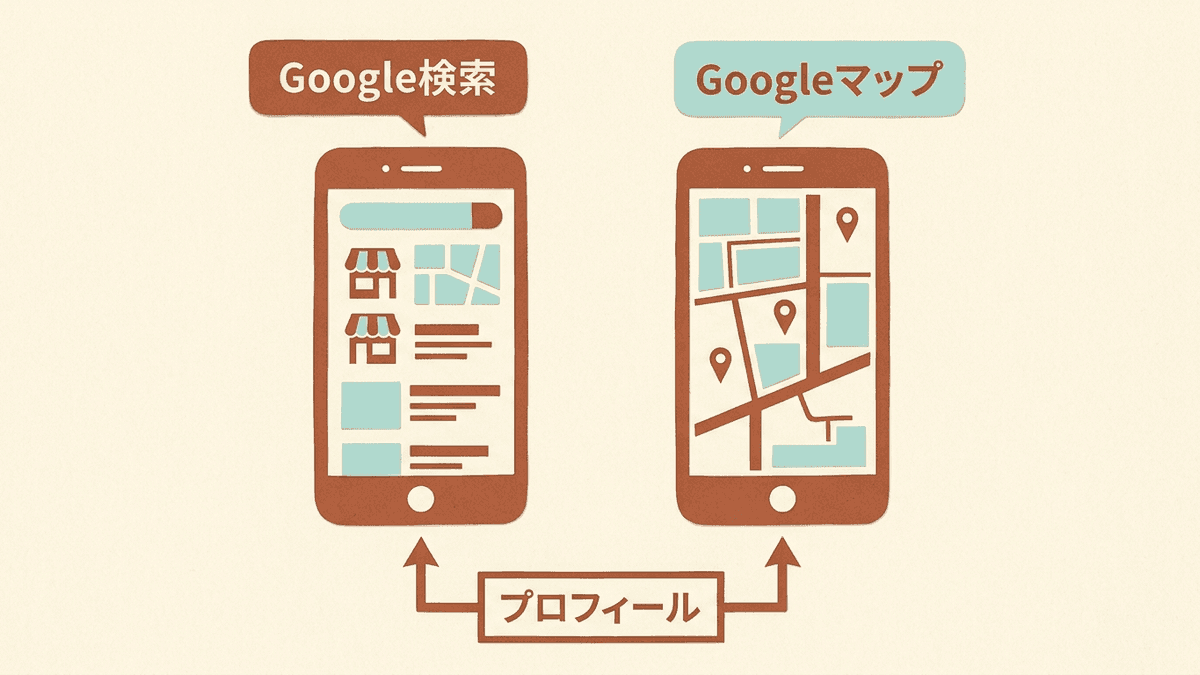
Googleビジネスプロフィールは、店名や「地域名+業種」で探した人に、Google検索の結果とGoogleマップで店の情報を見せる、Googleの無料の仕組みです。2021年に、Googleマイビジネスから今の名前に変わりました。
「彦根 美容室」のように地域名と業種で検索すると、検索結果に地図と店の一覧が出ることがあります。一覧から店を選ぶと、営業時間や電話番号、写真、クチコミなどが並んだ店の情報が開きます。店がGoogleビジネスプロフィールに登録してオーナー確認を済ませると、地図と検索に出る店の情報を、店が自分で直せるようになります。
Googleビジネスプロフィールに登録できるのは、原則として、営業時間中に客と直接対応する店や会社です。店舗を構える店のほか、客先へ出向いてサービスをする仕事も登録できます。無人で営業するセルフサービスの店なども、例外として登録できます。客と会わずにネットだけで売る商売と、賃貸や売買に出す物件そのものは対象外です。
 経営者
登録した覚えがないのに、うちの店がGoogleマップに出ています。それでも登録は要りますか。
 Writers-hub
編集部
Googleマップには利用者も店を追加できるので、店が登録していなくても出ていることがあります。ただ、営業時間や写真を店の手で直せるのは、オーナー確認を済ませた後です。
登録しただけで、店が検索の上位に出るわけではありません。地図に並ぶ順は、主に、検索した語句と店の情報が合う度合い、探した人から店までの距離、店の知名度で決まり、Googleは順位を上げるための依頼やお金を受け付けていません。順位の仕組みと毎月の作業は、MEO対策を自分でやる手順にまとめています。
まだの店がする登録とオーナー確認の手順
Googleビジネスプロフィールの登録は、Googleマップで店名を検索し、店がすでに載っているかを確かめてから始めます。店がすでに載っていれば、新しく作らずに管理を始めます。登録には、制作会社や業者のものではなく、店の人が自分でログインできるGoogleアカウントを使います。
Googleマップで店名と市区町村名を検索します。店が出てきたら、店の情報を開いて[ビジネス オーナーですか?]、[管理を開始]の順に選びます。
店が出てこないときは、business.google.com/add を開き、[Google にビジネス情報を追加]を選びます。画面の指示に沿って、店名やカテゴリ、住所、電話番号などを入れます。
画面に表示された確認の方法を試します。方法には電話やSMS、メール、ビデオ通話、動画の録画、はがきなどがあり、どれが出るかは業種などに応じてGoogleが決めます。場合によっては、複数の方法での確認が必要です。
確認の手続きを終えると、Googleの審査に通常5営業日ほどかかります。完了のメールが届いた後は、営業時間や写真などの店の情報を、店の手で編集できるようになります。
はがきが届くまでは、次の3つを編集しません。
- 店名
- 住所
- カテゴリ
編集すると、届いたはがきのコードが使えなくなります。はがきは通常14日以内に届き、コードの有効期限は30日です。
business.google.com/add で店名と住所を入れて店を選んだときに、「このビジネス プロフィールは他のユーザーが管理している可能性があります」と出たら、ほかの人がすでにオーナーになっていると考えられます。前に頼んだ業者や前の店主の登録が残っていることもあります。
店舗やオフィスがあれば、客先へ出向く仕事を兼ねていても、[アクセス権限をリクエスト]を選んでフォームを送れます。今のオーナーにメールで通知が届き、3日たっても返事がないときは、店が自分で申請できることがあります。店舗やオフィスを持たずに客先へ出向く仕事は、この手順ではなく、Googleへの問い合わせが必要です。
(参考:ビジネス プロフィールのオーナー権限をリクエストする(Google ビジネス プロフィール ヘルプ))
登録した後に〇×を付ける7つの項目
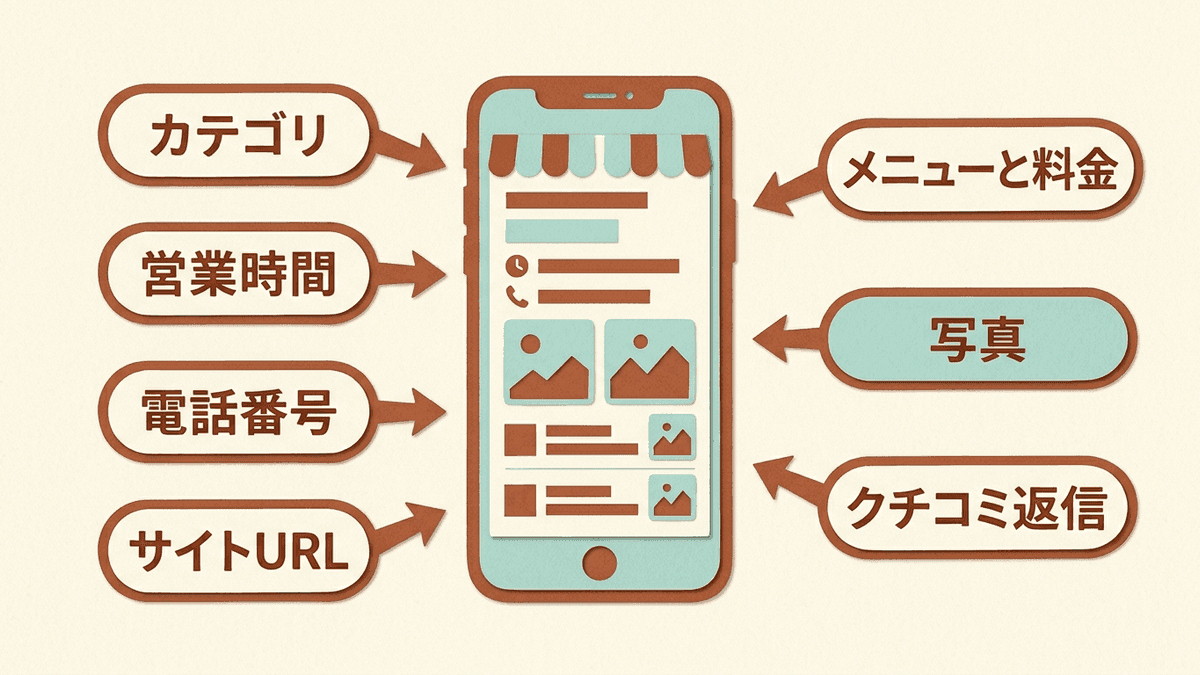
登録した後のGoogleビジネスプロフィールで確かめる項目は、次の7つです。店のGoogleアカウントでログインした状態で店名を検索してプロフィールを開き、埋まっていて今の内容と合う項目に〇、空欄か古い項目に×を付けてください。
- カテゴリが、店の業種をいちばん具体的に表している
- 営業時間と、祝日や臨時休業の予定が今の内容になっている
- 電話番号が、営業時間中に店の人が出られる番号になっている
- サイトのURLが、今の店のサイトを指している
- メニューかサービスの料金が載っている
- 店の外観と、商品やサービスの写真が載っている
- 届いたクチコミに返信している
7つの項目は、オーナーか管理者なら、Google検索かスマートフォンのGoogleマップのアプリで店のプロフィールを開いて直せます。
項目ごとに探す人から見て変わること
7つの項目を埋めると、探す人は店に行く前に、開いている時間や値段、店の外観などを、店の情報の画面だけで確かめられるようになります。
カテゴリ
カテゴリは、店が何の店かをGoogleに伝える項目です。最初の欄に入れたものがメインカテゴリになり、そのほかに9つまで選べます。
(参考:ビジネス プロフィールを編集する(Google ビジネス プロフィール ヘルプ))
カテゴリは、店に何があるかではなく、店が何の店かで、できるだけ具体的なものを少なく選びます。宅配と持ち帰りだけのピザ店なら、「宅配/出前」ではなく「宅配ピザ」を選びます。業種で探した人の検索語句と店の情報が合うほど、地図の一覧に店が出やすくなります。
営業時間と臨時休業
営業時間は、探した人が今から行って開いているかを確かめる項目です。祝日や年末年始のように、いつもと違う日は[特別営業時間]に日付ごとに入れ、休む日は[休業]にチェックを入れます。
1週間を超える長い休みのときと、再開の日が決まっていないときは、特別営業時間ではなく臨時休業のマークを付けます。営業時間が古いままだと、開いていると思って来た客が、閉まった店の前で引き返すことになります。
電話番号
電話番号は、メインの番号のほかに2件まで入れられ、携帯電話の番号も使えます。FAXの番号は入れられません。営業時間中に店の人が出られる番号にしておくと、店の情報から電話をかけた人が、その場で予約や問い合わせを済ませられます。
サイトのURL
サイトのURLには、「http://」か「https://」から始まる店のサイトのURLを省かずに入れます。サイトを作り直してURLが変わったときに直し忘れると、店の情報からサイトへ進んだ人が、古いページか開けないページに着きます。業種によっては、予約やオンライン注文のページへのリンクも入れられます。
メニューと料金
メニューと料金は、飲食店ならメニュー エディタ、ほかの業種ならサービス エディタで、品目と価格を入れます。どちらも一部の店でしか使えない機能なので、画面に出ない場合は、料金表の写真とサイトのURLで料金を見せます。
料金が載っていると、探した人は店に電話で値段を聞かなくても、予算に合うかを自分で判断できます。
写真
写真は、店の外観と、商品やサービスを撮ったものを載せます。外観の写真があると、初めて来る人が、店の前に着いたときに店を見つけやすくなります。
形式はJPGかPNGで、サイズは10KBから5MB、縦横720ピクセルが推奨です。追加した写真が表示されるまで、24〜48時間ほどかかることがあります。
クチコミへの返信
クチコミへの返信は、クチコミの下に店として書ける文で、オーナー確認を済ませた店だけが書けます。返信は個人の名前ではなく店の名前で表示され、クチコミを書いた人に通知が届きます。
返信が載るまでには内容の審査があり、通常は10分以内、長いと30日ほどかかります。返信は、これから店を探す人も読みます。
今日10分で直せる項目と毎月見直す項目
Googleビジネスプロフィールの7つの項目は、手元の情報を入れ直すだけで済む4つを今日直し、変わるたびに手を入れる3つを毎月見直します。営業時間や休みが変わったら、その日のうちにプロフィールも直します。
今日直す4つの項目
店が今日プロフィールの画面で直すのは、次の4つの項目です。
- カテゴリ
- 営業時間と臨時休業
- 電話番号
- サイトのURL
今日見比べる3か所の情報
店の情報は、Googleビジネスプロフィールのほかに、店のサイトと予約サイトなどのポータルサイトにも載っています。3か所が食い違うと、探す人はどれが正しいかを判断できず、Googleもほかの情報をもとに店の情報を更新することがあります。
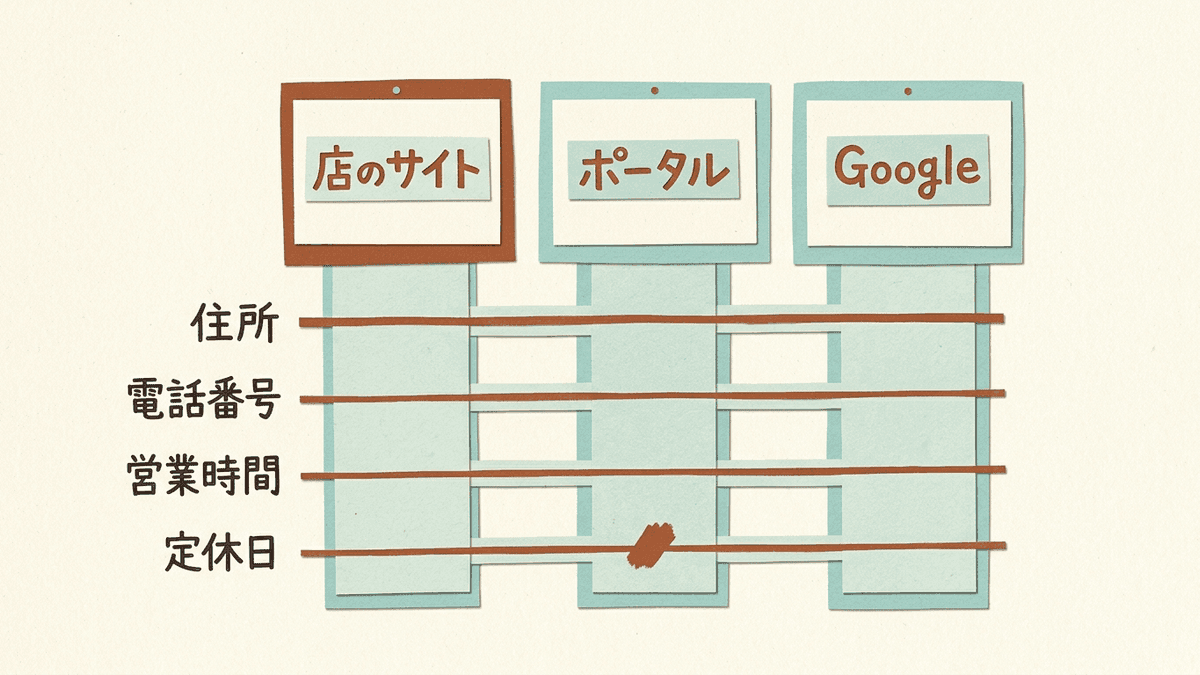
項目 | 店のサイトで見る場所 | ポータルサイトで見る場所 | Googleで見る場所 |
|---|---|---|---|
住所 | アクセスか会社概要のページ | 店舗情報のページ | [プロフィールを編集]の住所 |
電話番号 | ページの上か下にある電話番号 | 店舗情報のページ | [プロフィールを編集]の電話番号 |
営業時間 | アクセスか店舗案内のページ | 店舗情報のページ | [プロフィールを編集]の[営業時間] |
定休日 | お知らせかカレンダーのページ | 店舗情報と予約のカレンダー | [営業時間]と[特別営業時間] |
食い違いが見つかったら、今の正しい内容を1つに決めて、3か所とも同じ日に直します。ポータルサイトには、店の管理画面で直せるものと、運営会社に連絡して直してもらうものがあります。
店のサイトとGoogleマップで、営業時間や料金が食い違っていませんか
当社のホームページ制作では、サイトを作るときに、Googleマップの店名・住所・営業時間・料金もサイトと同じ内容にそろえます。完成した後は、お店が管理画面でサイトの文章や写真を差し替えられます。県外のお店にはオンラインで対応し、彦根市とその周辺は訪問もできます。
毎月見直す3つの項目
店が毎月プロフィールで見直すのは、次の3つの項目です。月に1回、見直す日を決めてプロフィールを開きます。
- メニューと料金
- 写真
- クチコミへの返信
メニューと料金は、値上げや季節の品の入れ替えに合わせて直します。写真は、新しい商品や季節の品を撮った分を足します。クチコミは、前の月に届いた分に返信が済んでいるかを見ます。あわせて、翌月の祝日や休みの予定を[特別営業時間]に入れておきます。
全部を直す手が回らない場合
全部を直す手が回らない店は、プロフィールの作業を家族やスタッフ、業者に管理者として手伝ってもらえます。管理者は、店の情報の編集や写真の追加、クチコミへの返信をオーナーとほぼ同じようにできますが、ほかの人を加えたり外したりはできません。
業者に頼むときも、オーナーは店の人のアカウントに残します。オーナーが業者だけだと、契約をやめた後に、店の側から業者を外せないためです。
店のGoogleアカウントでログインしてプロフィールを開き、その他アイコンから[ビジネス プロフィールの設定]、[ユーザーとアクセス権]の順に選びます。
一覧で、店の人のアカウントがオーナーになっているかを確かめます。前に頼んだ業者や、知らない人が残っていないかも見ます。
追加のアイコンを選び、手伝う人のメールアドレスを入れて、[アクセス]で[管理者]を選び、[招待]を選びます。
相手が招待を受けると、招待したオーナーにメールが届きます。Googleアカウントのパスワードを相手に伝える必要はありません。
(参考:ビジネス プロフィールのオーナーと管理者を管理する(Google ビジネス プロフィール ヘルプ))
×が付いた項目のうち、カテゴリ、営業時間と臨時休業、電話番号、サイトのURLは今日のうちに直してください。メニューと料金、写真、クチコミへの返信は、月に1回の見直しの日を決め、最初の見直しの日に直してください。サイトとGoogleマップの情報をそろえる時間が取れない場合は、私たち合同会社Writers-hubがホームページ制作(初期費用0円・月額19,800円・税別、最低2年)で引き受けます。当社がサイトを作るときに、Googleマップの店の情報(店名・住所・営業時間・料金)もサイトと同じ内容にそろえます。
サイトを作るときに、Googleマップの店の情報もそろえませんか
当社のホームページ制作は最低2年の契約で、途中で解約するときは制作費の残りを払っていただきます。2年後にサイトとドメインはお店のものになります。Googleマップについて当社がするのは、サイトを作るときに店の情報をサイトとそろえるところまでで、検索やGoogleマップの順位は約束しません。