
「開業して看板も出したし、そのうちGoogleマップにも店が出てくるはず」。Googleマップには、店が自分で登録していなくても、利用者が追加したりGoogleが情報を集めたりして載っている店があるので、待っていれば載ると考えがちです。ところが、店の情報を店の手ですべて直せるようになるのは、Googleビジネスプロフィールに登録してオーナー確認を済ませた後です。そのうえ、店名と住所が載っただけでは、地図で店を比べる人が選ぶ材料になりません。
本記事では、登録とオーナー確認の手順から、載せた後に埋める5つの項目、手続きでつまずいたときの対処法まで、Googleマップの店の情報もそろえてサイトを作る制作会社の視点で順を追ってお伝えします。
- Googleマップにお店を載せるには、Googleビジネスプロフィールに登録し、Googleが示す方法でオーナー確認を済ませる
- 登録の前にGoogleマップで店名を検索し、すでに載っている店は新しく作らずに[管理を開始]から申請する
- 載せた後は、カテゴリ、営業時間、写真、メニュー、予約先の5つを埋め、休みや営業時間が変わった日にその日のうちに直す
- 動画でオーナー確認をするときは、プロフィールと同じ店名の看板と、店の周りの標識や建物を1本の動画に続けて映す
- ほかの人がオーナーになっている店は、[アクセス権限をリクエスト]から今のオーナーに権限を求める
Googleマップに載せる作業が止まる3つのケース
Googleマップに店を載せる作業が次の3つのケースのどれかで止まると、店が地図に出ないか、出ても店を選ぶための情報がそろわない状態になります。
- 開業すれば自然に載ると考え、Googleビジネスプロフィールに登録していない
- 登録はしたが、オーナー確認を途中で止めている
- 地図に載った後、店名と住所のほかの項目を空欄のままにしている
オーナー確認が済んでいない店が自分で直せるのは、営業時間など一部の情報だけです。店の情報は、内容が充実していて正確なほど、地域で探す人の検索結果に出やすくなります。
関連記事:【2025年最新版】初心者でもできるSEOのやり方完全ガイド | 上位表示するための具体的な方法を徹底解説
Googleマップに店が載る仕組みとオーナー確認
Googleマップに出る店の情報は、Googleビジネスプロフィールで管理されていて、店がすべての情報を自分で直せるようになるのはオーナー確認を済ませた後です。Googleビジネスプロフィールは、Google検索とGoogleマップに出る店の情報を、店が登録して直すための無料の仕組みです。
オーナー確認は、店を運営しているのが自分であることをGoogleに示す手続きです。確認が済むと、店が追加した写真も地図に表示されるようになります。
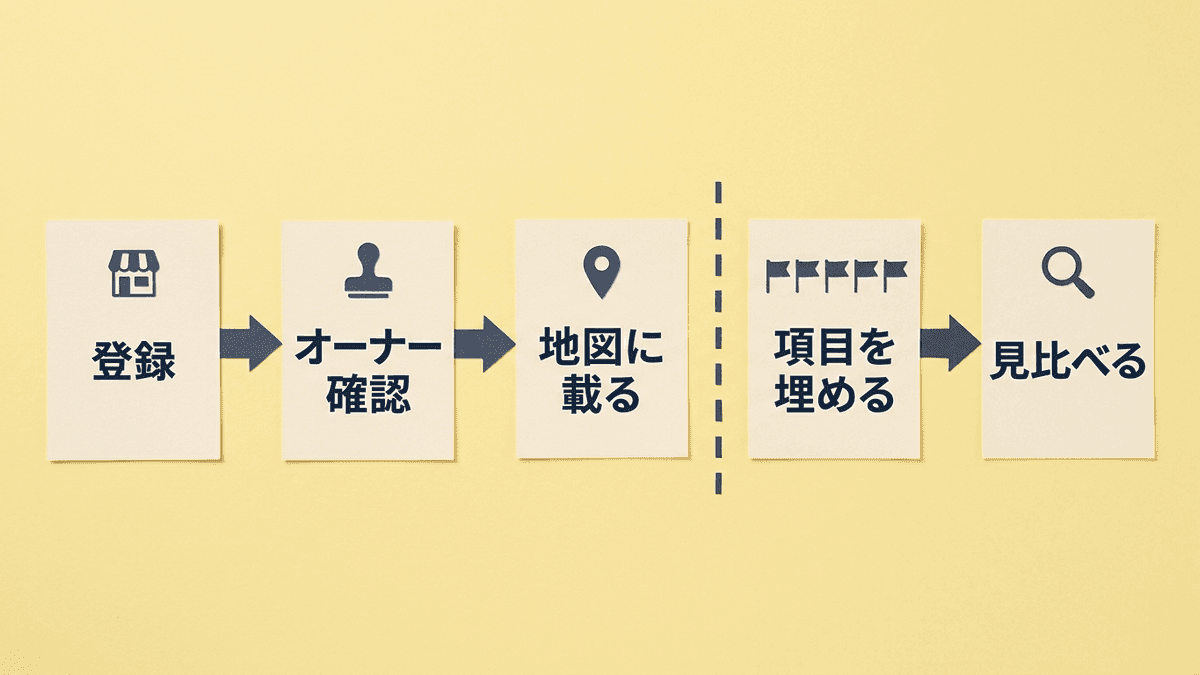
オーナー確認を済ませても、地図の上のほうに出るとは限りません。「市区町村名+業種」で探したときの並び順は、主に次の3つで決まります。
- 関連性:検索した語句と店の情報が合う度合い
- 距離:探した人から店までの距離
- 知名度:店がどれだけ広く知られているか
Googleは、順位を上げるための依頼やお金を受け付けていません。
 経営者
店名で検索すると出てくるのに、市の名前と「カフェ」で探すと出てきません。登録がうまくいっていないのでしょうか。
 Writers-hub
編集部
店名で検索して出てくるなら、Googleマップには載っています。市の名前と業種で探して出ないのは、ほかの店より下に並んでいる状態です。店から離れた場所で探すと、距離の分だけ下に並ぶこともあります。
地図に並んだ店を見比べる人は、開いている時間や店の外観、値段、予約の方法などを店の情報で確かめます。地図に載った店が選ばれるかは、載せた後に埋める情報で変わります。
関連記事:MEO対策を自分でやる手順|Googleマップへの登録から毎月の更新まで
ビジネスプロフィールの登録とオーナー確認の手順
Googleビジネスプロフィールの登録は、店主が自分のスマートフォンかパソコンで進められます。オーナー確認は、方法によって後日のコード入力が必要になり、複数の方法で確認を求められることもあります。審査には5営業日ほどかかり、ハガキで確認する場合は、コードが届くまで通常14日以内です。
手元に用意するものは、次の4つです。
- 店の人がログインできるGoogleアカウント
- 看板に出している店名
- 番地と建物名、部屋番号までの住所
- 営業時間中に店で受けられる電話番号
Googleアカウントは、業者や制作会社のものではなく、店の人のものを使います。登録の前にGoogleマップで店名と市区町村名を検索すると、結果によって進み方が次の3つに分かれます。
検索の結果 | 進み方 |
|---|---|
店が出てこない | business.google.com/add から新しく登録する |
店が出て、[ビジネス オーナーですか?]が表示される | [管理を開始]から申請する |
店が出るが、[ビジネス オーナーですか?]が表示されない | ほかの人がオーナーになっていれば、今のオーナーに権限をリクエストする |
新しく登録する店と、[管理を開始]から申請する店は、次の手順で進めます。
新しく登録する店は、business.google.com/add を開いて[Google にビジネス情報を追加]を選び、画面の指示に沿って店名や業種、住所を入れます。すでに載っている店は、Googleマップの店の情報で[ビジネス オーナーですか?]、[管理を開始]の順に選びます。
[オーナー確認を行う]を選び、画面に出た方法を選びます。電話、SMS、メール、動画の録画、ライブビデオ通話、ハガキのうち、どの方法が出るかはGoogleが業種や地域などで決め、店主は変えられません。
電話やSMS、ハガキで届いた確認コードをプロフィールに入れるか、プロフィールから店を撮影して動画を送ります。ハガキのコードは30日で有効期限が切れるので、届いたらすぐに入れます。
審査は、まれに5営業日より長くかかります。確認が済むと完了のメールが届くので、ログインしていない状態で店名を検索し、地図に出るかを確かめます。
店名の欄には、看板と同じ店名だけを入れます。「駅前」「24時間営業」のような場所や営業時間の情報、宣伝の言葉を店名に加えると、プロフィールが停止されることがあります。
住所はGoogleマップに公開されます。出張だけで仕事をし、店に客を迎えない場合は、住所を表示せず、サービスを提供する地域を入れます。
(参考:Google でビジネスのオーナー確認を行う(Google ビジネス プロフィール ヘルプ))
関連記事:ホテルのSEO対策|公式サイトとGoogleマップに載せる料金と予約
Googleマップに載せた後に埋める5つの項目
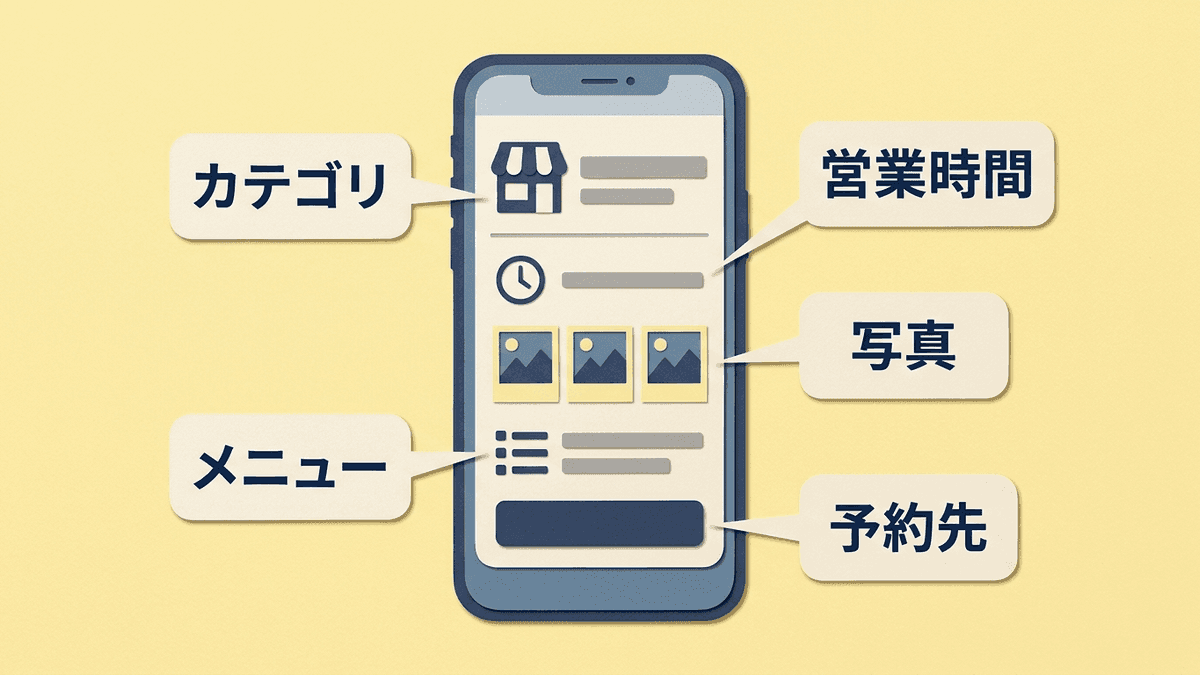
Googleマップに載った店が、地図で探す人に選ばれる材料をそろえるには、次の5つの項目を埋めます。どれも、プロフィールにリンクしたGoogleアカウントでログインし、Google検索かGoogleマップアプリで店のプロフィールを開いて入れます。反映までの時間は項目で異なり、営業時間などの編集は通常10分以内、長いと30日ほどかかります。写真とメニューは、最長で24〜48時間ほどかかることがあります。
電話番号やサイトのURL、クチコミへの返信まで含めて点検する順番は、登録した後に〇×を付ける7つの項目にまとめています。
カテゴリ
カテゴリは、店が何の店かを探す人とGoogleに伝える項目で、選んだカテゴリは地図の並び順にも影響します。最初に選ぶメインカテゴリは、店で扱う商品ではなく店が何であるかで、候補の一覧からできるだけ具体的なものを選びます。たとえば、「サロン」ではなく「ネイルサロン」を選びます。
候補の中で迷ったら、Googleマップで「市区町村名+業種」を検索し、地図の上位に出る同じ業種の店を複数開きます。店名の下に出る業種の名前を書き出すと、同じ業種の店がどのカテゴリで出ているかの見当が付きます。そのうえで、自分の店が何の店かに合うものを選びます。
カテゴリは一覧の中からしか選べず、独自の名前は作れません。カテゴリを変えると、オーナー確認をもう一度求められることがあります。
営業時間と特別営業時間
営業時間は、探した人が今から行って開いているかを確かめる項目です。ふだんの営業時間と定休日を[営業時間]に入れ、定休日そのものを変えたときは、その日のうちに[営業時間]を書き換えます。
祝日の営業や臨時の休みのように、その日だけ時間が変わるときは、[特別営業時間]に日付を入れます。[プロフィールを編集]、[営業時間]の順に選び、[特別営業時間]の横の編集アイコンから[日付を追加]を選びます。休む日は[休業]にチェックが入った状態で[保存]します。
短期の休業は特別営業時間で足ります。長期の休業や、休む期間が決まっていないときは、[臨時休業]のマークを付けます。特別営業時間を表示するには、営業時間の設定が[決まった営業時間で営業している]になっている必要があります。
入れ忘れを防ぐには、休みを貼り紙やSNSで知らせる日に、特別営業時間も入れると決めておきます。
(参考:特別営業時間を設定する方法(Google ビジネス プロフィール ヘルプ))
写真
写真は、オーナー確認が済んだ後に地図に表示されます。開業したての店がまず載せる写真は、次の5種類です。
写真 | 撮るもの | 探す人が確かめること |
|---|---|---|
外観 | 客が来る方向から見た店の正面と看板 | 着いたときにどの建物か |
入口 | ビルの階段やエレベーター、店のドアの前 | 2階や奥にある店への入り方 |
店内 | 客として座ったときに見える席や内装 | 中の広さや雰囲気 |
商品や施術 | 人気の品や、施術している手元 | 何をどんな仕上がりで受けられるか |
スタッフ | 店主やスタッフが接客している様子 | 誰が迎えてくれるか |
外観の写真は、客が来ると考えられるすべての方向から撮り、少なくとも3枚載せます。形式はJPGかPNGで、1枚10KBから5MBまでです。スタッフの写真は、写る本人の了承を得てから載せます。
メニューと料金
メニューと料金は、探す人が予算に合うかを、店に聞かずに判断するための項目です。飲食店はメニュー エディタ、施術やサービスの店はサービス エディタで、品目と料金を入れます。
どちらのエディタも一部の業種でしか使えません。画面に出ない店は、料金表の写真と、料金を載せたサイトのページで値段を見せます。
予約先のリンク
予約先のリンクは、地図で店を見つけた人が、そのまま予約の画面へ進むための項目です。Google検索で店のプロフィールを開いて[予約]を選ぶか、Googleマップアプリの[プロフィールを編集]から予約の種類を選びます。[リンクを追加]にURLを入れて[保存]すれば完了です。
リンク先は、予約サイトにある自分の店のページか、店のサイトの予約のページにします。電話でだけ予約を受ける店は、営業時間中に店の人が出られる番号を電話番号の欄に入れておきます。予約サイトに店を載せていると、その予約サイトへのリンクがGoogle側で自動で表示されることもあります。
Googleマップのサイトの欄に入れる、店のサイトはありますか
開業したばかりで店のサイトがまだないと、Googleマップのサイトの欄に入れるページがなく、メニューや料金を詳しく見せる先もありません。当社の小さなお店向けのホームページ制作では、サイトを作るときに、Googleマップの店名・住所・営業時間・料金もサイトと同じ内容にそろえます。完成した後は、お店が管理画面で文章や写真を差し替えられます。
Googleマップの登録でつまずく2つの場面
Googleマップの登録で作業が止まりやすい場面は、オーナー確認が通らないときと、ほかの人がすでに店を登録しているときの2つです。
オーナー確認が通らないとき
オーナー確認が通らなかったときは、プロフィールに[オーナー確認を行う]のボタンがもう一度表示されます。確認の方法が複数出ていれば、別の方法で試し直せます。
とりわけ開業したての店で見落とされがちなのが、看板に出す店名です。Googleマップに住所を載せる店は、その住所に店名の看板を常に出しておく必要があります。動画で確認するときも、プロフィールと同じ店名が看板や壁、窓などに掲げられているところを映すので、看板を付けてから撮ります。
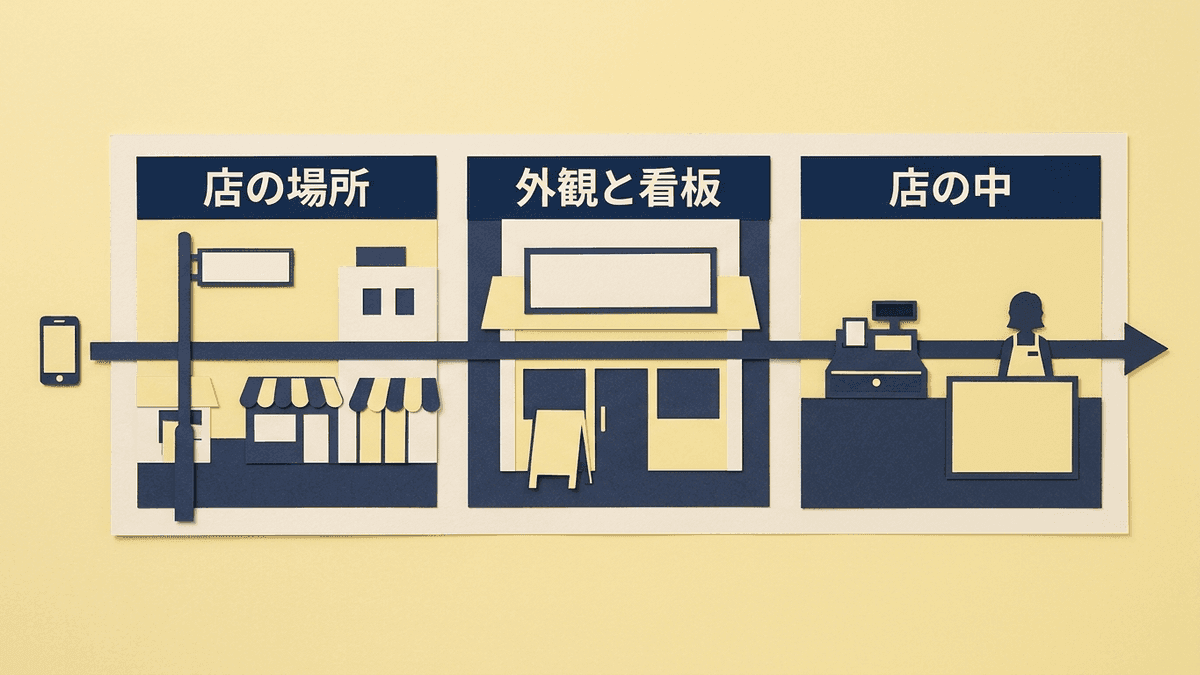
動画は、スマートフォンなどでプロフィールから撮影を始め、途中で止めずに30秒以上続けます。1本の動画に、次の3つを入れます。
- 店の場所:道路の標識や建物の番号、周りの店
- 店があることの証拠:店の外観と、店名が出た看板
- 店を運営していることの証拠:レジを開ける、キッチンや倉庫に入るなど、店の人しか入れない場所での動作
承認されなかったときは[問題を確認]の通知が届くので、足りなかった内容を見て撮り直します。撮り直す動画には、最初の動画に映した内容と、足りなかった内容の両方を入れます。
ハガキで確認する場合は、ハガキが届くまでの間、店名、住所、業種を編集しません。編集すると届いたコードが使えなくなります。新しいコードを頼み直すと前のコードは無効になり、手続きが長引きます。
ほかの人がすでに登録しているとき
ほかの人がすでに店のオーナーになっているときは、今のオーナーに権限を求めるリクエストを送ります。開業の前に家族や業者が登録していた場合などが当たります。
店の情報に[ビジネス オーナーですか?]が出ないときは、店主の別のGoogleアカウントがすでにオーナーになっていることもあります。手持ちのアカウントでログインし直して確かめてから、次の手順に進みます。
business.google.com/add を開き、店名と住所を入れて、一覧から自分の店を選びます。
[このビジネス プロフィールは他のユーザーが管理している可能性があります]と表示されたら、[アクセス権限をリクエスト]を選びます。
フォームに必要事項を入れて[送信]を選ぶと、確認のメールが届き、今のオーナーにも通知が届きます。
今のオーナーは3日以内に返事をすることになっていて、承認されると店主がプロフィールを管理できるようになります。3日たっても返事がなければ、確認のメールの[リクエストを表示]から[確認]を選び、自分で申請できる場合があります。
断られたときも、プロフィールの編集の提案や、決定の再審査の請求ができます。店舗やオフィスを持たずに出張だけで仕事をする場合は、この手順ではなく、Googleに問い合わせてオーナー権限の譲渡を求めます。
(参考:ビジネス プロフィールのオーナー権限をリクエストする(Google ビジネス プロフィール ヘルプ))
Googleマップの整備に手が回らない場合
Googleマップの作業に手が回らない店主は、オーナーのまま、家族やスタッフをプロフィールの管理者に加えて作業を分けられます。管理者は、ユーザーの追加と削除、プロフィールの削除のほかは、営業時間の編集や写真の追加など、オーナーとほぼ同じ作業ができます。
業者に任せるときも、オーナーは店の人のGoogleアカウントに残し、業者は管理者として加えます。自分で進めるか任せるかは、次の3つに今日のうちに印を付けられるかで決めます。
- Googleマップで店名を検索し、店が載っているかとオーナーが誰かを確かめた
- カテゴリ、営業時間、写真、メニュー、予約先の5つを埋めた
- 次の休みを特別営業時間に入れた
どれかを今日のうちに進められない店主は、家族やスタッフ、業者を管理者に加えて任せます。
登録からオーナー確認、載せた後に埋める項目まで、店主が自分で進められます。
サイトも一緒に整えたい場合は、私たち合同会社Writers-hubのホームページ制作で引き受けます。料金は初期費用0円・月額19,800円(税別、最低2年)です。サイトを作るときに、Googleマップの店の情報(店名・住所・営業時間・料金)もサイトと同じ内容にそろえます。彦根市とその周辺は訪問もでき、県外はオンラインで対応します。
店のサイトづくりと、Googleマップの店の情報をサイトとそろえる作業を、一緒に任せませんか
小さなお店向けのホームページ制作では、10ページまでのサイトを作ります。ブログやお知らせの個別のページは10ページに数えません。毎月30分までの打ち合わせがあります。契約は最低2年で、途中で解約するときは制作費の残りをお支払いいただきます。2年後にはサイトとドメインがお店のものになります。Googleマップについて当社がするのは、サイトを作るときに店の情報をサイトとそろえるところまでで、地図での順位は約束しません。