「料理や施術に満足してもらえれば、Googleマップの口コミは自然に増えていくはず」。口コミはお客さんが自分の意思で書くものなので、店にできるのは満足してもらうことだけだと考えられがちです。ところが、満足したお客さんも、店を出た後に自分でGoogleマップを開き、口コミを書く画面を探すとは限りません。口コミは、頼む場面と一言を決めて店の流れに組み込むと書かれやすくなります。
本記事では、会計のときにQRコードで頼む1週間の試し方から、やってはいけない頼み方、1週間後に見る数字、スタッフ全員での続け方まで、制作会社の視点で順を追ってお伝えします。
- 口コミを頼む場面は会計のときの1つに決め、その場面のお客さん全員に同じ一言とQRコードのカードを渡す
- 準備は、QRコードを印刷したカードと場面に合わせた一言で、営業後に済む
- 特典と引き換えの依頼や、来店していない人への依頼はGoogleのポリシーに反し、口コミの削除やプロフィールの制限につながることがある
- 1週間後に頼んだ人数と増えた口コミの数を並べ、試す前の1週間と比べて続けるかを決める
口コミを増やす1週間だけの試し方
口コミを増やすために今日から試せるのは、会計のときにQRコードのカードを渡して口コミを頼むことを、1週間だけ続ける方法です。準備はQRコードの保存とカードの印刷、一言を決めることだけなので、営業後に済みます。
お客さんが口コミを書くには、店を出た後に口コミのことを思い出し、Googleマップで店を探して、書く画面を開く必要があります。会計のときの一言が思い出すきっかけになり、QRコードが書く画面を探す手間を省きます。
頼む場面を会計に絞るのは、どのお客さんも必ず通る場面だからです。レジの横にQRコードを置くだけでは、何人が目にしたのかを数えられません。手渡しで頼めば、頼んだ人数を数えられます。
試す1週間は、頼む場面と一言を途中で変えません。途中で変えると、1週間後に増えた口コミが、どの頼み方から来たのかを見分けられなくなります。
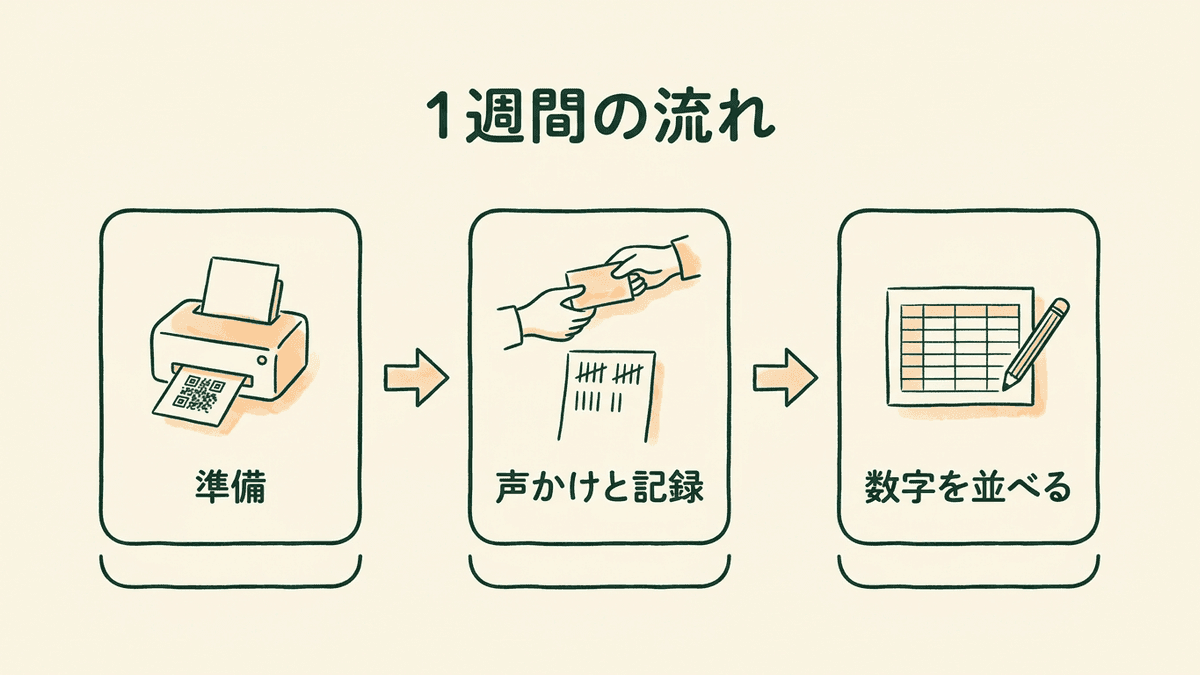
1週間の流れは、今日の営業後の準備、翌日から7日間の声かけと記録、7日目の閉店後に数字を並べる作業の3つに分かれます。
口コミを頼む前に用意すること
口コミを頼む前に用意するのは、口コミを書く画面のQRコード、場面ごとに頼む一言、カードを置く場所の3つです。3つとも、試し始める前の日の営業後にそろえます。
口コミを書く画面のQRコード
口コミを書く画面のQRコードは、Googleビジネスプロフィールの管理画面から、パソコンのブラウザで作ります。Googleビジネスプロフィールは、Google検索やGoogleマップに出る店の情報を、店が自分で管理する仕組みです。スマートフォンでは作れないので、パソコンを用意してから次の4つを進めます。
店のプロフィールを管理しているGoogleアカウントでログインし、ビジネスプロフィールを開きます。
管理画面で[クチコミを読む]を選び、続けて[クチコミを増やす]を選びます。
QRコードを右クリックし、[名前を付けて画像を保存...]を選びます。リンクもコピーのアイコンでコピーして残しておくと、後でメールやメッセージに貼れます。
保存したQRコードを、店名と「Googleマップの口コミを書く画面が開きます」という一文と一緒に、名刺の大きさのカードに印刷します。
(参考:リンクまたは QR コードを作成してクチコミをリクエストする(Google ビジネス プロフィール ヘルプ))
カードの大きさや、レジの横に置く立て札の作り方は、Google口コミのQRコードの作り方|渡す場面を決めて1週間試すで紹介しています。
場面ごとに頼む一言
頼む一言は、お客さんが店で最後に受けたことに触れると、何について書けばよいかが伝わります。場面に合わせた例文は、次の3つです。
場面 | 一言の例 |
|---|---|
施術の後 | 「お疲れさまでした。よろしければ、今日の施術の感想をこのカードからGoogleマップに書いていただけると、初めて来られる方の参考になります」 |
食事の後の会計 | 「ありがとうございました。よろしければ、今日のお料理の感想を、このカードのQRコードからGoogleマップに書いていただけますか」 |
次回の予約をした後 | 「次回は○日ですね。お時間のあるときに、予約カードの裏のQRコードから、今日の感想を書いていただけるとうれしいです」 |
どの例文にも、「よろしければ」「お時間のあるときに」のように、書くかどうかをお客さんに任せる言葉を入れています。例文はそのまま読み上げず、ふだんの接客の口調に置き換えてから紙に書き、レジから見える場所に貼ります。
カードを置く場所
カードの束は、会計をする人が手を伸ばせばすぐ取れるレジの内側に置き、お釣りやレシートと一緒に渡します。予約を取る店は、予約カードの裏にQRコードを印刷しておくと、渡す物が1枚で済みます。
置いたら、お客さんが立つ位置から自分のスマートフォンでカードを読み取り、口コミを書く画面が開くかを確かめてから始めます。
レジの横に立て札を置くのは、試す1週間が終わってからにします。立て札を見て書いた人と、手渡しで頼まれて書いた人が混ざると、1週間後の数字で手渡しの効き目を判断できないからです。
やってはいけない口コミの頼み方と確かめ方
やってはいけない口コミの頼み方は、Googleマップの投稿に関するポリシーで決まっています。特典と引き換えに頼むことと、来店していない人に書かせることは禁止です。
Googleのポリシーで禁じられた頼み方
Googleのポリシーで禁じられている頼み方のうち、店主が口コミを頼むときに関わるのは次の5つです。
- 割引や無料の品、金銭などの特典と引き換えに頼む
- 口コミ代行の業者など、来店していない人に、実体験に基づかない口コミを書いてもらう
- スタッフや家族に、店の口コミを書いてもらう
- 満足していそうなお客さんだけを選んで頼む
- その場で書くことを要求・強要したり、星の数や書く内容を指定したりする
(参考:禁止または制限されているコンテンツ(マップユーザーの投稿コンテンツに関するポリシー ヘルプ))
違反した口コミは削除されます。ビジネスオーナーが虚偽のエンゲージメントに関するポリシーに違反したと判断された場合は、プロフィールに、一定期間新しい口コミを受け付けない、今ある口コミを非公開にする、虚偽の口コミを削除したと知らせる警告を出す、といった制限がかかることがあります。
(参考:ポリシー違反によるビジネス プロフィールの制限(Google ビジネス プロフィール ヘルプ))
 経営者
口コミを書いてくれた人に、次回使える割引券を渡すくらいなら大丈夫ですか。
 Writers-hub
編集部
お礼をしたい気持ちは自然です。ただ、書いてくれた人にだけ渡す割引券は、口コミと引き換えの特典に当たります。お礼は、届いた口コミへの返信で伝えます。
公式のページで禁止事項を確かめる手順
Googleのポリシーは変わることがあるので、一言とカードの文を決めたら、印刷する前に公式のページで今の内容を確かめます。確かめる手順は次の3つです。
Googleのヘルプにある「禁止または制限されているコンテンツ」のページを開きます。Googleで「Googleマップ 禁止または制限されているコンテンツ」と検索すると見つかります。
ページの上にある「虚偽のエンゲージメント」と「評価の操作」の見出しを探し、「販売者が次の行為を行うことは禁止されています」の後に並ぶ行為を読みます。
決めた一言、カードの文、スタッフへの指示を紙に並べ、禁止の行為に当たる言葉がないかを見比べます。
当たるかどうか迷う言葉は、その言葉を外してから印刷します。
1週間後に見る数字と続けるかの判断
1週間後に見る数字は、頼んだ人数と、試した1週間に増えた口コミの数の2つです。2つを並べ、試す前の1週間に増えた口コミの数と比べて、続けるかを決めます。
頼んだ人数と口コミの数を書く表
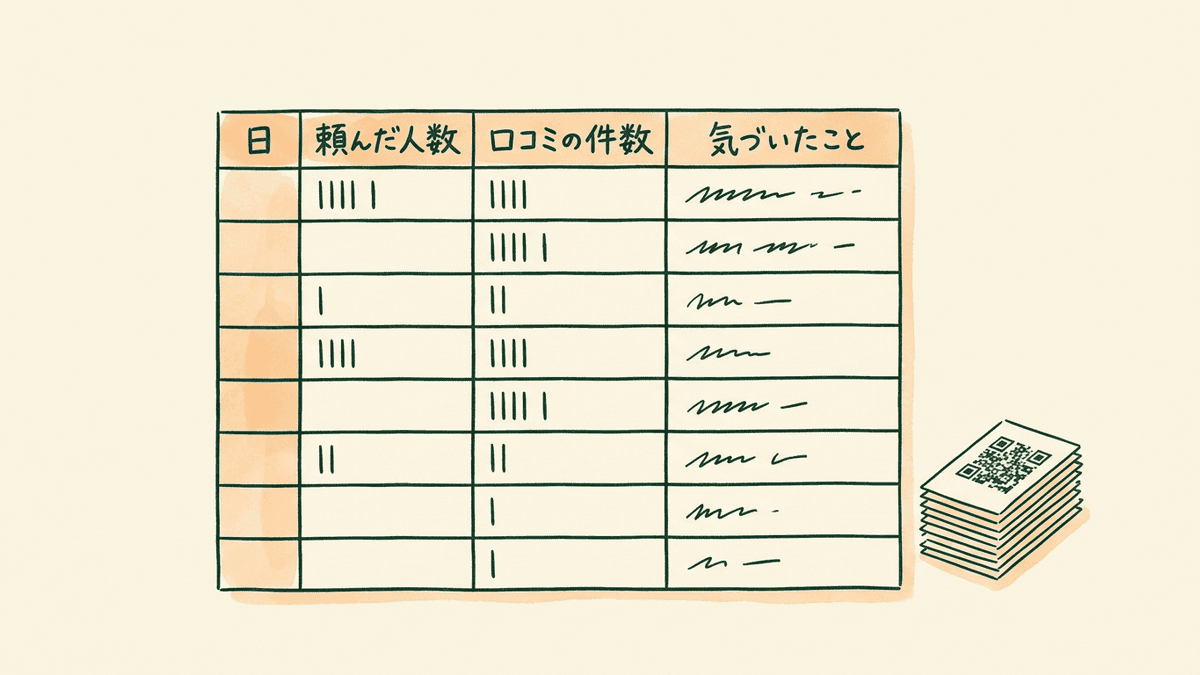
頼んだ人数と口コミの数は、次の表を紙に写してレジの横に置き、7日間書き込みます。
日 | 頼んだ人数 | 閉店後の口コミの件数 | 気づいたこと |
|---|---|---|---|
試す前日 | ― | ||
1日目 | |||
2日目 | |||
3日目 | |||
4日目 | |||
5日目 | |||
6日目 | |||
7日目 |
試す前日の欄には、Googleマップで店名を検索して出る口コミの件数を書きます。口コミの投稿日を確認し、前の1週間に増えた数も表の余白に書いておきます。
頼んだ人数の欄には、カードを渡すたびに会計をした人が正の字を1本足します。気づいたことの欄には、「後で書きます」と言われた、QRコードが読み取れなかった、などを書きます。
口コミは、Googleのポリシーに沿っているかの審査を経てから表示されます。審査に数日かかると表示が遅れるので、7日目に数えた後、数日たってからもう一度件数を見ます。
続けるか変えるかの決め方
続けるか変えるかは、試した1週間に増えた口コミの数が、試す前の1週間より多いかで決めます。増えた口コミには、頼まずに書いてくれたお客さんの分も入るので、頼んだ人数で割った割合ではなく、前の週との差で見ます。
1週間の結果ごとに、次にすることは2つに分かれます。
1週間の結果 | 次にすること |
|---|---|
前の週より多く増えた | 同じ場面と一言のまま、スタッフ全員で続ける |
前の週と同じか、少ない | 気づいたことの欄を読み、一言か渡し方のどちらか1つだけを変えて、もう1週間試す |
変えるのは、一言か渡し方のどちらか1つだけです。2つ同時に変えると、次の1週間で増えたときに、どちらが効いたのかを見分けられません。
口コミを書くには、Googleアカウントへのログインが要ります。「アカウントがない」と断られた人の数は、一言を変えても減らないので、何を変えるかを決めるときは除いて考えます。
手ごたえがあった後にスタッフ全員で続けること
1週間で試す前より口コミが増えたら、店主だけでなく会計に立つスタッフ全員が同じ一言で頼み、届いた口コミに返信する形にして続けます。
全員で同じ一言を使うこと
スタッフ全員で頼むときは、場面と一言、しないことを紙1枚に書き、レジから見える場所に貼ります。人によって一言が違うと、頼みやすいお客さんにだけ頼むことが起き、頼んだ人数も数えられなくなるからです。
スタッフに集める口コミの件数を割り当てることと、スタッフの名前を口コミに入れてもらうよう求めることは、Googleのポリシーで禁じられています。頼んだ人数を数えるのは件数を競うためではなく、頼み方が効いているかを見るためだと、スタッフに伝えておきます。
届いた口コミに返信すること
口コミへの返信は、口コミを書いた人だけでなく、これから店を選ぶ人も読みます。返信するには、ビジネスプロフィールのオーナー確認(店の運営者であることをGoogleに示す手続き)を済ませておく必要があります。返信の手順は次の3つです。
ビジネスプロフィールを開き、[クチコミを読む]を選びます。
返信する口コミの横にある返信のアイコンを選び、返信を入力します。
入力した返信を送るには[返信]を選びます。返信はGoogleの審査を経て公開され、口コミを書いた人に通知が届きます。
(参考:ユーザーからのクチコミを管理する(Google ビジネス プロフィール ヘルプ))
返信は短くし、一度の来店では分からない店の情報を添えます。返信の例を、良い口コミと低い評価の口コミで1つずつ挙げます。
口コミ | 返信の例 |
|---|---|
「肩が楽になった」と書かれた口コミ | 「ご来店ありがとうございます。肩が楽になったと伺い、うれしく読みました。次回のご予約の際に、ご自宅でできるストレッチもお伝えします」 |
「待ち時間が長かった」と書かれた口コミ | 「お待たせしてしまい、申し訳ありませんでした。いただいたお声を受けて、受付で待ち時間の目安をお伝えするようにしました。詳しくお聞かせいただける場合は、お店までお電話ください。店長 ○○」 |
低い評価の口コミには、来店の記録を確かめてから事実と店の対応を書き、書いた人の個人情報は書きません。ポリシーに反する口コミを見つけたときの報告の手順は、Googleの口コミは削除依頼で消える?報告の手順と残る口コミへの返信で紹介しています。
頼む場面を1つずつ足すこと
会計の場面で口コミが増えた店は、2つ目の場面として、領収書やお礼のメール、予約の確認のメッセージに、保存しておいたリンクを添える方法があります。足すのは1つずつにし、足すたびに1週間、頼んだ人数と増えた口コミの数を書きます。
口コミを読んだ人が次に開くサイトに、今の料金と営業時間が載っていますか
当社の小さなお店向けのホームページ制作では、サイトを作るときに、Googleマップの店名・住所・営業時間・料金もサイトと同じ内容にそろえます。公開した後に料金や営業時間が変わったときは、お店が管理画面で文章や写真を差し替えられます。
口コミを続ける手間を任せたい場合
口コミを頼む場面と一言を決めて続けるのは、お店の方にしかできません。続けるかどうかは、1週間の結果を見て決めてください。
口コミを読んだ人が次に見るサイトとGoogleマップの店の情報を整えたい場合は、当社のホームページ制作(初期費用0円・月額19,800円、税別・最低2年)をご利用いただけます。
私たち合同会社Writers-hubがするのは、情報をそろえるところまでです。口コミを頼むことや返信、Googleマップの順位を上げる作業は含みません。
口コミを読んだ人が見る店の情報を、サイトを作るときにそろえませんか
当社のホームページ制作は最低2年の契約で、毎月30分までの打ち合わせが付きます。2年後にサイトとドメインはお店のものになり、途中で解約するときは制作費の残りをお支払いいただきます。県外のお店にはオンラインで対応し、彦根市とその周辺は訪問もできます。検索やGoogleマップの順位は約束しません。