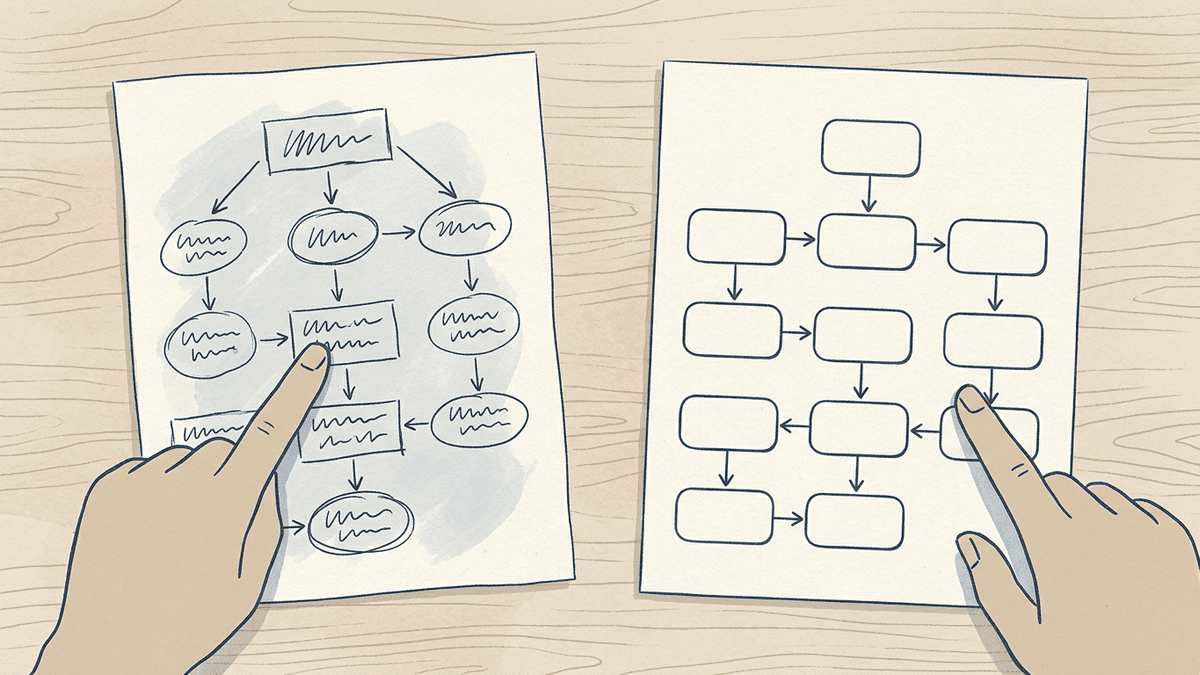
「スライドさえできれば、あとはPDFにして参加者に送るだけで済みそう」。ウェビナーの資料を初めて任されたとき、そう考えて準備を始める担当者は少なくありません。対面のセミナーでは、映したスライドを印刷して配る形が長く続いてきたからです。
しかし、これまで多くのBtoB企業の記事やお役立ち資料の制作を支援してきた弊社の立場から言えるのは、画面に映すスライドと、終了後に読まれる資料は別の文書だということです。映すスライドは、登壇者の話を聞く前提で言葉を削って作ります。一方で送った資料は、欠席した申込者や、参加者から資料を回された上司のように、話を聞いていない人も読みます。
本記事では、ウェビナーの資料に入れるスライドの並びと作る手順、画面越しでも読めるデザインから、配布用への書き足し方と配るタイミングまで、読まれる文書を作ってきた立場で順を追ってお伝えします。
- ウェビナーの資料は、冒頭の案内、本編、締めの案内の順にスライドを並べる
- 参加者の画面では配信ツールの枠に縮小されて映るため、16:9、本文24pt以上、1枚に主張1つで作る
- 投影用をそのまま送ると話を聞いていない人には主張が伝わらないので、配布用は話した要点を書き足す
- 配布用の資料は終了後のお礼のメールで送り、欠席した申込者にも届ける
ウェビナーの資料に入れるスライドの並び
ウェビナーの資料は、冒頭の案内、本編、締めの案内の3つのパートで組み、置くスライドは次の8種類です。
パート | スライド | 書くこと |
|---|---|---|
冒頭の案内 | 表紙 | ウェビナー名、開催日、登壇者の名前と会社名 |
冒頭の案内 | 視聴の案内 | 質問の送り方、録画や資料を後日送るか、音声が聞こえないときの対処 |
冒頭の案内 | 登壇者の紹介 | 名前、担当している業務、テーマに関わる経験 |
冒頭の案内 | 今日わかること | 参加者が持ち帰れる答えを3つほど |
本編 | 主張ごとのスライド | 1枚に主張を1つと、主張を支える図や数字 |
締めの案内 | まとめ | 本編の主張を1枚に並べ直したもの |
締めの案内 | 次の行動の案内 | アンケート、資料の受け取り方、個別相談などの申込み方法 |
締めの案内 | 会社とサービスの紹介 | 本編の内容とつながるサービスに絞って1〜2枚 |
視聴の案内のスライドは、参加者が話に集中するために置きます。資料を後日送ると冒頭で伝えると、参加者は撮影やメモの書き写しをせずに聞けます。質問の送り方も冒頭で示しておくと、疑問が浮かんだその場で書き込んでもらえます。
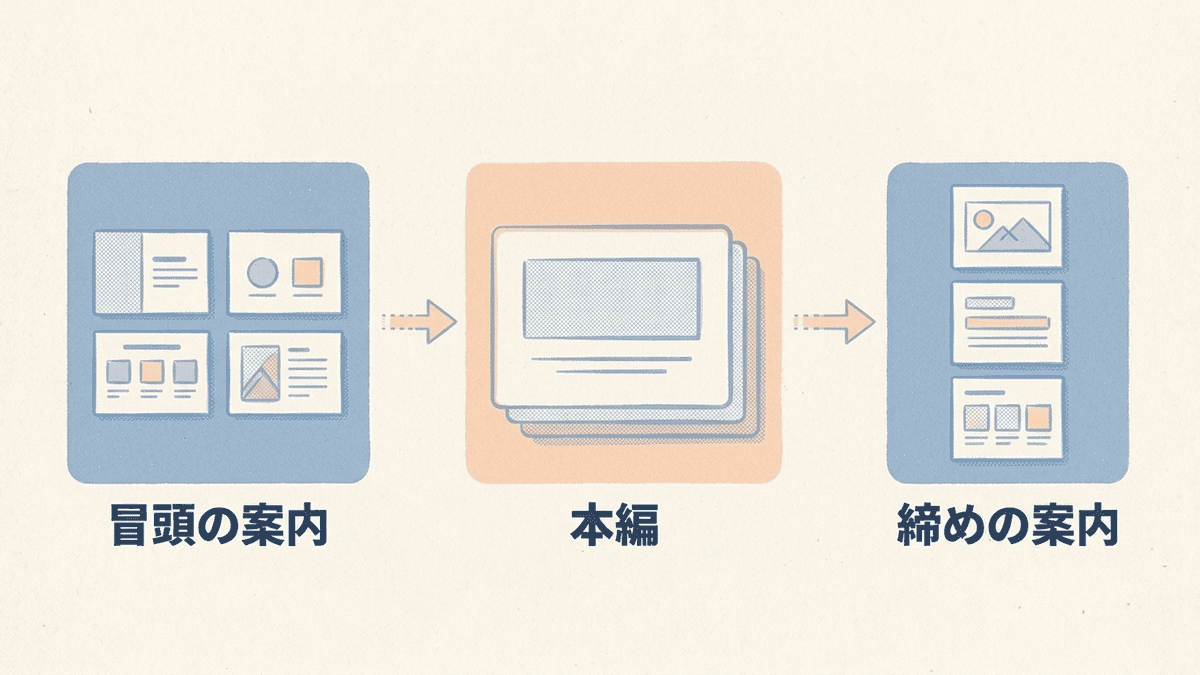
会社とサービスの紹介を締めに置くのは、冒頭に長く置くと参加者が本題を待つ時間が延びるからです。
ウェビナーの資料を作る5つの手順
ウェビナーの資料は、スライドを作り始める前に話の中身を決め、投影用を仕上げてから配布用に書き換える5つの手順で作ります。
個別相談の申込み、資料請求、次回のウェビナーへの参加のうち、締めで案内する行動を1つ決めます。本編の最後の主張は、決めた行動につながる内容にします。
スライドを開く前に、本編で伝える主張を1行ずつ文で書き出し、話す順に並べます。見出しの文だけを読んで話の筋が通らなければ、並びを入れ替えます。
書き出した主張1つに、スライドを1枚あてます。話す時間に対して枚数が多すぎるときは、スライドの文字を削るのでなく主張の数を減らします。
本番と同じ配信ツールで画面を共有し、別のパソコンやスマートフォンから参加者として入って、図の中の文字まで読めるかを確かめます。
投影用のファイルを複製し、話を聞いていない人が読んでも分かる形に書き換えます。
準備の時間は、話す内容を文で並べる段階に多めに取ります。スライドを作り始めてから話の順番を変えると、図の配置や色を直す手間が増えるからです。
画面越しでも読めるスライドの4つの作り方
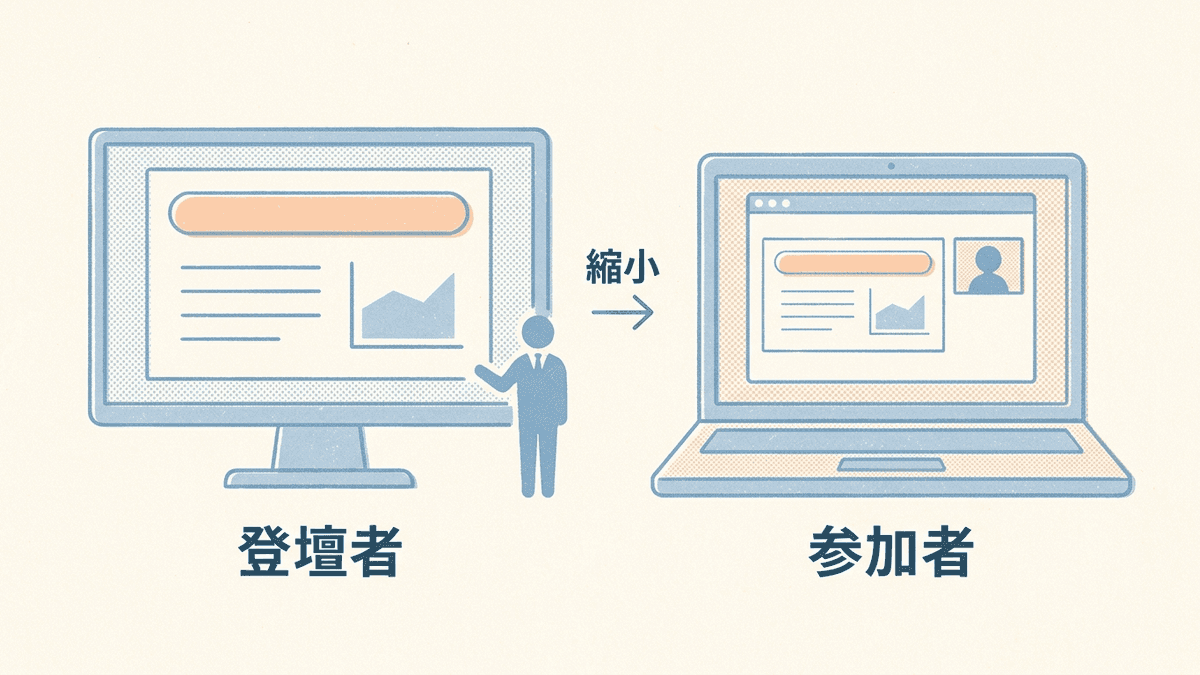
ウェビナーのスライドは参加者の画面で配信ツールの枠の中に縮小されて映るため、縦横比、文字の大きさ、1枚の情報量、アニメーションの4点を画面越しに読める形に整えます。
縦横比は16:9のワイド画面
スライドの縦横比は16:9のワイド画面にします。ノートパソコンやモニターは横長の画面が主流のため、4:3で作ると左右に余白が出て、スライドが一回り小さく映ります。
PowerPointでは、新しく作るプレゼンテーションの既定が16:9です。4:3で作った過去の資料を流用するときは、「デザイン」タブの「スライドのサイズ」で変更し、図や文字の位置がずれていないかを確かめます。
※ 出典:Microsoft サポート「PowerPoint スライドのサイズを変更する」

本文の文字は24pt以上
本文の文字は24pt以上を目安にします。スマートフォンで視聴する参加者の画面では、ノートパソコンよりさらに小さく映るためです。
書体は、線の太さがそろったゴシック体を選びます。明朝体の細い横線は、縮小されると途切れて見えることがあります。
1枚に載せる主張は1つ
1枚のスライドに載せる主張は1つにし、スライド上部の見出しは名詞でなく主張の文で書きます。「導入の流れ」と書かず、「導入は3つの手順で終わる」と書く形です。
画面越しの参加者は、手元のメールやチャットに目を移すことがあります。画面に戻ったとき、上部の文を読めば話がどこまで進んだかに追いつけます。
アニメーションは最小限
アニメーションや画面の切り替え効果は、使うとしても項目を順に表示する程度にとどめます。画面共有の映像は、参加者の回線によって動きが途切れて見えることがあります。
スライドに動画を入れるときは、画面共有で音声も流す設定を配信ツールで事前に確かめます。音声を共有する設定が無効のままだと、パソコンで再生した動画の音は参加者に直接届きません。
投影用のスライドをそのまま配らない理由
投影用のスライドは、登壇者の話を聞きながら見る前提で言葉を削っているため、そのまま配ると話を聞いていない人には主張のつながりが伝わりません。
 経営者
経営者投影したスライドをPDFにして送れば、配布資料はそれで足りるのではないでしょうか。
 Writers-hub
編集部
当日参加した方が見返すだけなら、投影用のPDFでも足ります。ただ、BtoBの商品やサービスは、参加した担当者が資料を上司や同僚に回してから検討が進むことがあります。回された方や欠席した方は話を聞いていないので、見出しと図だけでは結論に至る理由が分かりません。送る相手に欠席者や社内の回覧先が入るなら、話した要点を書き足した配布用を作ります。
配布用の資料は、投影用のファイルを複製して次の5点を変えます。
変える点 | 投影用 | 配布用 |
|---|---|---|
読む人 | 当日の参加者 | 欠席した申込者、参加者の上司や同僚 |
各スライドの文字 | 主張の文と図だけ | 話した要点を1〜3文書き足す |
当日だけ使うスライド | 視聴の案内や休憩中の画面を入れる | 外す |
問い合わせ先 | 締めで口頭でも案内する | 最終ページに連絡先と申込み先のURLを載せる |
ファイルの形式 | PowerPointなどで映す | PDFにして、書体の崩れと書き換えを防ぐ |
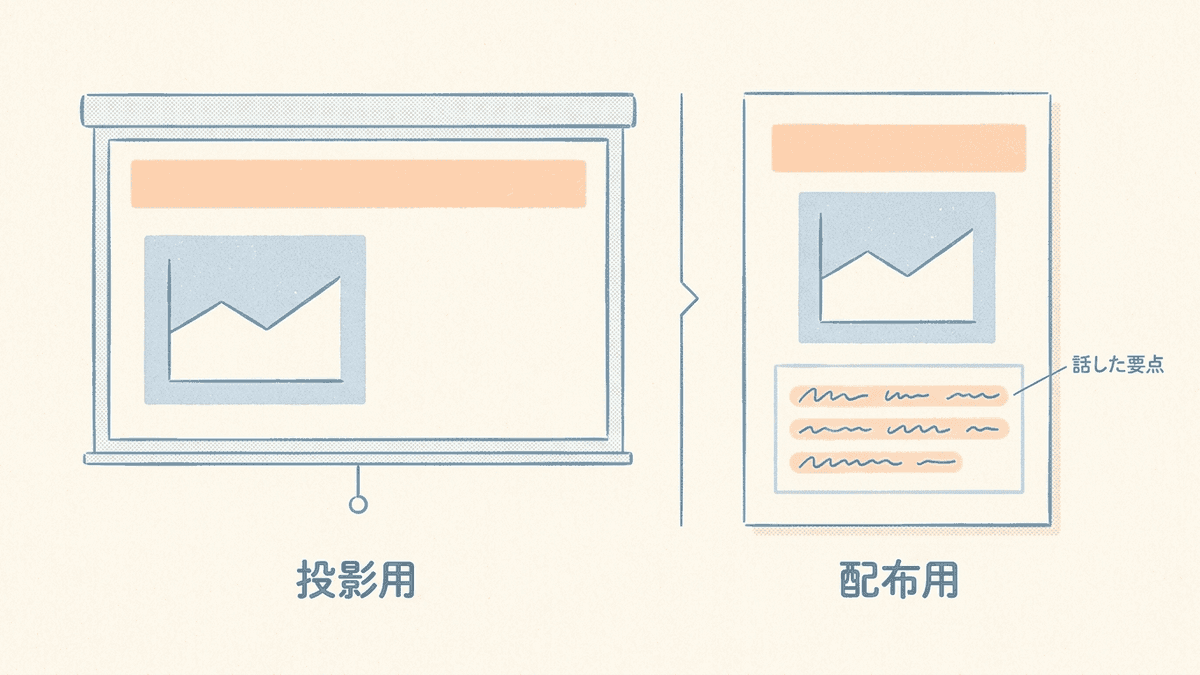
書き足す要点は、登壇者の台本から拾うと早く書けます。PowerPointのノート欄に台本を書いておけば、配布用を作るときにノート欄の文を短くしてスライドに移すだけで済みます。
仕上がりは、ウェビナーに出ていない同僚に配布用だけを読んでもらって確かめます。同僚が各ページの主張を自分の言葉で説明できれば、欠席者や回覧先にも読める資料になっています。
投影用に載せた共催企業の資料や他社の画面の写しは、配ってよいかを相手に確かめてから配布用に残します。
ウェビナーの資料を配るタイミングと方法
ウェビナーの資料を配るタイミングは3つあり、配布用の資料は終了後に送るのが基本です。
タイミング | 配り方 | 向いている場合 |
|---|---|---|
事前 | 前日の案内メールにダウンロード先のURLを載せる | 細かい数字や図を、手元で見ながら聞いてほしいとき |
当日 | 配信ツールのチャットにダウンロード先のURLを貼る | ワークシートに書き込みながら聞いてほしいとき |
終了後 | お礼のメールにダウンロード先のURLを載せる | 社内で共有してもらう資料を、欠席者にも送るとき |
事前に全部を配ると、資料を読めば足りると考えて当日参加しない申込者が出るおそれがあります。手元で見てほしい図表だけを事前に送り、配布用の全体は終了後に送る分け方もできます。
終了後のお礼のメールは、欠席した申込者にも送ります。当日中か翌営業日までに送ると、参加者が内容を覚えているうちに社内で共有してもらえます。
終了後に送るときは、アンケートの回答を資料の受け取りの条件にするかを先に決めます。条件にすると回答は集まりやすくなりますが、回答しなかった参加者には資料が届きません。欠席した申込者はアンケートに答えられないため、条件を付けずに送ります。
配布用の資料は、サイトにダウンロード資料として置いたり、話した内容を記事に書き直したりすると、ウェビナーに申し込まなかった人にも届きます。ダウンロード資料の作り方と置き方は、ホワイトペーパーとは?意味と種類、リード獲得につながる作り方を解説で扱っています。
ウェビナーで話した内容を、開催後も読まれる記事に残せていますか
弊社の記事コンテンツの制作支援では、キーワードの選定から記事の公開まで、検索する人の疑問に答える記事づくりを支援します。ウェビナーの録画や配布用の資料をもとに記事を作りたい段階でもご相談いただけます。
ウェビナーの資料でよくある質問
ウェビナーの資料を作る担当者から出やすい3つの質問に答えます。
PowerPointの新規作成の画面に並ぶデザインのテンプレートや、Canvaなどのデザインツールのテンプレートを使えます。テンプレートで決まるのは色や文字の配置までなので、スライドの並びは、冒頭の案内、本編、締めの案内の3つのパートに当てはめて自分で組みます。
1枚に主張を1つ載せるなら、本編の枚数は話す主張の数で決まります。たとえば本編を30分話し、1枚に1〜2分かけるなら、本編は15〜30枚です。表紙や視聴の案内などのスライドは、本編とは別に数えます。
録画を配る場合も、資料は送ったほうが参加者は使いやすくなります。録画で要点を探すには再生位置を行き来する必要がありますが、資料ならページをめくって数分で探せます。社内で共有するときも、上司や同僚が短い時間で目を通せるのは資料のほうです。
まとめ|ウェビナーの資料は映す版と配る版で分ける
ウェビナーの資料は、当日画面に映すスライドと、終了後に配る資料を分けて作ります。映すスライドは冒頭の案内、本編、締めの案内の順に並べ、16:9、本文24pt以上、1枚に主張1つで作ってから、参加者の画面で読めるかを確かめます。配る資料は投影用を複製して話した要点を書き足し、終了後のお礼のメールで欠席した申込者にも送ります。
私たち合同会社Writers-hubは、SEO記事とお役立ち資料の制作、企業が社内で記事を作る体制づくりを支援しています。ウェビナーで話した内容を、記事やダウンロード資料に書き直す段階からご相談いただけます。
ウェビナーの資料と録画を、開催後にどう使うか決めかねていませんか
ウェビナーで話したテーマと、手元にあるスライドや録画の内容を伺い、記事に書き直す範囲とダウンロード資料にする範囲の分け方をご提案します。次のウェビナーの前に、配布用の資料の作り方を決めておきたい段階でもお受けします。