「資料ダウンロードフォームは、Contact Form 7を入れて、自動返信メールにPDFのURLを書けば終わり」。お問い合わせフォームをContact Form 7で作った経験がある担当者ほど、同じ手順の延長で済むと考えるのではないでしょうか。
しかし、これまで多くの企業のオウンドメディアで記事とホワイトペーパーを制作し、記事から資料の申込へ読者を案内する設計に関わってきた弊社の立場から言えるのは、先に決めるのはプラグインではなく資料の渡し方だということです。渡し方によって、手に入るメールアドレスが正しいかどうかと、資料のURLが誰の手に渡るかが変わります。
本記事では、資料の渡し方3つの違いから、Contact Form 7で作る手順、公開前に確かめる設定まで、記事と資料で見込み客を集める仕組みを作ってきた制作会社の視点で順を追ってお伝えします。
- 資料の渡し方は、完了ページに表示する・自動返信メールにURLを書く・メールに添付するの3つで、迷ったらメールにURLを書く方式を選ぶ
- Contact Form 7なら、資料をアップロードして自動返信メールにURLを書くだけで、追加費用なしに作れる
- Contact Form 7は初期設定のままでは送信内容を保存しないため、Flamingoで記録を残す
- 公開前に、資料のURLを検索結果に出さない設定と、自動返信メールが届くかを確かめる
資料ダウンロードフォームの3つの渡し方
資料ダウンロードフォームで資料を渡す方法は、送信後の完了ページに表示する、自動返信メールにURLを書く、自動返信メールに添付するの3つです。3つの違いは、読者が資料を受け取るまでの早さと、入力されたメールアドレスが正しいかを確かめられるかに出ます。
| 完了ページに表示 | 自動返信メールにURL | 自動返信メールに添付 | |
|---|---|---|---|
| 読者が受け取るまで | 送信した直後 | メールが届いた後 | メールが届いた後 |
| 正しいメールアドレスが集まるか | × 架空のアドレスでも受け取れる | ○ 届かないと受け取れない | ○ 届かないと受け取れない |
| Contact Form 7での設定 | △ JavaScriptかプラグインが要る | ◎ 標準の機能で済む | ○ 標準の機能で済む |
| 注意すること | 完了ページのURLが広まると誰でも開ける | 迷惑メールに振り分けられると届かない | 容量が大きいと受信側で受け取れない |
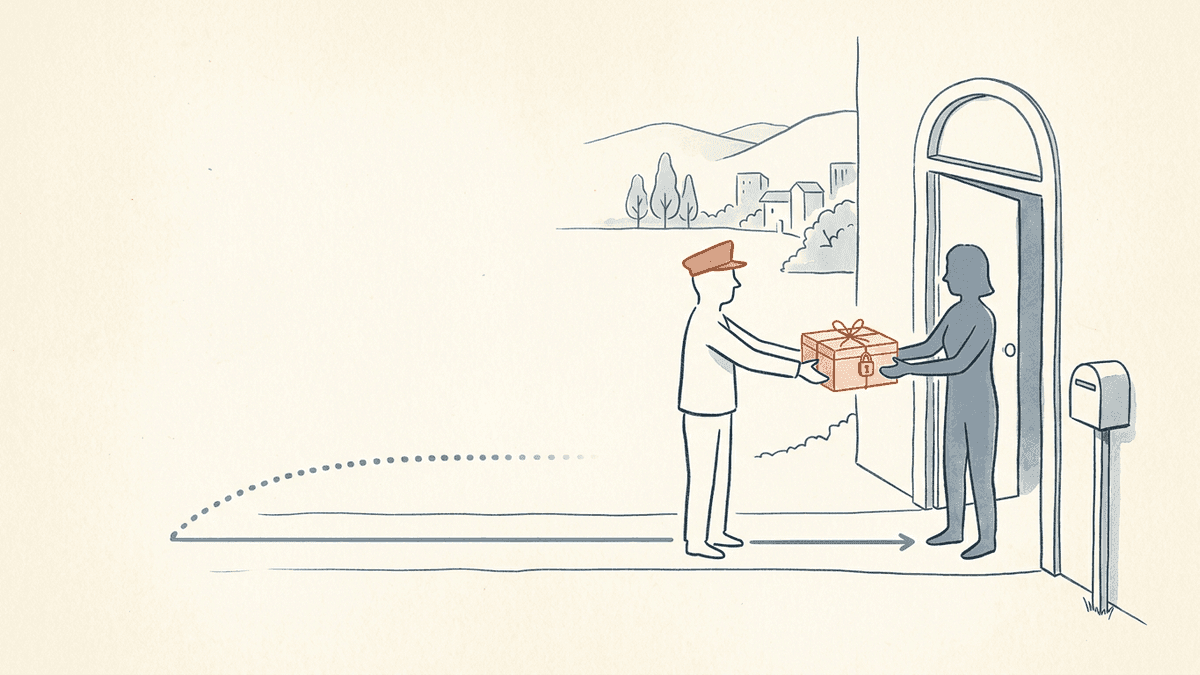
営業担当が後から連絡する前提で資料を配るなら、迷ったら、自動返信メールにURLを書く方式を選びます。メールが届かなければ資料を受け取れないので、読者は自分が使っているアドレスを入れるからです。
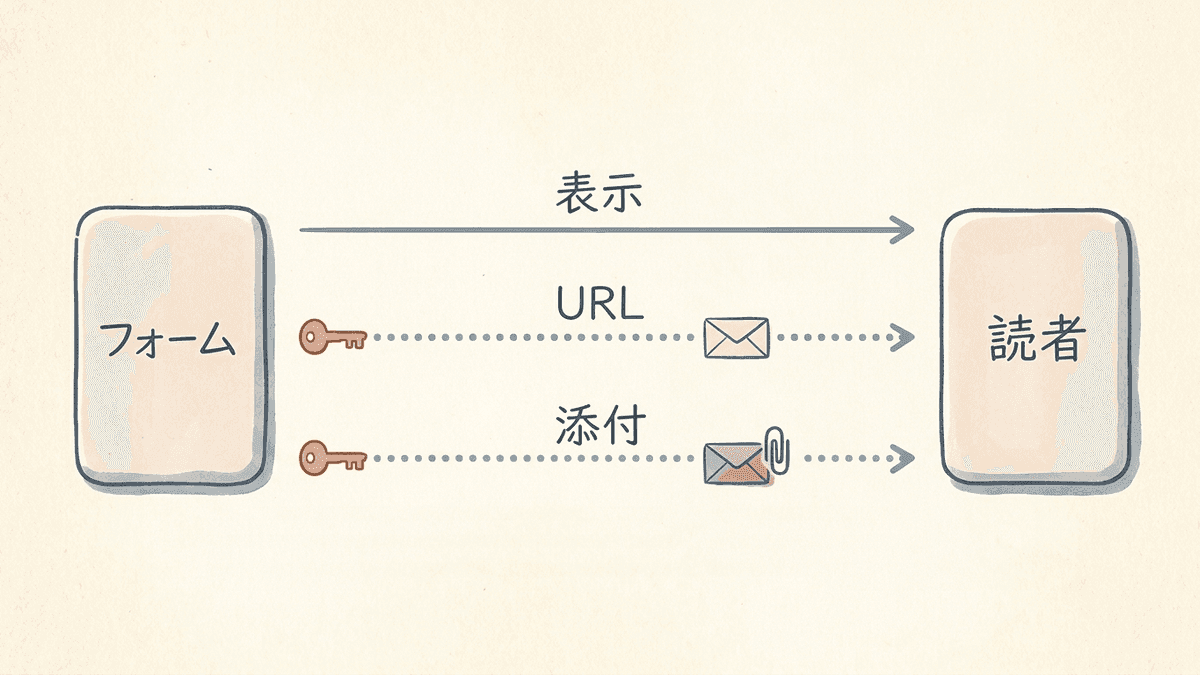
添付する方式を選ぶ場合、Contact Form 7で1通のメールに添付できるファイルは合計25MBまでです。
 経営者
経営者完了ページにすぐダウンロードボタンを出したほうが、読者は待たずに済むので親切ではないでしょうか。
 Writers-hub
編集部
読者にとって早いのは確かです。ただ、営業から連絡する前提の資料なら、届かないアドレスで申し込まれた分は後で使えません。すぐに中身を見せたい場合は、完了ページに資料の目次や概要を載せ、資料そのものはメールで送る組み合わせにします。
Contact Form 7で作る手順
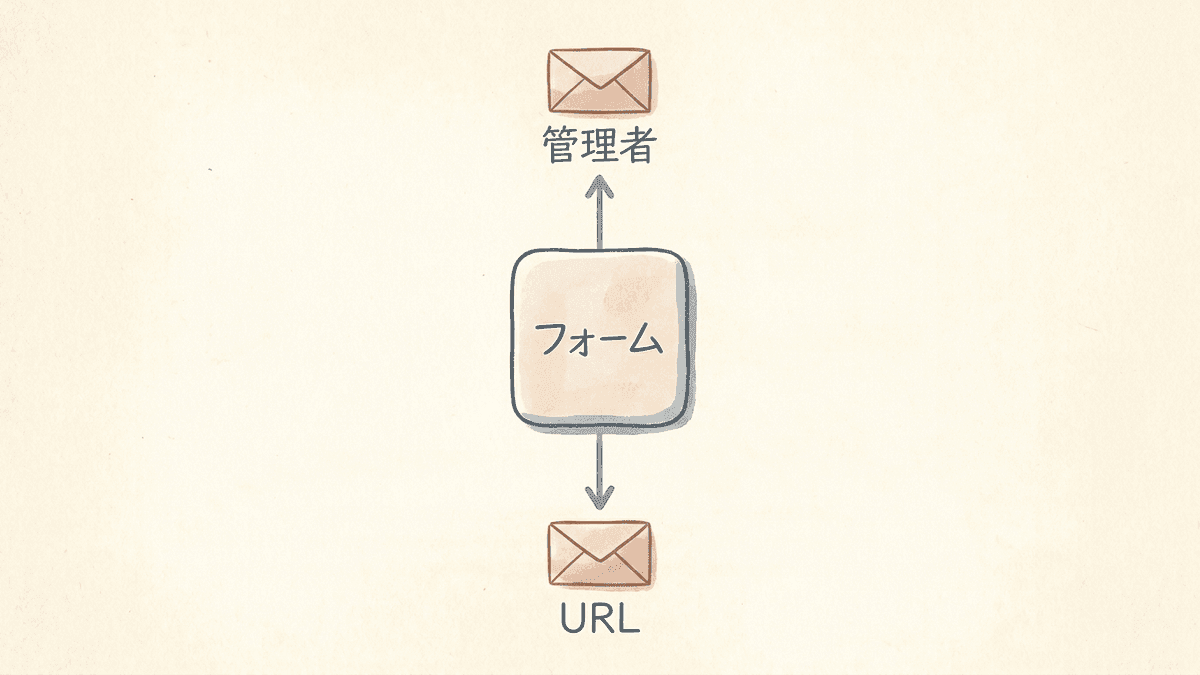
Contact Form 7で資料ダウンロードフォームを作る手順は、資料のアップロード、フォームの作成、2通のメールの設定、ページへの設置と送信テストの順です。ここでは、迷ったときに選ぶ「自動返信メールにURLを書く方式」で進めます。
管理画面の「メディア」からPDFをアップロードし、ファイルの詳細画面に出る「ファイルのURL」を控えます。URLは通常「/wp-content/uploads/年/月/ファイル名.pdf」の形になります。
「プラグイン」の新規追加画面で「Contact Form 7」を検索し、インストールして有効化します。
「お問い合わせ」の新規追加画面で、会社名・氏名・メールアドレスの欄を作り、メールアドレスは必須にします。項目は、資料を送った後に営業担当が実際に使うものだけに絞ります。利用目的への同意を取るなら「承諾確認」の欄を足します。
「メール」タブの送信先に、申込を受け取る担当者か部署共有のアドレスを入れます。件名に資料名を入れておくと、資料が複数あっても受信箱で見分けられます。
「メール (2) を使用」にチェックを入れ、送信先に入力欄のメールアドレスを指定し、本文に控えた資料のURLを書きます。添付で渡す場合は、URLの代わりに「ファイル添付」欄へwp-contentフォルダからの相対パスを書きます。wp-contentフォルダの外にあるファイルは、Contact Form 7の仕様で添付できません。
フォームの一覧に出るショートコードを固定ページに貼って公開し、社内のアドレスと、Gmailなど社外のアドレスの両方から送信して、2通のメールが届くかを確かめます。
入力項目の数と並べ方で申込の数がどう変わるかは、EFOとは何かで詳しく扱っています。
完了ページに移して資料を見せる場合
Contact Form 7には、送信後に別のページへ移る設定欄がありません。完了ページで資料を見せるには、送信が成功したときにContact Form 7が出す「wpcf7mailsent」というイベントを受けて移動させるJavaScriptを書くか、送信後の移動を設定するプラグインを使います。
古い解説にある、「その他の設定」欄にon_sent_okと書いて移動させる方法は、Contact Form 7のバージョン5.0で廃止されています。書いても動きません。
完了ページは、検索結果から直接開かれないようnoindexを付けておきます。noindexの付け方はnoindexとは何かにまとめました。
Contact Form 7以外のプラグイン
Contact Form 7以外で資料ダウンロードに使われるプラグインには、ファイルの配布を管理するDownload Monitorと、国内で長く使われてきたMW WP Formがあります。WordPressの外にある有料のフォーム作成ツールを埋め込む方法もあります。
| Contact Form 7 | Download Monitor | MW WP Form | 外部のフォーム作成ツール | |
|---|---|---|---|---|
| 向いている場面 | 資料をメールで渡す | ダウンロード数を資料ごとに数えたい | 既に使っているフォームを保守する | 申込の保存と顧客管理もまとめたい |
| メール入力後に渡す機能 | ○ 自動返信メールで渡す | △ 有料の拡張機能が要る | ○ 自動返信メールで渡す | ○ ツールの機能で渡す |
| 送信内容の保存 | △ Flamingoを足す | △ フォームの拡張機能しだい | ○ 管理画面に保存できる | ◎ ツール側に保存される |
| 費用 | 無料 | 無料と有料の拡張機能 | 無料 | 月額の利用料 |
Download Monitorは、アップロードしたファイルを専用のフォルダに置いてURLを直接開かれないよう保護し、資料ごとのダウンロード数を記録します。ただし、メールアドレスを入れた人だけに渡す機能は、Email LockやContact Form 7 Lockといった有料の拡張機能に分かれています。
MW WP Formは、作者が2023年に開発の終了を告知し、別の事業者が保守を引き継ぎました。WordPress.orgのプラグインページには、2026年9月時点で、必要最低限の保守のための更新だけを行っていると書かれ、最新の3つのメジャーバージョンのWordPressで検証されていないという表示も出ています。新しく作るフォームには、WordPressの新しいバージョンに合わせて更新が続いているプラグインを選びます。

公開前に確かめる4つの設定
資料ダウンロードフォームを公開する前に確かめる設定は、資料のURLを検索結果に出さないこと、自動返信メールが届くこと、送信内容を記録に残すこと、個人情報の利用目的を示すことの4つです。
資料のURLを検索結果に出さない
メディアにアップロードしたPDFは、URLを知っていればフォームを通らずに誰でも開けます。どこかのページからリンクされると、Googleがファイルを見つけて検索結果に載せることもあります。
Googleは、PDFのようなHTML以外のファイルを検索結果に載せないためには、X-Robots-Tagというレスポンスヘッダーでnoindexを伝えるよう案内しています。Apacheのサーバーなら、.htaccessに数行を書き足して設定でき、書き方の例はGoogleの解説ページに載っています。nginxのサーバーは.htaccessを読まないため、サーバーの設定ファイルに同じヘッダーを書きます。

サイト内のPDFすべてにnoindexを付けると、検索から読まれたい会社案内や製品カタログのPDFまで検索結果から外れます。資料ダウンロード用のPDFだけをFTPなどでwp-content内の専用フォルダに置き直し、そのフォルダにだけ設定します。置き直したら、自動返信メールに書いたURLも新しい場所に書き換えます。
自動返信メールが届くか
WordPressが送るメールは、初期設定ではサーバーの送信機能から出るため、送信元のドメインで認証が設定されていないと迷惑メールに振り分けられることがあります。Gmailはメール送信者のガイドラインで、すべての送信者にSPFかDKIMの設定を求めています。
対策は、送信元を自社ドメインのアドレスにし、WP Mail SMTPなどのSMTPプラグインで自社のメールサーバーから送ることです。設定を変えたら、Gmailと会社のアドレスの両方で、迷惑メールフォルダに入らず受信箱に届くかを確かめます。
送信内容を記録に残す
Contact Form 7は、初期設定のままでは送信内容をデータベースに保存せず、メールで知らせるだけです。管理者宛のメールを誰かが消したり、迷惑メールに振り分けられたりすると、申込の記録は残りません。
同じ作者が出しているFlamingoを入れると、送信内容がWordPressの管理画面に一覧で残ります。Flamingoは、フォームを公開する前に入れておきます。入れる前に届いた申込は、後から一覧に加わらないためです。
資料の申込が届くたびに、通知メールを表へ手で写していませんか
弊社は、フォームから届いた申込を表や顧客管理の仕組みに記録し、担当者へ振り分けるといった、繰り返しの作業をAIで減らす仕組みづくりを支援しています。転記の手間を、申込者への連絡に回したい方に向いています。
個人情報の利用目的を送信ボタンの前に示す
個人情報保護法は、入力フォームのように本人から直接個人情報を取得する場合、あらかじめ本人に利用目的を明示するよう求めています(第21条第2項)。個人情報保護委員会のガイドラインは、送信ボタンを押す前に、利用目的か、利用目的を書いたページへのリンクが本人の目に留まる配置を望ましいとしています。
資料を送った後に営業担当が電話やメールで連絡するなら、そのこともフォームの近くに書いておきます。

資料ダウンロードフォームのよくある質問
資料ダウンロードフォームは、プラグインを使わずGoogleフォームでも作れ、資料が複数あるときは資料ごとにフォームを分けると設定が少なく済みます。
作れます。Googleフォームで入力欄を作って固定ページに埋め込み、回答後に表示される確認メッセージに資料のURLを書く方法です。ただし、この方法は完了ページに表示する方式と同じく、架空のメールアドレスでも資料が手に入ります。
資料ごとにフォームを作り分ける方法が、設定がいちばん少なく済みます。管理者宛のメールの件名に資料名を入れておけば、どの資料が申し込まれたかも受信箱で分かります。
まず迷惑メールフォルダを見てもらいます。見つからなければ、Flamingoの一覧で入力されたアドレスに誤りがないかを確かめ、正しいアドレスへ担当者から資料を送ります。
まとめ|プラグインより先に資料の渡し方を決める
WordPressの資料ダウンロードフォームは、資料の渡し方を決めてから作ります。営業担当が後から連絡する資料なら、Contact Form 7の自動返信メールにURLを書く方式で、追加費用なしに作れます。
公開前には、資料のURLを検索結果に出さない設定、自動返信メールが社外のアドレスに届くか、Flamingoでの記録、利用目的の表示の4つを確かめてください。資料の中身をどう作るかは、ホワイトペーパーとは何かで解説しています。
私たち合同会社Writers-hubは、企業のオウンドメディアで、記事とホワイトペーパーの制作と、記事から資料の申込へ読者を案内する設計を支援しています。
フォームはできたのに、資料の申込が増えないと感じていませんか
資料の申込は、読者が記事で自分の課題を知り、続きを資料で読みたいと考えたときに生まれると弊社は見ています。資料のテーマに合わせた記事の企画から制作まで、編集部の役割ごと引き受けます。