「自動更新が有効だから、WordPressのバージョンは放っておいても最新のはず」。WordPressは3.7から修正版を自動で適用する仕組みを備えているため、番号を確かめないまま運用を続けている担当者もいるはずです。ところが、自動で入るのが修正版だけの設定だと、番号の末尾だけが増え、7.1のような新しい版には上がりません。
しかし、多くのクライアント企業のWordPressサイトへ記事を入稿してきた弊社の立場から言えるのは、バージョンは数字の大きさより、最新の系列との差で見るということです。差が開いたサイトほど、更新の前に確かめることが増えていきます。
本記事では、2026年9月時点の最新バージョンと番号の読み方から、自分のサイトでの確かめ方、更新の判断と手順まで、Webサイトの記事制作に携わる会社の視点で順を追ってお伝えします。
- 2026年9月22日時点の最新版は7.1.2で、次のメジャー版7.2は12月9日に公開予定
- 自分のサイトの番号は、管理画面の「概要」や画面右下、ログインできなければページのソースでわかる
- 公式が安全に使えるとしているのは最新の7.1系だけで、6.9系以前は含まれない
- PHPが7.4より古いサーバーでは、WordPress 7.0以降に更新できない
- 更新が止まったサイトは、崩れたときに誰が戻すかを先に決める
WordPressの最新バージョンと番号の読み方
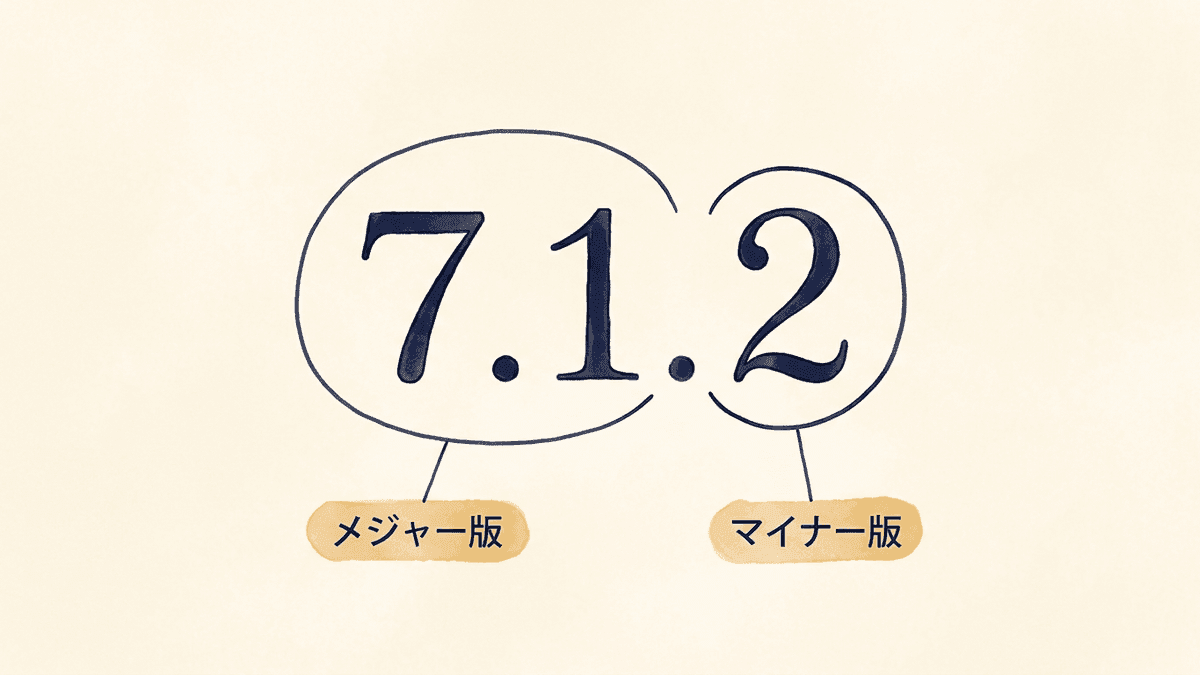
WordPressの最新バージョンは、2026年9月22日に公開された7.1.2です。7.1が機能を追加する「メジャー版」、末尾の2がメジャー版の不具合やセキュリティの問題を直した「マイナー版」の番号にあたります。
番号は、左から2つ目の数字までをひとまとまりで読みます。WordPressの開発ハンドブックには、4.0は3.9や4.1と変わらない1つのメジャー版で、「WordPress 4」という区切りはないと書かれています。6.9から7.0への更新も、6.8から6.9への更新と同じ1段分の更新です。見るべきは左端の数字でなく、最新のメジャー版と同じ系列かどうかです。
メジャー版は4〜5か月ごとの公開を目標にしており、直近の4つは次の日付で公開されました。PHP(サーバーでWordPressを動かすプログラム言語)の必要なバージョンは、7.0から上がっています。
メジャー版 | 公開日 | 動作に必要なPHP |
|---|---|---|
7.1 | 2026年8月19日 | 7.4以上 |
7.0 | 2026年5月20日 | 7.4以上 |
6.9 | 2025年12月2日 | 7.2以上 |
6.8 | 2025年4月15日 | 7.2以上 |
次のメジャー版7.2は、2026年12月9日に公開される予定です。最新版の番号は公開のたびに変わるため、記事の数字より、公式のリリース一覧で確かめてください。
※ 公開日はWordPress.orgのリリースアーカイブ、必要なPHPはWordPress開発チームの「PHP Compatibility and WordPress Versions」による(2026年9月26日時点)。
自分のサイトのバージョンを確認する方法
自分のサイトのWordPressのバージョンは、管理画面にログインできれば、ダッシュボードの「概要」欄か画面右下の表示で確かめられます。ログインできないときはページのソースから、サーバーに入れるならファイルやコマンドから確かめます。
管理画面での確認
管理画面では、ダッシュボードの「概要」欄に、使っているWordPressのバージョンとテーマの名前が表示されます。管理画面のどのページでも、画面の右下に「バージョン 7.1.2」のように番号が出ています。
更新の前にPHPのバージョンもあわせて見るなら、「ツール」→「サイトヘルス」→「情報」タブを開きます。「WordPress」の項目で本体のバージョンが、「サーバー」の項目でPHPのバージョンがわかります。
ログインできないときの確認
管理画面に入れないときは、ブラウザでサイトを開いてページのソースを表示し、「generator」で検索します。`<meta name="generator" content="WordPress 7.1.2" />` のような行があれば、その番号がバージョンです。
サイトのURLの末尾に「/feed/」を付けて開くRSSフィードにも、`<generator>https://wordpress.org/?v=7.1.2</generator>` の形で番号が載ります。テーマやセキュリティ用のプラグインがこの行を消しているサイトでは、どちらにも番号は出ません。
サーバーでの確認
FTPやサーバーのファイル管理画面に入れるなら、`wp-includes/version.php` を開き、`$wp_version` の行を見ます。WP-CLI(コマンドでWordPressを操作するツール)を使えるサーバーなら、次のコマンドで番号が表示されます。
wp core version古いバージョンを使い続けるリスク
古いバージョンのWordPressを使い続けるリスクは、公式が安全に使えるとする範囲から外れることです。WordPress.orgのリリースアーカイブには、安全に使えて保守されているのは7.1系の最新版だけと書かれています。
4.7以降の古い系列にも、2026年9月22日に修正版が出ています。ただ、リリースアーカイブが保守の対象としているのは7.1系だけで、6.9系のサイトが6.9.9に自動で上がっていても、公式が安全とする版には当たりません。
 Web担当者
管理画面で見ると6.9.9で、自動更新も動いているようです。それでも古いバージョンなのでしょうか。
 Writers-hub
編集部
修正版が自動で入っているのは、更新が止まっているサイトより良い状態です。ただ、系列が6.9のままなので、公式が安全とする7.1系には届いていません。メジャー版が上がらない理由を探るため、「更新」画面で自動更新の設定を、サイトヘルスでPHPのバージョンを確かめてみてください。
本体が古いと、プラグインの更新も止まることがあります。プラグインの新しい版は動作に必要なWordPressのバージョンを決めていることがあり、本体がそれより古いサイトでは管理画面から更新できません。問い合わせフォームによく使われるContact Form 7は、2026年9月26日時点の最新版で、必要なバージョンをWordPress 6.7以降としています。6.6以前のサイトでは、Contact Form 7に修正版が出ても、本体を上げるまで管理画面から適用できません。
本体を上げられない理由がPHPにあるサイトもあります。WordPress 7.0からはPHP 7.2と7.3が動作の対象から外れたため、PHPが7.4より古いサーバーでは、本体は6.9系より先へ上がりません。公式の必須要件のページは、PHP 8.3以上を推奨し、7.4は動作するもののサポート終了を迎えていると明記しています。
更新するかを決める判断基準
WordPressを更新するかの判断は、マイナー版とメジャー版で分けます。マイナー版はすぐ、メジャー版は対応を確かめてから更新するのが基準です。
マイナー版をすぐ適用してよいのは、既存の不具合とセキュリティの問題を直すための版だからです。開発ハンドブックでは、マイナー版は新しいファイルを加えない修正と改善に限るとしています。2026年9月17日に出た7.1.1には、セキュリティの修正が11件含まれていました。
メジャー版は、テーマやプラグインの動き方に影響する変更を含むことがあります。たとえば7.1では、投稿の編集画面がすべてのテーマでiframe(ページの中に別のページを読み込む仕組み)の中に表示されるようになりました。管理画面向けのCSSで編集画面の見た目を整えていたテーマでは、編集中の見た目が変わるおそれがあります。
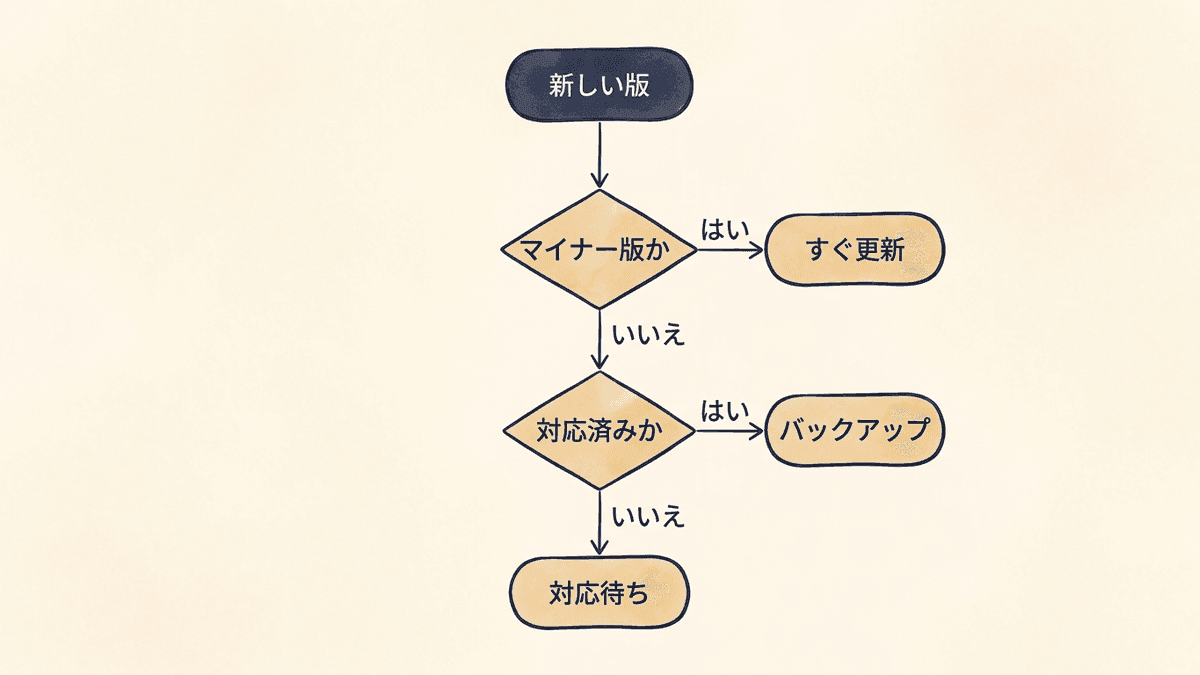
今のサイトでメジャー版が自動で上がるかは、ダッシュボードの「更新」画面の上部に表示されます。WordPress 5.6以降に新しくインストールしたサイトは、メジャー版も自動で更新する設定が既定です。5.6より前からあるサイトは、修正版だけを自動で入れる設定のまま引き継がれています。wp-config.phpに `WP_AUTO_UPDATE_CORE` を書いているサイトでは、その設定が画面の設定より優先されます。
- 最新の系列から遅れず、公式が安全とする版を保てる
- 担当者が不在の時期にも更新が止まらない
- テーマやプラグインの対応を確かめる前に更新が入る
- 表示が崩れても、誰かが気づくまでそのままになる
更新の後にサイトの表示を確かめる人がいるなら、メジャー版の自動更新をオンにしても崩れを見逃しにくくなります。確かめる人がいないサイトでは、メジャー版は手動にして、担当者が画面を確かめられる日に更新するほうが安全です。
メジャー版を3つ以上またいで上げる場合は、1段ずつ上げることを検討します。公式の更新手順書は、2つを超えるメジャー版をまたぐ更新では、衝突やデータベースの破損の危険を下げるために段階的な更新を検討するよう書いています。管理画面の更新ボタンは最新版へ上げる操作なので、1段ずつ上げるにはWP-CLIか、古い版のファイルを使った手動の更新が必要です。
WordPressを安全に更新する手順
WordPressを安全に更新する手順は、バックアップから更新後の確認までの5段階です。本番と同じ内容の複製サイト(テスト環境)を用意できるなら、同じ手順を先にテスト環境で試します。
サイトのファイルとデータベースの両方を保存します。レンタルサーバーの自動バックアップを使う場合は、どの日の状態に戻せるかと、戻す操作の画面を先に確かめておきます。
サイトヘルスの「情報」タブで、PHPのバージョンが更新先の版の条件を満たしているかを見ます。PHPはレンタルサーバーの管理画面で上げますが、古いプラグインが動かなくなることもあるため、バックアップの後に変えます。
本体より先に、テーマとプラグインを最新にします。WordPress.orgのプラグインのページにある「検証済み最新バージョン」が更新先の版より古いプラグインは、作者の対応を待つか、代わりのプラグインを探します。
ダッシュボードの「更新」画面で、最新版へ更新するボタンを押します。更新が終わるまでの間、サイトにはメンテナンス中の表示が出ます。
トップページ、記事のページ、投稿の編集画面を開き、問い合わせフォームは実際に送信して確かめます。崩れていたら、更新前に取ったバックアップから戻します。
更新の後に管理画面へ入れなくなったときは、FTPやサーバーのファイル管理画面で `wp-content/plugins` の中にある、原因と思われるプラグインのフォルダー名を変えます。フォルダー名が変わったプラグインは停止した扱いになるため、管理画面に戻れることがあります。
更新の途中でメンテナンス中の表示から戻らなくなったときは、wp-config.phpと同じフォルダーにある「.maintenance」というファイルを削除すると、表示が元に戻ります。
制作会社が作ったサイトで更新が止まる理由
制作会社に作ってもらったWordPressサイトで更新が止まっている原因は、更新の操作の難しさより、更新して崩れたときに誰が直すかが決まっていないことにあると見ています。更新ボタンを押す作業は数分で終わります。社内の担当者は崩したときの責任を考えて押せず、制作会社の側も、保守の契約に含まれない作業には手を出しにくい立場です。
とりわけ見落とされがちなのが、テーマの直接の書き換えです。元のテーマのファイルを直接書き換えてデザインを作ったサイトでは、テーマを更新すると書き換えた部分が上書きされて消えます。子テーマ(元のテーマを書き換えずに、変更だけを別のテーマとして持つ仕組み)で作られていれば、テーマを更新しても変更は残ります。
テーマを更新できないサイトは、古いテーマのまま新しい本体に上げることになり、メジャー版の更新をためらう理由が1つ増えます。更新を再開する前に、崩れたときに誰が戻すかを決めておくことが、止まった更新を動かす条件です。制作会社や保守の担当者には、次の5つを確かめます。
- 管理者の権限を持つアカウントが社内にあるか
- 保守の契約に、本体・テーマ・プラグインの更新が含まれているか
- テーマは子テーマで作られているか、元のテーマを直接書き換えているか
- バックアップがどこに保存され、誰が戻せるか
- 更新の後に確かめるページ(問い合わせフォームなど)はどれか
答えが返ってこない項目があれば、その項目が更新を止めている箇所です。答えがそろえば、更新する人と日と戻し方が決まり、メジャー版の更新を予定に組み込めます。
更新が止まっている理由が、テーマの作りか運用の分担か分からないままになっていませんか
Writers-hubのSEO・AI検索対策は、サイトの構造と技術的な課題を洗い出す現状診断から始めます。WordPressの更新が止まっている理由がテーマの作りにあるのか、運用の分担にあるのかを、検索順位の状況と合わせて整理できます。
WordPressのバージョンに関するよくある質問
WordPressの本体を更新しても記事や画像は消えず、更新前にバックアップを取っておけば元の版にも戻せます。
消えません。本体の更新で置き換わるのはWordPress本体のファイルで、記事はデータベースに、画像はwp-contentフォルダーの中に残ります。消えるのは、テーマやプラグインのファイルを直接書き換えていた部分で、そのテーマやプラグインを更新したときに上書きされます。
戻せます。ただし、更新でデータベースの形式が変わることがあるため、古い版のファイルだけを入れ直すより、更新前に取ったバックアップからファイルとデータベースをまとめて戻すほうが確実です。古い版のファイルは、WordPress.orgのリリースアーカイブから入手できます。
WordPressのバージョンの番号そのものを、Googleが順位の判断に使っていると示した資料はありません。順位に影響が出るとすれば、更新の後にページが崩れて表示できなくなった場合や、古い版の脆弱性を突かれてサイトが改ざんされた場合です。更新の前後の確認と、マイナー版をすぐ適用する運用が、どちらへの備えにもなります。
まとめ|バージョンは数字の大きさより系列で見る
WordPressのバージョンは、左端の数字の大きさでなく、最新のメジャー版と同じ系列かどうかで判断します。管理画面の「概要」かサイトヘルスで本体とPHPの番号を確かめ、7.1系より古ければ、自動更新の設定とPHPのどちらが止めているかを見てください。
更新は、マイナー版ならすぐ、メジャー版ならテーマとプラグインの対応を確かめ、バックアップを取ってから行います。更新の担当が決まっていないサイトでは、崩れたときに誰が戻すかを決めることが、更新を再開する前の作業になります。
私たち合同会社Writers-hubは、企業のWordPressサイトへの記事の入稿に加え、サイトの構造や技術的な課題の診断から検索対策までを支援しています。
古いテーマのまま、更新に踏み切れないサイトをどうするか迷っていませんか
テーマを直して更新を続けるか、サイトを作り直すかは、サイトの作りと、社内で更新を担える人がいるかで答えが変わります。Writers-hubの無料相談では、今のサイトの状態を一緒に確かめるところから始められます。