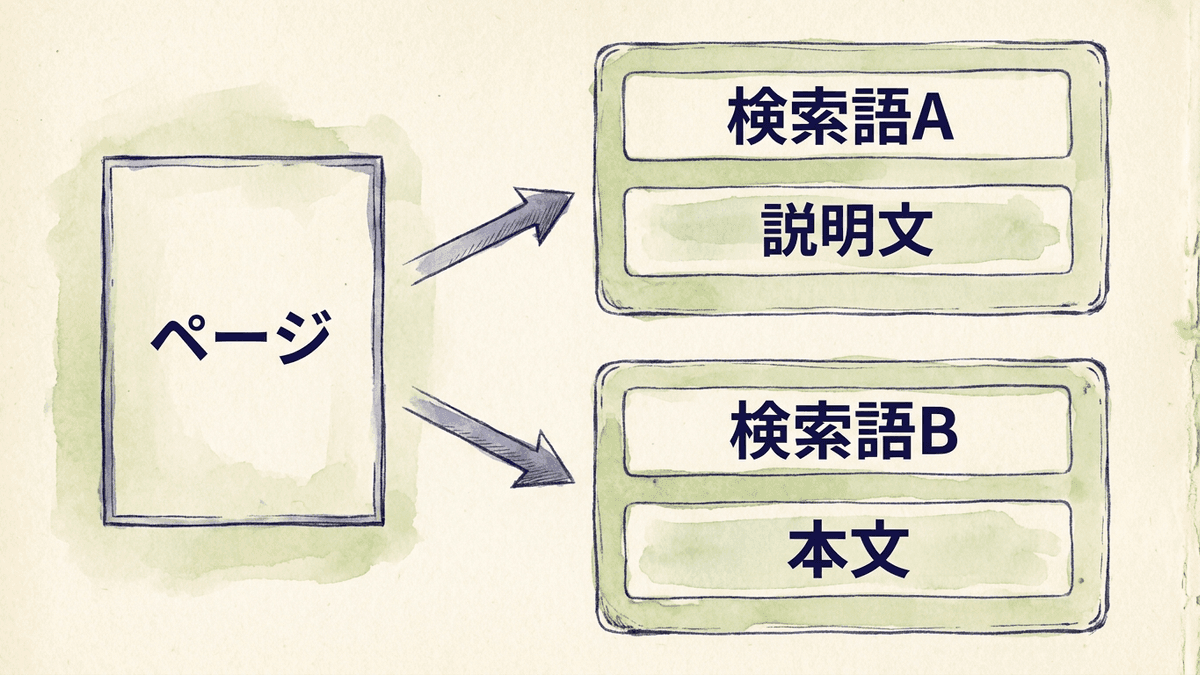
「WordPressの設定画面のどこかに、ディスクリプションを入れる欄があるはず」。「設定」→「一般」にはサイトを説明する「キャッチフレーズ」の欄があり、WordPressの中でもdescriptionという名前で扱われているため、ここに書けば済むと思われがちです。ところが、WordPress本体には、ページごとのmeta descriptionを入力する欄も、ページに出力する機能もありません。ディスクリプションを出力しているのは、SEOプラグインかテーマです。
本記事では、テーマとプラグインのどちらで設定するかの決め方から、ページの種類ごとの入力場所、書く内容の基準まで、SEO対策を手がける会社の視点で順を追ってお伝えします。
- WordPress本体にはディスクリプションの欄がなく、SEOプラグインかテーマの機能で設定する
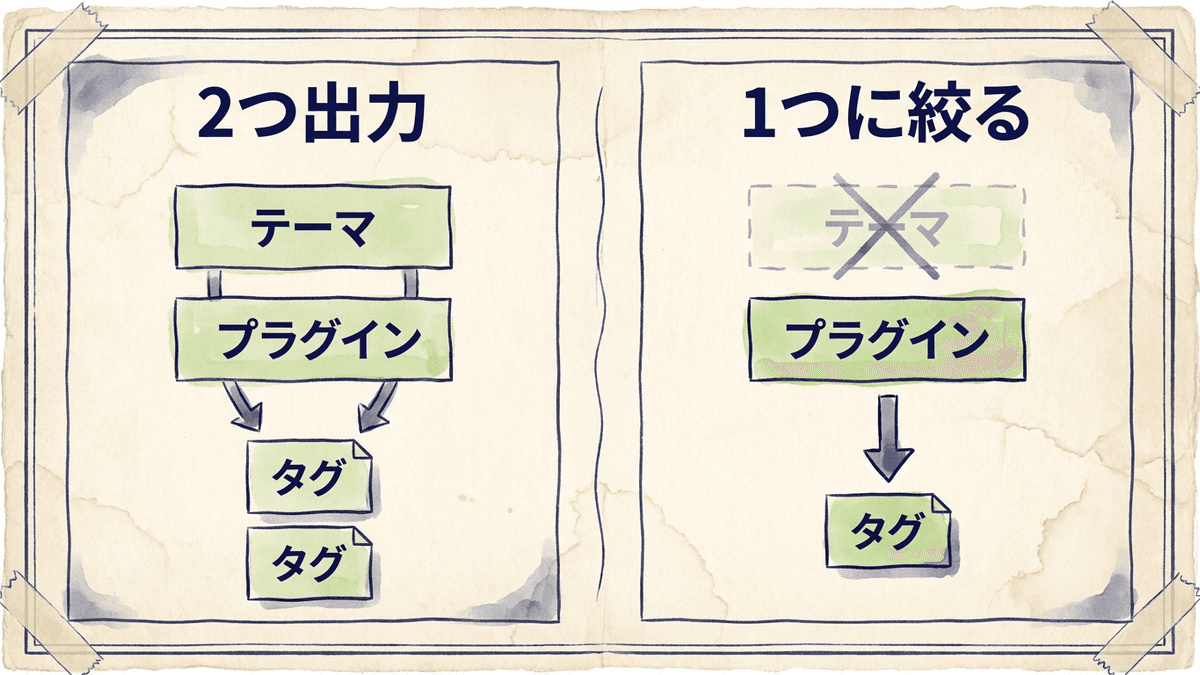
- テーマとプラグインの両方が出力していたら、片方の出力を止めて1つにする
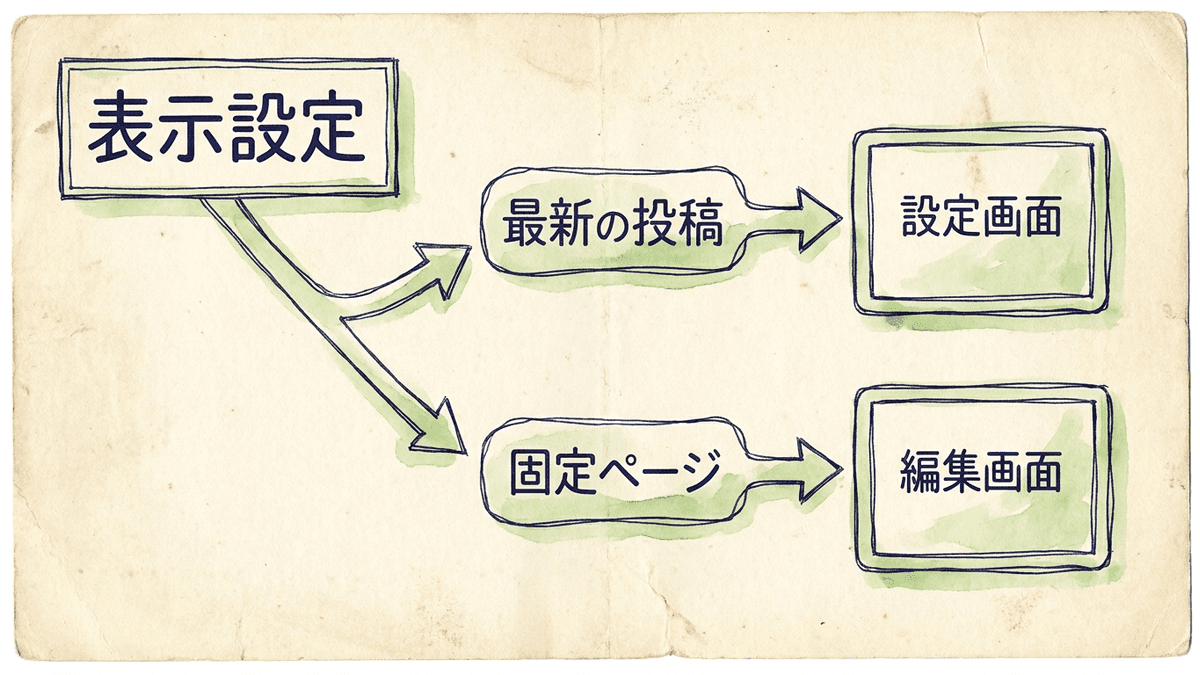
- トップページの入力場所は、「ホームページの表示」の設定とプラグインの組み合わせで変わる
- Googleはdescriptionを順位に使わず、ページをよく表している場合にスニペットに使うことがある
- 何も入力していないページにも、キャッチフレーズや決まった形の文が出ていることがある
WordPressのディスクリプションとは
WordPressのディスクリプションとは、ページのHTMLのhead要素に書くmeta descriptionのことです。Googleは、検索結果のタイトルの下に出す説明文(スニペット)に、meta descriptionを使う場合があります。HTMLでは次の1行になります。
<meta name="description" content="ページの内容を説明する文">WordPress本体には、meta descriptionを入力する欄も出力する機能もありません。SEOプラグインを入れるか、SEOの設定があるテーマを使うと、編集画面に入力欄が加わり、入力した文がページのHTMLに出力されます。
「設定」→「一般」の「キャッチフレーズ」は、サイト全体を短く説明する文で、ページごとのmeta descriptionとは別の欄です。ただし、プラグインによっては、トップページのディスクリプションにキャッチフレーズを使います。
※ 出典:Google 検索セントラル「スニペットの管理・メタ ディスクリプションについて」
※ 出典:WordPress.org 日本語「一般設定画面」
※ 出典:WordPress Developer Resources「get_bloginfo()」
関連記事:【2025年最新版】初心者でもできるSEOのやり方完全ガイド | 上位表示するための具体的な方法を徹底解説
ディスクリプションを設定する3つの方法
WordPressでディスクリプションを設定する方法は、SEOプラグイン、テーマの機能、functions.phpへの記述の3つです。どの方法を選んでも、出力する仕組みは1つに絞ります。
| SEOプラグイン | テーマの機能 | functions.phpに書く | |
|---|---|---|---|
| 対応するページ | トップ、投稿、固定ページ、カテゴリー、タグ | テーマによって違う | コードを書いたページだけ |
| 向いているサイト | テーマにSEOの設定が無いサイト、トップやカテゴリーも設定したいサイト | SEOの設定があるテーマを使い、プラグインを増やしたくないサイト | PHPを直せる人がいて、出力するページを自分で決めたいサイト |
| 気をつけること | テーマの出力と重ねない | テーマを替えるときは、新しいテーマで出力されるかを確かめる | テーマの更新で消えないよう、子テーマに書く |
使っているテーマの説明書にメタディスクリプションの設定があれば、テーマの機能かSEOプラグインのどちらか一方を選びます。テーマにSEOの設定が無ければ、SEOプラグインを入れると、トップページからカテゴリーまで1つのプラグインの画面で入力できます。
 Web担当者
テーマにもSEOプラグインにもディスクリプションの欄があります。両方に同じ文を入れておけば安心ですよね。
 Writers-hub
編集部
両方が出力すると、同じページにdescriptionのタグが2つ並びます。片方の欄だけを直しても、もう片方の古い文がページに残るので、出力はどちらか1つに決めて、もう片方の出力を止めてください。
テーマの出力を止める設定の場所は、テーマごとに違います。たとえばCocoonでは、「Cocoon設定」の「タイトル」タブで、テーマがメタディスクリプションを出力するかどうかを切り替えられます。
※ 出典:Cocoon「Cocoon 2.8.1公開。WordPress 6.7.0からの不具合対応やその他不具合対応」
関連記事:WordPressのバージョンの確認方法|最新版との差で更新を判断する
ページの種類ごとの入力場所
Yoast SEO、All in One SEO、SEO SIMPLE PACKの3つのプラグインでは、ディスクリプションの入力場所がページの種類で分かれています。
投稿と固定ページ
投稿と固定ページのディスクリプションは、3つのプラグインとも、そのページの編集画面で入力します。
プラグイン | 入力する場所 |
|---|---|
Yoast SEO | 編集画面のYoast SEOのサイドバーで「検索での見え方」を開き、「メタディスクリプション」に入力する |
All in One SEO | 編集画面を下へスクロールし、「AIOSEO の設定」の「メタディスクリプション」に入力する |
SEO SIMPLE PACK | 編集画面の下に出るSEO SIMPLE PACKの欄で、descriptionの項目に入力する |
トップページ
トップページの入力場所は、「設定」→「表示設定」の「ホームページの表示」を、「最新の投稿」と「固定ページ」のどちらにしているかで変わります。
プラグイン | 「最新の投稿」のとき | 「固定ページ」のとき |
|---|---|---|
Yoast SEO | 「Yoast SEO」→「設定」→「コンテンツタイプ」→「ホームページ」 | トップページに選んだ固定ページの編集画面 |
All in One SEO | 「All in One SEO」→「検索の外観」→「ホームページ設定」 | トップページに選んだ固定ページの編集画面 |
SEO SIMPLE PACK | 「SEO PACK」→「一般設定」→「基本設定」タブ | 「SEO PACK」→「一般設定」→「基本設定」タブ |
とりわけ見落とされがちですが、SEO SIMPLE PACKは、トップページに固定ページを選んでいても、その固定ページの編集画面に書いた文ではなく、「基本設定」タブのフロントページの文を出力します。
※ 出典:Yoast「How to edit the SEO title and meta description of your homepage」
※ 出典:AIOSEO「Setting the SEO for Your Home Page」
※ 出典:LOOS「SEO SIMPLE PACK の使い方」
カテゴリーとタグのページ
カテゴリーとタグのページのディスクリプションは、Yoast SEOとSEO SIMPLE PACKでは、「投稿」→「カテゴリー」か「タグ」から、そのカテゴリーやタグの編集画面を開いて入力します。編集画面には、Yoast SEOなら「検索での見え方」、SEO SIMPLE PACKならdescriptionの項目が加わります。All in One SEOでカテゴリーやタグごとに入力できるのは有料版(Pro)だけで、無料版では、カテゴリーの「説明」欄の文が初期設定のまま出力されます。
※ 出典:Yoast「I can't see a meta description in the head section in the source code of my site」
※ 出典:AIOSEO「Setting the SEO Title and Description for Your Content」
関連記事:WordPressのSEO対策|初期設定5つと記事ごとの設定を解説
プラグインを使わずに設定する方法
SEOプラグインを使わずにディスクリプションを出力するには、子テーマのfunctions.phpに、投稿の「抜粋」をmeta descriptionとして出力するコードを書きます。親テーマのfunctions.phpに直接書くと、テーマを更新したときにコードが消えるためです。
// 固定ページにも「抜粋」の欄を出す
add_action( 'init', function () {
	add_post_type_support( 'page', 'excerpt' );
} );

// 抜粋を入力した投稿や固定ページなどの個別のページにだけ、meta descriptionを出力する
add_action( 'wp_head', function () {
	if ( ! is_singular() || ! has_excerpt() ) {
		return;
	}
	$description = wp_strip_all_tags( get_the_excerpt() );
	echo '<meta name="description" content="' . esc_attr( $description ) . '">' . "\n";
} );
add_post_type_supportの行は、固定ページに抜粋の欄を出すためのものです。WordPressの固定ページには、初期の状態では抜粋の欄がありません。抜粋は、編集画面の右側にある設定の「抜粋を追加…」から入力します。
wp_headに登録した処理は、抜粋を入力した投稿や固定ページなどの個別のページにだけ、抜粋の文をディスクリプションとして出力します。トップページとカテゴリーのページには出力されないので、そのページにも書きたいときは、SEOプラグインを使うほうが手間がかかりません。
SEOプラグインやテーマがすでにディスクリプションを出力しているサイトでは、このコードを足すとタグが2つになります。コードを書く前に、ページのソースにmeta descriptionが出ていないことを確かめてください。
※ 出典:WordPress Developer Resources「Child Themes」
※ 出典:WordPress Developer Resources「add_post_type_support()」
ディスクリプションのSEO効果の範囲
ディスクリプションのSEO上の効果は、検索結果のスニペットに使われたときに、検索した人がページを選ぶ材料になることです。Googleは2009年の公式ブログで、descriptionをスニペットに使うことはあっても、順位付けには使わないと説明しています。
スニペットにdescriptionが使われるかどうかは、検索のたびに決まります。Googleは主にページの本文からスニペットを作り、descriptionのほうが本文よりもページを正確に表していると判断したときに、descriptionを使うことがあります。同じページでも、検索語によって違うスニペットが出ることがあります。
Googleは、質の高い説明が検索結果に表示されると、検索からのアクセスの質と量の改善に役立つ可能性があるとしています。
meta descriptionの長さについて、Googleは制限を設けていません。検索結果では、デバイスの幅に合わせるなどして、スニペットが必要に応じて切り詰められます。
※ 出典:Google 検索セントラル ブログ「Google does not use the keywords meta tag in web ranking」
※ 出典:Google 検索セントラル「スニペットの管理・メタ ディスクリプションについて」
ディスクリプションに書く内容の基準
ディスクリプションは、Googleがドキュメントで勧めている書き方を守り、そのうえで、検索した人がページを選ぶ材料を先頭に置いて書きます。
Googleが勧めている書き方
- ページごとに違う説明を書く
- 作成者や公開日、価格など、ページのデータを入れてよい
- ページが多いサイトは、プログラムで説明を作ってよい
- ページの内容を正確に表す
Googleは、すべてのページに同じか似た説明を書いても、個々のページが検索結果に出たときに役に立たないとしています。すべてのページに書く余裕が無ければ、少なくともトップページや人気のページから書くよう勧めています。キーワードを長く並べただけの説明は、スニペットに使われる可能性が低くなります。
判断材料を先頭に置く書き方
SEO記事を作ってきた立場から加えたいのは、検索した人がそのページを選ぶかどうかを決める材料を、説明の先頭に置く書き方です。Googleは、検索した人がスニペットを参考にして、クリックするかどうかを判断できると説明しています。先頭に置いた材料は、スニペットが切り詰められても残ります。
ページの種類 | 先頭に置く材料 |
|---|---|
投稿 | 記事が答える問いと、答えの範囲(手順の数、対象のツールなど) |
トップページ | 何をしているサイトや会社か、誰に向けたサイトか |
カテゴリーページ | そのカテゴリーに並ぶ記事が扱う範囲 |
サービスや料金の固定ページ | ページで確かめられること(料金、対応する地域、申し込みの方法など) |
文字数の目安や、Googleに書き換えられても伝わる書き方は、meta descriptionの書き方と文字数|検索結果に出ない理由で詳しく扱っています。
※ 出典:Google 検索セントラル「SEO スターター ガイド」
入力していないページに出ている説明文
ディスクリプションを入力していないページにも、SEOプラグインやテーマが、キャッチフレーズや本文の冒頭、決まった形の文を自動で出力していることがあります。SEO SIMPLE PACKの初期設定では、何も入力していないページに次の文が出ます。
ページの種類 | 何も入力していないときに出る文 |
|---|---|
トップページ | 「設定」→「一般」のキャッチフレーズ |
投稿と固定ページ | 本文の先頭120字(タグを除いた文) |
カテゴリーページ | カテゴリーの編集画面の「説明」欄の文(空のときは出力されない) |
バージョン1.2.1より前から使っているサイトでは、カテゴリーページに「カテゴリー「カテゴリ名」の一覧ページです。」という文が出ます。カテゴリーの名前だけが違う文がカテゴリーの数だけ並ぶと、Googleが役に立たないとする「似た説明」に当たります。
一方、Yoast SEOは、トップページのディスクリプションを初期の状態では空にしています。入力しなければ、検索エンジンがページから説明を作ります。
手で書くページは、Googleが勧めるとおりトップページと人気のページから選び、カテゴリーページはその後に回します。人気のページは、Search Consoleの検索パフォーマンスのレポートで、表示回数の多い順に並べると見つかります。
※ 出典:LOOS「SEO SIMPLE PACK の使い方」
説明文を直す前に、サイトのどこから手を付けるか決めませんか
ディスクリプションはGoogleが順位に使わない欄なので、書き直しだけでは検索からの訪問は決まりません。滋賀のSEO対策では、1か月目に現状の分析と設計を行い、2か月目から実行して、毎月の報告で見直します。オンラインで全国に対応し、彦根市とその周辺は訪問もできます。
設定した後にソースで確かめる手順
設定したディスクリプションがページに出ているかは、公開中のページのソースで確かめます。検索結果のスニペットはGoogleが検索ごとに決めるため、入力した文が出力されているかは、検索結果では確かめられません。
ディスクリプションを入力したページを、ブラウザで開きます。キャッシュのプラグインを使っているサイトでは、キャッシュを消してから開きます。
Google Chromeでは、ページを右クリックして「ページのソースを表示」を選びます。
ソースの中を「name="description"」で検索し、タグが1つだけあることと、contentの中が入力したとおりの文であることを確かめます。タグが2つあれば、テーマとプラグインの両方が出力しています。1つも無いときは、プラグインの出力に必要なwp_head()を、テーマのheader.phpが呼び出しているかをテーマの作者に確かめます。
Search ConsoleのURL検査ツールでページのURLを調べ、インデックス登録をリクエストします。Googleは、クロールに数日から数週間かかることがあり、同じURLを何度リクエストしても早くはならないとしています。
※ 出典:Google 検索セントラル「クロール・インデックス登録リクエスト」
ディスクリプションのよくある質問
ディスクリプションの設定で出てきやすい疑問は、抜粋との違い、プラグインの文字数の目安、検索結果に出ないときの3つです。
抜粋とディスクリプションは同じもの?
抜粋とディスクリプションは別のものです。抜粋は投稿に付ける任意の要約で、テーマによって記事の一覧や検索結果のページなどに表示されます。WordPress本体は抜粋をmeta descriptionとして出力しないので、抜粋がディスクリプションに使われるかは、テーマやプラグインの作りで決まります。
※ 出典:WordPress.org「What is an excerpt? (Classic Editor)」
プラグインの文字数の目安は守る?
プラグインが示す文字数は、そのプラグインの目安です。たとえばYoast SEOのヘルプは、トップページの説明を155文字以内にするよう書いています。Googleは、meta descriptionの長さに制限を設けていません。
設定したのに検索結果に出ないのはなぜ?
ソースに入力したとおりの文が出ていれば、設定は誤っていません。検索結果に出ないのは、Googleが本文のほうをスニペットに選んだときか、変更した後のページをGoogleがまだクロールしていないときです。
まとめ|出力を1つにし、検索した人が選ぶ材料を書く
WordPressのディスクリプションは、WordPress本体ではなく、SEOプラグインかテーマが出力しています。入力する前に、出力している仕組みを1つに絞ります。何も入力していないページにも、キャッチフレーズや決まった形の文が出ていることがあります。
Googleはdescriptionを順位に使わず、ページをよく表している場合にスニペットに使うことがあります。説明には、ページごとに違う内容を書き、検索した人がそのページを選ぶ材料を先頭に置いてください。書いた後は、公開中のページのソースで、タグが1つだけ出ているかを確かめます。
私たち合同会社Writers-hubは、滋賀のSEO対策で、サイトの現状の分析と設計から、毎月の報告と見直しまでを受け持っています。
ディスクリプションの次に直すところを、毎月の報告で決めていきませんか
滋賀のSEO対策は、月額20万円〜(税別・6か月〜)です。1か月目に現状の分析と設計を行い、2か月目から実行して、毎月の報告で次にやることを見直します。オンラインで全国に対応し、彦根市とその周辺は訪問もできます。