
「受注はエクセルの受注台帳、出荷は出荷の指示書、請求は請求書のファイルと、書類が3つあるのだから表も3つあって当然」。出荷の指示は倉庫へ、請求書は取引先の経理へと渡す相手が違い、書式も別々なので、表も書類ごとに作るものと思われがちです。
ところが、3つの表に入れている取引先・品目・数量・単価は、どれも1件の注文から来た同じ情報です。受注の表を1つにして、出荷の指示と請求書をそこから作れば、入力は注文を受けたときの1回で済みます。ここでいう受注の表は、今お使いの受注台帳に、出荷と請求の情報もまとめた表のことです。
本記事では、受注の表に置く10の列から、出荷の指示と請求書の作り方、1か月の回し方まで、定型業務の自動化を請け負う会社の視点で順を追ってお伝えします。
- 3つの表に入れる情報のうち、注文の後に増えるのは出荷日と請求月だけ
- 受注の表は1行に1品目を入れ、受注番号から状態までの10の列を置く
- 出荷の指示は「受注済み」の行をフィルターで出して作り、請求書は請求月で絞って取引先ごとに集計して作る
- 受注番号をすべての書類に書けば、請求書からでも元の注文にたどれる
- 入力を締める時刻と入力する人を決めれば、表が1つでも倉庫と経理が混乱しない
受注と出荷と請求で同じ注文を3回入力していないか
エクセルで受注管理をしていて、受注と出荷と請求を別々の表に入れている会社では、1件の注文の取引先・品目・数量を少なくとも3回入力しています。前の月の作業を振り返り、次の状態に当てはまるかを見てください。
- 受注台帳と出荷の指示書と請求書のファイルに、同じ取引先名と品目を入れている
- 請求書を作るとき、出荷の記録を見ながら数量を打ち直している
- 取引先から「請求書の数量が届いた数と違う」と問い合わせを受けたことがある
- 月末に、出荷したのに請求していない注文がないか、紙をめくって探している
- 担当者が休むと、どの注文が出荷済みか分からない
当てはまるものが多いほど、原因は入力する人の注意ではなく、同じ注文を3つの表に入れる作りのほうにあります。1件の注文を3回入力すれば、打ち間違える機会も3回あるからです。
表が別々だと、3つの表の数字が食い違ったときに、どれが正しいかを決める元がありません。問い合わせを受けるたびに、FAXの注文書まで戻ることになります。
 経営者
表を1つにすると、倉庫も経理も同じファイルを触ることになりますよね。かえって混乱しませんか。
 Writers-hub
編集部
触る人が増えると混乱するのは、そのとおりです。そこで、受注の表に入力する人を決めておき、倉庫には表から作った出荷の指示を渡して、出荷した印を付けて戻してもらいます。表を書き換えるのは入力する人だけなので、ファイルを触る人は増えません。
受注と出荷と請求の表に共通する注文の情報
受注と出荷と請求の3つの表に入っている情報は、ほとんどが注文を受けた時点で決まっています。3つの書類に載せる項目を並べると、次のようになります。
項目 | 受注台帳 | 出荷の指示 | 請求書 |
|---|---|---|---|
取引先 | ○ | ○ | ○ |
品目 | ○ | ○ | ○ |
数量 | ○ | ○ | ○ |
単価と金額 | ○ | — | ○ |
納期 | ○ | ○ | — |
出荷日 | — | ○ | ○ |
注文の後に新しく決まるのは、出荷した日と、どの月に請求するかの2つだけです。取引先・品目・数量・単価・納期などの注文の情報は、注文を受けたときに一度入れれば、出荷の指示にも請求書にもそのまま使えます。
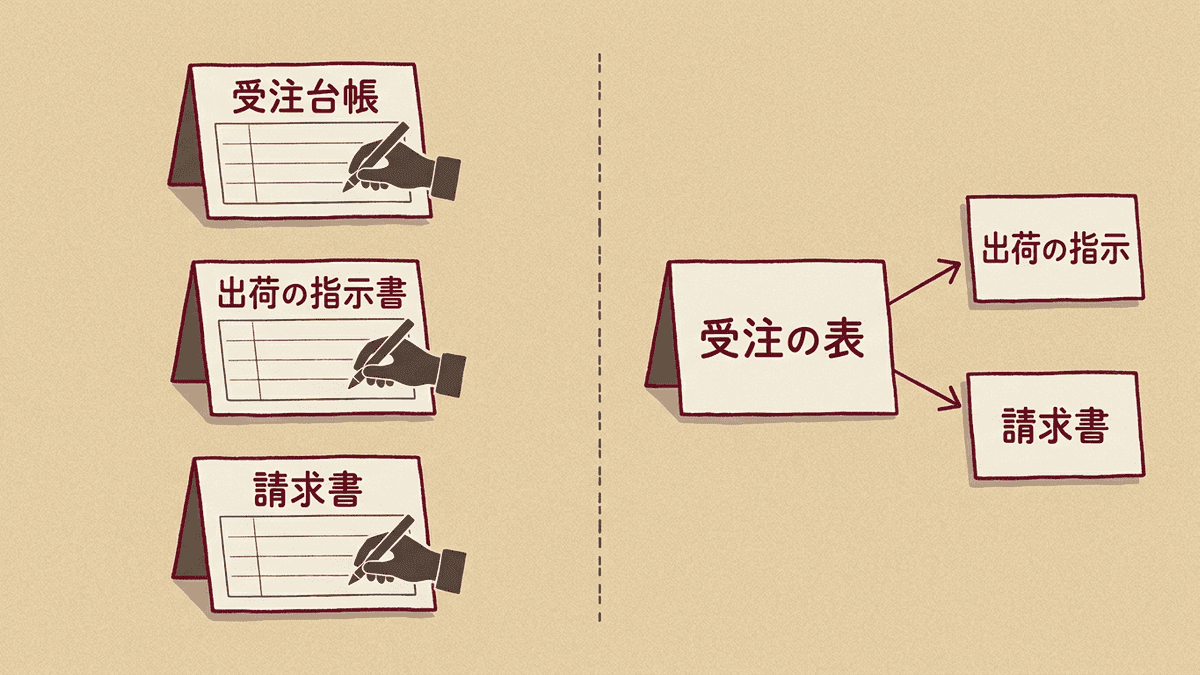
同じ情報を入れるのは、注文を受けたときの1回で足ります。出荷の指示と請求書を、受注の表から必要な列を選んで作る書類として扱えば、表を3つ持つ理由がなくなります。
受注の表から出荷の指示と請求書を作る手順
受注の表だけから出荷の指示と請求書を作るには、先に受注の表の列を決め、出荷の指示はフィルターで、請求書はピボットテーブルの集計で作ります。
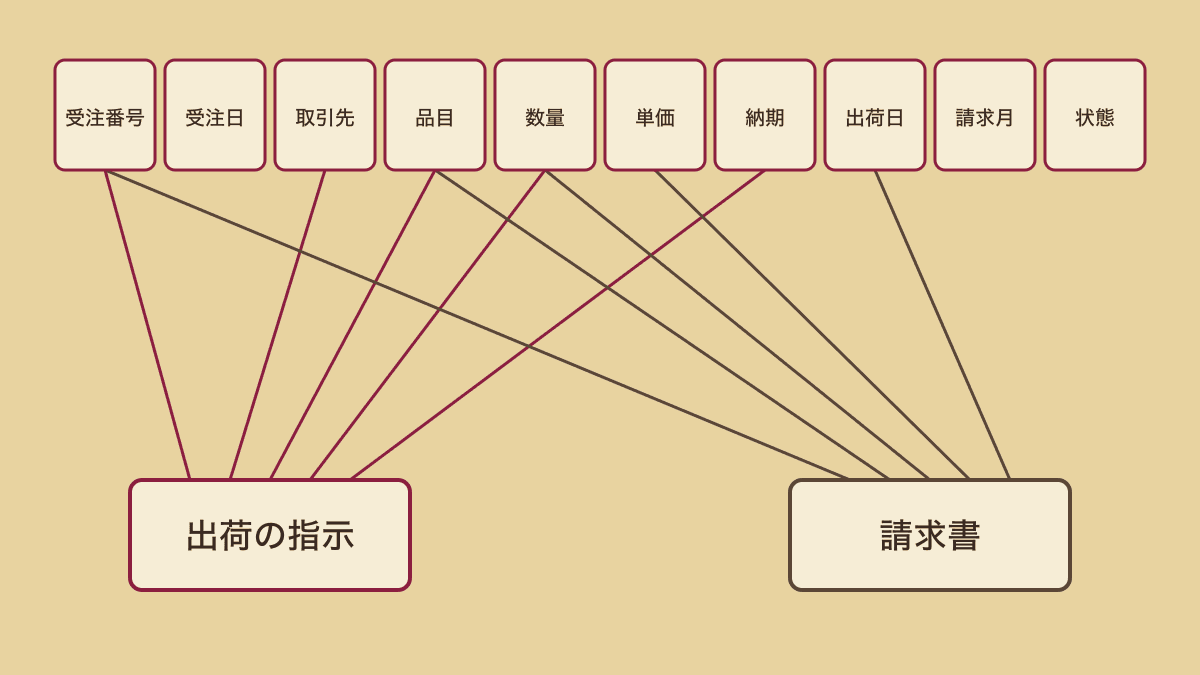
受注の表の作り方
受注の表は、1行に注文の1品目を入れる形で作ります。1件の注文に品目が3つあれば、同じ受注番号の行を3行作ります。置く列は次の10です。
列 | 入れるもの | 入れるとき |
|---|---|---|
受注番号 | 注文1件ごとの番号 | 注文を受けたとき |
受注日 | 注文を受けた日 | 注文を受けたとき |
取引先 | 注文をくれた会社の名前 | 注文を受けたとき |
品目 | 品名か品番 | 注文を受けたとき |
数量 | 注文の数 | 注文を受けたとき |
単価 | 取引先と決めた1個あたりの値段 | 注文を受けたとき |
納期 | 取引先に約束した日 | 注文を受けたとき |
出荷日 | 実際に出荷した日 | 出荷したとき |
請求月 | 請求書に載せる月 | 出荷したとき |
状態 | 受注済み、出荷済み、請求済みのどれか | 注文を受けたとき、出荷したとき、請求書を出したとき |
金額は単価の右に列を足し、`=E2*F2` のような数量と単価の掛け算の式で出します。
表の範囲を選んで「挿入」の「テーブル」を押すと、見出しの行にフィルターのボタンが付き、行を足すたびに金額の式も下へ伸びます。取引先・品目・状態の3つの列は、「データ」の「データの入力規則」でリストから選ぶ形にします。表記が1文字でも違うと、フィルターや集計で別の取引先や品目として扱われるからです。
出荷の指示の作り方
出荷の指示は、状態が「受注済み」の行だけをフィルターで表示して作ります。
状態の列のフィルターで「受注済み」だけを選び、納期の列を古い順に並べ替えます。
単価と金額の列を非表示にし、表示された行を印刷して倉庫に渡します。倉庫に要るのは、受注番号・取引先・品目・数量・納期の5つの列です。
倉庫から戻った出荷の指示を見て、出荷した行に出荷日と請求月を入れ、状態を「出荷済み」に変えます。
請求月は、取引先の締め日で決めます。月末締めの取引先なら出荷した月を入れ、20日締めの取引先なら21日以降に出荷した分を翌月にします。
請求書の作り方
請求書は、締め日に請求月で絞り込み、取引先ごとに金額を集計して作ります。集計には、エクセルのピボットテーブルを使います。表の行を、選んだ列ごとに自動で合計する機能です。
受注の表を選んで「挿入」の「ピボットテーブル」を押し、フィルターに請求月と状態、行に取引先、値に金額を置きます。請求月で今月、状態で「出荷済み」を選ぶと、取引先ごとの請求額が出ます。
受注の表のフィルターで請求月を今月、取引先を1社に絞り、受注番号・出荷日・品目・数量・単価・金額の列を、請求書のひな形の明細欄に貼り付けます。
請求書を出した行の状態を「請求済み」に変えます。
ピボットテーブルの自動更新は、エクセルのバージョンや設定によって違います。請求書を作る前に集計が更新されているかを確認し、更新されていないときは、ピボットテーブルを右クリックして「更新」を押します。
食品など軽減税率(8%)の品目を扱う会社は、受注の表に税率の列を足し、ピボットテーブルの行にも税率を置きます。インボイス(適格請求書)には、10%と8%の税率ごとに、対象の金額の合計と消費税額を書くためです。消費税額は、ピボットテーブルで出した税率ごとの合計から計算し、1円未満の端数処理は、請求書1枚につき税率ごとに1回だけ行います。
(参考:インボイス制度について(国税庁))
請求書のひな形に載せるほかの項目は、請求書作成の自動化は1段ずつ|転記の数で今の段階を確かめるで紹介しています。
受注番号の付け方
受注番号は、注文1件に1つ、ほかと重ならない番号を付けます。年と月の4桁に連番を足して「2611-001」の形にすると、番号を見ただけでいつの注文か分かります。受注番号を書く書類は、次の4つです。
- 取引先から届いた注文書
- 出荷の指示
- 納品書
- 請求書の明細
FAXの注文書には紙の余白に、メールの注文には件名の頭に、受注番号を書き足します。納品書を出していない会社は、残りの3つに書きます。
受注番号が書いてあれば、どの書類からでも元の注文にたどれます。取引先から「請求書の数量が届いた数と違う」と電話を受けたら、請求書の明細の受注番号で受注の表を検索し、同じ番号の注文書と見比べます。FAXの注文書を受注番号の順に綴じておけば、紙もすぐに見つかります。
今の受注台帳と請求書は、どこまで1つにまとめられますか
今お使いの受注台帳と請求書のファイルを1つずつ画面で見せていただければ、2つに重ねて入力している列と、受注の表から請求書を作れるかを一緒に確かめます。業務効率化・自動化のページから、ご相談を受け付けています。
受注の表で毎日と毎週と月末にすること
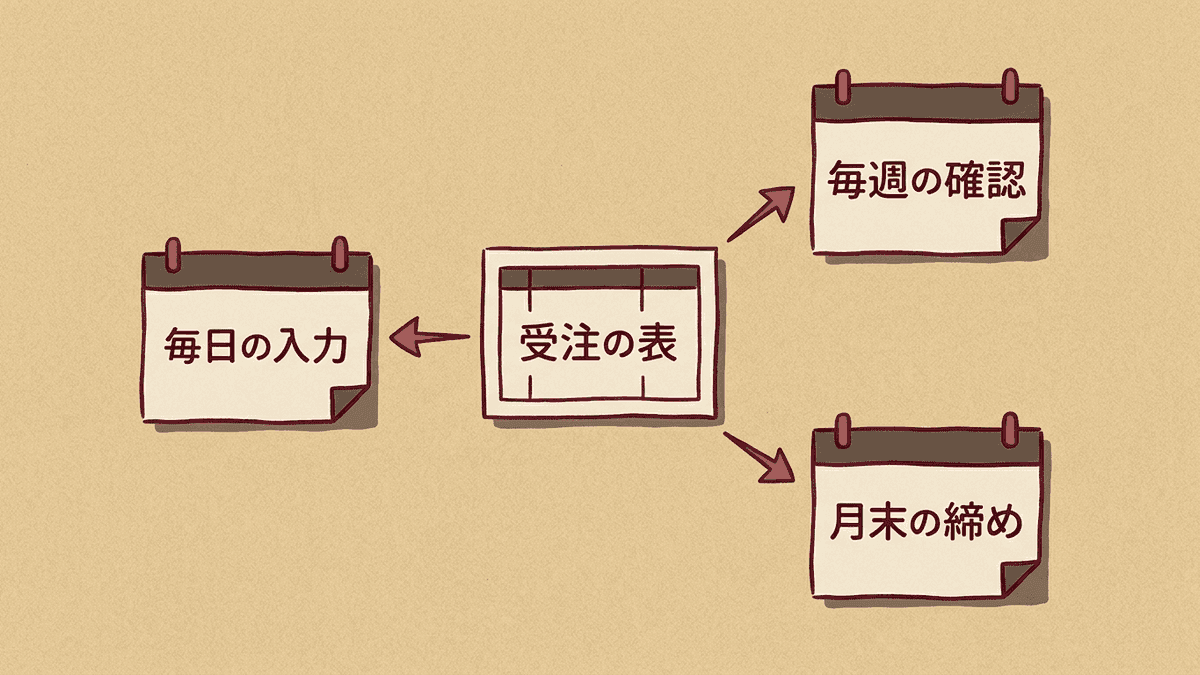
受注の表1つで回すときにすることは、毎日の入力、毎週の確認、月末の締めの3つに分かれます。
いつ | すること |
|---|---|
毎日、注文が届いたとき | 受注番号から納期までの7つの列を入れ、状態を「受注済み」にする |
毎日、入力を締めた後 | 状態が「受注済み」の行から出荷の指示を作る |
毎日、出荷が終わった後 | 出荷日と請求月を入れ、状態を「出荷済み」にする |
毎週、決まった曜日 | 納期を過ぎても「受注済み」のままの行と、「出荷済み」なのに請求月が空いている行を探す |
月末の締め日 | 請求書を作り、状態を「請求済み」にする |
毎週の確認で探す2種類の行は、放っておくとどちらも取引先からの問い合わせになります。納期を過ぎた行は出荷の遅れで、請求月が空いた行は請求書に載らずに残る注文です。
月末は、請求書を出した後に、請求月が今月で状態が「出荷済み」のまま残っている行が無いかをフィルターで見ます。1行でも残っていれば、その注文は請求書に載っていません。
受注の表を自分で回すときのルール
受注の表を自分で回すときに最初に決めるのは、1日の入力を締める時刻と、入力する人です。表の扱い方の3つと合わせて、次の5つのルールを守ります。
- 1日の入力を締める時刻を決め、締めた後に届いた注文は翌日の出荷の指示に回す
- 受注の表に入力する人を1人決め、休みの日に代わる人をもう1人決める
- 表は1つのファイルの1つのシートにし、月ごとにシートやファイルを分けない
- 取り消しになった注文の行は消さず、状態を「取消」にする
- 分けて出荷する注文は行を2つに分け、数量を分けてそれぞれに出荷日を入れる
締める時刻が無いと、出荷の指示を作った後に届いた注文を、その日の分と翌日の分のどちらにするかが、日によって変わります。時刻は、倉庫が出荷の準備を始める時刻から逆算して決めます。
入力する人を1人に決めるのは、同じFAXを2人がそれぞれ入れて、同じ注文を二重に出荷するのを防ぐためです。代わる人を決めておけば、担当者が休んだ日も入力が止まりません。
シートを月ごとに分けると、月をまたぐ注文がどちらのシートにあるかを探すことになり、フィルターも1か月分にしか効きません。
取り消しの行を消すと受注番号が飛び、番号が抜けた理由を後から追えなくなります。状態のリストに「取消」を加えておきます。
注文を表に入れる作業に手が回らない場合
受注の表を1つにしても、FAXやメールで届いた注文を表に入れる作業は、注文1件ごとに残ります。注文の入力に毎日どれだけ時間を使っているかは、1日に届く注文の件数に、1件を表に入れる時間を掛けると分かります。
入力する人が1人で足りず2人目を探しているなら、人を増やす前に、注文を表に入れる作業そのものを減らす方法があります。FAXで届く注文を減らしていく順番は、FAXを廃止できない理由に1つずつ答える|受注の手入力を減らす順番で紹介しています。
受注、出荷、請求の元の情報は同じなので、表は受注の1つで足ります。受注の表を1つにすれば、自分でも回せます。FAXやメールで届く注文を表に入れる作業まで減らしたい場合は、私たち合同会社Writers-hubが、定型業務のAI自動化から社内のシステム開発まで引き受けます(料金は個別にお見積もりします)。
FAXやメールの注文を、受注の表へ手で入れ続けていませんか
業務効率化・自動化では、定型業務のAI自動化から社内システム開発までをお引き受けし、料金は個別にお見積もりします。届いた注文書を1枚と、今の受注の表を見せていただければ、その注文書を受注の表へ自動で入れられるかを一緒に確かめます。