
「今は仕事が回っているから、属人化の対策は、担当者が辞めると決まってからでも間に合う」。手順書づくりは何日もかかる大仕事に見えるので、困ってから取りかかれば足りると考えがちです。ところが、辞めると決まった担当者に残りの日数で手順書を書いてもらっても、お客様とのやり取りの経緯や、迷ったときに何を理由に決めたかまでは書ききれません。属人化は、仕事の記録が毎日の作業の中で残る形にしておくほうが防ぎやすいのです。
本記事では、社長が自社に○×を付けられる6つの項目から、項目ごとにやると変わること、今日始める1つとかかる時間まで、社内のAI活用の立ち上げを支援する制作会社の視点で順を追ってお伝えします。
- 属人化の防止は、AIを使う前に、共有の受信箱やフォルダに記録が残る形にすることから始める
- 6つの項目の多くは、ふだんの作業の送り先や置き場所を変えるだけで済む
- 担当者が休む日に代わりの人が1日回してみると、記録に足りない所が分かる
- 迷ったらお客様とのやり取りの共有から始めると、設定を変えた後から記録が残る
属人化の防止で確認する6つの項目
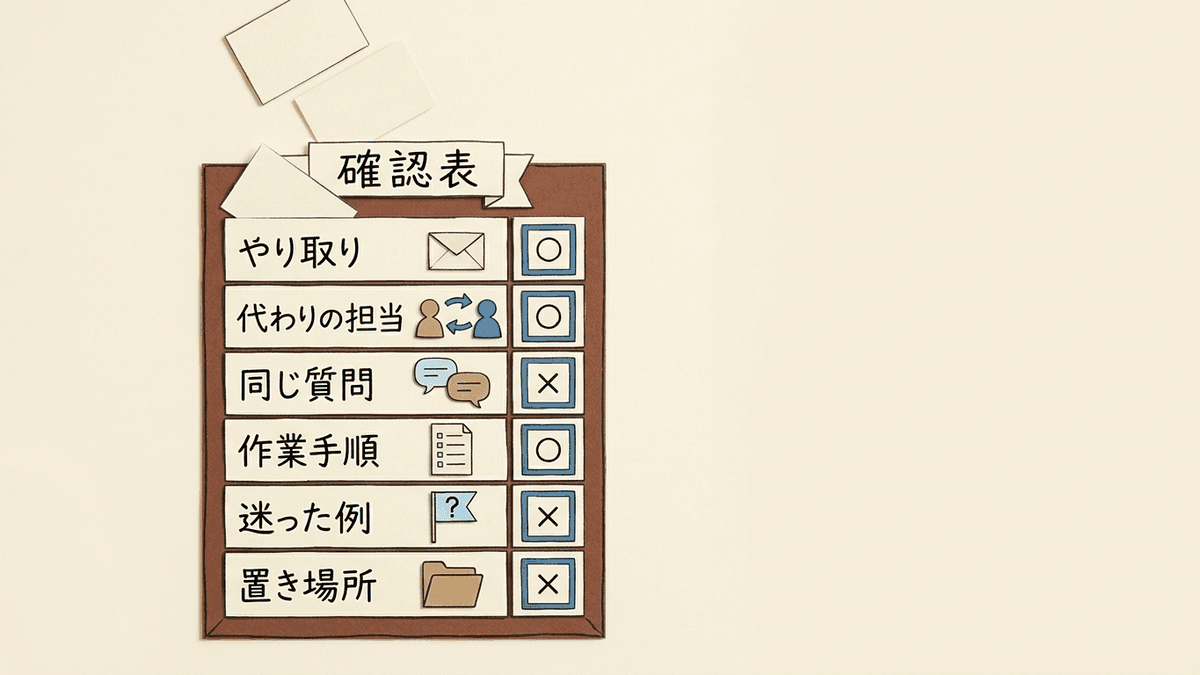
属人化の防止で社長が確認する項目は、次の6つです。どの項目も、担当者に聞かずに、社長が自分で○×を付けられます。
項目 | ○を付けてよい状態 |
|---|---|
お客様とのやり取りの共有 | お客様とのメールや電話の内容が、担当者個人のメールではなく、社長も開ける共有の受信箱かチャットに残っている |
休みの日の代わりの担当 | 担当者が休んだ日に代わりの人が対応できる仕事と、その人の名前を、社長が言える |
同じ質問への答えの追記 | 新人が同じことを2回聞いたとき、その答えが共有の文書に書き足されている |
作業手順のまとめ | 作業の手順が、共有のフォルダの1か所にまとまっている |
判断に迷った例の記録 | 判断に迷った例と、そのとき決めたことが、日付つきで残っている |
ファイルの置き場所のルール | 見積書や請求書をどのフォルダに置くかが決まっていて、どの社員に聞いても同じ答えが返ってくる |
×が付いた項目は、担当者が急に休んだ日や辞めた日に、仕事が止まる場所を示しています。
関連記事:【2025年最新】オウンドメディア構築の完全ガイド|手順からコツまで徹底解
属人化の防止が後回しになる2つの理由
属人化の防止が後回しになる理由は、多くの場合、仕事が一人に偏っていると考えたことがなかったか、手間がかかると思っていたかの2つです。
「考えていなかった」のは、仕事が回っているあいだ、一人に偏っていることが目に見えないためです。担当者が休んだ日に初めて、ほかの社員が受信箱を開けない、ファイルが見つからない、と分かります。
「手間がかかると思っていた」のは、属人化の対策と聞いて、仕事ごとに手順書を一から作る作業を思い浮かべるからです。6つの項目の多くは、送り先や置き場所を変えるだけで済みます。書く作業が増える項目も、同じ質問が2回来たときや、判断に迷ったときのように、書く場面が決まっています。
 経営者
うちの担当者は毎日忙しくて、記録を書く時間を取れそうにないのですが。
 Writers-hub
編集部
記録のために別の時間を取ろうとすると、忙しい時期に止まりやすいのは確かです。6つの項目は、お客様への返信や新人への答えのように、もともとしている作業の送り先や置き場所を変えるものなので、別の時間はほとんど要りません。
関連記事:脱属人化は判断の記録で進む|レシピで家の味が出ない理由から考える
属人化を防ぐ6つの項目で変わること
属人化を防ぐ6つの項目は、どれも担当者がいない日に、ほかの社員が仕事を続けるための記録を、ふだんの作業の中で残すものです。作業をしたその日に記録が残るので、辞める前にまとめて書いてもらう手順書と違い、経緯や理由の書き漏れが起きにくくなります。
お客様とのやり取りの共有
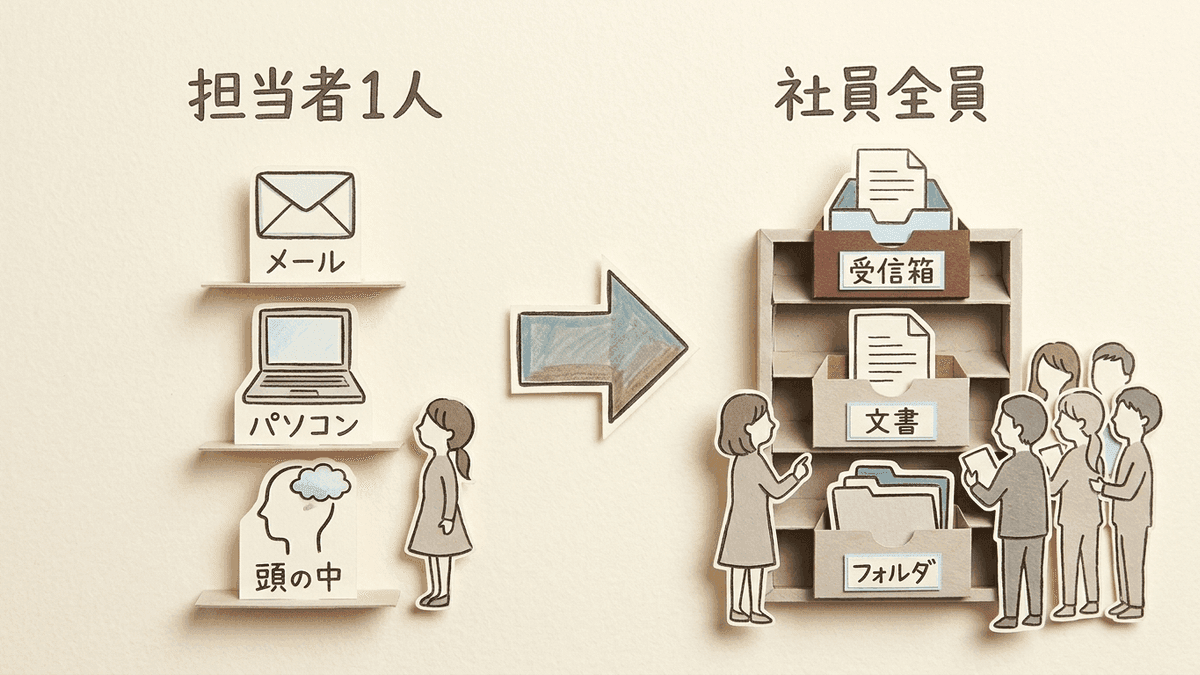
お客様とのやり取りを共有の受信箱かチャットに残すと、担当者が休んだ日にも、ほかの社員がそれまでの経緯を読んでから返信できます。メールは、問い合わせ用の会社の共通アドレスを作り、担当者も社長も同じ受信箱を開ける設定にします。
Google Workspace を使っている会社なら、Google グループの共同トレイが共有の受信箱になります。グループのオーナーまたはマネージャーが共同トレイ機能と必要な権限を設定すると、会話ごとに担当者を割り当て、完了の印を付けられるので、誰がどこまで対応したかも残ります。仕事用のアカウントで Google グループを使えない場合は、管理者がビジネス向け Google グループを有効にします。
(参考:グループを共同トレイとして使用する(Google Workspace ラーニング センター))
Microsoft 365 のうち Exchange Online を含むプランでは、利用者に必要な権限を設定すると、共有メールボックスが同じ役割を持ちます。
電話で受けた用件も、その日のうちに、社内のチャットでお客様ごとに分けたチャンネルかスレッドへ、お客様に約束したことと一緒に書きます。
休みの日の代わりの担当
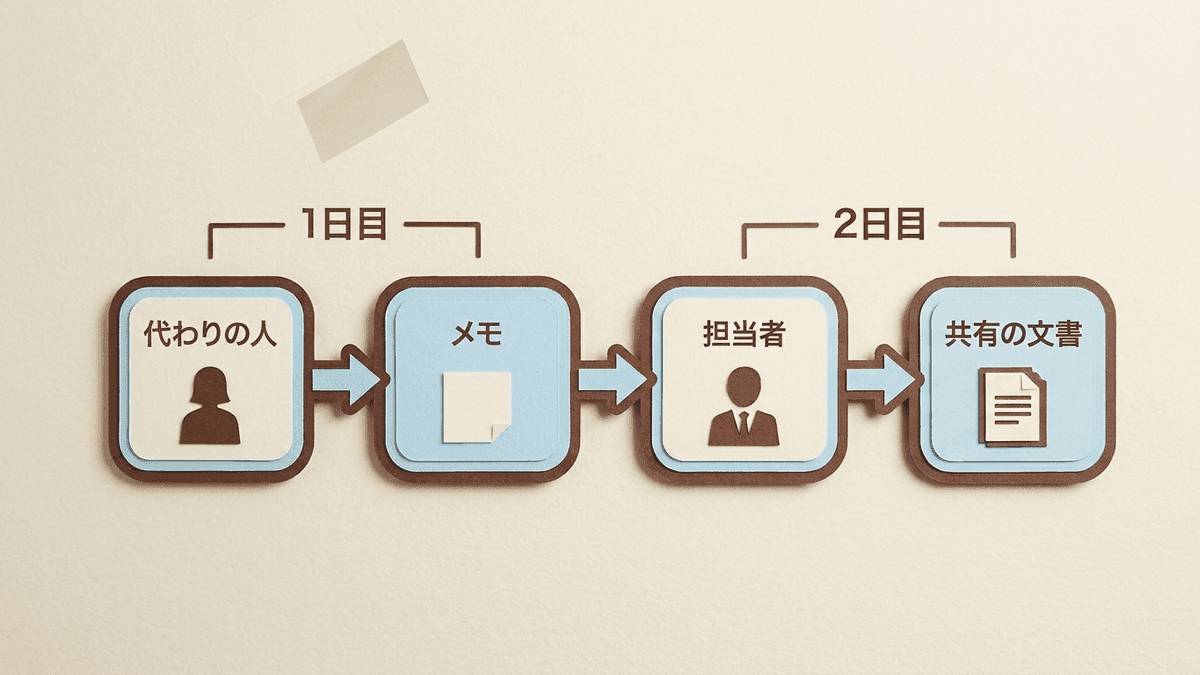
休みの日の代わりの担当を決めておくと、担当者が急に休んでも、お客様への返事や毎日の作業が止まりません。代わりの人を決めたら、担当者が休む日を前もって1日選び、代わりの人がその日の仕事を回してみる練習をします。
練習の日は、担当者に本当に休んでもらいます。担当者が社内にいると、代わりの人は分からない所をすぐ本人に聞いてしまい、記録に足りない所が見えないまま終わるからです。急ぎの判断だけは電話で受けられるよう、練習の前に担当者と連絡の取り方を決めておきます。
代わりの人が詰まった所が、記録に足りない所です。代わりの人は詰まった所とそのときどうしたかをメモに残し、担当者は翌日、メモへの答えを共有の文書に書き足します。
同じ質問への答えの追記
同じ質問への答えを書き足すルールにすると、新人は3回目以降、文書を見て進めやすくなり、教える側も同じ説明を繰り返さずに済みます。書き足すのは、同じ質問が2回来たときだけです。1回目から全部書こうとすると、二度と聞かれない質問まで書くことになり、続けにくくなります。
ルールとして決めるのは、次の3つです。
- 書き足す文書:共有のフォルダに置く「よくある質問」の文書1つ
- 書く人:2回目の質問に答えた人
- 書く期限:答えたその日のうち
新人との質問と答えがチャットに残っているなら、チャットの文をChatGPTなどの対話型のAIに貼り付け、文書に書き足す下書きを作らせると、書く時間を短くできます。お客様の名前のように、AIに入れない情報は先に社内で決めておきます。
作業手順のまとめ
作業手順を1か所にまとめると、代わりの人が手順を探す時間がなくなり、古い手順のまま作業する間違いも減ります。手順がメールや紙、個人のメモに分かれていると、どれが新しいのかは担当者本人にしか分からないからです。
共有のフォルダに「手順」のフォルダを1つ作り、仕事ごとに文書を1つずつ置きます。手順を変えた人は、その日のうちに同じ文書を直し、新しい文書を別に作りません。まだ手順の文書が無い仕事を、担当者から聞き取って文書にする方法は、属人化を解消する手順で紹介しています。
判断に迷った例の記録
判断に迷った例と、そのとき決めたことを書き残しておくと、次に同じ場面が来たとき、ほかの社員も前の例を見て同じように決められます。値引きに応じるか、納期の延長の依頼を受けるかのように、社長や担当者に聞きに行っていた判断を、社員が自分で下せるようになります。
社内のチャットに「迷ったこと」のチャンネルを1つ作り、迷った日に、どんな場面で何を決めたかを、理由を添えて数行で書きます。手順の文書と分けるのは、手順に書くほど決まっていない判断も、まず残しておけるようにするためです。
ファイルの置き場所のルール
ファイルの置き場所のルールを決めておくと、担当者がいない日にも、見積書や請求書を探して作業が止まることがなくなります。個人のパソコンに保存したファイルは、本人が休んだ日にはほかの社員が開けません。
ルールは、共有のフォルダの1段目の分け方と、個人のパソコンのデスクトップに保存しないことの2つです。1段目は、見積もりから請求までお客様ごとに書類が続く仕事ならお客様の名前で分け、毎月まとめて処理する経費の書類のような仕事なら書類の種類で分けます。
×が付いた項目の記録を、AIを使って少ない手間で残しませんか
チャットに残った質問と答えから文書の下書きを作るような、記録を残す作業にAIを使う流れを、自社の仕事に合わせて組む時間が取れない場合は、社内AI活用の立ち上げ支援をご覧ください。当社が実務で使っているAIツールとプロンプト、ワークフローを教材に、業務の棚卸しから、社内で自分たちでできる状態になるまで伴走します。
関連記事:記事制作の属人化を解消する方法|原因から具体的な対策まで実践ガイド
属人化の防止で今日始める項目とかかる時間
属人化の防止で今日やるのは、×が付いた項目のうち1つだけです。一度に増やすルールの数を抑えるため、まず1つから始めます。
項目ごとに今日やることと、かかる時間の目安は、次のとおりです。
項目 | 今日やること | かかる時間の目安 |
|---|---|---|
お客様とのやり取りの共有 | 共有の受信箱を作り、担当者と社長を加える | 30分〜1時間 |
休みの日の代わりの担当 | 練習の日と代わりの人を決め、予定表に入れる | 15分 |
同じ質問への答えの追記 | 「よくある質問」の文書を作り、ルールを社員に伝える | 30分 |
作業手順のまとめ | 「手順」のフォルダを作り、今ある手順の文書を移す | 1時間 |
判断に迷った例の記録 | チャットに「迷ったこと」のチャンネルを作り、社員に伝える | 15分 |
ファイルの置き場所のルール | 1段目の分け方を決め、社員に伝える | 30分 |
※ 時間は、設定や文書を作り、社員に伝えるところまでの目安で、使っているサービスや社内の環境、社員の人数によって変わります。社名などが入った会社独自のアドレスでメールを使っていない場合は、メールの契約から始めるので、共有の受信箱の準備にはもっと時間がかかります。
どれから始めるか迷ったら、お客様とのやり取りの共有を選びます。設定を変えた後から記録が残り始め、社員が新しく書く作業も増えないからです。今日の進め方は、次の4つです。
確認表で×が付いた項目から、今日始める1つを選びます。
上の表の「今日やること」を、今日のうちに済ませます。設定を社員に任せた場合も、最後に社長が自分で受信箱やフォルダを開けるかを確認します。
朝礼かチャットで、始めるルールと、始める理由を社員に伝えます。理由は、担当者が休んだ日にもお客様を待たせないためだと話します。
たとえば2週間後に確認表の○×を付け直す日を、予定表に入れます。○に変わっていれば、次の×の項目に進みます。
属人化の防止を外に任せる場合
属人化の防止の仕組みづくりは、社内で手が回らなければ外に任せられます。ただし、どの×から直すかの決定と、社員へのルールの説明は、任せても社長が受け持ちます。何の記録を先に残すかは会社として何を止めたくないかの判断で、社員がルールを守るかどうかは、社長から直接聞いたかどうかで変わるからです。
外に任せられるのは、業務の棚卸しや、記録を残す作業にAIを使う流れづくりなどです。頼む前に、支援が終わった後に誰が記録の流れを続けるかを、社内で決めておきます。
属人化は、毎日の仕事の中で記録が残る形にしておくと防ぎやすくなります。ここに挙げた項目はどれも社内で直せるので、×が付いた項目から1つずつ直してください。記録を残す作業まで手が回らない場合は、私たち合同会社Writers-hubが、実務で使っているAIツールとプロンプト、ワークフローを教材に、AIをどう使うかを業務の棚卸しから一緒に決めて、社内で自分たちでできる状態になるまで伴走します。
記録が毎日残る流れを、社員だけで続けられる形にしませんか
記録を残す作業の手間をAIで減らしたい場合は、社内AI活用の立ち上げ支援のページで、支援の4つのステップをご覧ください。