
「顧問先の資料を読ませられないなら、税理士事務所でAIに任せられる事務はほとんどなさそう」。会計ソフトやAIツールの案内に並ぶ活用例は、領収書の読み取りや月次報告のコメントのように顧問先の資料を読ませるものが多く、AI活用は守秘義務とぶつかると思われがちです。ところが、事務所の事務には、顧問先へのお知らせ文や所内マニュアル、事務所の記事の下書き、所内の打ち合わせの要約のように、顧問先の情報を入れずに頼める作業があります。AIに入れない情報の線を先に決め、その内側の作業から始めると、守秘義務を守りながら事務の時間を減らせます。
本記事では、AIに入れない情報の一覧から、4つの作業で使う依頼文の例、所内ルールの作り方と職員への伝え方まで、社内のAI活用の立ち上げを支援する制作会社の視点で順を追ってお伝えします。
- 税理士法38条と54条はAIへの入力を名指ししていない。入れない情報の線は、日本税理士会連合会が会員向けに公表している「税理士事務所のためのAI・クラウド活用ガイドライン」も見ながら、所長が決めると当社は考える
- 顧問先の名前や個人名、マイナンバー、決算書の数字は、最初の段階ではどの作業でもAIに入れない
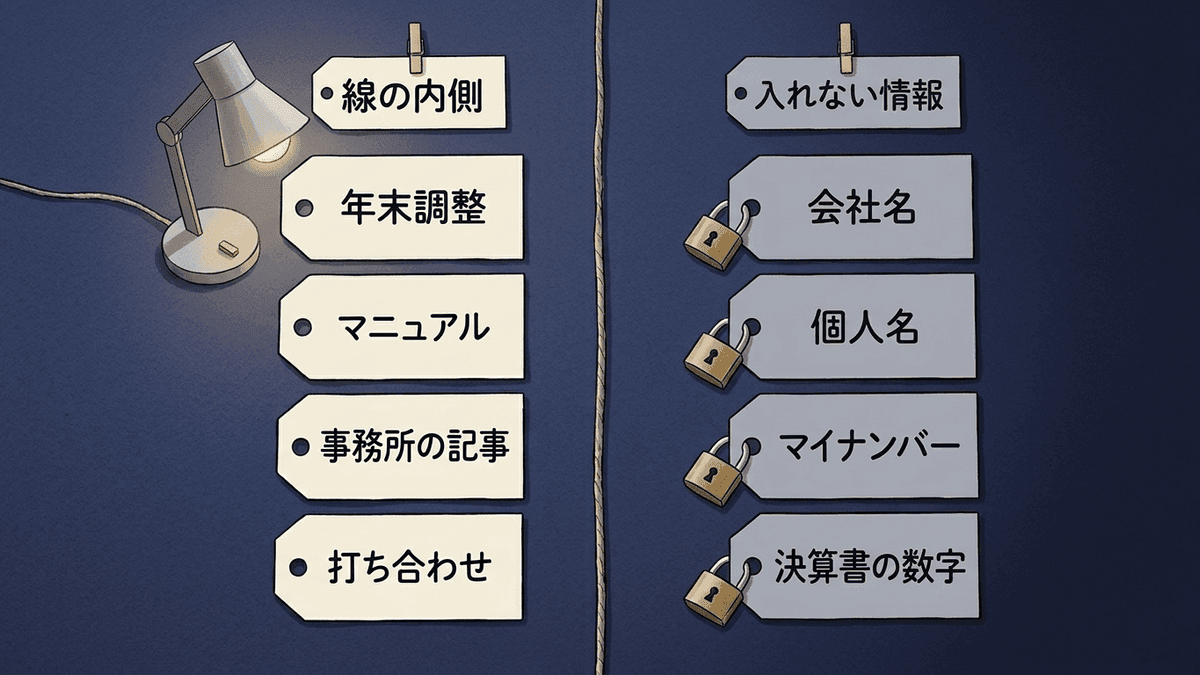
- 年末調整の案内文、所内マニュアル、事務所の記事、所内の打ち合わせの要約は、顧問先の情報なしで頼める
- 入力が学習に使われるかはプランで違うので、公式の資料で確かめてから使ってよいツールを決める
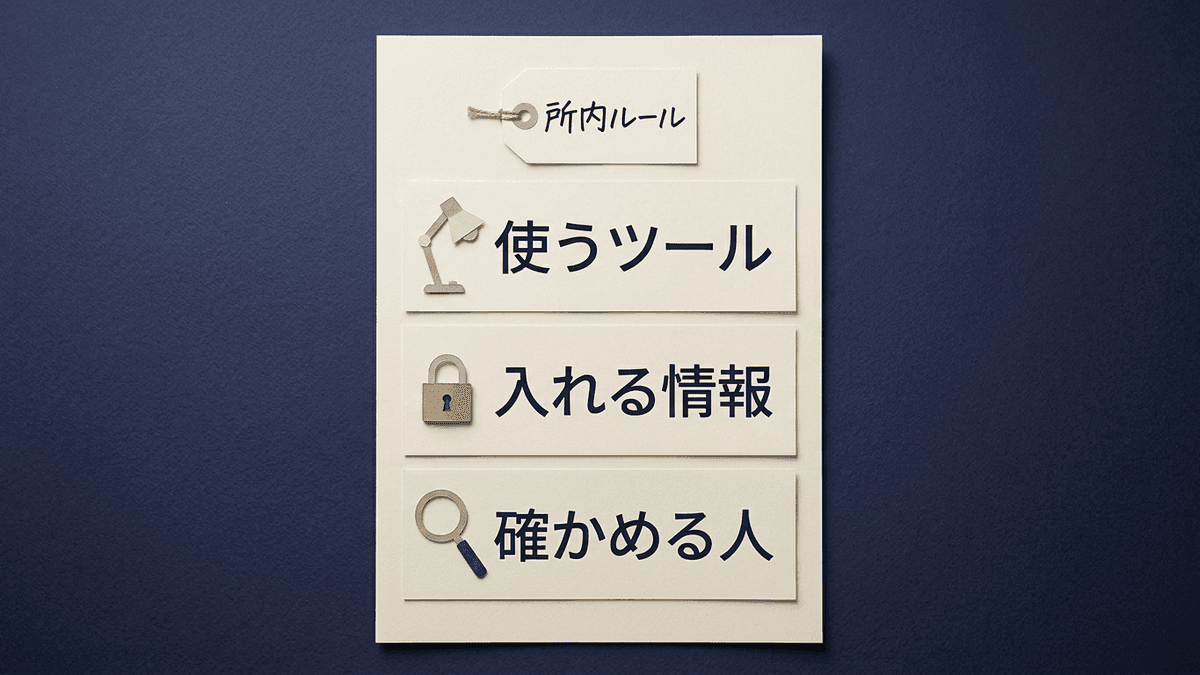
- 所内ルールは、使ってよいツール、入れてよい情報、出力を確かめる人の3つを1枚にまとめる
顧問先の資料をそのままChatGPTに貼ってよいか
顧問先の資料は、そのままChatGPTに貼りません。貼った内容は事務所の外にあるOpenAIのサーバーに送られ、個人向けのFree・Plus・Proでは、会話を学習に使う設定が初期の状態でオンになっているためです。
 経営者
職員が顧問先からのメールを貼って、返信の下書きを作らせているようです。全面的に禁止したほうが安全でしょうか。
全面的に禁止すると、顧問先の情報が外に出ることは止まります。ただし、案内文や所内マニュアルのように顧問先の情報を使わない作業でもAIを使えなくなり、事務の時間は今のまま残ります。
 Writers-hub
編集部
全面禁止を考えるのは、どこまで入れてよいかが所内でまだ決まっていないからだと思います。入れない情報の線を先に決めて職員に伝えれば、止めるのは線の外の使い方だけで済み、線の内側の作業ではAIを使い続けられます。
次の4つのうち1つでも当てはまれば、事務所として入れない情報の線を決めないまま、AIを使い始めている状態です。
- 顧問先からのメールを貼って、返信の下書きを作らせている
- 試算表の数字を貼って、月次の報告のコメントを書かせている
- 職員が自分の個人アカウントでAIを使っている
- AIに入れてよい情報を、職員に書面で伝えていない
AIに入れない情報の線を先に決める
AIに入れない情報の線は、顧問先を特定できる情報と、顧問先から預かった資料の中身は入れないと所長が決め、職員全員に同じ線を伝えます。線を職員ごとの判断に任せると、同じ事務所の中でも、AIに入れる情報が人によって変わるためです。
税理士法38条は税理士に、54条は税理士の使用人その他の従業者に、正当な理由なく税理士業務に関して知り得た秘密を他に漏らすことを禁じています。どちらの条文もAIへの入力を名指ししていないので、どの入力が秘密を漏らすことに当たるかは、条文の文言だけでは決まりません。入れない情報の線は、日本税理士会連合会が会員向けに公表している「税理士事務所のためのAI・クラウド活用ガイドライン」も見ながら、所長が決めると当社は考えます。
(参考:税理士法(e-Gov法令検索))
AIに入れない情報の一覧
AIに入れない情報は、次の6つです。最初の段階では、6つの情報をどの作業でも入れません。
- 顧問先の会社名と屋号
- 顧問先の代表者や従業員、扶養親族などの個人名
- マイナンバー
- 決算書、試算表、申告書の数字
- 顧問先の住所、電話番号、口座番号
- 顧問先から届いたメールと面談の記録
マイナンバーは、番号法で利用できる事務が限られているので、置き換えるかどうかにかかわらず入れません。メールと面談の記録を一覧に入れているのは、名前を消しても、話の中身から顧問先が分かるためです。
会社名を消しても、業種と所在地、売上の規模がそろうと顧問先が分かることは、とりわけ見落とされがちです。同じ地域の同業者が読めば分かる組み合わせになるので、業種、所在地、売上の規模は同じ依頼文にそろえて書きません。
顧問先の情報の置き換え方
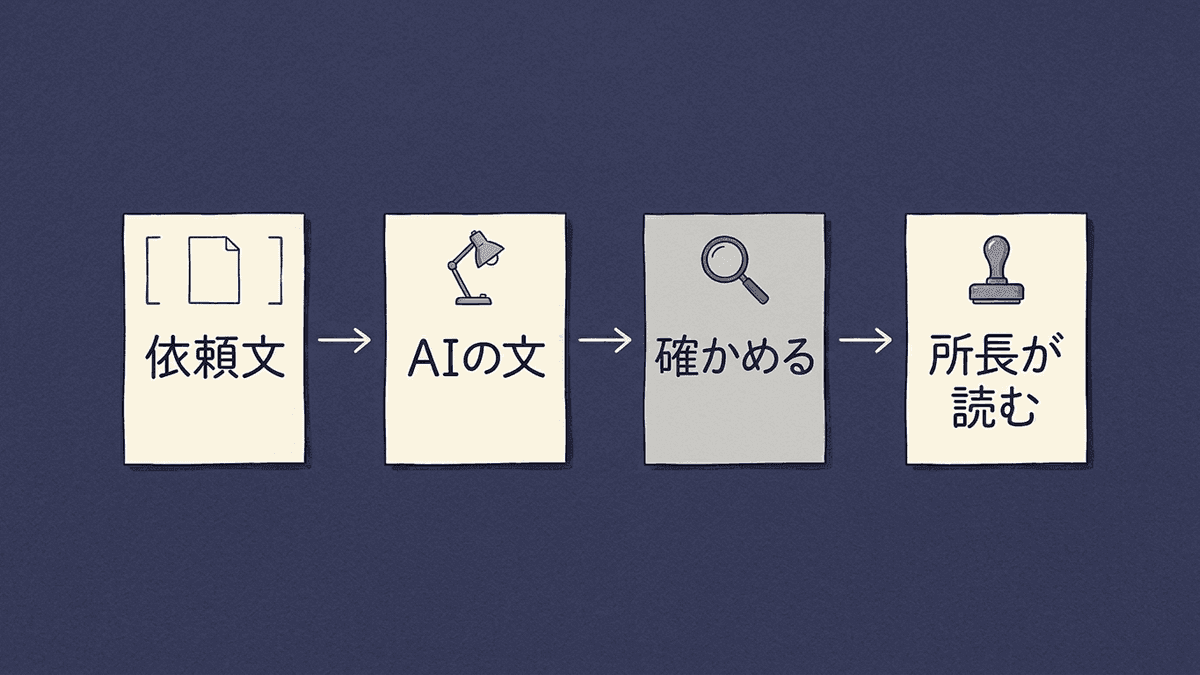
顧問先ごとに宛名や金額が変わる文は、顧問先の情報をAIに入れてから消すのではなく、AIが作った文の空欄に事務所の中で書き込みます。手順は3つです。
社名は「〔社名〕」、金額は「〔金額〕」、日付は「〔日付〕」のように、入れない情報が入る所を空欄にした依頼文を作ります。
AIには空欄を残したまま文を作らせ、空欄の位置と数が依頼文と合っているかを職員が確かめます。
出てきた文を事務所の文書に移してから、職員が空欄に顧問先の情報を記入します。
空欄の記号を「〔 〕」にそろえておくと、送る前に文書の中で「〔」を検索するだけで、記入漏れを見つけられます。
線の内側で始める4つの作業と依頼文の例
線の内側で始める作業は、顧問先の情報を使わずに頼めて、出てきた文を読めば正しいかを確かめられる次の4つです。最初の週は所内で回数の多い作業を1つだけ選び、2週目から1つずつ足すと、1か月で4つの作業がそろいます。
年末調整の案内文の下書き
年末調整の案内文は、宛名を「顧問先各位」にすれば全ての顧問先に同じ文を送れるので、顧問先の情報を入れずに頼めます。去年の案内文を貼り、変わる所だけを書き換えさせると、職員が確かめる箇所が絞られます。
次の〔去年の案内文〕を、今年の年末調整の案内文に書き直してください。
・書き換えるのは、提出の期限と、提出してもらう書類の一覧の2か所だけにする
・今年の提出の期限:〔事務所で決めた日付〕
・今年提出してもらう書類:〔今年分の様式で確かめた書類の名前〕
・税制改正の説明や、控除を受けられる条件の説明は書き足さない
・書き換えた箇所の先頭に【変更】と付ける
〔去年の案内文を貼る。顧問先ごとに書き足した部分は消しておく〕
書類の名前と期限は、AIに考えさせず、職員が国税庁のホームページで今年分の様式を確かめて書き込みます。
所内マニュアルの書き直し
所内マニュアルは事務所の中の手順書なので、例に出てくる顧問先の名前に加えて、金額、住所、業種、所在地、売上の規模など、顧問先を特定できる情報を取り除けば、線の内側で頼めます。AIには手順を足させず、元の文の順番と言葉を残したまま、読みやすい形に並べ直させます。
次の文章は、税理士事務所の所内マニュアルのうち「〔作業の名前〕」の手順です。入所1年目の職員がこの文章だけで作業できる形に書き直してください。
・手順は番号付きの箇条書きにし、1つの番号に1つの操作を書く
・会計ソフトの画面やボタンの名前は、元の文章と同じ言葉で書く
・元の文章にない手順や判断の基準は足さない
・説明が足りない箇所には〔要確認〕と書く
〔マニュアルの文章を貼る。例に出てくる顧問先の名前は「A社」に直し、金額、住所、業種、所在地、売上の規模など、顧問先を特定できる情報は消すか空欄にしておく〕
〔要確認〕が付いた箇所は、作業をいつも受け持つ職員に聞いて埋めます。AIに埋めさせると、事務所で決めていない判断の基準がマニュアルに入ります。
事務所の記事の下書き
事務所のブログやお知らせの記事は、公開する前提の文なので、顧問先の情報を使わずに頼めます。記事に書く税金の事実は職員が国税庁のホームページで確かめて箇条書きで渡し、AIには見出しと文章の形を作らせます。
税理士事務所のブログに載せる記事の下書きを作ってください。
・テーマ:〔例:会社を作ったばかりの社長が、最初の決算までに用意する書類〕
・読み手:〔例:従業員のいない会社の社長〕
・記事に書く事実:〔国税庁のホームページで確かめた事実を箇条書きで貼る〕
・上に貼った事実のほかに、税額、税率、期限、要件は書かない
・見出しを3つ立て、全体で1,500字程度にする税金の記事は、書いた税理士の名前と、根拠にした資料を添えて公開します。添え方と、税制改正のたびに記事を見直す手順は、税理士のSEO対策は信頼性から|税金の記事に書き手と根拠を示す方法で紹介しています。
所内の打ち合わせの要約
所内の打ち合わせの要約は、顧問先に関する発言を貼る前に取り除き、繁忙期の段取りや所内の分担の話だけを入力すれば、顧問先の情報を入れずに頼めます。顧問先との面談の記録は入れない情報に当たるので、最初の段階では線の外に置きます。
次は、税理士事務所の所内の打ち合わせの文字起こしです。次の3つに分けてまとめてください。
・決まったこと
・担当者と期限が決まった作業
・決まらずに次回へ持ち越したこと
文字起こしにないことは書かないでください。
〔文字起こしを貼る。顧問先に関する発言は貼る前に取り除き、繁忙期の段取りと所内の分担の発言だけを残す〕
要約は、打ち合わせに出た職員が1人読み、決まったことと担当者が合っているかを確かめてから所内で共有します。
4つの作業のどれから頼むか、所内で決めきれていませんか
どの作業から頼むかは、事務所の作業を書き出すと決めやすくなります。社内AI活用の立ち上げ支援では、業務の棚卸しから、所内で自分たちでできる状態になるまで伴走します。教材には、当社が実務で使っているAIツールとプロンプト、ワークフローを使います。
所内ルールの作り方と職員への伝え方
所内ルールは、3つの項目をA4の紙1枚に書き、職員全員に同じ日に渡します。1枚に収めるのは、職員が依頼文を書くたびに見返せる量にするためです。
項目が1つでも欠けると、使うツールや入れる情報が職員ごとに分かれ、所長が後から確かめられなくなります。
使ってよいツールの決め方
使ってよいツールは、事務所が使うプランで入力が学習に使われるかを、公式の資料で確かめてから決めます。同じツールでも、個人向けのプランと事務所で契約するプランで、入力の扱いが違うためです。
職員が使っているツールとプランの名前を、各ツールの設定画面で書き出します。
ChatGPTならOpenAIのヘルプにある「ChatGPT のデータ管理」のように、ツールを提供する会社が入力の扱いを書いたページを開き、使っているプランの入力が学習に使われるかを読みます。
個人向けのプランを使うなら、学習に使う設定をオフにし、オフにした画面を所長が見て確かめます。
確かめた日と読んだページの名前を所内ルールの紙に書き、プランを変えたときや、プライバシーの説明が変わったと知らせが届いたときに読み直します。
主なツールの入力の扱いは、2026年11月20日時点の公式の資料で、次のとおりです。
ツール | 個人向けのプラン | 事務所で契約するプラン |
|---|---|---|
ChatGPT | Free・Plus・Proでは、会話を学習に使う設定が初期の状態でオンです。設定の「データコントロール」にある「すべての人のためにモデルを改善する」でオフにできます。 | Business・Enterpriseのワークスペースの内容は、初期の状態で学習に使われません。 |
Claude | Free・Pro・Maxでは、利用者が改善への利用を許可した会話が学習に使われます。設定のプライバシーの画面で確かめます。 | Claude for Workの入力と出力は、初期の状態で学習に使われません。 |
Gemini | 個人のGoogleアカウントでは、Geminiの履歴の設定で学習に使うかを管理します。会話の一部を人のレビュアーが見ることがあります。 | 対象のエディションのGoogle Workspaceでは、人がレビューすることも、許可なくドメインの外の学習に使われることもありません。一人で開業する所長が使うことのあるWorkspace Individualなど、対象外のエディションでは、会話を人がレビューすることがあります。 |
Claudeは、事務所で契約するプランでも、評価のボタンで送った会話を学習に使うことがあり、最長5年保存します。評価のボタンを押さないことも、所内ルールに書いておきます。
学習に使われない設定やプランでも、入力した内容はツールを提供する会社に届きます。ChatGPTの一時チャットも、学習には使われませんが、安全のために最大30日間保存されることがあります。設定を確かめた後も、入れない情報の線は外しません。
所内ルールの書き方
所内ルールは、次の表にある3つの項目について、記入例の列を事務所の内容に置き換えて書きます。
項目 | 書く中身 | 記入例 |
|---|---|---|
使ってよいツール | ツールとプランの名前、確かめた日、評価のボタンの扱い | 事務所で契約したプランのアカウントだけを使う。個人のアカウントと評価のボタンは使わない。 |
入れてよい情報 | 線の内側の作業と、入れない情報 | 4つの作業だけに使う。入れない6つの情報を紙に書き出す。 |
出力を確かめる人 | 作業ごとに確かめる職員と、顧問先に出す前に読む人 | 案内文と記事は担当の職員が確かめ、所長が読んでから出す。 |
所内の打ち合わせの要約やマニュアルのように事務所の中だけで使う文は、担当の職員が確かめた時点で使ってよいことにすると、繁忙期に所長の確認待ちで止まりません。
職員への伝え方
職員には、所内ルールの紙と、4つの作業で使う依頼文を同じ日に渡します。ルールだけを渡すと、入れてはいけない情報は分かっても、AIを何に使えばよいかが分からないためです。
渡すときに、作業ごとの時間を書く記録の表も配り、使い始める前の1件の時間と、1か月後の1件の時間を比べます。1か月後の時間には、AIの文を確かめて直す時間も含めます。記録の表の欄と続けるかを決める基準は、士業のAI活用は下書きから|AIと事務所の役割の分け方と測り方で紹介しています。
税理士事務所のAI活用でつまずく3つのポイント
税理士事務所でAIを使い始めるとつまずきやすいポイントは3つあり、どれも依頼文と所内ルールの書き方で減らせます。
経営者職員が顧問先の名前を入れてしまわないか心配です。職員が入力する前に、毎回私が見たほうがよいでしょうか。
所長が毎回入力を見ると、職員はAIに頼むたびに所長の手が空くのを待つことになり、事務の時間は減りません。
Writers-hub編集部
心配はもっともです。ただ、入力を毎回見るより、職員が貼る文書を減らすほうが続きます。依頼文のひな形の空欄を埋める形にしておけば、貼るのは去年の案内文や所内マニュアルのような事務所の文書だけになります。
顧問先の名前を消し忘れること
顧問先の名前の消し忘れは、事務所の文書をコピーしてそのまま貼るときに起きます。依頼文はひな形の空欄だけを埋め、元の文書は、顧問先ごとに書き足した部分を消してから貼ります。
去年の案内文のように丸ごと貼る文書は、貼る前に「様」「御中」「株式会社」などで文書の中を検索し、顧問先の名前が残っていないかを確かめます。
AIの文に税務の説明が混ざること
AIの文には、頼んでいない税制改正の説明や控除の条件が書き足されることがあり、前の年の内容や誤りが混ざります。依頼文に「貼った事実のほかに、税額、税率、期限、要件は書かない」と入れ、顧問先に出す文は税理士が読んでから出します。
顧問先への文に入れる税務の判断は、税理士が決めます。AIが書いた控除の条件が正しく見えても、国税庁のホームページで確かめるまでは顧問先への文に使いません。
出力を直す時間が減らないこと
AIの文を毎回大きく直していると、AIに頼む前と時間が変わりません。直す箇所が毎回同じなら、出てきた文ではなく、依頼文のほうを直します。
たとえば言い回しを毎回直しているなら、顧問先各位に宛てて出した過去のお知らせを1通貼り、「この文の言い回しに合わせる」と依頼文に1行足します。依頼文を直した日を記録の表に書いておくと、1か月後に時間を比べるとき、依頼文を直す前と後を分けて見られます。
所内で手が回らない場合の任せ方
所内で手が回らない場合でも、入れない情報の線と、顧問先に出す文を最後に読む人は、所長が決めると当社は考えます。
外に任せやすいのは、事務所の業務の棚卸し、作業ごとの依頼文づくり、所内ルールの文案などです。業務の棚卸しで外に見せるのは作業の名前と月の回数、1件の時間までで、顧問先の情報は見せずに進められます。
税理士事務所のAI活用は、顧問先の情報を入れない線を引いてから、線の内側の作業で使うと、守秘義務を守ったまま事務の時間を減らせます。
やり方はこれで全部で、この手順どおりに進めれば所内でもできます。手が回らない場合は、私たち合同会社Writers-hubが、実務で使っているAIツールとプロンプトを教材に、業務の棚卸しから所内で自分たちでできる状態になるまで伴走します。
線引きと所内ルールづくりに、所長の時間を割けずにいませんか
入れない情報の線や所内ルールに手を付ける前でも、事務所の業務を当社と一緒に棚卸しするところから相談できます。棚卸しで書き出した作業の中から、線の内側で始める作業を所長が選べます。