「キーワードプランナーはGoogleのツールだから、Google広告のアプリを入れればスマホでも開けそう」。Google広告にはスマホ向けの公式アプリがあり、広告の成果や予算をアプリで確かめられるため、検索ボリュームも同じアプリで見られると考えがちです。ところが、Google広告アプリにはキーワードプランナーが入っておらず、スマホで使うにはブラウザでパソコン向けの管理画面を開く必要があります。管理画面はスマホの画面に合わせて作られていないため、スマホでは数個のキーワードの数値を確かめるところまでにすると、表が画面からはみ出す場面を避けられます。
本記事では、スマホでの開き方から、スマホで足りる作業とパソコンに回す作業の分け方、スマホの画面で使いやすい調べ方まで、SEO記事の企画を手がける制作会社の視点で順を追ってお伝えします。
- キーワードプランナーはGoogle広告アプリには無く、スマホのブラウザをPC版の表示にすれば使える
- スマホでは「検索のボリュームと予測のデータを確認する」から、数個のキーワードの数値を確かめる
- スマホで見つけた候補は「保存したキーワード」かGoogleスプレッドシートに残し、パソコンで選ぶ
- 検索ボリュームが要らない調べ物なら、Googleトレンドなどスマホの画面に合わせて表示される手段がある
- スマホから検索された回数は「プラットフォーム別の内訳」で確かめられる
キーワードプランナーはスマホで使えるか
キーワードプランナーはスマホでも使えますが、開けるのはブラウザで表示するGoogle広告の管理画面からで、Google広告アプリには入っていません。
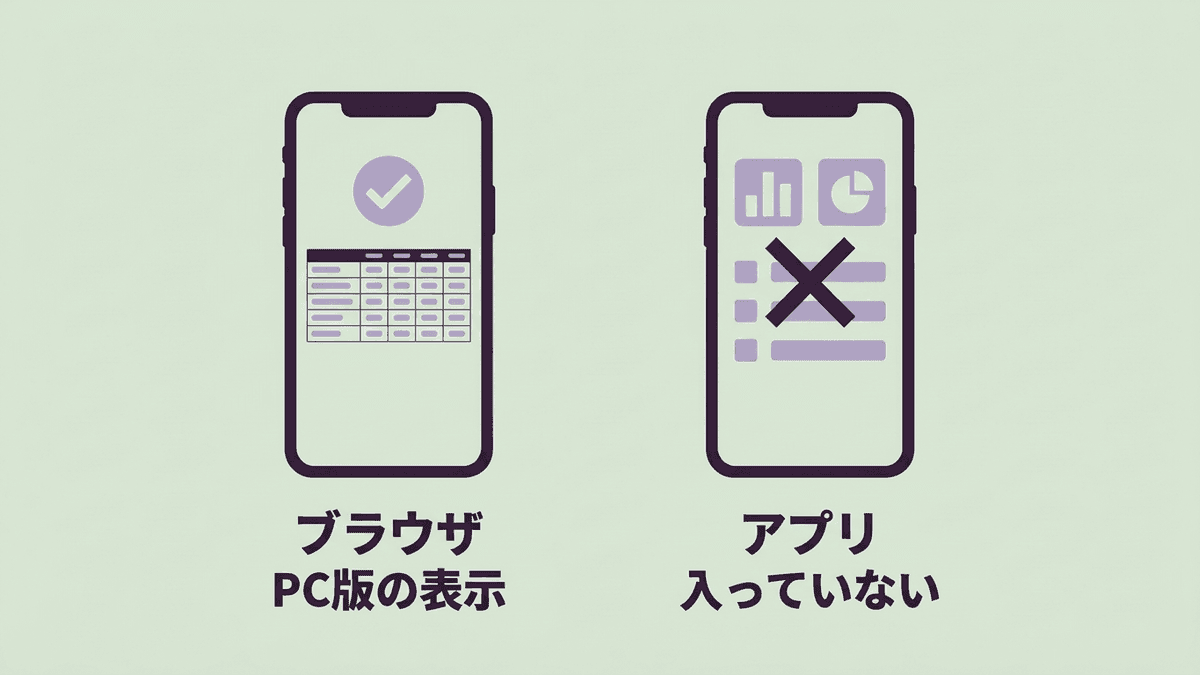
Google広告アプリでもキーワードの候補は出せますが、出せるのは広告グループにキーワードを追加するときの候補だけです。Google広告ヘルプに書かれているアプリの予測の項目も、キーワードを追加したときの翌月の表示回数、クリック数、費用で、月間平均検索ボリュームは挙がっていません。
広告のキャンペーンを作っていない人が記事のキーワードを調べるなら、アプリではなくブラウザでキーワードプランナーを開きます。
※ 出典:Google 広告 ヘルプ「キーワードを管理する(Google 広告モバイルアプリ)」
スマホ向けの「Keyword Planner」を探すと、Google以外の会社が作った同じ名前のアプリも見つかります。たとえばGoogle Playの「Keyword Planner: TAG, SEO, ASO」は、PiePre Techが開発したアプリで、Googleのキーワードプランナーとは別のものです。
スマホでキーワードプランナーを開く手順
スマホでキーワードプランナーを開くには、ブラウザの表示をPC版に切り替えてからGoogle広告にログインし、メニューの「ツール」からキーワードプランナーを選びます。
キーワードの候補を出すなどの基本機能を使うには、Google広告アカウントに支払い情報を入力し、アカウント設定を完了している必要があります。支払い情報を入力しても、広告を配信しなければ広告費はかかりません。
※ 出典:Google 広告 ヘルプ「キーワード プランナーを使う」
ブラウザの表示をPC版に切り替える操作は、ブラウザによって次のように違います。
ブラウザ | PC版の表示への切り替え方 |
|---|---|
Chrome(Android) | 右上のその他アイコンをタップし、「PC 版サイト」をオンにする |
Chrome(iPhone) | その他アイコンから「設定」、「コンテンツの設定」、「デフォルトのサイトビュー」と進み、「パソコン」を選ぶ |
Safari(iPhone) | アドレスバーのメニューから「デスクトップ用Webサイトを表示」を選ぶ |
使っているブラウザで、表示をPC版に切り替えます。Google広告の管理画面はパソコンの画面幅で作られているため、切り替えるとメニューや入力欄がパソコンと同じ位置に並びます。
ブラウザで ads.google.com を開き、キーワードを調べたいGoogleアカウントでログインします。
メニューの「ツール」を開き、「キーワードプランナー」を選びます。
新しい候補を探すなら「新しいキーワードを見つける」を、手元のキーワードの数値を見るなら「検索のボリュームと予測のデータを確認する」を選びます。
PC版の表示では管理画面の全体が縮小されて表示されるため、文字を読むには拡大することになります。拡大すると、列の多いキーワードの表は画面の左右にはみ出します。
スマホで足りる作業とパソコンに回す作業
スマホのキーワードプランナーで足りるのは、数個のキーワードの検索ボリュームを確かめる作業です。候補を集めて記事にするキーワードを選ぶ作業は、パソコンに回します。
候補を選ぶときは、数百行になることもある候補の表を、検索ボリュームの順に並べ替えたり、言葉で絞り込んだりしながら見比べます。拡大すると表の一部しか見えないスマホでは、離れた行どうしを同時に見られず、見比べるたびに画面を動かすことになります。
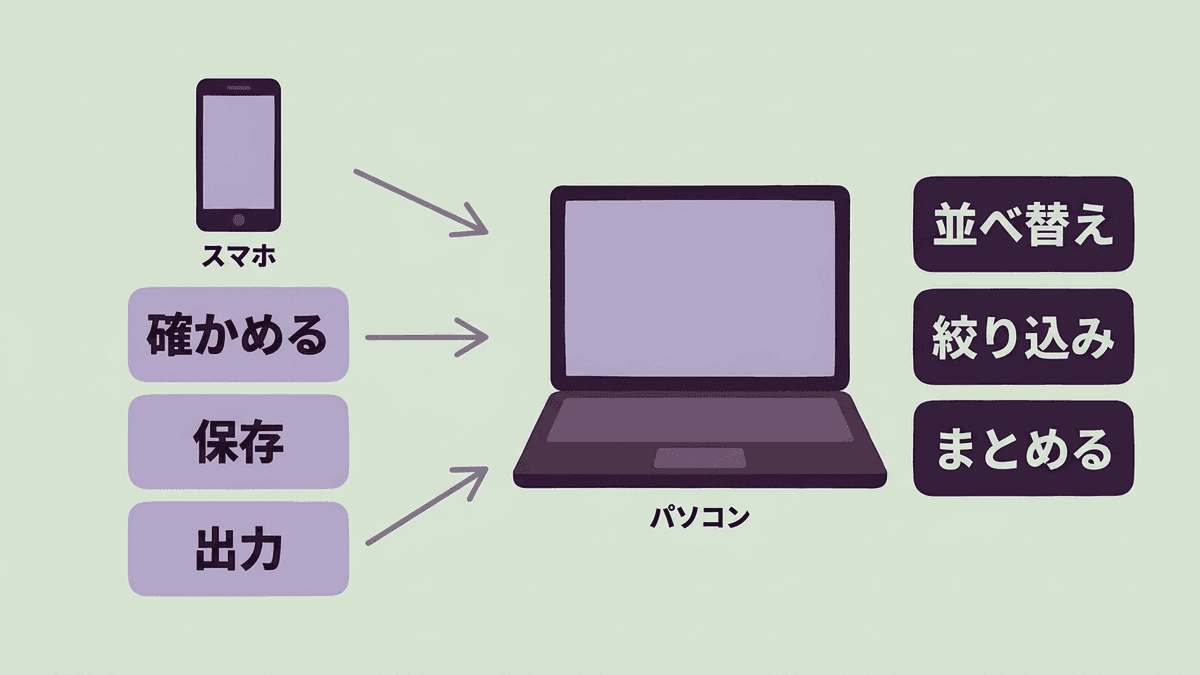
スマホで足りる作業は次の3つで、どれも見る行が数行で済みます。
- 打ち合わせで出たキーワードの検索ボリュームを確かめる
- 記事の題材に考えている数個のキーワードの数値を比べる
- 気になったキーワードを「保存したキーワード」に追加する
一方で、次の3つはパソコンに回します。どれも、候補の表の全体を見渡しながら進める作業です。
- 数百行の候補を並べ替えて絞り込む
- 地域や期間の条件を変えて比べ直す
- 候補を記事ごとにまとめる
スマホで数値を確かめる入口
スマホで数値を確かめるときは、「検索のボリュームと予測のデータを確認する」から入ると、入力したキーワードの数値だけが表示されます。「新しいキーワードを見つける」は関連する候補を一覧で出すため、確かめたいキーワードを長い表の中から探すことになります。
調べたいキーワードをメモアプリに並べておき、まとめてコピーして入力欄に貼り付けると、スマホのキーボードで1つずつ打つ手間が省けます。
スマホの結果をパソコンに引き継ぐ方法
スマホで見つけたキーワードは、「保存したキーワード」に追加するか、Googleスプレッドシートに出力しておくと、パソコンで続きから作業できます。「保存したキーワード」はGoogle広告アカウントに、スプレッドシートはGoogleドライブに残るため、パソコンで同じアカウントにログインすれば開けます。
 Web担当者
移動中にスマホで候補を集めて、そのまま記事にするキーワードまで決めてしまいたいです。スマホだけで最後まで進められませんか。
 Writers-hub
編集部
候補を集めるところまでは、スマホでも進められます。ただ、記事にするキーワードを決めるときは、検索ボリュームを見るだけでなく、候補ごとにGoogleで検索して上位の記事を読み比べます。スマホでは候補の表と検索結果を1画面ずつ切り替えることになるため、候補はスプレッドシートに出力しておき、読み比べて決める作業をパソコンで行う方が早く終わります。
スプレッドシートには、キーワード候補の画面のダウンロードのボタンから、形式に「Google スプレッドシート」を選んで出力します。出力した表はスマホのスプレッドシートのアプリでも開けて並べ替えもできますが、拡大すると離れた行どうしを同時に見られないため、候補を見比べて選ぶ作業はパソコンのほうが向きます。
スマホで集めた候補を、記事の計画にする時間が取れていませんか
候補を並べ替え、検索結果の上位を1つずつ読み比べて記事にする言葉を選ぶ作業は、候補が多いほど時間がかかります。弊社のSEOキーワード戦略設計では、候補ごとに検索結果の上位を確かめ、どのキーワードで記事を書くかと、書く順番までを決めます。
スマホの画面で使いやすいキーワード調査の手段
スマホだけでキーワードを調べるなら、スマホの画面に合わせて表示される次の4つの手段が使えます。どれもキーワードプランナーとは分かることが違うため、知りたいことで選びます。
| 分かること | 向いている場面 | |
|---|---|---|
| Googleの検索窓のサジェスト | 入力した言葉に続けて検索されている言葉 | 思いついた言葉の組み合わせを、その場で確かめる |
| Googleトレンド | 期間中で最も多い時点を100とした検索の多さの推移 | 候補どうしの検索の多さや、検索が増える季節を比べる |
| Google Search Console | 自社サイトが検索結果に表示された回数とクリック数 | 公開済みの記事が、どのキーワードで表示されているかを確かめる |
| ラッコキーワード | 一緒に検索される言葉や、検索した人の疑問の一覧 | 記事の見出しに入れる言葉の候補を集める |
サジェスト、Googleトレンド、Search Consoleでは、キーワードの検索回数の目安は分かりません。ラッコキーワードの月間検索数は有料プランの機能です。
検索ボリュームを無料で確かめるなら、キーワードプランナーをブラウザで開きます。
スマホからの検索数を調べる方法
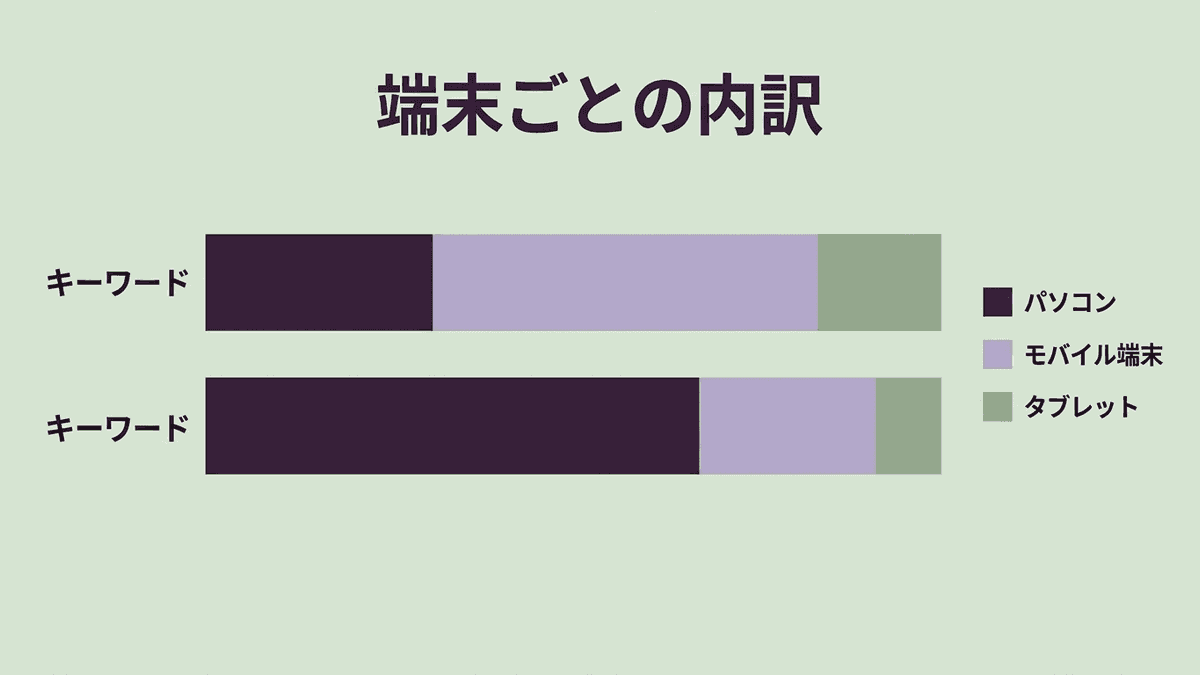
スマホから検索された回数は、キーワードプランナーの「プラットフォーム別の内訳」で確かめられます。Google広告ヘルプでは、キーワード候補の画面でデータを分割すると、月間平均検索ボリュームがパソコン、モバイル端末、タブレットごとに分かれて表示されると案内されています。

※ 出典:Google 広告 ヘルプ「キーワード プランナーで新しいキーワードを絞り込む」
モバイル端末とパソコンの割合は、キーワードごとに違います。割合を見てから記事を作ると、モバイル端末の割合が高いキーワードでは、表の列を減らす、画像の中の文字を大きくするなど、スマホで読む人に合わせた形を先に決められます。
キーワードプランナーとスマホのよくある質問
キーワードプランナーはスマホでも無料で使え、検索ボリュームが幅で出るかどうかも、スマホかパソコンかでは変わりません。
キーワードプランナーは、スマホで開いても無料で使えます。基本機能を使うには支払い情報の入力が要りますが、広告を配信しなければ広告費はかかりません。
検索ボリュームが「100~1000」のような幅で出るのは、スマホで見ているからではありません。広告費の少ないGoogle広告アカウントでは、検索ボリュームが幅で表示されます。幅で出るかどうかはアカウントで決まるため、同じアカウントならパソコンで見ても同じ幅で表示されます。
キーワードプランナーの画面と操作は、iPhoneでもAndroidでも同じです。違うのは、ブラウザの表示をPC版に切り替える操作だけです。
まとめ|スマホは確かめる・選ぶのはパソコン
キーワードプランナーはスマホでも、ブラウザをPC版の表示にすれば使えます。Google広告アプリには入っていないため、アプリの中を探す必要はありません。スマホでは数個のキーワードの検索ボリュームを確かめるところまでにし、候補は「保存したキーワード」かGoogleスプレッドシートに残して、並べ替えと選定はパソコンで続けます。
私たち合同会社Writers-hubは、SEO記事の企画から執筆までを手がけ、キーワードプランナーなどで集めた候補から、記事にするキーワードと書く順番を決めてきました。候補の一覧はあるのに、どれから記事にするかが決まらないときは、その一覧からご相談いただけます。
出力したキーワードの一覧、どれから記事にするか決まっていますか
キーワードプランナーから出力したスプレッドシートと自社サイトのURLをお知らせいただければ、記事にする候補と書く順番を一緒に確かめます。