「キーワードプランナーは無料だから、Googleアカウントがあればすぐに検索ボリュームが分かる」。記事のキーワードを調べようとGoogle広告に登録したとき、そう考えていた方もいるでしょう。Googleトレンドのように、Googleの無料ツールには開けばすぐに使えるものがあるためです。
しかし、SEO記事のキーワードを数多く選んできた弊社の立場から言えるのは、キーワードプランナーはもともと広告主が出稿するキーワードを決めるためのGoogle広告の機能だということです。「使えない」と感じる場面は、広告主向けの仕組みから来る3つの状態に分かれ、状態ごとに直し方が決まっています。記事のキーワードを選ぶ目的なら、検索ボリュームが幅で出たままでも、書く順番は決められます。
本記事では、使えない状態の見分け方から、状態ごとの直し方、幅の表示のままキーワードを選ぶ方法まで、記事の企画を手がける制作会社の視点で順を追ってお伝えします。
- キーワードプランナーが使えないのは「画面にたどり着けない」「検索ボリュームが幅で出る」「数値が出ない」の3つの状態のどれか
- 画面が見つからないときは、スマートモードのままか、支払い情報が未入力かを確かめる
- 幅の表示は広告費の少ないアカウントでの表示で、詳しい数値になる金額は公表されていない
- 記事のキーワード選びなら、幅で桁を見て、同じ幅の中は検索結果の上位を見比べれば順番を決められる
- 自社サイトが表示されているキーワードは、Search Consoleで実際の表示回数を確かめられる
キーワードプランナーが使えない3つの状態
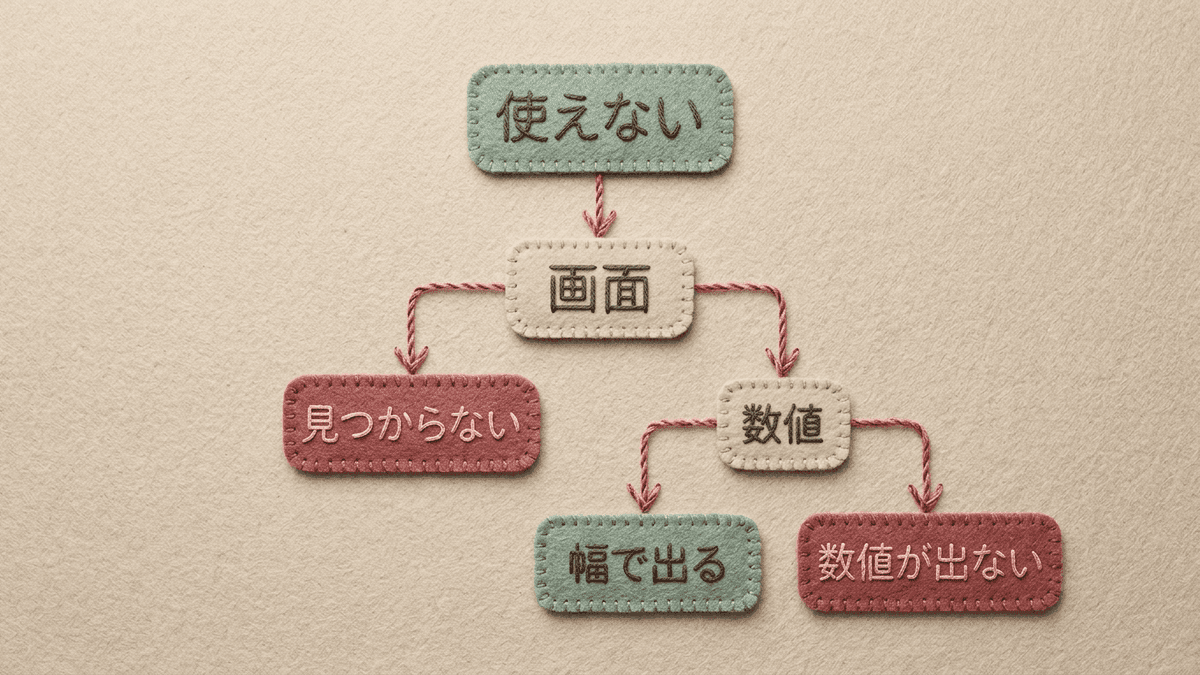
キーワードプランナーが「使えない」ときは、画面にたどり着けない、検索ボリュームが幅で出る、検索ボリュームが出ないの3つの状態のどれかに当たります。状態ごとに原因と直し方が違うため、まず自分の画面がどれに当たるかを見分けます。
状態 | 画面で起きていること | 主な原因 |
|---|---|---|
画面にたどり着けない | 登録すると広告の作成画面に進む/メニューにキーワードプランナーが無い | アカウントの作成途中/スマートモードのまま/支払い情報が未入力 |
検索ボリュームが幅で出る | 月間平均検索ボリュームが「100~1000」「1000~1万」のように出る | 広告費の少ないアカウントでの表示 |
検索ボリュームが出ない | 調べたキーワードの数値が出ない/候補の一覧に出てこない | 検索数が非常に少ない/デリケートなトピックとみなされた |
キーワードプランナーの画面が見つからないとき
キーワードプランナーの画面が見つからないときは、Google広告のアカウント作成が途中で止まっているか、アカウントがスマートモードのままになっています。
登録の途中で広告の作成を求められるとき
Google広告の登録の途中で広告の作成を求められたら、エキスパートモードに切り替え、キャンペーンを作成せずにアカウントを作成します。Google広告の新規登録は、広告のキャンペーンを作る流れで進むためです。
キーワードを調べたいGoogleアカウントでGoogle広告にログインし、新しいGoogle広告アカウントの作成を始めます。
広告の目標などを聞かれる画面で、「エキスパートモードに切り替える」を選びます。
「キャンペーンを作成せずにアカウントを作成」を選び、請求先の国、タイムゾーン、通貨を確かめて送信します。
Google広告の支払いの設定で、クレジットカードなどの支払い情報を入力し、アカウント設定を完了します。
左側のメニューの「ツール」を開き、「キーワードプランナー」を選びます。
キーワードプランナーの基本機能は、支払い情報を入力するまで使えません。Google広告ヘルプには、新しいキーワードの候補を取得するなどの基本機能を使うには、支払い情報を入力してアカウント設定を完了する必要があると書かれています。
支払い情報を入力しても、広告を配信しなければ広告費はかかりません。クレジットカードやデビットカードで登録すると、カードの明細に一時的な承認が出ることがあり、通常は1週間ほどで取り消されます。
メニューにキーワードプランナーが無いとき
Google広告にログインできているのにメニューにキーワードプランナーが無いときは、アカウントがスマートモードで動いています。スマートモードは広告の設定を簡単にした画面で、キーワードプランナーなどのツールが表示されません。
スマートモードの画面では、右上の設定のアイコンを開くと「エキスパートモードに切り替える」が出てきます。エキスパートモードに切り替えた後、左側のメニューの「ツール」からキーワードプランナーを開きます。
検索ボリュームが幅で表示されるとき
検索ボリュームが「100~1000」のような幅で表示されるのは、Google広告で広告費をあまり使っていないアカウントに対して、Googleが表示する数値を絞っているためです。幅の表示は不具合ではなく、広告費の少ないアカウントへの仕様です。
幅の表示では、月間平均検索ボリュームが「100~1000」「1000~1万」「1万~10万」のように、桁の区切りで出ます。どの金額の広告費を使えば詳しい数値に変わるかは、Googleが公表していません。

詳しい数値に変える方法は、広告を配信して広告費を払うことです。広告を出すかどうかは、次の点を比べて決めます。
- 桁の中のどのあたりの検索ボリュームかが分かる
- 広告の出稿も考えているなら、出稿するキーワードの見通しにそのまま使える
- 広告が表示・クリックされた分の広告費がかかる
- 詳しい数値に変わる金額が公表されておらず、いくら使えばよいか分からない
- 広告の配信を止めると、時間がたってから幅の表示に戻ることがある
記事のキーワードを選ぶためだけなら、広告費を払う前に、幅の表示で足りるかを確かめる方が負担は小さく済みます。
検索ボリュームが出ないキーワード
調べたキーワードの検索ボリュームが出ない、候補の一覧に出てこないのは、検索数が非常に少ないキーワードと、Googleがデリケートなトピックとみなしたキーワードです。Google広告ヘルプには、どちらのキーワードも候補の検出と予測の対象にならないと書かれています。

※ 出典:Google 広告 ヘルプ「キーワード プランナーを使う」
検索数が少ないキーワードでも、自社のサービスを探す人が打つ言葉なら、記事の候補から外さずに残します。数値が出ないほど検索が少なくても、検索した人はそのサービスを探している本人だからです。
記事のキーワード選びは幅の表示で足りるか
記事にするキーワードを選ぶ目的なら、検索ボリュームは幅の表示で足りる場面が多く、詳しい数値を見るために広告を出す必要はありません。記事選びで検索ボリュームから読み取るのは、候補同士の桁の違いです。桁の違いは、幅の表示でも分かります。
詳しい数値も丸めて表示される平均回数
キーワードプランナーの月間平均検索ボリュームは、詳しく表示されるアカウントでも、実際の検索回数そのものではありません。Google広告ヘルプでは、キーワードとその類似パターンが検索された平均回数と説明されており、数値は丸めて表示されます。類似パターンは、表記や語順が少し違う言い回しのことです。
「キーワードプランナー 使い方」と「キーワード プランナー 使い方」のように、空白の位置だけが違うキーワードが同じ数値で並ぶことがあるのも、類似パターンをまとめて数えているためです。1000と1300のような差で書く順番を決めても、その差が記事を読みに来る人の数の差になるとは限りません。
※ 出典:Google 広告 ヘルプ「キーワード プランナーの予測について」
同じ幅のキーワードの選び方
検索ボリュームが同じ幅に入ったキーワードの間で書く順番を決めるときは、Googleで実際に検索し、上位の記事を見比べます。上位の記事を読むと、検索した人が何を知りたいかと、自社がそれに答えられるかが分かるためです。
キーワードプランナーで集めた候補を「1000~1万」「100~1000」のような幅ごとに分けます。幅が1つ違うキーワード同士は、桁の大きい方を多くの人が検索していると読めます。
同じ幅のキーワードは、それぞれGoogleで検索し、上位の記事が答えている疑問を書き出します。自社の経験や事例で答えられる疑問のキーワードから、先に記事にします。
2つのキーワードで上位に並ぶ記事の多くが同じなら、検索した人の疑問は同じと見られます。1本の記事で両方の疑問に答えます。
まとめるか分けるかの判断の基準は、1ページ1キーワードとは?SEOのキーワード数の目安とまとめる・分ける判断基準で詳しく紹介しています。
キーワードプランナーの「競合性」も、記事の書く順番を決める材料には使いません。Google広告ヘルプでは、競合性はそのキーワードに入札している広告主の数を相対的に示す指標と説明されており、検索結果で上位に表示される難しさとは別のものです。

 Web担当者
同じ「1000~1万」でも、1100と9000では8倍以上違います。幅の表示だけで順番を決めて大丈夫でしょうか。
 Writers-hub
編集部
同じ幅の中の差が気になるのはもっともです。ただ、同じ幅の2つのキーワードで上位の記事を見比べると、片方は言葉の意味を知りたい人、もう片方は商品を比べたい人の検索、というように知りたいことが分かれている場合があります。分かれていれば、検索ボリュームより、自社の問い合わせにつながる疑問に答える方から書くと決められます。
候補のキーワードは集まったのに、書く順番を決めきれていませんか
同じ幅に入った候補が何十もあると、検索結果の上位を1つずつ見比べるだけで何日もかかります。弊社のSEOキーワード戦略設計では、候補ごとに検索結果の上位を確かめ、1本にまとめるキーワードと分けるキーワード、記事を書く順番までを決めます。
広告費をかけずに検索の多さを確かめる方法
広告費をかけずに検索の多さを確かめるなら、自社サイトが表示されているキーワードはGoogle Search Consoleを使い、キーワード同士を比べるなら、Googleトレンドを使います。どちらもGoogleが無料で提供しており、キーワードプランナーとは違う種類の数値が分かります。
| 分かる数値 | 向いている場面 | 数値が出ない・合わない場合 | |
|---|---|---|---|
| Google Search Console | 自社サイトが検索結果に表示された回数とクリック数 | 既に記事があるキーワードの検索の多さを確かめる | 自社サイトが表示されていないキーワードは出ない |
| Googleトレンド | 期間中で最も多い時点を100とした検索の多さ | 同じ幅の候補を比べる/検索が増える季節を確かめる | 検索回数そのものは出ない |
| 他社のキーワード調査ツール | 検索ボリュームの推計 | 候補を多く集めて桁を見る | 推計の方法がツールごとに違い、数値がそろわない |
Search Consoleの表示回数は推計ではなく、自社サイトが実際に検索結果に表示された回数です。ただし、自社サイトが検索結果の2ページ目以降にある間は、検索した人がそのページまで進んだときだけ数えられるため、検索された回数より少なく出ます。
UbersuggestやAhrefsなど、他社のキーワード調査ツールも検索ボリュームの推計を出します。同じキーワードでもツールごとに数値が違い、キーワードプランナーの数値ともそろわないため、ツールを1つに決めて、そのツールの中で候補同士の桁を比べます。
キーワードプランナーが使えないときのよくある質問
キーワードプランナーは広告を出さなくても使い続けられ、広告費を払っても、詳しい数値に変わる金額は公表されていません。
キーワードプランナーは、広告を配信しなくても使い続けられます。支払い情報を入力してアカウント設定を完了すれば、広告費がかからないまま、新しいキーワードの候補を見つける機能や検索ボリュームの確認を使えます。広告費を使っていない間は、検索ボリュームは幅の表示になります。
広告費を払っても、すぐに詳しい数値に変わるとは限りません。Googleは詳しい数値に変わる広告費の基準を公表しておらず、広告が審査中で配信されていない間は、広告費も発生していません。キャンペーンの画面で、広告が配信されて費用が発生しているかを確かめます。
広告の配信を止めて広告費が発生しなくなると、時間がたってから幅の表示に戻ることがあります。詳しい数値を見続けたいなら、広告の配信を続けることになります。
まとめ|キーワード選びは幅の表示でも進められる
キーワードプランナーが使えないときは、3つの状態を見分けてから直します。画面にたどり着けないならエキスパートモードへの切り替えと支払い情報の入力を、数値が幅で出るなら広告費を払うかどうかを決めます。記事のキーワード選びが目的なら、幅の表示で桁を見て、同じ幅の中は検索結果の上位を見比べれば、書く順番は決められます。
私たち合同会社Writers-hubは、SEO記事の企画から執筆までを手がけ、検索結果の上位を確かめながら、記事にするキーワードと書く順番を決めてきました。キーワードプランナーで集めた候補を、どの記事から書くかという計画にするところからご相談いただけます。
キーワードプランナーで集めた候補を、記事の計画にできていますか
キーワードプランナーで集めた候補の一覧と自社サイトのURLをお知らせいただければ、どの候補から記事にするかを一緒に確かめます。