「Metaピクセルは、発行されたコードをサイトに貼れば計測が始まる」。広告の管理画面から渡されるのが1本のコードだけであるため、貼った時点で作業は終わりだと受け取られがちです。ところが実際には、そのあとにイベントが届いているかの確認、ドメインの認証、数えたい成果の優先順位づけという工程が続きます。
つまり、Metaピクセルでつまずくのは貼り方ではなく、貼った後に控えている確認と設定の側だということです。ベースコードを置く作業自体は、Googleタグマネージャーを使えばサイトのファイルを触らずに済みます。
本記事では、ピクセルの構成から作成と設置の手順、設置後の確認方法、そして広告の管理画面とサイト側の数字がずれたときに見ていく順番まで、Webサイトの制作と運用に関わる立場からお伝えします。
- Metaピクセルがベースコードとイベントコードの2層でできている理由
- タグマネージャー、直接埋め込み、パートナー連携の使い分け
- 設置後の動作確認で最初に開くべき画面と、見ていく順番
- ドメイン認証と合算イベント測定を放置したときに起きること
- 広告の管理画面とサイト側で数字が合わないときの切り分け
Metaピクセルとは
Metaピクセルとは、Meta広告(FacebookとInstagramに配信される広告)の成果を測るために、自社サイトへ設置するJavaScriptのコードです。訪問者がどのページを開き、どんな行動を取ったかという情報をMetaへ送り返す役割を担っています。
名前に「ピクセル」と付いているのは、縦横1ピクセルの透明な画像を読み込ませて訪問を数えていた時代の名残です。現在のMetaピクセルは画像ではなくJavaScriptで動いており、ページの表示だけでなく、購入やフォーム送信といった行動を種類ごとに区別して送れます。
 経営者
経営者数年前にFacebookピクセルを設置したまま、手を付けずにいます。Metaピクセルとして貼り直す必要があるのでしょうか。
 Writers-hub
編集部
貼り直しは不要です。社名の変更に合わせて呼び方が変わっただけで、ピクセルIDもコードの中身も当時のまま使えます。ただし、ドメイン認証とイベントの優先順位づけは、設置した当時にはなかった工程として後から加わりました。長く触っていないのであれば、そちらだけ確認してください。
ベースコードとイベントコードの2層構造
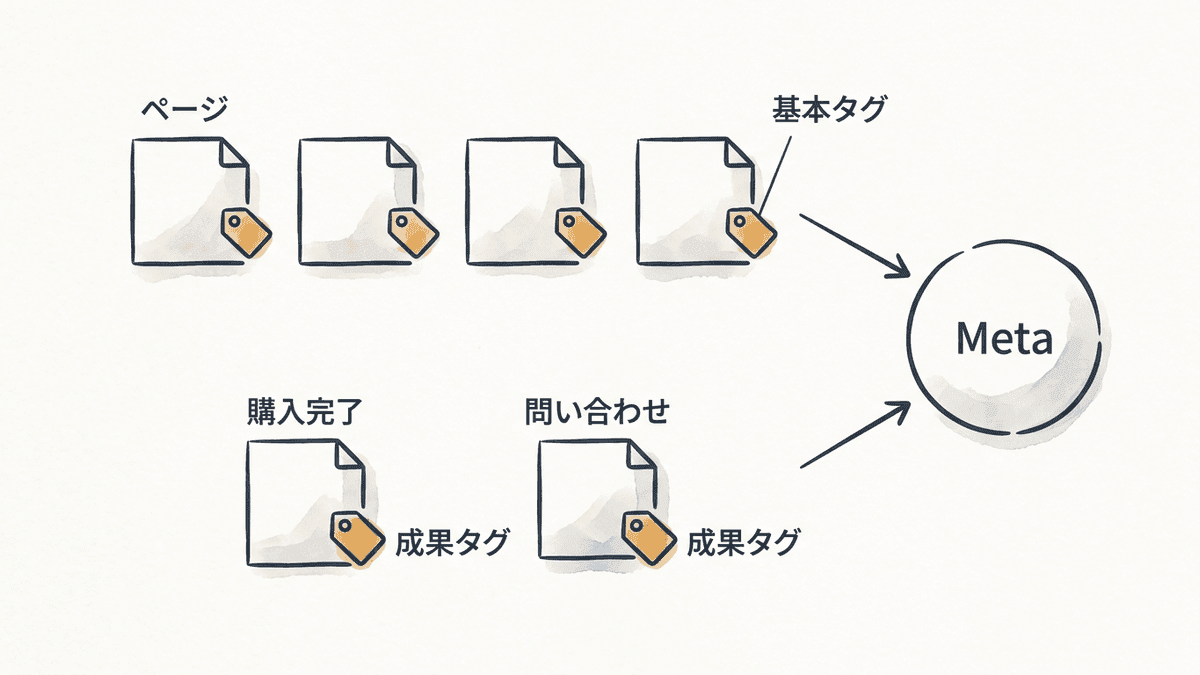
Metaピクセルは、役割の違う2種類のコードでできています。ここを分けて理解できているかどうかで、設置後のつまずき方が変わります。
ベースコードは、サイトの全ページに1つだけ置くコードです。ページが表示されたことをPageViewというイベントとしてMetaへ送り、同時に訪問者を識別するための情報を保存します。
イベントコードは、成果として数えたいページや操作にだけ追加するコードです。購入完了ならPurchase、問い合わせ完了ならLeadというように、行動の種類ごとに名前が決まっています。
ベースコードは全ページに、イベントコードは成果地点だけに置きます。この配分を取り違えて、サンクスページにだけベースコードを貼ってしまう例があります。その状態では訪問者を識別する情報が途中のページで保存されないため、広告を見た人と成果を結び付けられません。
管理画面での表記は「データセット」
もうひとつ、名前まわりで戸惑いやすい点があります。イベントマネージャの中では、ピクセルが「データセット」という言葉に置き換えられています。
呼び方が増えただけで、指しているものは同じです。解説記事の「ピクセル」と管理画面の「データセット」が一致しなくても、別の機能を探しているわけではないと考えて進めてください。
関連記事:【2025年最新版】初心者でもできるSEOのやり方完全ガイド | 上位表示するための具体的な方法を徹底解説
Metaピクセルの設置でできること3つ
ピクセルを入れると何が変わるのか。用途は大きく3つに分かれ、後ろに行くほど、データが溜まってから効いてくる性質を持っています。
成果地点のコンバージョン計測
1つ目は、広告経由でどれだけ成果が出たかを数えることです。購入、資料請求、問い合わせといった行動を、広告のクリックとひも付けて記録できます。金額を一緒に送っておけば、広告費に対してどれだけ売上が立ったかまで追えるでしょう。ECサイトであれば、購入完了時に商品IDと金額を渡すのが基本の形になります。
配信を最適化する機械学習のシグナル
2つ目は、Metaの配信システムへ「こういう人が成果に至った」という手がかりを渡すことです。ここがピクセルの価値のなかで最も大きい部分だと考えています。
広告の配信先は、担当者が細かく指定するより、システムが成果データから学習して選ぶほうが精度が出る場面が増えました。裏を返せば、成果データを送っていない広告アカウントは、学習の材料を持たないまま配信している状態になります。
サイト訪問者への再アプローチ
3つ目は、サイトを訪れた人を条件で絞り込み、その人たちに向けて広告を配信することです。カートに商品を入れたまま離脱した人、料金ページだけを見た人といった単位でリストを作れます。
さらに、そのリストと行動が似ているユーザーへ配信対象を広げる類似オーディエンスも作成できます。元になるリストの人数が少ないと精度が落ちるため、ある程度の訪問が集まってからの機能だと考えてください。
3つのうち、コンバージョンの計測は設置した翌日から使えます。一方で配信の最適化と類似オーディエンスは、成果データがまとまった量になるまで効きません。1つの広告セットにつき週50件前後の成果が集まるまでは配信が安定しにくいと見ておくと、導入直後の数字に一喜一憂せずに済むはずです。
※ 必要な成果件数は、商材の単価や配信対象の規模によって変わります。上記は広告運用の現場で目安として共有されている水準であり、保証された数値ではありません。
関連記事:GA4のクロスドメイン設定|手順と計測できない原因を3層で切り分ける
ピクセルの作成とID発行の手順
ここからは実際の操作に入ります。作成そのものは5分ほどで終わり、つまずく箇所はほとんどありません。
Metaのビジネスマネージャにログインし、メニューからイベントマネージャを開きます。広告アカウントとビジネスポートフォリオが用意されていることが前提になります。
「データソースをリンク」を選び、接続先の種類としてWebを指定します。アプリやオフラインのデータを扱う項目と並んでいるため、選び間違えないよう確認してください。
データセットの名前を入力します。あとから見て何のサイトのものか判別できるよう、サービス名やドメイン名をそのまま使うのが無難です。
ピクセルだけを使うか、サーバーから送るコンバージョンAPIも併用するかを選びます。あとから追加できるため、まずはピクセルだけで進めても差し支えありません。
数字の並びで表されたピクセルIDが発行され、そのIDが埋め込まれたベースコードを表示できます。コードは自分で書き起こさず、必ず画面からコピーしたものを使ってください。
発行されたピクセルIDは、あとから何度も使います。設置を制作会社へ依頼する場合も、渡すのはコード全文ではなくIDだけで足りることが多いため、控えておいてください。
関連記事:GTMの仕組みと使い方|タグ・トリガー・変数の関係から設定手順まで
ベースコードを設置する3つの方法
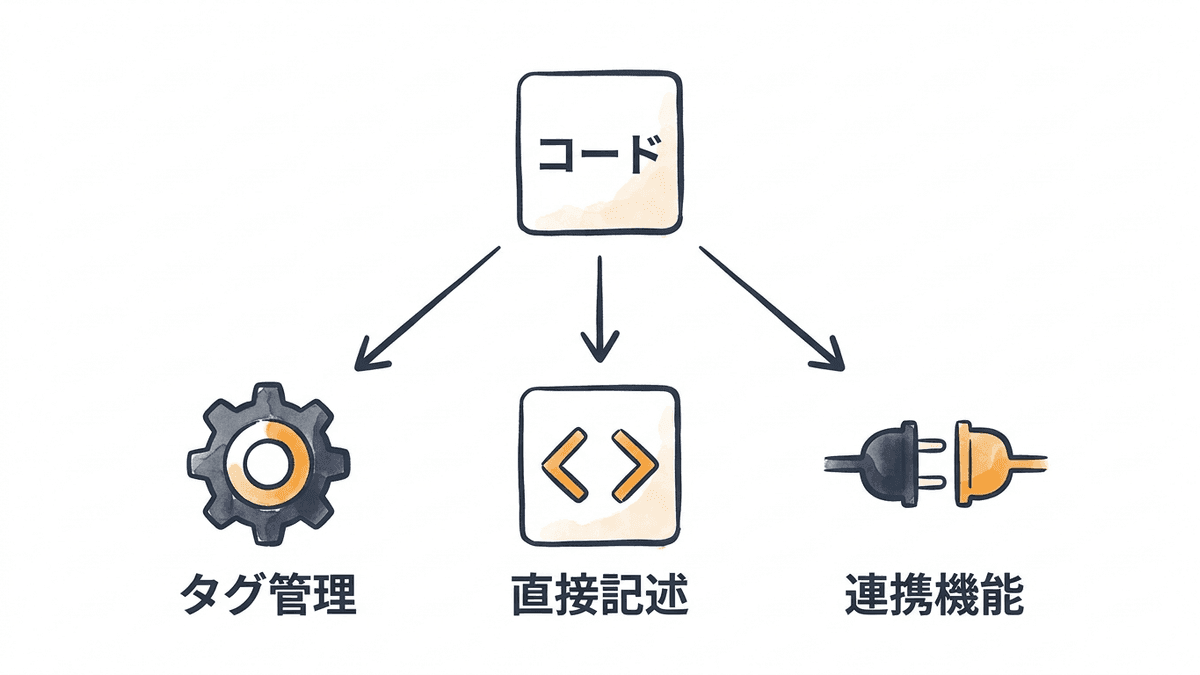
ベースコードは、全ページのheadタグの中、閉じタグの直前に置きます。設置の経路は3つあり、サイトの作り方と運用体制によって向き不向きが分かれます。
タグマネージャーを使う場合
Googleタグマネージャーを導入済みであれば、この方法が最も扱いやすくなります。サイトのファイルを触らずに設置でき、あとからイベントを追加するときも同じ画面で完結するためです。
タグマネージャーの管理画面で「タグ」から新規作成を選び、タグの種類としてカスタムHTMLを指定します。
イベントマネージャからコピーしたベースコードを、そのまま貼り付けます。scriptタグを含めた全文をコピーしてください。
トリガーには全ページビューを指定します。特定のページだけに絞ると、訪問者の識別が途中で切れます。
公開の前にプレビューモードを開き、対象ページでタグが動いているかを確認します。ここで動かないまま公開しても数字は増えません。
プレビューで確認できたらワークスペースを公開します。公開を忘れたまま設置完了と報告されるケースがあるため、公開日時まで確認しておくと安全です。
HTMLに直接書き込む場合
タグマネージャーを使っていないサイトでは、テーマファイルやテンプレートのheadタグ内へ直接書き込みます。読み込みが1段減るぶん、計測の取りこぼしはわずかに少なくなります。
一方で、テーマを更新すると記述が消える点には注意が必要です。WordPressであれば子テーマに書くか、headに任意のコードを追加できる機能を使ってください。
同じピクセルIDのベースコードが1つのページに2回入っていると、PageViewが二重に記録されます。テーマのheadとプラグインの両方から出力されている状態がよくある原因です。設置方法を切り替えるときは、必ず古いほうを取り除いてから新しいほうを入れてください。
WordPressやShopifyの連携機能を使う場合
ShopifyのようなECプラットフォームでは、管理画面からMetaのアカウントを接続するだけでピクセルが設置される仕組みが用意されています。購入や商品閲覧のイベントも自動で送られるため、コードを触る場面がほとんどありません。
手軽さと引き換えに、送られるイベントの中身を細かく変えにくいという制約があります。標準の設定で足りるうちは連携機能を使い、独自の成果地点を追加したくなった段階でタグマネージャーへ移す。この順番であれば、初期の負担を抑えたまま広げていけます。
イベントコードで成果地点を数える
ベースコードだけでは、ページが見られたことしか分かりません。何を成果と見なすかを決め、その地点にイベントを追加してはじめて、広告の良し悪しを判断できるようになります。
標準イベントから選ぶ理由
Metaには、あらかじめ名前と意味が決められた標準イベントが用意されています。代表的なものは次のとおりです。
- Purchase(購入完了)
- Lead(問い合わせや資料請求の完了)
- CompleteRegistration(会員登録の完了)
- AddToCart(カートへの追加)
- InitiateCheckout(購入手続きの開始)
- ViewContent(商品ページや詳細ページの閲覧)
- Contact(電話やメールでの接触)
- Search(サイト内検索の実行)
自由な名前を付けたカスタムイベントも作れますが、最初から自作に走るのはおすすめしません。標準イベントは配信の最適化やカタログ連携の対象としてあらかじめ扱われるのに対し、独自の名前は設定を追加しないと同じようには使われないためです。名前で迷ったら、意味が近い標準イベントに寄せておくほうが後の作業が減ります。
コードを書かずに設定する方法
開発者に依頼できない状況では、イベントマネージャのイベント設定ツールが選択肢になります。対象のサイトを画面上で表示し、ボタンやリンクを選んでイベントを割り当てる仕組みです。
ただし、この方法で作った設定はページの構造に依存します。サイトのリニューアルやボタンの差し替えで、気付かないうちにイベントが送られなくなるためです。長く使う成果地点はコードかタグマネージャーで設定し、イベント設定ツールはキャンペーン期間だけの計測に充ててください。
設置後に確かめる3つの方法
設置が終わったら、必ず動作を確認します。3つの手段があり、見る順番を間違えると無駄に待つことになります。
| 分かること | 反映の速さ | 使いどころ | |
|---|---|---|---|
| テストイベント | 自分の操作1回ごとのイベント名とパラメータ | 数秒 | ◎ 設置直後の動作確認 |
| Chrome拡張機能 | ページ上で動いているピクセルIDとイベント | 即時 | ○ 他社サイトや複数設置の確認 |
| イベントマネージャの概要 | 集計されたイベント数とエラーの通知 | 数十分から数時間 | △ 公開後の日次確認 |
動作確認はテストイベントから始めます。イベントマネージャのテストイベントにサイトのURLを入力してブラウザを開くと、自分の操作が1件ずつ、パラメータの中身まで表示されます。設定が合っているかどうかの答えは、ほぼここで出ます。
解説記事でよく名前が挙がるChrome拡張機能のMeta Pixel Helperは、現在Chromeウェブストア上で「Meta広告データヘルプツール」という名称で掲載されています。同じ拡張機能のページながら、紹介文も広告データの連携を主とする内容へ変わりました。検索して名前が一致せず戸惑ったときは、テストイベントで確認するほうが確実です。

テストイベントで確認できたら、実際の公開環境で同じ操作をして、イベントマネージャの概要にも数字が乗るかを見ておきます。ここまで通れば設置は完了です。
設置しただけでは数字が合わない理由
ここからが本題です。ピクセルが動いているのに、広告の管理画面の数字とサイト側の数字が一致しない。
原因は設置ミスではありません。ブラウザ側で計測できる範囲が年々狭くなっており、ブラウザ側だけの計測は取りこぼしが前提になりました。iOSの追跡許可の仕組みが入って以降、追跡に同意しないユーザーの行動はピクセルからMetaへ十分に届きません。
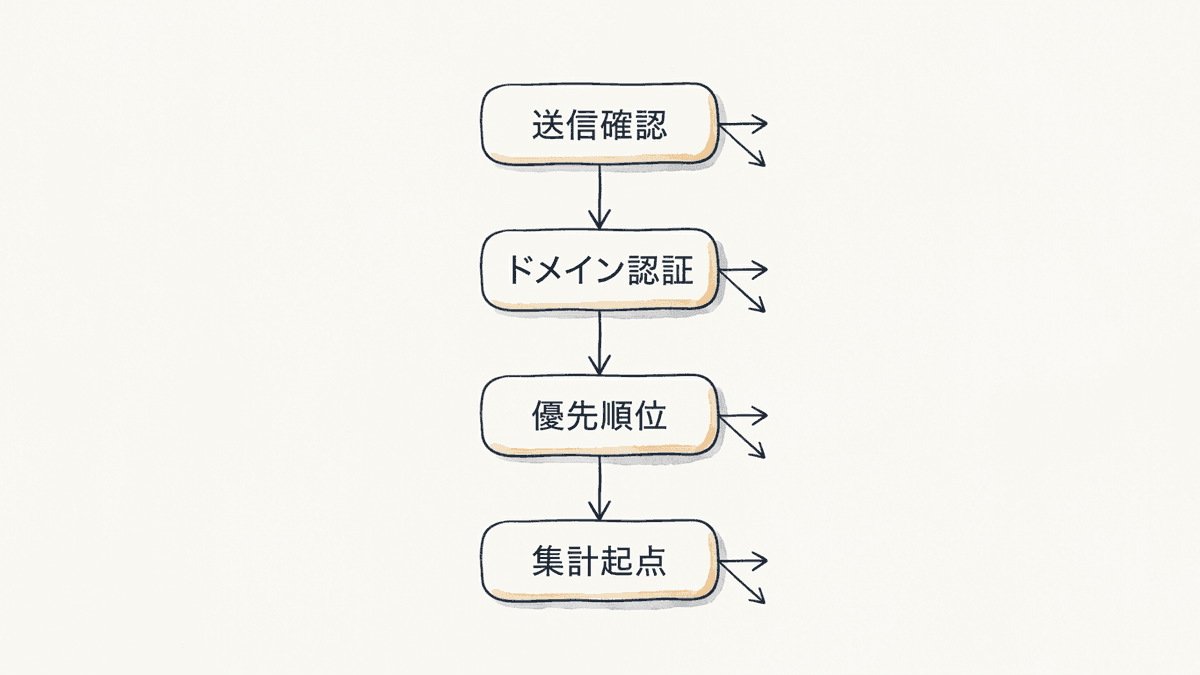
ドメイン認証と合算イベント測定の8枠
追跡に同意しないユーザーの成果をどう扱うかを決めるのが、合算イベント測定という仕組みです。1つのドメインにつき8つのイベントを登録し、上から順に優先順位を付けます。
ここが実務で最も見落とされる箇所です。同意のないユーザーからは、優先順位が最も高い1件だけが返ります。購入を1番に置いていれば購入は返りますが、その手前のカート追加は返りません。優先順位の並びが、そのまま見える数字の範囲を決めています。
そして、この優先順位を設定するには、事前にドメイン認証を済ませておく必要があります。認証はビジネス設定のブランドセーフティから行い、DNSにTXTレコードを追加する方法、サーバーにHTMLファイルを置く方法、headタグにmetaタグを入れる方法の3つから選べます。
- 1番から3番には、売上や商談に直結する行動を置く。購入完了、問い合わせ完了、見積り依頼など
- 4番から6番には、その手前の行動を置く。カート追加、購入手続きの開始、資料ダウンロードなど
- 7番と8番は空けておくか、期間限定のキャンペーン用に充てる
- 並び替えは反映までに待ち時間があるため、配信開始の直前には変更しない
ピクセル単独では届かない分をどう補うか
もうひとつの打ち手が、コンバージョンAPIの併用です。ブラウザからではなく、自社のサーバーやカートシステムから直接Metaへイベントを送る仕組みで、広告主側が持っている注文データをそのまま渡せます。
同じ成果をピクセルとAPIの両方から送ると、当然ながら二重に数えられる懸念が出ます。そこで、送信するイベントに同じIDを付けて、Meta側で同一の成果だと判定させる形を取ります。設定を誤ると件数が膨らむため、導入直後は必ずテストイベントで重複が除かれているかを確認してください。
イベントと一緒に送る情報に、メールアドレスや電話番号をそのままの文字列で載せてはいけません。Metaへ渡す個人に関わる情報はハッシュ化が求められており、URLのパラメータに個人情報が含まれるページでイベントを送るのも同じ理由で避ける必要があります。フォームの完了ページに入力内容がURLで表示される作りになっていないか、設置前に確認してください。
数字が完全に一致することは、この構造上ありません。実務で持つべき姿勢は、広告の管理画面の数字と受注管理の数字を突き合わせて一致させることではなく、同じ定義の数字を月ごとに比べて増減を読むことだと考えています。
広告の計測は整った。では、広告を止めた月の集客はどうしますか
ピクセルが正しく動き出すと、次に見えてくるのは「出稿を止めた途端に問い合わせが止まる」という構造です。弊社は検索経由の流入設計から記事の制作と改善までを一続きで担い、広告と並行して検索から問い合わせが入る状態づくりをお手伝いしています。今の広告データを持ち込んでいただければ、どの検索需要から着手するかを一緒に整理できます。
Metaピクセルでよくある失敗
最後に、設置と運用でつまずきやすい箇所をまとめます。
- ベースコードをサンクスページにだけ貼っている。訪問者の識別が途中で切れ、広告と成果が結び付きません
- 同じピクセルIDのベースコードが1ページに2回入っている。テーマとプラグインの両方から出力されている状態です
- ページが切り替わらないフォームに、URL条件でイベントを設定している。送信してもイベントが送られません
- 標準イベントで足りる行動にカスタムイベントを使っている。配信の最適化で扱われる範囲が狭くなります
- ドメイン認証を済ませていない。イベントの優先順位を設定できず、同意のないユーザーの成果が拾えません
- ピクセルが広告アカウントと共有されていない。広告作成の画面で計測対象として選べない状態になります
- タグマネージャーで作成したまま公開していない。管理画面上は設定済みに見えるため気付きにくい失敗です
このうち上の2つは、設置作業を別々の担当者や外部の会社が分担したときに起きやすい傾向があります。誰がどの経路で設置したかを記録に残しておくだけで、後から原因を探す時間が大きく減ります。
どのページから成果が出ているか、記事側の打ち手に変えられていますか
イベントの優先順位を決める作業は、自社にとって何が成果なのかを言葉にする作業でもあります。記事で先に取りに行く検索需要の並びも、たいていはその順番と重なります。弊社は需要の洗い出しからキーワードの割り当て、記事構成の設計までを担っており、計測で見えた成果地点を起点にした組み立てもお受けしています。
Metaピクセルのよくある質問
よくある質問をまとめます。
かかりません。広告アカウントがあれば無料で発行でき、設置後の利用にも料金は発生しません。かかるとすれば、設置作業を外部に依頼する場合の作業費だけです。
不要です。名称が変わっただけで、ピクセルIDもコードも同じものが使えます。ただしドメイン認証とイベントの優先順位は後から追加された設定のため、そちらは別途確認してください。
避けてください。イベントが複数のピクセルへ分散し、どちらの数字も実態より少なくなります。代理店を切り替える場合は、新しいピクセルを追加するのではなく、既存のピクセルへのアクセス権を共有する方法を先に検討してください。
イベントマネージャのデータソース一覧に表示されています。名前の下に数字の並びで記載されており、そこからコピーできます。
必須ではありません。ピクセルだけでも計測は始められます。ただし取りこぼしを減らしたい場合や、広告費の規模が大きく数字の精度が判断に直結する場合は、併用を検討する価値があります。
まずテストイベントを開いてください。そこに何も出なければサイト側でイベントが送られておらず、出ているのに管理画面の件数が増えないなら、優先順位やドメイン認証の設定を見ていく順番になります。
まとめ|ピクセルは貼った後の設定で差が出る
Metaピクセルの導入は、3つの層に分けて考えると迷いません。全ページにベースコードを置く層、成果地点にイベントコードを追加する層、そしてドメイン認証と優先順位で「何を数えるか」を決める層です。
つまずいたときは、どの層で止まっているかを先に特定してください。テストイベントに何も出なければ1層目、PageViewは出るのに成果が出なければ2層目、イベントは届いているのに広告の管理画面と数字が合わなければ3層目の問題です。設置手順を最初からやり直すより、はるかに早く原因にたどり着けます。
私たち合同会社Writers-hubは、企業サイトとオウンドメディアの制作から運用までを担ってきました。計測を整えた先で「どのページを増やし、どこを直すか」を決める段階まで一続きで考える立場から、広告と検索の両方で成果を積み上げる進め方をご提案しています。
計測は動き出した。次に手を付ける場所で止まっていませんか
ピクセルの数字が読めるようになると、今度は「この数字をどう増やすか」が課題に変わります。現在の広告の状況と、これまでのサイト運用で試してきたことを伺えれば、次に着手すべきところをお伝えします。計測データを前に手が止まっている段階でも構いません。