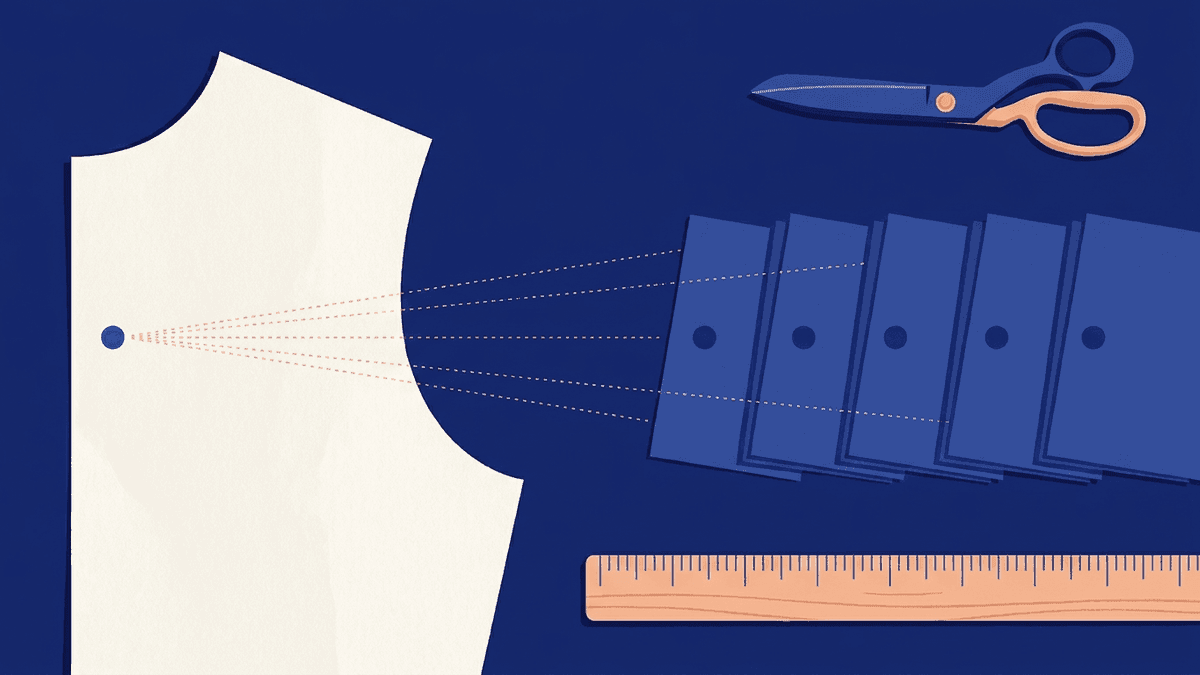
「全部のスライドにロゴを入れるなら、1枚目に貼ってコピーするしかなさそう」。PowerPointでふだん使う[ホーム]タブのフォントや色のボタンは、選んだ文字や図にしか適用されないため、見た目は1枚ずつ整えるものと思われがちです。ところが、PowerPointには全スライドに共通する書式を決める「スライドマスター」という画面があり、1か所を直せば、そのマスターを使う全スライドに反映されます。
本記事では、スライドマスターでできることから、PowerPointとGoogle スライドでの開き方、変更が反映されないときの直し方まで、記事制作会社の視点で順を追ってお伝えします。
- スライドマスターでは、フォント・配色・ロゴ・レイアウト・スライド番号の主な5つの項目をそろえられる
- PowerPointでは[表示]タブの[スライド マスター]で開き、[マスター表示を閉じる]で戻る
- 全スライド共通の書式は一番上のスライドマスターで、種類ごとの書式はレイアウトで直す
- Google スライドでは、[スライド]→[テーマを編集]で開く画面がスライドマスターに近い
- 反映されないスライドは、レイアウトの選び直しか[リセット]で直せる
スライドマスターとは
スライドマスターとは、PowerPointで全スライドに共通するフォント・色・ロゴ・レイアウトなどをまとめて決める画面です。
(参考:PowerPointのスライド マスターとは(Microsoft サポート))
スライドマスターの画面では、左側のサムネイルの一番上にスライドマスターが1枚あり、その下にレイアウトが並びます。レイアウトは、「タイトル スライド」「タイトルとコンテンツ」のように、タイトルや本文、図などを入れる枠(プレースホルダー)の配置を決めた型です。
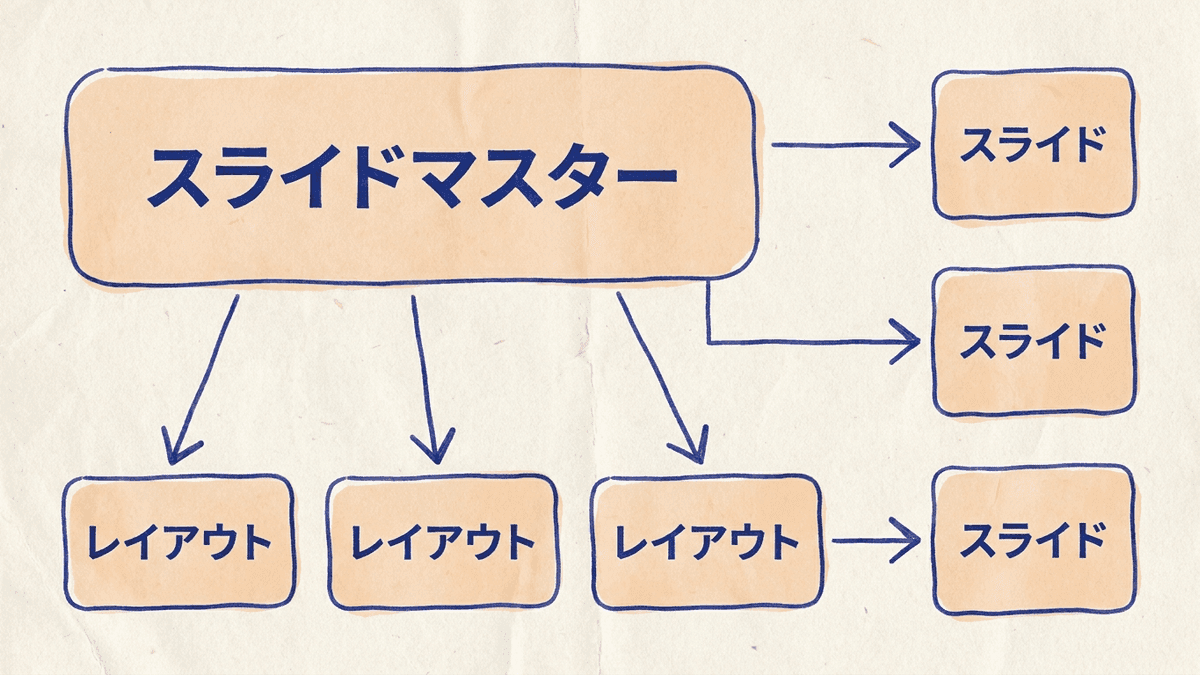
通常、スライドマスターを一から作る必要はありません。[デザイン]タブで選ぶPowerPointのテーマにはスライドマスターと一連のレイアウトが含まれているため、今開いている資料にもすでにあります。必要なら、スライドマスターを追加することもできます。
スライドマスターでそろえられる主な5つの項目
スライドマスターでそろえられる主な5つの項目は、次の表のとおりです。
項目 | 設定する場所と操作 |
|---|---|
フォント | [スライド マスター]タブの[フォント]で、見出しと本文のフォントを選ぶ |
配色 | [デザイン]タブの[バリエーション]から[配色]→[色のカスタマイズ]を選び、文字や背景、アクセントなどの色を決める |
ロゴ | 一番上のスライドマスターにロゴの画像を置く |
レイアウト | レイアウトを選び、[プレースホルダーの挿入]で文字や図の枠を足すか、枠を動かす |
スライド番号 | [挿入]タブの[スライド番号]で表示し、スライドマスターで番号の枠の位置を決める |
フォントは、[フォント]の中の[フォントのカスタマイズ]を選ぶと、見出しのフォントと本文のフォントを別々に指定できます。テーマのフォントを変えると、すべてのタイトルと箇条書きの文字に反映されます。
 Web担当者
ロゴを入れたいだけなら、1枚目に貼ってコピーすれば十分ではないでしょうか。
 Writers-hub
編集部
スライドを増やさず、ロゴも変えないなら、コピーでもそろいます。ただ、ロゴの位置や大きさを後で変えると、貼った枚数だけ直すことになります。スライドマスターに置いたロゴは直す場所が1か所で済み、ふだんの画面では選べないので、作業中に誤って動かすこともありません。
スライドマスターを編集する4つの手順
PowerPointでスライドマスターを編集する手順は、次の4つです。スライドマスターは資料のスライドを作り始める前に整えるのが基本で、整えた後に追加するスライドは、すべて新しい書式で作られます。
[表示]タブの[スライド マスター]を選びます。左側に、スライドマスターとレイアウトのサムネイルが並びます。
全スライドに適用する書式は一番上の大きなサムネイルを、特定の種類のスライドだけに適用する書式はその下のレイアウトを選びます。
[スライド マスター]タブの[フォント]でフォントを選ぶ、ロゴの画像を置く、枠を動かす、といった変更をします。
[スライド マスター]タブの[マスター表示を閉じる]を選ぶと、ふだんの編集画面(標準表示)に戻ります。
ブラウザで使うPowerPoint for the webには、スライドマスターがありません。Web版で開いている資料は、画面の右上の[編集]から[デスクトップ アプリで開く]を選び、パソコンにインストールしたPowerPointで編集します。
スライドマスターとレイアウトの使い分け
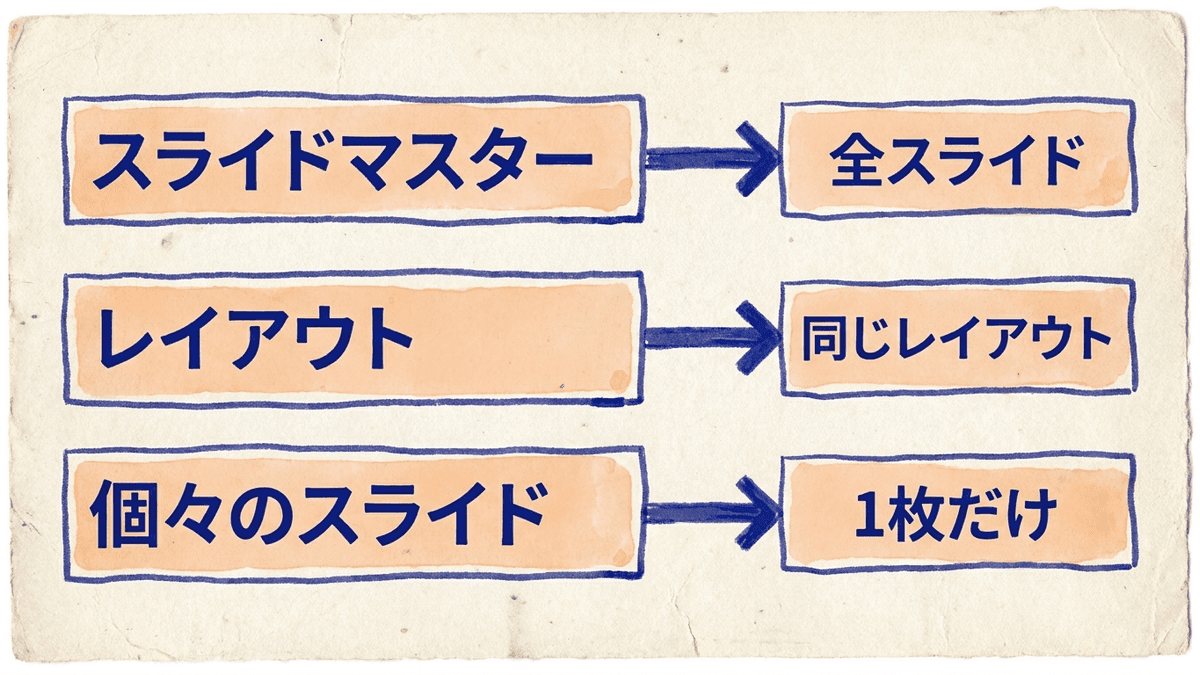
全スライド共通のものは一番上のマスター、種類ごとのものはレイアウトで直します。
直す場所 | 変更が反映される範囲 | 向いている変更の例 |
|---|---|---|
一番上のスライドマスター | そのマスターを使うすべてのスライド | ロゴ、見出しと本文のフォント、スライド番号の位置 |
レイアウト | そのレイアウトを使うスライドだけ | 表紙だけの背景画像、本文用のレイアウトの枠の位置 |
標準表示の各スライド | そのスライドだけ | 図を大きく見せたい1枚だけの枠の調整 |
標準表示で直接上書きした要素や書式には、後から変更したスライドマスターの同じ設定が反映されないことがあります。2枚以上に同じ変更をするなら、スライドマスター表示の[レイアウトの挿入]で専用のレイアウトを作っておくと、次からはそのレイアウトを選ぶだけで済みます。
(参考:1 つのプレゼンテーションで複数のテーマを使う(Microsoft サポート))
一番上のスライドマスターに置いたロゴがタイトルのスライドには表示されないことは、とりわけ見落とされがちです。表紙にもロゴを出すなら、「タイトル スライド」のレイアウトにも同じロゴを置きます。
スライドごとにロゴの位置や文字の大きさがばらばらになっていませんか
そろえたい資料と、ばらばらになっている箇所を、お問い合わせフォームに書いてお送りください。ご相談は無料で、オンラインで30分程度です。
Google スライドでマスターに近い編集画面
Google スライドで、PowerPointのスライドマスターに近いのは、テーマを編集する画面です。テーマは、色・フォント・背景・レイアウトをまとめた設定で、テーマを編集するとプレゼンテーション全体の見た目をそろえられます。
(参考:Google スライドでテンプレートを使用したり、テーマ、背景、レイアウトを変更したりする(Google ドキュメント エディタ ヘルプ))
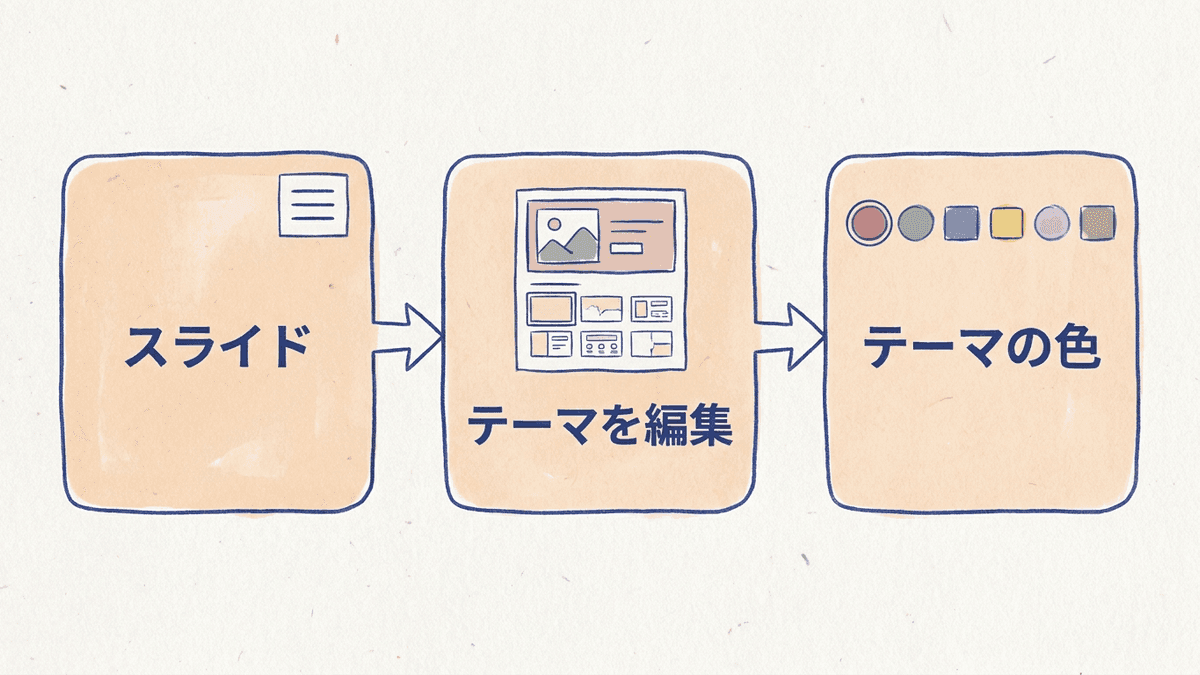
テーマを編集する画面は、上部のメニューの[スライド]→[テーマを編集]で開きます。テーマの色は、テーマを編集する画面で[色]を選び、右側の[テーマの色]で変えます。
背景の色や画像を全スライドにそろえるときは、[スライド]→[背景を変更]で色か画像を選び、[テーマに追加]を選びます。[完了]を選ぶと、選んでいたスライドだけが変わります。背景に使える画像は、50MB未満の次の3つの形式のどれかです。
- GIF
- JPG
- PNG
Googleは2021年に、Google スライドの「Master」という画面の英語の名前を「Theme Builder」に変えました。「マスター」という名前のメニューが見つからないときは、[テーマを編集]から開きます。
スライドマスターが反映されない3つの原因
スライドマスターを直しても変わらないスライドが残る原因は、次の3つです。
古いレイアウトのままの既存スライド
スライドを作った後でレイアウトに枠を足したり動かしたりすると、作ってあったスライドは古いレイアウトのまま残ります。作った後に直したレイアウトは、既存のスライドで選び直す必要があります。標準表示で対象のスライドを選び、[ホーム]タブの[レイアウト]で、直したレイアウトを選びます。Windowsでは、Ctrlキーを押しながらクリックすると、複数のスライドを一度に選べます。
スライド上で直接変えた書式
標準表示で文字のフォントを変えたり、タイトルの枠を動かしたりしたスライドは、[ホーム]タブの[リセット]でスライドマスターの設定に戻せます。[リセット]を選ぶと、選んだスライドの枠の位置と、フォントや色などの書式が戻ります。フォントだけを戻すなら、文字を選び、[ホーム]タブのフォントの一覧で、テーマの見出しか本文のフォントを選びます。
別のスライドマスターを使うスライド
テーマを複数使った資料には、スライドマスターが複数あります。スライドマスター表示の左側に、一回り大きなサムネイルが2つ以上並んでいれば、複数ある状態です。フォントなどの変更は、スライドマスターごとに同じ設定をします。
スライドマスターのよくある質問
スライドマスターのよくある質問は、次の3つです。
ロゴやコピーライトが選べないのはなぜ?
標準表示でクリックしても選べないロゴやコピーライトの文字は、スライドマスターかレイアウトに置かれています。[表示]タブの[スライド マスター]を開き、一番上のスライドマスターか該当するレイアウトで選ぶと、編集や削除ができます。
作ったスライドマスターはほかの資料でも使える?
作ったスライドマスターは、テーマとして保存すればほかの資料でも使えます。スライドマスター表示の[スライド マスター]タブで[テーマ]→[現在のテーマを保存]を選ぶと、色やフォントなどの設定がテーマのファイル(.thmx)として保存され、ほかの資料に[デザイン]タブから適用できます。新しい資料をいつも同じ書式で始めるなら、[ファイル]→[名前を付けて保存]で、ファイルの種類をテンプレートにして保存します。
Mac版のPowerPointでも同じ手順?
Mac版のPowerPointでも、スライドマスターの開き方は同じで、[表示]タブの[スライド マスター]を選びます。Mac版では、標準表示に戻るボタンの名前が[マスターを閉じる]で、テンプレートとしての保存は[ファイル]→[テンプレートとして保存]です。
資料を作る人が増えても、同じ見た目のスライドにそろえたい方へ
今お使いの資料と、社内で誰がどの場面でスライドを作るのかを、お問い合わせフォームでお知らせください。ご相談は無料で、オンラインで30分程度です。
まとめ|スライドマスターは1か所で全スライドをそろえる画面
スライドマスターは、全スライドのフォント・色・ロゴ・レイアウトなどをまとめて決める画面で、1か所を直せば、そのマスターを使う全スライドに反映されます。全スライド共通のものは一番上のスライドマスターで、表紙や本文など種類ごとのものはレイアウトで直します。スライドを作り始める前にスライドマスターを整えると、作った後にレイアウトを選び直す手間もかかりません。
私たち合同会社Writers-hubは、累計8,000記事以上を制作してきた記事制作会社です。