
「臨時休業の貼り紙を入口に貼っておけば、来たお客様には伝わる」。店の休みは昔から入口の貼り紙で知らせてきたので、急に休む日も、まず紙に書いて貼れば済むと考えがちです。ところが、出かける前にGoogleマップで営業時間を確かめた人は、地図にふだんの営業時間が出ていれば、そのまま店まで来て貼り紙の前で引き返します。お知らせの例文に理由と次の営業日を1〜2行足し、貼り紙と同じ内容をGoogleマップやサイトを含む5か所に出せば、休みの日に来てしまうお客様を減らせます。
本記事では、そのまま使える例文から、Googleマップの特別営業時間の入れ方、予約済みのお客様への連絡まで、お店のサイトを作る制作会社の視点で順を追ってお伝えします。
- 臨時休業のお知らせは、店頭、Googleマップ、自店のサイト、SNS、予約サイトの5か所に同じ内容で出す
- 例文には、休む日、理由の1行、次の営業日、予約済みのお客様への連絡、お詫びを入れる
- Googleマップは、6日までの休みなら特別営業時間に[休業]を入れ、[臨時休業]のマークは使わない
- 予約済みのお客様には、一斉のお知らせとは別に、振り替えの日時を添えて1人ずつ連絡する
臨時休業のお知らせを出す5か所のチェック
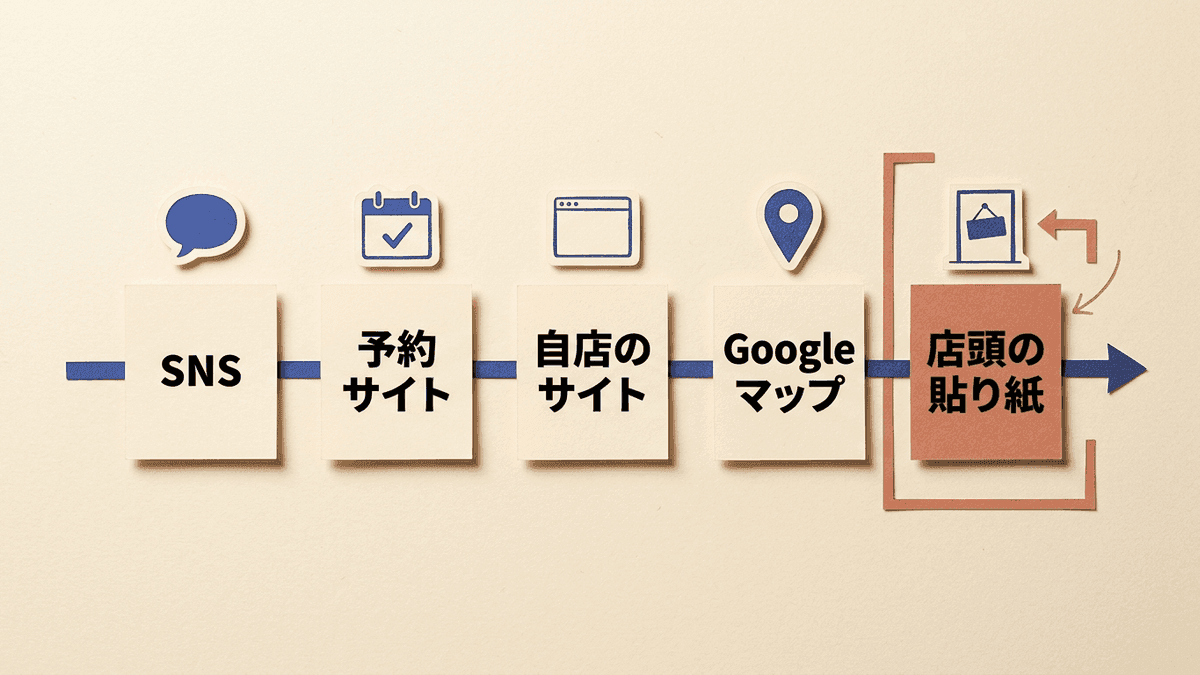
臨時休業のお知らせは、お客様が営業時間を確かめる次の5か所すべてに、同じ内容で出す必要があります。今日の休みについて、もう出した場所と、まだの場所を見比べてみてください。
- 店頭の貼り紙
- Googleマップの特別営業時間
- 自店のサイトのお知らせ
- 店のSNS
- 予約サイト
予約サイトには、グルメサイトや美容サロンの予約サイトのほか、店のサイトに付けた予約の仕組みも入ります。
店頭の貼り紙だけで済ませてしまう2つの理由
店頭の貼り紙だけで臨時休業を済ませてしまう理由は、多くの場合、ネットで調べて来るお客様を考えていなかったか、ネットの営業時間は自分では直せないと思っていたかの2つです。
ネットで調べて来るお客様を考えていなかったから
貼り紙で休みを知るのは、店の前まで来た人だけです。お客様が休みを知る場所は、出かける前に何で営業時間を確かめるかによって、次のように分かれます。
場所 | そこで休みを知る人 | 出していないと起きること |
|---|---|---|
店頭の貼り紙 | 店の前を通った人、来てしまった人 | 次の営業日が分からない |
Googleマップ | 出かける前に営業時間を調べる人 | ふだんの営業時間が出たままになる |
自店のサイト | 店名で検索してサイトを開いた人 | 休みを知らずに出かける |
SNS | 店をフォローしている常連のお客様 | 休みを知らずに予定を組む |
予約サイト | 休む日に予約を入れようとする人 | 休む日にも予約が入る |
自分では直せないと思っていたから
Googleマップの営業時間は、オーナー確認を済ませたGoogleビジネスプロフィールがあれば、店主がスマートフォンのGoogleマップアプリから直せます。Googleビジネスプロフィールは、Googleマップや検索結果に出る店の情報を、店が自分で編集するための仕組みです。登録やオーナー確認がまだの店は、先にGoogleビジネスプロフィールの登録とオーナー確認を済ませます。
 経営者
1日休むだけなのに、Googleマップの営業時間まで変える必要はありますか?
 Writers-hub
編集部
常連のお客様には、SNSや貼り紙で伝わることも多いです。ただ、初めて来る人や久しぶりに来る人は、Googleマップの営業時間を見て出かけてくることがあります。その人たちに休みを伝えられるのは、地図に出ている営業時間だけです。
自店のサイトは、お知らせを店が管理画面から出せるサイトと、作った業者に頼まないと直せないサイトに分かれます。業者に頼む作りのサイトでは、休みの日の朝に頼んでも、その日のうちに載るとは限りません。
サイトのお知らせを、業者に頼まないと出せない作りになっていませんか
当社の小さなお店向けのホームページ制作では、お店が管理画面から文章や写真を差し替えられるサイトを作ります。臨時休業のお知らせも、お店が管理画面から出せます。サイトを作るときには、Googleマップの店名・住所・営業時間もサイトと同じ内容にそろえます。
臨時休業のお知らせの例文と店の事情の足し方
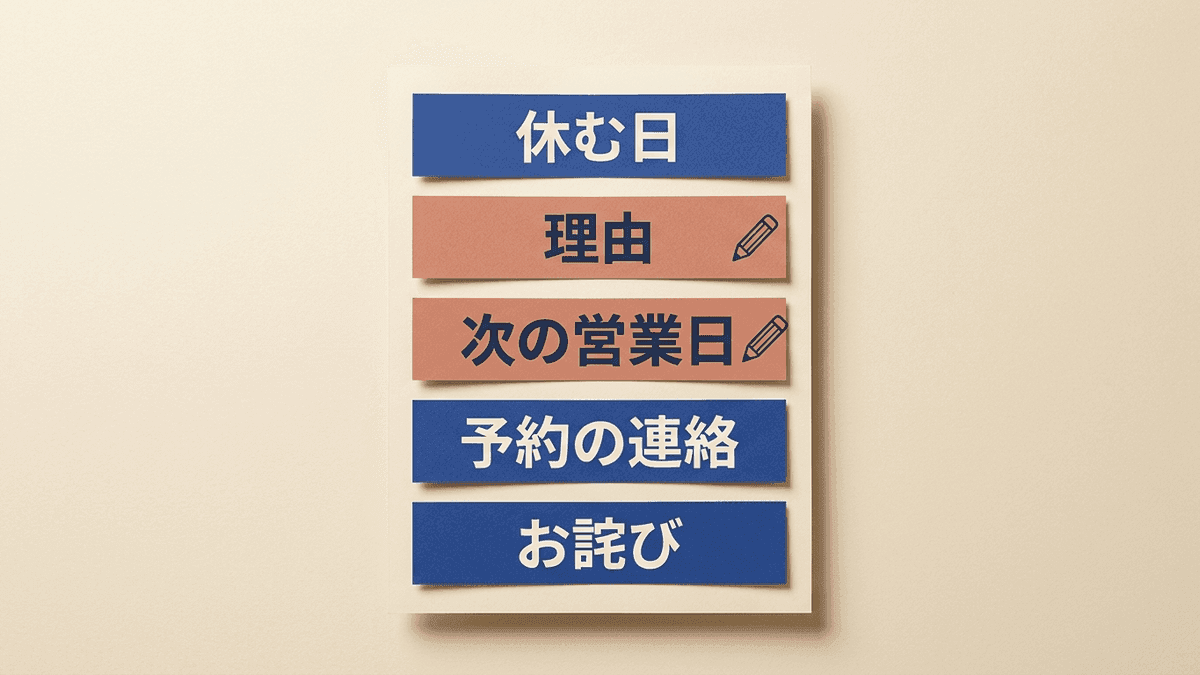
臨時休業のお知らせの例文は、次の5つの項目で組み立てます。5つがそろうと、読んだ人は次にいつ来ればよいかと、自分の予約がどうなるかが分かります。
- 休む日:日付と曜日を書き、半日だけ休むなら時間も書く
- 理由:1行で書く
- 次の営業日:日付と曜日に、開ける時刻を添える
- 予約済みのお客様への連絡:店から個別に連絡することを書く
- お詫び:最後に1文で書く
年末年始のように前から決まっている休みは、予約の締め切りや出す時期も書くので、年末年始の休業のお知らせの例文を使います。
サイトとSNSに載せる例文
サイトとSNSには、5つの項目をすべて入れた文面を載せます。〇〇の部分を自分の店の内容に書き換えれば、そのまま使えます。
臨時休業のお知らせ
いつも〇〇をご利用いただき、ありがとうございます。〇月〇日(〇)は、店内の設備の故障により、臨時休業とさせていただきます。
次の営業日は、〇月〇日(〇)〇時からです。
〇月〇日(〇)にご予約をいただいているお客様には、店から個別にご連絡いたします。急なお知らせとなり、ご迷惑をおかけして申し訳ございません。
店ごとに書き足すのは、理由の1行と次の営業日の1行です。理由の1行がないと、読んだ人には、休みがその日だけなのか、しばらく続くのかが分かりません。
休む理由 | 例文に入れる1行 |
|---|---|
設備の故障 | 店内の設備の故障により |
台風や大雪 | 台風の接近により、お客様とスタッフの安全を考え |
仕入れの都合 | 仕入れの都合により、料理をご用意できないため |
スタッフの体調不良 | スタッフの体調不良により |
忌引き | 忌引きのため |
家庭の事情 | やむを得ない事情により |
店主や家族の事情で休むときは、病名や続柄まで書かず、「やむを得ない事情により」の1行で足ります。次の営業日がまだ決まっていないときは、「次の営業日は、決まり次第このページとGoogleマップでお知らせします」と書きます。
店頭の貼り紙の例文
店頭の貼り紙は、店の前で足を止めた人が数秒で読めるように、休む日と次の営業日を大きく書き、理由は短くします。
臨時休業のお知らせ
〇月〇日(〇)は臨時休業いたします
次の営業日:〇月〇日(〇)〇時から
設備の故障のため、急なお休みとなり申し訳ございません。
〇〇(店名)
貼り紙には「本日」と書かず、日付と曜日で書きます。前の晩に貼ったり、休み明けまで貼ったままにしたりすると、「本日」がどの日を指すのか、読んだ人には分からないためです。
予約済みのお客様に送る例文
休む日に予約が入っているお客様には、サイトやSNSのお知らせとは別に、店から1人ずつ連絡します。一斉のお知らせを、予約したお客様が見るとは限らないためです。振り替えの日時を店から2つ出しておくと、お客様は1回の返事で予約を取り直せます。
〇〇様
〇〇(店名)の〇〇です。〇月〇日(〇)〇時にご予約をいただいておりましたが、店内の設備の故障により、当日は臨時休業とさせていただくことになりました。ご予約をいただいていたのに、申し訳ございません。
振り替えをご希望の場合は、〇月〇日(〇)〇時か、〇月〇日(〇)〇時でお取りできます。
ご都合のよい日時を、このメッセージへのご返信か、お電話(〇〇〇-〇〇〇-〇〇〇〇)でお知らせください。
連絡は、予約を受けたときと同じ方法で入れます。電話で受けた予約には電話で、メールやLINEで受けた予約には同じメールやLINEで連絡すると、お客様が見落としにくくなります。
臨時休業の日にやる手順とかかる時間
臨時休業の日にやる作業は次の6つの手順で、予約済みのお客様が数件なら、合わせて1時間ほどが目安です。新しい予約を止める予約サイトと、出かける前の人が見るGoogleマップを先に済ませ、貼り紙は最後に貼ります。
サイトとSNSの例文の〇〇を埋め、理由と次の営業日の2行を書き足します。10分ほどで書けます。
予約サイトの管理画面で、お知らせ欄があれば同じ文面を出し、休む日の予約を受け付けない設定にします。そのうえで、すでに入っている予約を書き出します。設定の名前はサイトごとに違い、止めるまでに5分ほどかかります。
書き出したお客様に、予約済みのお客様に送る例文で1人ずつ連絡します。1件あたり5分ほどが目安です。
休む日を、Googleビジネスプロフィールの特別営業時間に入れます。入力から保存までは5分ほどです。
文面をサイトのお知らせに載せ、同じ文面をSNSにも投稿します。2か所で15分ほどかかります。
貼り紙の例文を大きな字で書くか印刷して、入口の目に入る高さに貼ります。10分ほどで終わります。
休むと決めたのが店にいるときなら、貼り紙を先に貼ってから残りの手順に進みます。休み明けの日には、サイトとSNSのお知らせを外し、貼り紙もはがします。
Googleマップの特別営業時間の入れ方
Googleマップに臨時休業を出すには、Googleビジネスプロフィールの特別営業時間に、休む日を[休業]として入れます。スマートフォンのGoogleマップアプリでは、次の順に進みます。
- Googleマップアプリを開き、右下の[ビジネス]をタップする
- [プロフィールを編集]から[営業時間]を選ぶ
- [特別営業時間]の横にある編集アイコンを選ぶ
- [日付を追加]を選び、休む日を入れる
- [休業]にチェックが入っていることを確かめ、[保存]を選ぶ
半日だけ休むときは、[休業]のチェックを外し、その日に開けている時間を入れます。パソコンではGoogleビジネスプロフィールの管理画面を開き、同じ[プロフィールを編集]から進みます。どちらも、ビジネスプロフィールにリンクしたGoogleアカウントでログインしている必要があります。
特別営業時間は入れた日だけに表示されるので、通常の営業時間を書き換える必要はなく、休み明けに元に戻す作業もいりません。ただし、営業時間の設定が[決まった営業時間で営業している]になっていないと、特別営業時間は表示されません。
(参考:特別営業時間を設定する方法(Google ビジネス プロフィール ヘルプ))
特別営業時間と[臨時休業]のマークの使い分け
Googleビジネスプロフィールの[臨時休業]のマークは、名前が似ていても、1日や2日の臨時休業に使う設定ではありません。連続して休むのが6日までなら、特別営業時間に入れます。8日以上休むときや、再開の日が決まっていないときに、[臨時休業]のマークを付けます。
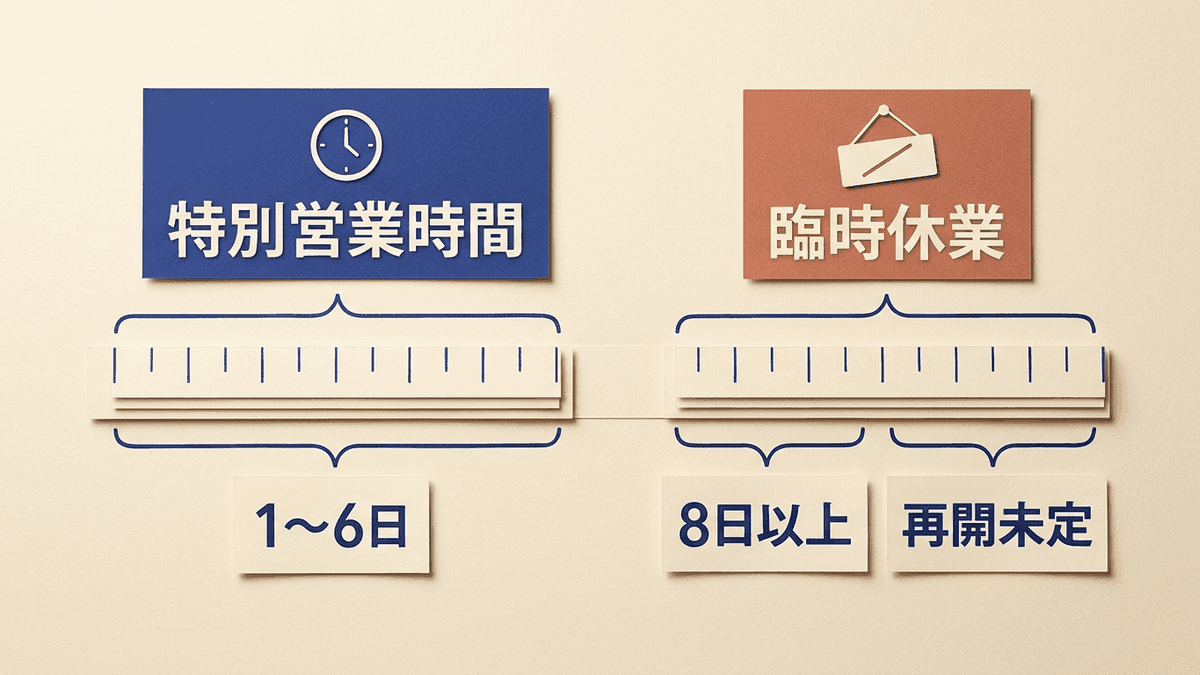
ちょうど7日の休みは、Googleのヘルプの2つのページで案内が食い違っていて、どちらを使うかは公式には確認できていません。
[臨時休業]のマークは、営業を再開するときに自分で外します。再開する日に[営業時間]の編集アイコンから[決まった営業時間で営業している]を選び、営業日と時間を入れて保存すると、マークが外れます。マークが付いている間は、広い検索語で探されたときに、営業中の店より後ろに表示される場合があります。
(参考:ビジネスに閉業マークを付ける(Google ビジネス プロフィール ヘルプ))
入れた後の表示の確かめ方
特別営業時間を保存した後は、[プロフィールを編集]の[特別営業時間]に休む日が出ているかを見ます。そこに出ていれば、設定は保存されています。Googleは変更した内容を確認してからプロフィールに公開します。保存してから検索結果に出るまでの時間は、公式には確認できていません。
お客様からの見え方は、ログインしていない状態で店名を検索して確かめます。家族のスマートフォンを借りるか、ブラウザのシークレットモードで店名と地域名を検索し、休む日の営業時間が休業になっているかを見ます。当日の朝に入れたときは、昼にもう一度検索します。
自店のサイトでお知らせを出せず手が回らない場合
自店のサイトでお知らせを出せないときも、ビジネスプロフィールのオーナー確認と、SNS・予約サイトのアカウントの設定が済んでいれば、サイト以外の4か所には今日のうちに出せます。業者に頼まないとサイトを直せない作りなら、休むと決めた時点で掲載を頼み、載るまでの間はGoogleマップとSNSで休みを伝えます。
お知らせは、この記事の例文に自分の店の事情を足せば自分で書けます。自店のサイトがない、またはお知らせを自分で載せられない場合は、私たち合同会社Writers-hubが初期費用0円・月額19,800円(税別、最低2年)でお店のサイトを作り、お店が管理画面でお知らせを出せるようにします。
次の臨時休業の日、お知らせをその場でサイトに出せますか
小さなお店向けのホームページ制作では、10ページまでのサイトを作り、ブログやお知らせの個別のページは10ページに数えません。毎月30分までの打ち合わせがあります。契約は最低2年で、2年の途中で解約するときは、制作費の残りをお支払いいただきます。2年後にはサイトとドメインがお店のものになります。対応はオンラインのほか、彦根市とその周辺は訪問もでき、県外はオンラインで対応します。